
Lý do để sao chép ổ cứng của bạn
Có một số tình huống trong đó việc nhân bản ổ cứng của bạn trở nên cần thiết:
- Nâng cấp phần cứng: Nếu bạn dự định thay thế ổ cứng của mình bằng ổ cứng có dung lượng hoặc tốc độ cao hơn, việc sao chép ổ đĩa hiện có sẽ cho phép bạn chuyển toàn bộ môi trường làm việc của mình sang thiết bị mới mà không cần phải cài đặt lại hệ điều hành và chương trình theo cách thủ công.
- Sao lưu an ninh: Tạo một bản sao ổ cứng sẽ cung cấp cho bạn thêm một lớp bảo vệ trong trường hợp lỗi phần cứng hoặc bị phần mềm độc hại tấn công. Bạn sẽ có thể khôi phục hệ thống của mình về trạng thái trước đó mà không làm mất dữ liệu quan trọng.
- Di chuyển sang máy tính mới: Nếu bạn mua một máy tính mới, việc sao chép ổ cứng sẽ cho phép bạn chuyển toàn bộ môi trường làm việc của mình sang máy tính mới một cách nhanh chóng và dễ dàng.
Công cụ nhân bản ổ đĩa trong Windows 10
Windows 10 không có công cụ sao chép ổ đĩa gốc nhưng có nhiều ứng dụng của bên thứ ba sẽ cho phép bạn thực hiện tác vụ này một cách hiệu quả. Một số lựa chọn tốt nhất là:
| Chương trình | Đặc trưng |
|---|---|
| Sao lưu danh sách việc cần làm của EaseUS | Giao diện trực quan, sao chép đĩa và phân vùng, lập lịch tác vụ sao lưu. |
| AOMEI Backupper | Nhân bản đĩa và phân vùng, tạo hình ảnh hệ thống, sao lưu gia tăng. |
| Phản chiếu Macrium | Nhân bản đĩa và phân vùng, tạo ảnh đĩa, phục hồi nhanh chóng. |
| MiniTool Partition Wizard | Sao chép đĩa và phân vùng, thay đổi kích thước phân vùng, phục hồi dữ liệu. |
Những công cụ này sẽ hướng dẫn bạn từng bước trong quá trình sao chép, cung cấp cho bạn các tùy chọn để chọn đĩa nguồn và đích cũng như cấu hình nâng cao theo nhu cầu của bạn.
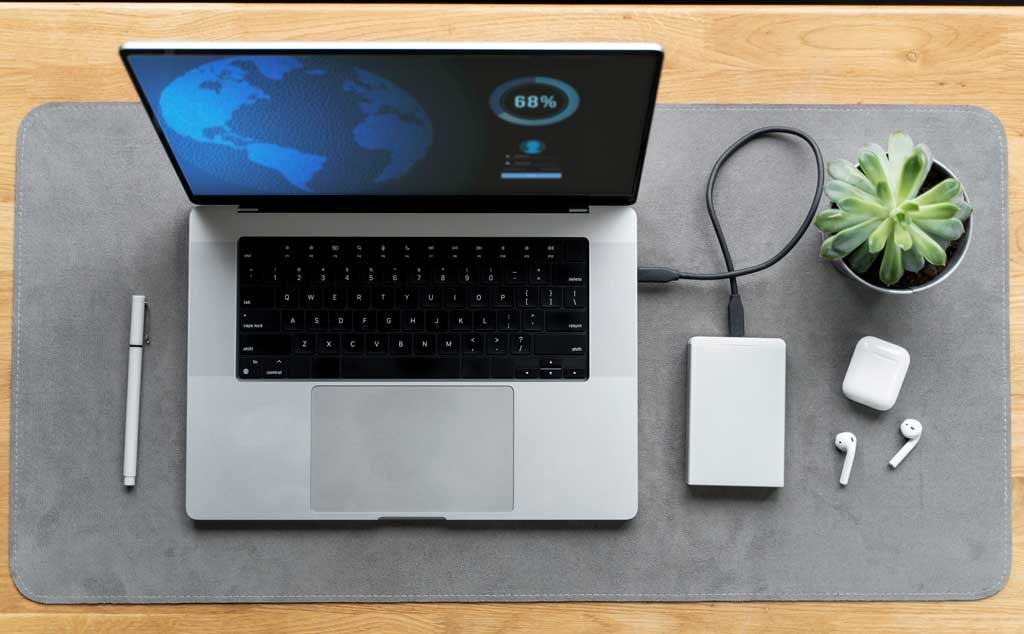
Các bước để sao chép ổ cứng của bạn trong Windows 10
- Chuẩn bị đĩa đích: Kết nối ổ cứng mới với máy tính của bạn. Đảm bảo nó có đủ dung lượng để chứa tất cả dữ liệu trên đĩa nguồn.
- Tải và cài đặt phần mềm nhân bản: Chọn một trong các công cụ được đề cập ở trên và làm theo hướng dẫn cài đặt được cung cấp.
- Bắt đầu quá trình nhân bản: Mở phần mềm nhân bản và chọn tùy chọn sao chép đĩa. Chọn đĩa nguồn (ổ bạn muốn sao chép) và đĩa đích (đĩa mới).
- Cấu hình các tùy chọn sao chép: Điều chỉnh cài đặt theo sở thích của bạn, chẳng hạn như chọn phân vùng cụ thể hoặc tối ưu hóa cho SSD nếu có.
- Bắt đầu sao chép: Nhấp vào nút bắt đầu để bắt đầu quá trình nhân bản. Tùy thuộc vào kích thước của ổ đĩa và tốc độ truyền, quá trình này có thể mất từ vài phút đến vài giờ.
- Xác minh quá trình sao chép: Sau khi quá trình sao chép hoàn tất, hãy khởi động lại máy tính của bạn và đảm bảo bạn có thể khởi động từ đĩa nhân bản mới. Xác minh rằng tất cả các tệp và chương trình của bạn đều có mặt và hoạt động chính xác.
Điều quan trọng cần lưu ý là trong quá trình nhân bản, Bạn không nên làm gián đoạn quá trình truyền dữ liệu hoặc tắt máy tính. , vì điều này có thể gây hư hỏng đĩa và mất thông tin.
Bảo vệ dữ liệu của bạn và bảo mật hệ thống của bạn
- Trước khi nhân bản ổ cứng của bạn, sao lưu các tập tin quan trọng nhất của bạn trên thiết bị bên ngoài hoặc trên đám mây để có thêm lớp bảo vệ.
- Nếu ổ đĩa mục tiêu của bạn là SSD, hãy đảm bảo sử dụng phần mềm sao chép cung cấp khả năng tối ưu hóa cụ thể cho các loại ổ đĩa này vì chúng có các đặc điểm khác với ổ cứng truyền thống.
- Sau khi sao chép ổ đĩa, bạn có thể giữ lại ổ đĩa cũ làm bản sao lưu bổ sung hoặc tái sử dụng nó cho các mục đích khác, chẳng hạn như bộ nhớ thứ cấp.
Sao chép ổ cứng của bạn trong Windows 10 là một nhiệm vụ đơn giản giúp bạn yên tâm và bảo mật trong trường hợp lỗi phần cứng hoặc cần phải di chuyển. Với các công cụ phù hợp và thực hiện đúng các bước, bạn sẽ có thể tạo một bản sao chính xác của hệ điều hành và dữ liệu của mình ngay lập tức.. Tạo bản sao lưu thường xuyên để giữ cho dữ liệu của bạn luôn an toàn.

Tôi là Sebastián Vidal, một kỹ sư máy tính đam mê công nghệ và DIY. Hơn nữa, tôi là người tạo ra tecnobits.com, nơi tôi chia sẻ các hướng dẫn để làm cho công nghệ trở nên dễ tiếp cận và dễ hiểu hơn đối với mọi người.