
Việc phát hành Windows 11 đi kèm với nhiều thay đổi đối với hệ điều hành của Microsoft. Một trong số đó là thiết kế mới của barra de tareas mà, bất chấp những lời chỉ trích, đã cung cấp một thiết kế hiện đại và trực quan. Trong bài đăng này chúng ta sẽ thấy cách điều hướng thanh tác vụ Windows 11 bằng phím tắt.
Người dùng Windows 11 có thể điều hướng và điều khiển thanh tác vụ bằng một loạt công cụ tiện dụng phím tắt. Những phím tắt này cung cấp sự linh hoạt hơn nữa khi tương tác với Windows, ngoài việc tăng năng suất của chúng tôi. Nếu bạn muốn biết họ tập trung vào bàn phím và quên chuột, hãy tiếp tục đọc mục này:
Thanh tác vụ Windows 11: Phím tắt hàng đầu
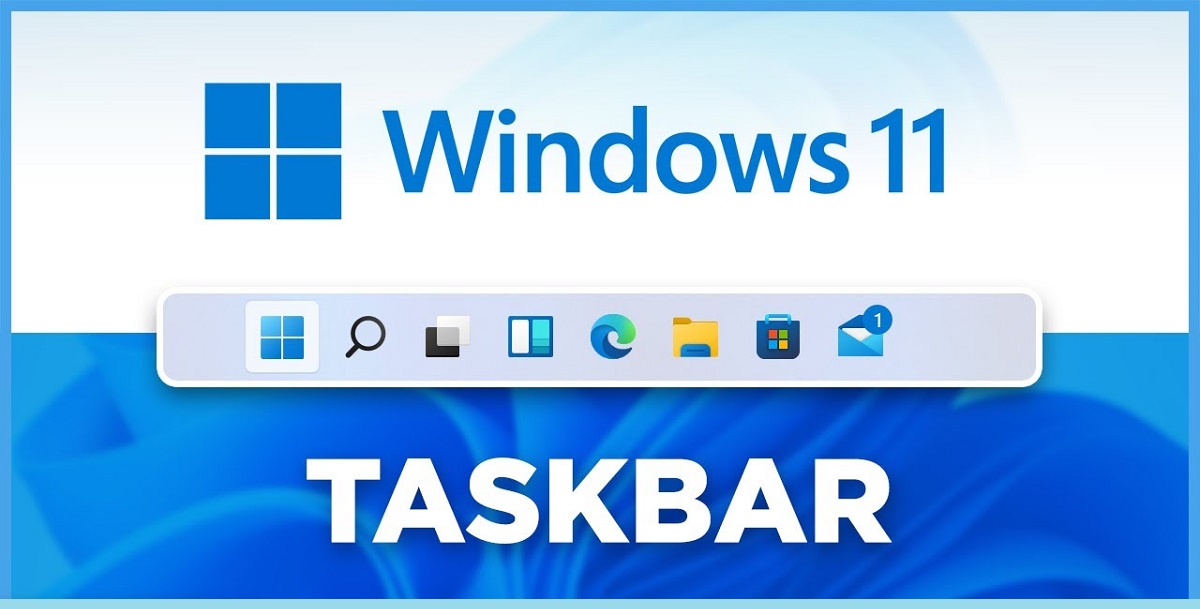
Nếu bạn đã cài đặt cửa sổ 11 trên PC của bạn, các phím tắt mà chúng tôi trình bày dưới đây sẽ rất hữu ích cho bạn. Với chúng, chúng ta sẽ có thể tương tác hiệu quả hơn với thanh tác vụ và các thành phần chính khác của hệ điều hành, giúp quy trình làm việc của chúng ta trở nên linh hoạt hơn. Hãy lưu ý tốt về tất cả chúng:
Mở và kích hoạt ứng dụng
Để bắt đầu, chúng tôi sẽ chỉ ra một phím tắt cơ bản để truy cập các ứng dụng khác nhau được ghim vào thanh tác vụ Windows 11. Phím tắt bao gồm việc nhấn phím. Windows + con số tương ứng với vị trí của từng ứng dụng trên taskbar. Ví dụ:
- Windows + 1: Để mở ứng dụng đầu tiên được ghim vào thanh tác vụ Windows 11.
- Windows + 2: Để mở ứng dụng thứ hai…
Để mở menu bắt đầu trực tiếp từ bàn phím, bạn có thể sử dụng phím tắt đơn giản nhất: chỉ cần nhấn nút Phím Windows rồi ghi tên ứng dụng chúng ta muốn mở.
Di chuyển qua các ứng dụng
Khi chúng tôi mở bất kỳ ứng dụng nào, như chúng tôi đã giải thích trong phần trước, sẽ có một phím tắt mà chúng tôi có thể sử dụng để di chuyển xung quanh thanh, từ phải sang trái, chỉ cần sử dụng mũi tên chỉ hướng trái và phải. Cái đó phím tắt es Windows + T.
Một phím tắt rất hữu ích khác là Shift + Nhấp chuột phải vào biểu tượng trên thanh tác vụ. Thông qua nó, chúng ta có thể mở menu ngữ cảnh cổ điển của ứng dụng, từ đó cũng có thể thực hiện một số hành động nhất định như đóng hoặc mở các cửa sổ mới.
Truy cập chế độ xem màn hình hoặc chuyển đổi giữa các cửa sổ
Để thực hiện hai hành động cụ thể này trên thanh tác vụ Windows 11, đây là những phím tắt chúng ta có thể sử dụng:
- Windows + D: Để hiển thị màn hình nền và thu nhỏ tất cả các cửa sổ đang mở. Sử dụng cùng một phím tắt, các cửa sổ có thể được khôi phục.
- Windows + Tab: Phím tắt này mở chế độ xem tác vụ, trong đó hiển thị tất cả các màn hình nền ảo và các cửa sổ đang mở.
Trong trường hợp sử dụng Windows 11 trên nhiều màn hình, có một phím tắt để chúng ta có thể di chuyển một cửa sổ từ màn hình này sang màn hình khác. Lối tắt là thế này: Windows + Shift + Mũi tên trái hoặc phải, tùy thuộc vào hướng mà chúng ta muốn di chuyển cửa sổ.
Phóng to hoặc thu nhỏ tất cả các cửa sổ
Đây là những các phím tắt mà chúng ta phải sử dụng để thực thi những hành động này trên thanh tác vụ Windows 11 Như bạn có thể thấy, chúng là những phím tắt mà chúng ta sẽ sử dụng rất nhiều trong phiên làm việc trên PC của mình:
- Windows+M: Để thu nhỏ tất cả các cửa sổ đang mở.
- Windows + Shift + M: Để khôi phục tất cả các cửa sổ mà chúng tôi đã thu nhỏ.
Mặt khác, để di chuyển cửa sổ đang hoạt động giữa các ứng dụng đang mở chúng ta có thể sử dụng phím tắt Alt + Tab. Nếu chúng ta giữ phím Alt và nhấn phím Tab, chúng ta có thể cuộn qua các ứng dụng, thay đổi ứng dụng với mỗi lần nhấn mới. Rất thiết thực.
Mở menu cài đặt
Để mở menu ngữ cảnh nhanh của Windows từ thanh tác vụ Windows 11, chúng ta có thể sử dụng phím tắt Windows + X. Bằng cách này, chúng ta sẽ có quyền truy cập ngay vào các menu cấu hình khác nhau như Trình quản lý thiết bị, Windows Terminal, Cài đặt nguồn và những thứ khác. Điều đó mở ra nhiều lựa chọn mới trong hệ thống.
Chúng ta cũng có thể truy cập các thành phần hệ thống của Khu vực thông báo (thường nằm ở góc bên phải màn hình) bằng phím tắt Windows + B. Điều này cho phép chúng tôi truy cập vào các biểu tượng khác nhau về pin, mạng, âm lượng, v.v. trong đó chúng ta có thể di chuyển bằng các phím mũi tên. Sau đó bạn có thể nhấn Enter để xem các tùy chọn có trong mỗi biểu tượng này.
Như một bản tóm tắt tất cả những gì được nêu trong bài viết, chúng tôi có thể nói rằng tất cả các phím tắt này sẽ cho phép chúng tôi quản lý thanh tác vụ Windows 11 nhanh chóng và hiệu quả hơn. Đúng là lúc đầu chúng có vẻ hơi phức tạp, nhưng một khi đã quen với chúng, chúng ta sẽ thu được nhiều kết quả hơn từ các buổi làm việc khi ngồi trước máy tính. Vì vậy, nó đáng để làm quen với việc sử dụng chúng.

Biên tập viên chuyên về các vấn đề công nghệ và internet với hơn mười năm kinh nghiệm trong các lĩnh vực truyền thông kỹ thuật số khác nhau. Tôi đã từng làm biên tập viên và người sáng tạo nội dung cho các công ty thương mại điện tử, truyền thông, tiếp thị và quảng cáo trực tuyến. Tôi cũng đã viết trên các trang web kinh tế, tài chính và các lĩnh vực khác. Công việc của tôi cũng là niềm đam mê của tôi. Bây giờ, qua bài viết của tôi trong Tecnobits, Tôi cố gắng khám phá tất cả những tin tức và cơ hội mới mà thế giới công nghệ mang đến cho chúng ta hàng ngày để cải thiện cuộc sống của chúng ta.