
Nếu bạn đã sử dụng máy tính Windows 10 trong một thời gian dài, ổ lưu trữ chính của bạn có thể sắp hết dung lượng. Để trợ giúp, có thể bạn đã cài đặt một ổ cứng khác và muốn lưu tất cả các tệp và ứng dụng mới của mình vào đó. Nhưng có thể bạn đang thắc mắc Cách thay đổi nơi lưu tệp trong Windows 10, một câu hỏi mà chúng tôi sẽ giải quyết trong mục này.
Theo mặc định, máy tính Windows 10 được cấu hình để lưu các tệp mới vào ổ đĩa cài đặt hệ điều hành. Đương nhiên, đơn vị này dần dần lấp đầy đến mức cần một đơn vị khác hỗ trợ. Sau khi cài đặt ổ cứng thứ cấp, chúng ta cần định cấu hình mọi thứ để các tệp và ứng dụng mới được lưu trên đóChúng ta hãy xem cách thực hiện nhé.
Cách thay đổi nơi lưu file trong Windows 10
Những người trong chúng ta vẫn đang sử dụng máy tính Windows 10 phải đưa ra một số quyết định khó khăn. Một mặt, Hỗ trợ của Microsoft dành cho Windows 2025 sẽ kết thúc vào tháng 10 năm XNUMX, vì vậy chúng ta phải quyết định xem nên thay đổi hệ điều hành hay tự mình tiếp tục. Mặt khác, sau vài năm sử dụng cùng một máy tính, nó có thể yêu cầu những thay đổi ở cấp độ phần cứng, điều này chắc chắn bao gồm một đơn vị lưu trữ lớn hơn.
Chà, khi chúng ta thêm một ổ cứng mới vào máy tính của mình, cần phải định cấu hình mọi thứ để sự hiện diện của nó có hiệu lực. Nếu muốn bộ phận chính nghỉ ngơi, chúng ta phải đảm bảo các tệp mới được lưu vào ổ lưu trữ mới. Nói cách khác, bạn phải biết cách thay đổi nơi lưu tệp trong Windows 10, một quá trình khá đơn giản.
Như chúng tôi đã nói, máy tính lưu tệp, dữ liệu và chương trình trên ổ lưu trữ chính theo mặc định. Hệ điều hành cũng được cài đặt trên này, cũng như tất cả các chương trình chúng tôi chạy trên máy tính. Vì thế, Bạn phải định cấu hình cài đặt lưu trữ để chỉ định ổ đĩa phụ mới được cài đặt làm đích lưu trữ mới.
Thay đổi nơi lưu tệp trong Windows 10 từ Cài đặt
Trước tiên, hãy xem cách thay đổi nơi lưu tệp trong Windows 10 từ bảng Cài đặt hệ thống. Với phương pháp này bạn có thể chỉ định đích lưu trữ mới cho tất cả các tệp mới mà bạn muốn lưu. Nó sẽ giống như mặc định, nhưng trên một ổ lưu trữ khác.
Ưu điểm của tùy chọn này là bạn định cấu hình mọi thứ cùng một lúc: lưu trữ tệp, cài đặt chương trình, tải xuống. Với một vài cú nhấp chuột, bạn chỉ định lại vị trí lưu trữ từ ổ đĩa chính (C:) sang bất kỳ ổ đĩa nào khác mà bạn đã cài đặt. Hãy xem các bước:
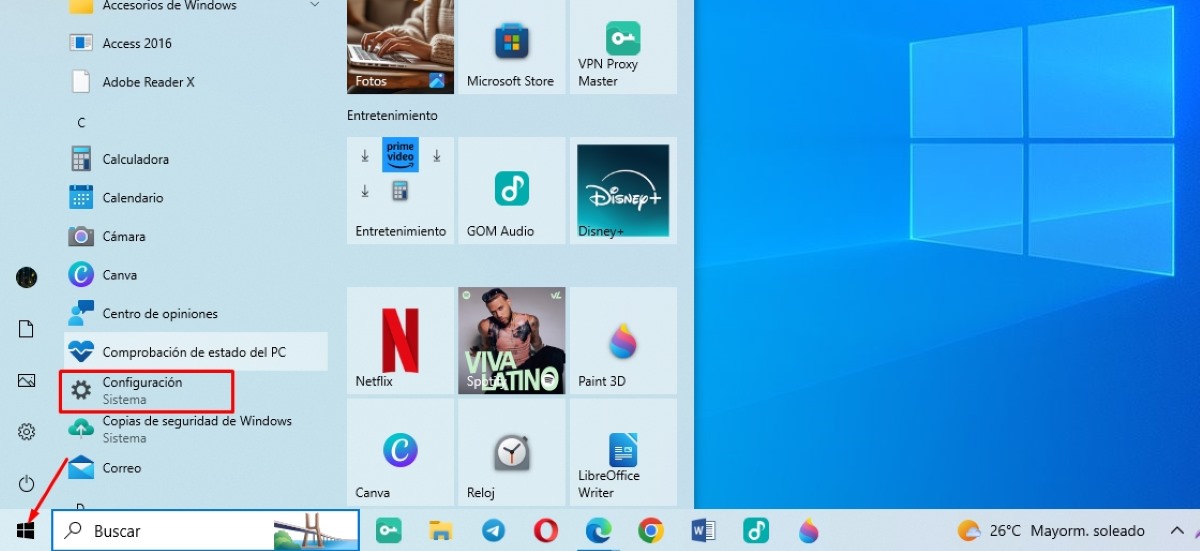
- Nhấn nút Bắt đầu trên Thanh tác vụ và đi đến Cấu hình.

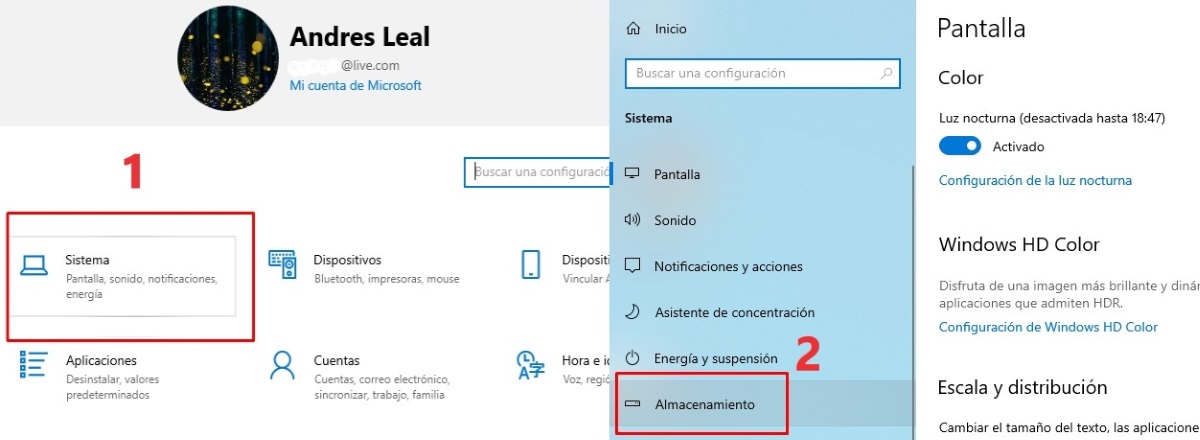
- Bây giờ hãy nhấp vào Hệ thống và sau đó trong Kho.

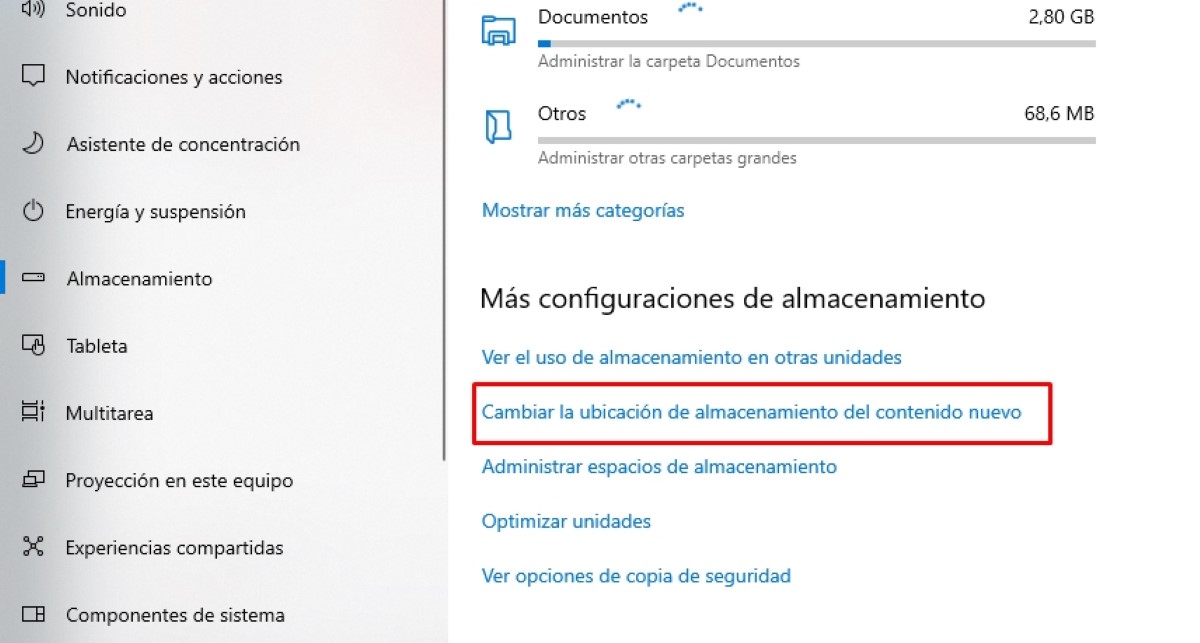
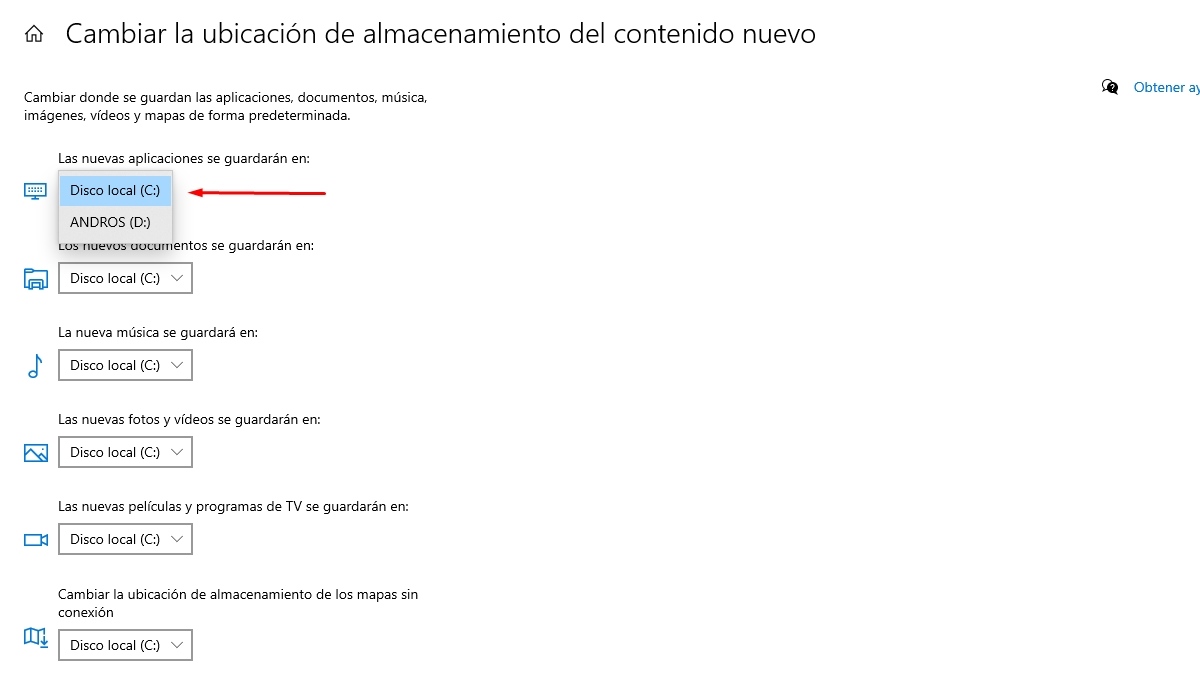
- Trong phần Lưu trữ, cuộn xuống cho đến khi bạn thấy 'Thay đổi vị trí lưu trữ cho nội dung mới'. Chọn tùy chọn đó.

- Tại đây bạn sẽ thấy một cửa sổ có các tùy chọn để thay đổi nơi lưu tệp trong Windows 10. Theo mặc định, bạn sẽ thấy đĩa cục bộ (C :)và một tab nơi các tùy chọn lưu trữ có sẵn khác xuất hiện. Nếu bạn đã cài đặt một đĩa thứ cấp, bạn sẽ thấy nó như Đĩa cục bộ (D :).

- Cuối cùng, chọn đích lưu trữ mới và nhấp vào Áp dụng để thay đổi có hiệu lực. Bạn nên làm tương tự với các tab khác trong trường hợp từ bây giờ bạn muốn tất cả các tệp mới được lưu ở nơi khác.
Từ Thuộc tính của mỗi thư mục
Có một cách khác để thay đổi nơi lưu tệp trong Windows 10 và đó là từ thuộc tính của từng thư mục. Như bạn đã biết, hệ điều hành này tự động phân loại các tệp và nhóm chúng dựa trên nguồn gốc và định dạng của chúng. Ví dụ: thư mục Tải xuống chứa tất cả các tệp bạn tải xuống từ Internet và thư mục Nhạc chứa tất cả các tệp âm thanh. Vậy thì, chúng ta có thể lấy từng thư mục và đặt thuộc tính của nó để gửi nó đến một vị trí khácHãy xem cách làm.
- Mở Trình quản lý tập tin và xác định vị trí thư mục bạn muốn di chuyển.
- Nhấp chuột phải vào thư mục và chọn tùy chọn Của cải ở cuối menu nổi.
- Trong menu Thuộc tính, chọn tab Vị trí. Tiếp theo, nhấp vào tùy chọn Di chuyển.
- Tiếp theo, một cửa sổ mở ra nơi bạn phải chọn đích cho thư mục đã chọn. Bạn có thể chọn bộ lưu trữ (D:) mà bạn đã cài đặt.
- Tiếp theo, nhấp vào Áp dụng và xác nhận bằng cách trả lời có cho câu hỏi 'Bạn có muốn di chuyển tất cả các tệp từ vị trí cũ sang vị trí mới không?'
- Sẵn sàng. Thư mục cùng với tất cả các tệp bên trong nó sẽ thay đổi đến vị trí đã chọn.
Nếu bạn muốn thay đổi nơi lưu tệp trong Windows 10 trong các thư mục khác nhau, bạn phải lặp lại quá trình trên từng cái một. Đó là cách tốt nhất để giải phóng không gian lưu trữ ổ đĩa chính và giảm bớt khối lượng công việc của bạn.
Có thể thay đổi nơi lưu tệp trong Windows 10
Bạn có thể sử dụng một trong hai quy trình trên để thay đổi nơi lưu tệp trong Windows 10. Cả hai đều cho phép bạn chọn ổ lưu trữ mới làm đích cho tệp, dữ liệu và chương trình. Như vậy, ổ đĩa chính sẽ sử dụng tài nguyên của nó cho hoạt động của hệ điều hành, còn ổ đĩa còn lại sẽ dùng để lưu trữ và sắp xếp các tệp của bạn.
Một ưu điểm khác của việc thay đổi nơi lưu tệp trong Windows 10 liên quan đến tính bảo mật của tệp của bạn. Nếu ổ đĩa chính bị hỏng và bạn cần định dạng nó, các tập tin được lưu trên ổ đĩa phụ sẽ vẫn an toàn. Bằng cách này, bạn có thể cài đặt lại hệ điều hành của mình một cách sạch sẽ mà không khiến tài liệu, hình ảnh, video hoặc dữ liệu quan trọng khác gặp rủi ro.
Trong mọi trường hợp, việc thêm ổ lưu trữ mới vào máy tính Windows 10 của bạn chắc chắn sẽ mang lại cho bạn sự nhẹ nhõm. Đúng vậy, Đừng quên chỉ định ổ đĩa này làm đích đến mới cho các tệp và ứng dụng bạn muốn có trên máy tính của mình. Và như chúng ta đã thấy, bạn có thể thực hiện điều đó từ Cấu hình Hệ thống hoặc thông qua các thuộc tính của từng thư mục riêng biệt.

Từ nhỏ, tôi đã say mê mọi thứ liên quan đến khoa học và công nghệ, đặc biệt là những tiến bộ giúp cuộc sống của chúng ta dễ dàng và thú vị hơn. Tôi thích cập nhật những tin tức và xu hướng mới nhất, và chia sẻ kinh nghiệm, ý kiến và lời khuyên của mình về các thiết bị và tiện ích mà tôi sử dụng. Điều này đã dẫn tôi trở thành một người viết nội dung web cách đây hơn năm năm, chủ yếu tập trung vào các thiết bị Android và hệ điều hành Windows. Tôi đã học cách giải thích các khái niệm phức tạp bằng những thuật ngữ đơn giản để người đọc có thể dễ dàng hiểu được.