- Hiểu được việc thiết lập trình duyệt mặc định bao gồm những gì và nó ảnh hưởng thế nào đến các liên kết và loại tệp.
- Phân biệt các bước trong Windows 11 (theo phần mở rộng) và Windows 10 (cài đặt tập trung).
- Tìm hiểu thêm các tùy chọn: macOS, iOS, Android và từ cài đặt của từng trình duyệt.
- Giải quyết lỗi khi trình duyệt không xuất hiện trong danh sách ứng dụng mặc định.
Việc chọn trình duyệt nào sẽ mở khi bạn nhấp vào một liên kết không chỉ là ý thích nhất thời: nó quyết định trải nghiệm PC hàng ngày của bạn. Bài viết này sẽ giải thích cách thực hiện. Cách thay đổi trình duyệt mặc định trong Windows 10 và 11. Khi bạn chọn một liên kết, tất cả các liên kết tương thích sẽ tự động mở trong trình duyệt đó, tránh việc chuyển đổi khó khăn giữa các chương trình và giúp quy trình làm việc hàng ngày của bạn nhất quán hơn.
Tùy thuộc vào quốc gia và phiên bản hệ điều hành của bạn, Windows có thể yêu cầu bạn chọn trình duyệt lần đầu tiên. Đừng lo lắng: Bạn có thể thay đổi lựa chọn này bất cứ lúc nàoTrong hướng dẫn này, chúng tôi sẽ hướng dẫn từng bước cách thực hiện trên Windows 11 và Windows 10, cũng như macOS, iPhone và iPad, Android và từ các tùy chọn của trình duyệt phổ biến nhất.
Có trình duyệt mặc định có nghĩa là gì?
Khi một trình duyệt được đặt làm trình duyệt mặc định, hệ thống sẽ sử dụng trình duyệt đó theo mặc định để mở các liên kết từ các ứng dụng khác (email, tin nhắn, tài liệu, v.v.). Trong thực tế, Nó trở thành cổng chính vào web cho hệ thống của bạnthống nhất cách quản lý quyền truy cập, cookie và loại tệp liên quan đến việc duyệt web.
Ngày nay có rất nhiều trình duyệt mạnh mẽ: Mozilla Firefox, Google Chrome, Microsoft Edge u Operatrong số những thứ khác. Ngoài ra còn có các tùy chọn chuyên biệt như Opera GX (hướng đến trò chơi) hoặc DuckDuckGo (hướng đến quyền riêng tư). Dù bạn thích cái nào hơn, Bạn có thể chỉ định nó là trình duyệt mặc định để mọi thứ đều xoay quanh nó. và tận dụng các cài đặt về hiệu suất và bảo mật của nó.
Trong một số môi trường, khi bạn đăng nhập lần đầu, Windows có thể yêu cầu bạn chọn trình duyệt ban đầu. Nếu sau đó bạn đổi ý, chỉ cần vào cài đặt và điều chỉnh tùy chọn. Hệ thống sẽ ghi nhớ các trang bạn thường truy cập và tùy chọn bảo mật của bạn, tăng cường sự thoải mái và bảo vệ.
Thay đổi trình duyệt mặc định trong Windows 11
Trong Windows 11, quy trình này rất rõ ràng, mặc dù có một sắc thái quan trọng: Bạn có thể gán trình duyệt cho tất cả các loại tệp và giao thức cùng một lúc. hoặc tùy từng trường hợp (ví dụ: http, https, .htm, .html, PDF nếu bạn muốn mở trong trình duyệt, v.v.).
Các bước được đề xuất Để thay đổi trong Windows 11:
- Mở Start và nhập Ứng dụng mặc địnhNhập phần có tên đó. Bạn không cần phải điều hướng qua các menu khácTìm kiếm sẽ đưa bạn trực tiếp đến đó.
- Cuộn qua danh sách và chọn trình duyệt bạn muốn sử dụng làm trình duyệt mặc định. Chọn Chrome, Firefox, Edge hoặc trình duyệt khác theo sở thích của bạn.
- Nhấp chuột vào Đặt làm mặc định để áp dụng cho tất cả các loại được hỗ trợ hoặc lặp lại các phần mở rộng và giao thức để chỉ định riêng từng loại. Nếu bạn đang tìm kiếm khả năng kiểm soát tối đa, điều chỉnh độ mở rộng chính là trợ thủ đắc lực của bạn..
Một chi tiết đáng chú ý: Windows 11 cho phép tùy chỉnh rất chi tiết và cũng có các tùy chọn cho thay đổi máy chủ DNSNếu bạn muốn một số loại tệp nhất định mở trong một trình duyệt khác (ví dụ: để tệp PDF trong một ứng dụng khác), Việc chỉ định từng cái một sẽ mang lại cho bạn sự linh hoạt.Để tăng cường bảo mật web, hãy cân nhắc thêm tính năng bảo vệ chống phần mềm độc hại đã cập nhật vào hệ thống của bạn. đặc biệt nếu bạn cài đặt tiện ích mở rộng hoặc tải xuống thường xuyên.
Thay đổi trình duyệt mặc định trong Windows 10
Trong Windows 10, các thiết lập khá giống nhau, nhưng tập trung hơn một chút. Trước tiên, hãy đảm bảo trình duyệt bạn muốn đã được cài đặt. Nếu không có bước sơ bộ này, nó sẽ không xuất hiện trong danh sách..
hướng dẫn cơ bản trong Windows 10:
- Mở Start, nhập Ứng dụng mặc định và nhập phần đó. Đây là cách nhanh nhất và tránh bị lạc trong các menu.
- Cuộn xuống phần Trình duyệt web và nhấp vào trình duyệt hiện đang được liệt kê (thường là Microsoft Edge). Danh sách các lựa chọn thay thế của bạn sẽ mở ra..
- Chọn trình duyệt bạn muốn: Chrome, Firefox, Edge hoặc các trình duyệt khả dụng khác. Sự thay đổi được áp dụng ngay lập tức.
Nếu bạn muốn điều hướng qua menu, có hai cách truyền thống: trong các phiên bản Windows 10 cũ hơn, Hệ thống > Ứng dụng mặc định; từ Creators Update trở đi, trực tiếp Ứng dụng > Ứng dụng mặc định. Cả hai đều dẫn đến cùng một bảng điều khiểnHọ chỉ thay đổi tên các tuyến đường.
Nếu bạn sử dụng máy tính xách tay cũ, hãy đánh giá mức tiêu thụ năng lượng của từng trình duyệt trước khi chuyển đổi. Trình duyệt nặng hơn có thể ảnh hưởng đến tuổi thọ pin.Và nếu bạn quyết định gắn bó với Edge, hãy nhớ xóa bộ nhớ đệm và để bảo trì, hãy sử dụng Chương trình miễn phí để dọn dẹp và tối ưu hóa và kích hoạt tính năng chặn cửa sổ bật lên để việc duyệt web diễn ra suôn sẻ và không bị gián đoạn. Bảo trì thường xuyên tạo nên sự khác biệt.
Đặt trình duyệt mặc định trong Windows 7 và Windows 8
Mặc dù các hệ thống này đang dần bị loại bỏ, bạn vẫn có thể điều chỉnh trình duyệt mặc định mà không gặp rắc rối gì. Bảng điều khiển là chìa khóa ở đây.
- Mở Bảng điều khiển Từ menu Bắt đầu. Nếu bạn không thấy, hãy sử dụng chức năng tìm kiếm..
- Đi vào Chương trình và sau đó trong Chương trình mặc định. Chuyển sang chế độ xem Danh mục nếu nó không xuất hiện.
- Nhấp chuột vào Đặt chương trình mặc định. Danh sách các phần mềm đã cài đặt sẽ xuất hiện..
- Chọn trình duyệt yêu thích của bạn và nhấn Đặt chương trình này làm mặc địnhNếu bạn muốn tinh chỉnh, hãy đi đến Chọn tùy chọn mặc định cho chương trình này và đánh dấu các loại tệp cụ thể. Sự tùy chỉnh đó rất hữu ích..
Thay đổi trình duyệt mặc định trên Android
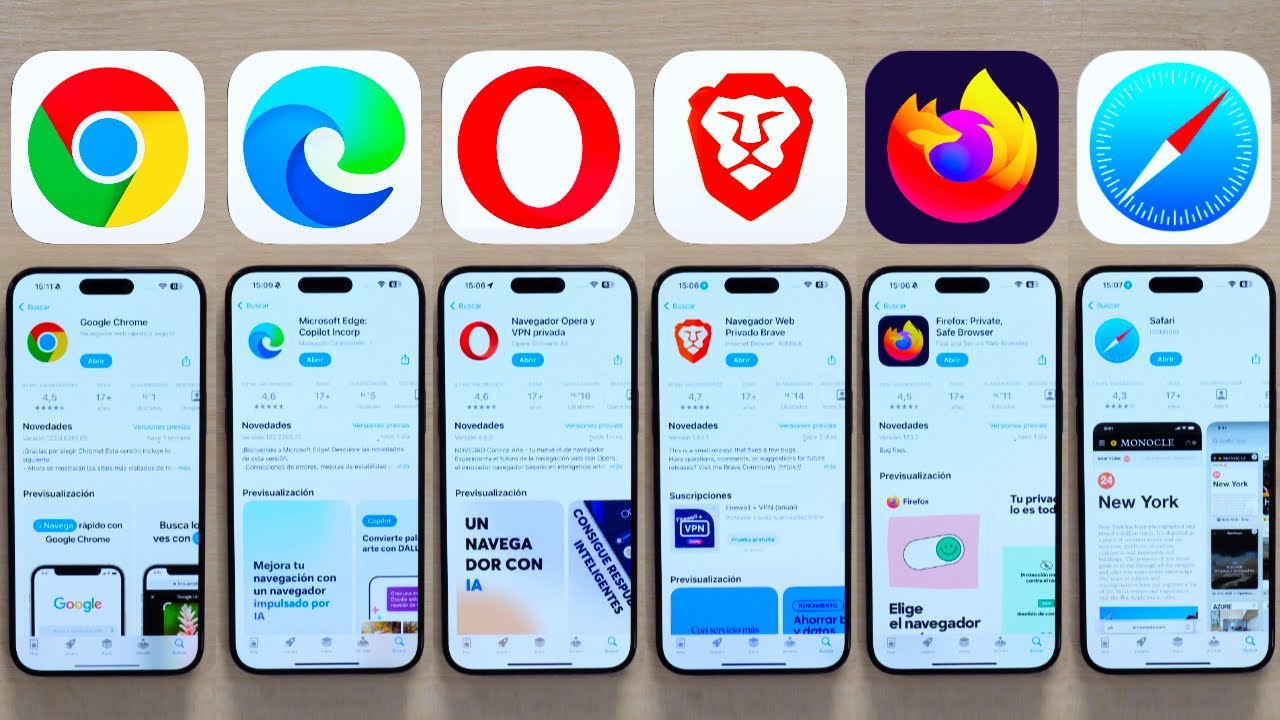
Trên Android, quy trình này liên quan đến cài đặt hệ thống. Tùy thuộc vào nhà sản xuất, tên gọi có thể hơi khác nhau, nhưng ý tưởng thì giống nhau: xác định ứng dụng trình duyệt mặc định.
- Đi đến Cài đặt > Ứng dụng. Tìm kiếm tùy chọn ứng dụng mặc định (thường được gọi là Chọn ứng dụng mặc định).
- Đi vào Ứng dụng trình duyệt và chọn trình duyệt yêu thích của bạn. Nhấn để xác nhận.
Các thiết bị Samsung thường có Samsung Internet làm tùy chọn mặc định, trong khi những thiết bị khác sử dụng Google Chrome. Bạn có thể thay đổi bất cứ lúc nào bạn muốn. nếu bạn thích giải pháp thay thế khác.
Ghim các phím tắt vào thanh tác vụ trong Windows
Nếu bạn định chuyển đổi trình duyệt, việc có sẵn tính năng này sẽ giúp mọi việc nhanh hơn nhiều. Trên Windows, sau khi đặt nó làm mặc định, bạn có thể ghim biểu tượng của nó vào thanh tác vụ để mở nó chỉ bằng một cú nhấp chuột.
- Mở trình duyệt của bạn (ví dụ: Chrome). Bạn sẽ thấy biểu tượng của nó trên thanh..
- Nhấp chuột phải vào biểu tượng và chọn Ghim vào thanh tác vụ. Điều này làm cho nó trở nên vĩnh viễn..
Windows 11: phân bổ theo tiện ích mở rộng và giao thức, không có phím tắt kỳ diệu
Một đặc điểm của Windows 11 là việc phân bổ mặc định không phải lúc nào cũng mang tính toàn cầu và Bạn sẽ cần phải xem xét các phần mở rộng và giao thức để mọi thứ đều trỏ đến cùng một trình duyệt. Đây là một quá trình chi tiết hơn, nhưng Nó cho phép bạn quyết định chính xác những gì mở ra từng thứ.
Sau khi chọn trình duyệt trong Ứng dụng Mặc định và chạm vào, bạn sẽ thấy danh sách các thành phần như http, https, .htm, .html và các thành phần khác. Để đảm bảo tính nhất quán hoàn toàn, Đi vào từng phần tử và cấu hình lại ứng dụng được chỉ định.Không có nút bấm kỳ diệu nào có thể làm cho chúng giống nhau ở mọi phiên bản, vì vậy, đánh giá thủ công là cách đảm bảo nhất.
Khắc phục sự cố: Chrome không xuất hiện dưới dạng tùy chọn trong Windows 10
Trong một số trường hợp, khi vào Ứng dụng mặc định, Chrome không có trong danh sáchHãy thử trình tự chẩn đoán này trước khi bỏ cuộc:
- Từ Chrome: Menu (ba dấu chấm) > Cấu hình > Trình duyệt mặc định > Nhấn vào để cài đặt. Nếu hệ thống cho phép, nó sẽ yêu cầu xác nhận..
- Trong Windows 10: Trong Ứng dụng mặc định, hãy sử dụng nút Khôi phục (Khôi phục cài đặt Microsoft) và chọn lại trình duyệt. Điều này có thể mở khóa các bản ghi sai.
- Sửa chữa hoặc cài đặt lại Chrome: Tải xuống phiên bản mới nhất và cài đặt đè lên phiên bản hiện có hoặc gỡ cài đặt và cài đặt lại. Cài đặt sạch thường giải quyết được các phát hiện không thành công.
- Cập nhật Windows: Cài đặt > Cập nhật và bảo mật > Cập nhật Windows Kiểm tra bản cập nhật. Nếu sự cố vẫn tiếp diễn, hãy xem Hướng dẫn đầy đủ về sửa chữa Windows. Bản vá lỗi đang chờ xử lý có thể là nguyên nhân..
- Xác minh các tập tin hệ thống: Mở Dấu nhắc lệnh với tư cách quản trị viên và chạy sfc /scannowKhởi động lại khi hoàn tất. Sửa chữa các tập tin bị hỏng ngăn cản việc thay đổi.
- Kiểm tra xem bộ bảo mật hoặc công cụ của công ty có đang ngăn chặn những thay đổi hay không: tạm thời vô hiệu hóa phần mềm đó và thử lại. Một số chính sách chặn cài đặt mặc định.
Nếu sau tất cả các bước trên mà vẫn không thấy lỗi, hãy tìm thông báo lỗi cụ thể trong Event Viewer hoặc cài đặt lại các liên kết Windows mặc định. Điều quan trọng là loại trừ các khối bên ngoài và các bản ghi bị hỏng..
Mẹo chọn trình duyệt mặc định tốt nhất cho bạn
Lựa chọn của bạn không nên chỉ dựa trên tốc độ. Hãy cân nhắc tính dễ sử dụng, khả năng đồng bộ hóa trên nhiều thiết bị và trên hết là quyền riêng tư. Một trình duyệt hiện đại nên bao gồm bảo vệ chống lại trình theo dõi, mã hóa tự động qua HTTPS và các tùy chọn rõ ràng để giám sát và kiểm soát.
Một số trình duyệt chuyên dụng cung cấp các tính năng bổ sung: chặn quảng cáo tích hợp, Chế độ VPN hoặc chế độ riêng biệt cho các hoạt động nhạy cảmNếu bạn làm việc với ngân hàng trực tuyến hoặc thường xuyên mua sắm, việc có những lớp này sẽ giúp bạn an tâm hơn mà không cần phụ thuộc vào tiện ích mở rộng bên ngoài.
Dù bạn chọn phương án nào, tốt nhất là bạn nên xóa bộ nhớ đệm và cookie thường xuyên. Ngoài việc cải thiện hiệu suất, bạn còn giảm dấu chân theo dõi của mìnhNếu bạn nhận thấy trình duyệt chạy chậm, việc dọn dẹp và kiểm tra tiện ích mở rộng thường sẽ khôi phục lại độ mượt mà.
Hãy nhớ rằng bạn có thể ghim cùng một trình duyệt trên máy tính và thiết bị di động để đồng bộ hóa mật khẩu, dấu trang và tab. Tính liên tục trên nhiều thiết bị giúp tiết kiệm thời gian mỗi ngày và giảm ma sát khi bạn chuyển từ công việc sang giải trí.
Lựa chọn sáng suốt và quyền riêng tư
Nếu bảo mật và quyền riêng tư là những yếu tố chính trong quyết định của bạn, bạn sẽ quan tâm đến các trình duyệt tích hợp tính năng bảo vệ theo dõi. chặn quảng cáo và kiểm soát quyền chi tiếtCác công cụ có tính năng như VPN tích hợp hoặc chế độ hộp cát dành cho giao dịch ngân hàng giúp tăng cường khả năng bảo vệ mà không gặp rắc rối.
Bất kể trình duyệt nào, việc xóa cookie và xóa lịch sử theo thời gian sẽ giúp duy trì quyền riêng tư và đảm bảo mọi thứ diễn ra suôn sẻ. Đây là một thói quen đơn giản giúp cải thiện cả sự an toàn và hiệu suất.
Biết cách hoạt động của các liên kết tiện ích mở rộng Windows 11, bảng điều khiển tập trung trong Windows 10, các phím tắt trong macOS, iOS và Android cũng như các tùy chọn từ mỗi trình duyệt, giờ đây bạn đã có bản đồ hoàn chỉnh để cài đặt trình duyệt yêu thích của mình trên mọi thiết bị. Chọn trình duyệt phù hợp nhất với phong cách duyệt web của bạn, cập nhật và bảo trì nó. với các nhiệm vụ dọn dẹp nhỏ để tận hưởng một trang web nhanh hơn, thuận tiện hơn và an toàn hơn.


Biên tập viên chuyên về các vấn đề công nghệ và internet với hơn mười năm kinh nghiệm trong các lĩnh vực truyền thông kỹ thuật số khác nhau. Tôi đã từng làm biên tập viên và người sáng tạo nội dung cho các công ty thương mại điện tử, truyền thông, tiếp thị và quảng cáo trực tuyến. Tôi cũng đã viết trên các trang web kinh tế, tài chính và các lĩnh vực khác. Công việc của tôi cũng là niềm đam mê của tôi. Bây giờ, qua bài viết của tôi trong Tecnobits, Tôi cố gắng khám phá tất cả những tin tức và cơ hội mới mà thế giới công nghệ mang đến cho chúng ta hàng ngày để cải thiện cuộc sống của chúng ta.