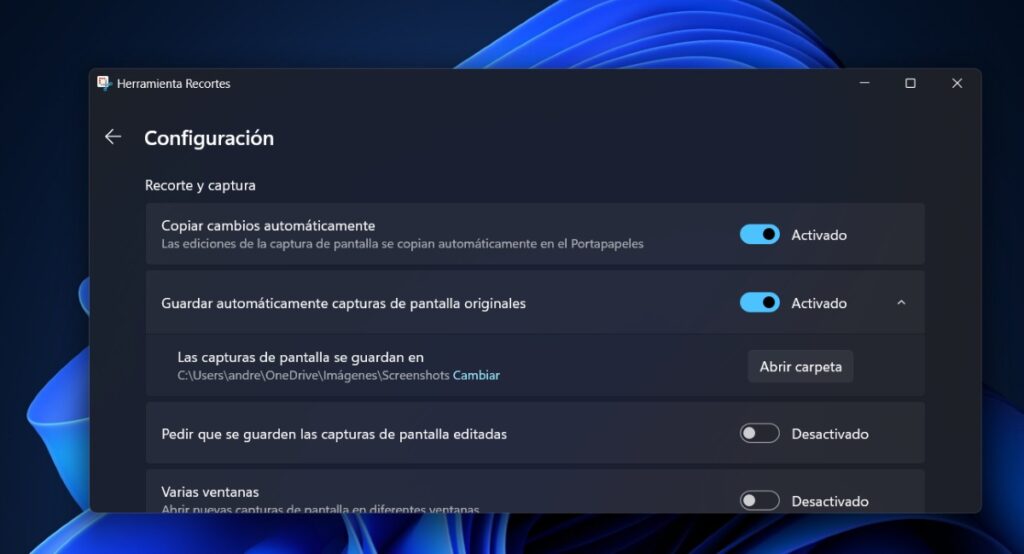
Zimbalwa izixhobo kwikhompyuter yethu eziluncedo njengemifanekiso-skrini. Enkosi kubo, sinokugcina phantse nantoni na esiyibonayo kwiPC. Nje, Zonke ii-screenshots esizithathayo zinendawo enye: Imifanekiso/Iimifanekiso zesikrini. Ngoku, ndiyitshintsha njani ifolda yesikrini Windows 11? Ingenzeka? Ziziphi iingenelo? Masibone.
Uyitshintsha njani ifolda yesikrini kwiWindows 11?
Sele sibonile kwezinye izihlandlo Uyenza njani iwijethi yokuThatha ngaphakathi Windows 11. Kodwa namhlanje siza kuchaza indlela yokutshintsha iifayile zesikrini kwi-Windows 11. Oku kuthetha ukuba Ewe, kunokwenzeka ukutshintsha indawo yesikrini osithathayo kwiPC yakho..
Kwaye xa sicinezela i-Windows + Print Screen okanye i-Prt Sc izitshixo (ukuba ikhibhodi ngesiNgesi), izikrini zithathwa ngokuzenzekelayo kwiMifanekiso - Iifowulda zesikrini kumphathi wefayile. Kwaye ukuba usebenzisa iSixhobo sokuSnipha, ezi nazo zinendawo engagqibekanga. Ungayilungisa njani le folda? Okulandelayo, Makhe sijonge iindlela ezimbini zokuphumeza oku..
Ukusuka kwiiPropati zoMfanekiso
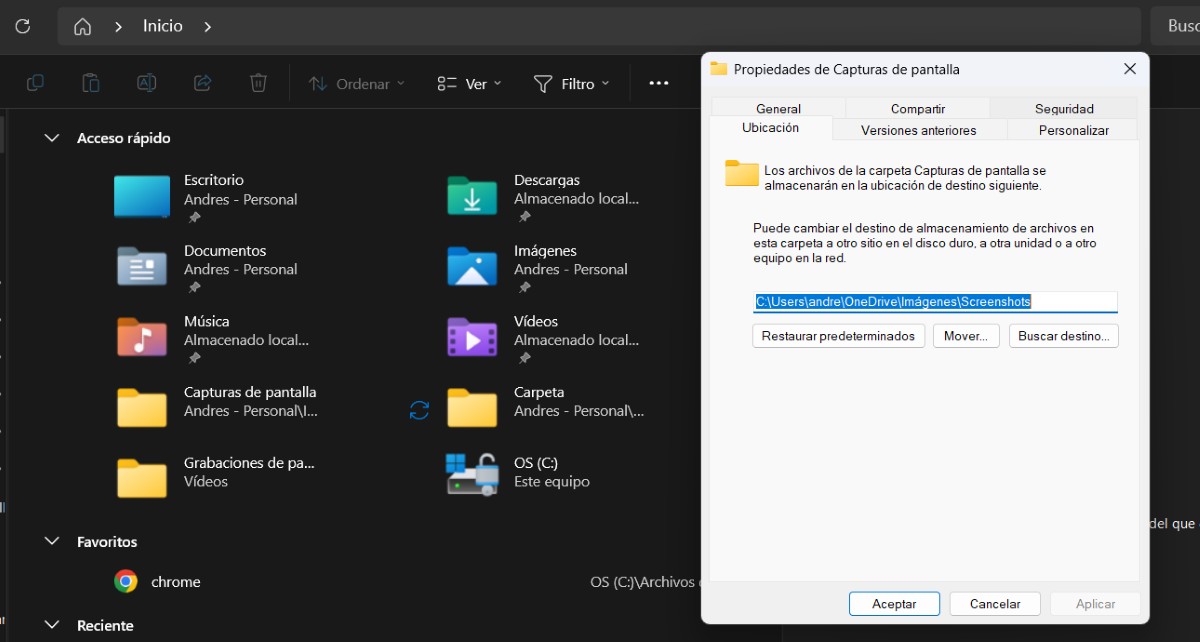
Indlela yokuqala yokutshintsha ifolda yesikrini ngaphakathi Windows 11 ivela kwiMifanekiso - Iipropathi zefolda yesikrini. Ngaba yenza ifolda entsha ngenjongo yodwa yokugcina idatha yakho okanye ungakhetha naluphi na olunye ulawulo oziva ukhululekile ngalo.
Ezi zezona Amanyathelo okutshintsha ifolda yescreenshot Windows 11 ukusuka kwiiPropati:
- Vula iWindows File Explorer (ungacofa iWindows + E, uyivule ukusuka kuQala, okanye kwibar yomsebenzi).
- Okulandelayo, yiya kwifolda yeMifanekiso.
- Cofa ekunene ifolda yeMifanekiso kwaye ukhethe Iimpahla.
- Ngoku khetha indawo yesithuba.
- Cofa i-Hambisa ukukhetha ifolda entsha yendawo okanye uchwetheze igama lendawo oyifunayo.
- Enye inketho kukucofa Khangela indawo oya kuyo kwaye ukhethe leyo uyifunayo.
- Ekugqibeleni, cofa u-Faka uze emva koko u-Kulungile ukugcina utshintsho ngempumelelo.
Ngoku, ukuba nangaliphi na ixesha uyafuna buyela kwindawo emiselweyo ye-Windows screenshots, kufuneka ubuyele emva kwiNdawo isithuba. Emva koko, kwiipropathi zefolda, cofa ku "Buyisela izinto ezizenzekelayo" kwaye yiloo nto. Iifoto zekhusi ngoku zizakugcinwa zibuyiselwe kwisiqulathi seefayili sangaphambili.
Ukusuka kwiiSetingi zeSixhobo sokuHluka
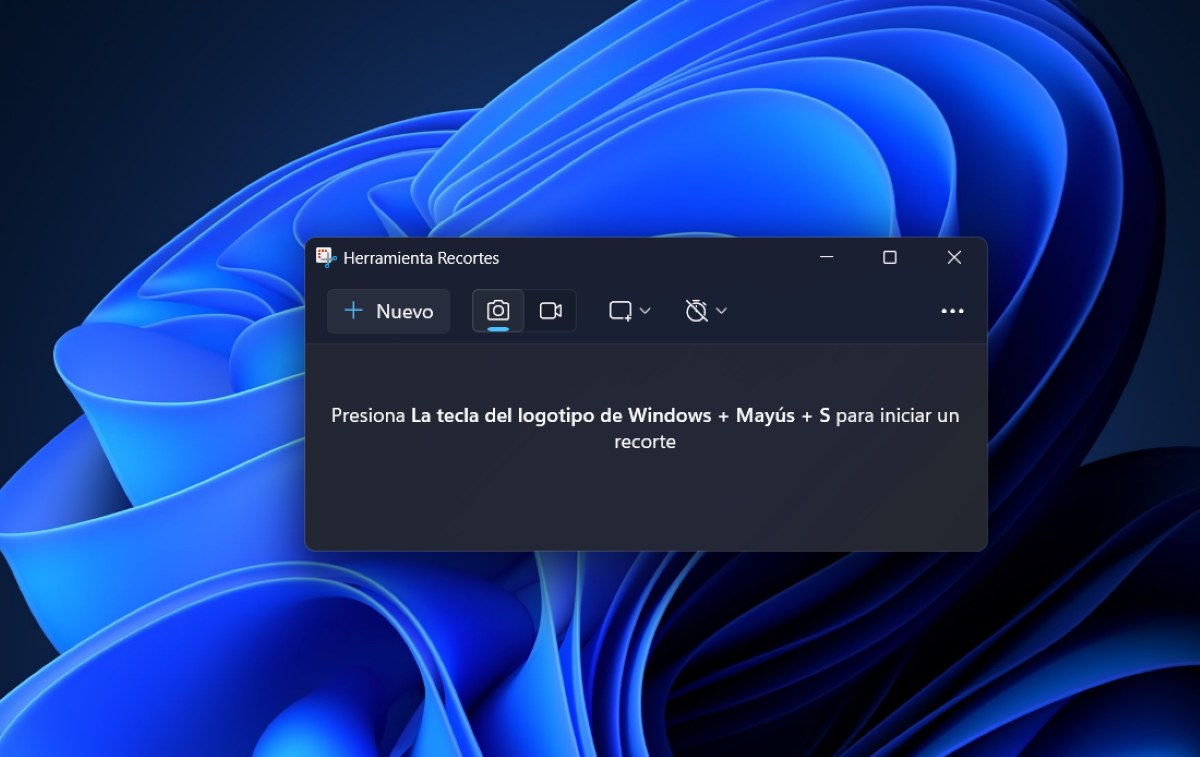
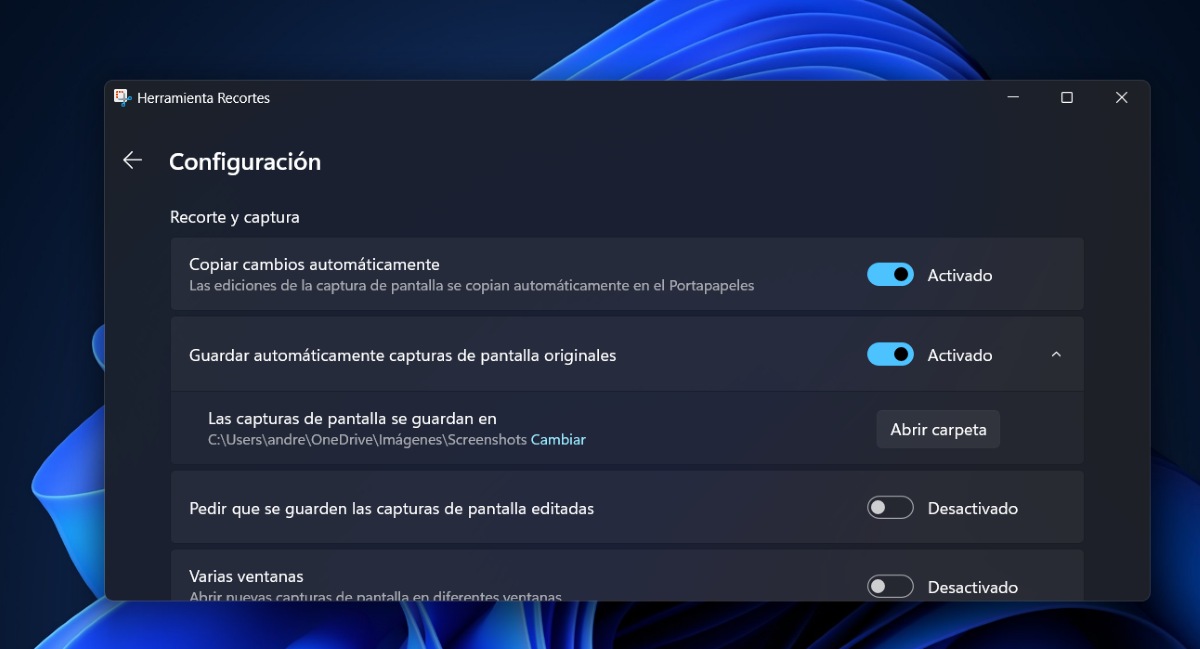
Indlela yesibini yokutshintsha ifolda yesikrini kwiWindows 11 kungoSeto. Isixhobo sokusika. Ukuba uqhele ukuthatha imifanekiso yesikrini usebenzisa esi sixhobo, baya kuba nendawo efanayo naleyo ingasentla: Imifanekiso-Iimifanekiso zesikrini. I Amanyathelo okutshintsha indawo ukusuka kwiNdlela yokuClipha Zilandelayo:
- Vula i-Windows Snipping Tool (mhlawumbi ngokucofa iqhosha le-Windows + Shift + S okanye ngokuchwetheza igama layo kwi-Start).
- Cofa amachaphaza amathathu kwikona ephezulu ngasekunene yeSixhobo sokuHluka.
- Khetha Useto.
- Skrolela ezantsi ukuze ufumane "Iimifanekiso zesikrini zigcinwe" ukhetho kwaye ucofe Guqula.
- Khetha indawo entsha ofuna ukuyinika.
- Gcina utshintsho olwenziweyo uze ugqibe.
Ukongeza ekutshintsheni ifolda yesikrini kwi-Windows 11, kukho ezinye iinketho ezinomdla ezifumanekayo kwiiSetingi zeSixhobo sokuSila. Umzekelo, unokwenza ukhetho olufana nokucela ukugcina iifoto zesikrini ezihleliweyo, yongeza umda kwisitofu ngasinye okanye usebenzise isilungisi sombala ukuya kwimifanekiso yesikrini ye-HDR, njl.
Kuthekani ukuba uthatha umfanekiso weskrini nge-app yomntu wesithathu?
Kukho into ekufuneka uyigcine engqondweni ukuba uthatha izikrini kwiPC yakho usebenzisa usetyenziso lomntu wesithathu. Kule meko, ukutshintsha ifolda yesikrini Windows 11 ngokuqinisekileyo kuya kufuneka Ngenisa useto ngaphakathi kwesicelo ukulungisa indawo indawo yokugcina.
Kuba esi sisicelo esingeso-Windows, Naluphi na utshintsho olwenzayo kwinkqubo yokusebenza aluyi kuba nefuthe kwindawo ukusuka ekubanjweni okwenziwe ngesicelo somntu wesithathu. Ke ungothuki ukuba, emva kokulandela la manyathelo angentla, ii-skrini ziqhubeka zisiya kwindawo enye. Kuya kufuneka wenze utshintsho ngokukodwa kwi-app oyisebenzisayo ukuthatha izikrini ukuze oku kusebenze.
Izinto ezilungileyo zokutshintsha ifolda yesikrini ngaphakathi Windows 11
Ngoku, kufanelekile okanye kuyimfuneko ukutshintsha ifolda yesikrini Windows 11? Inyani yile, oku kuxhomekeke kwizinto ozithandayo kunye neemfuno zakho njengomsebenzisi weWindows. Nangona kunjalo, Ezona zizathu ziphambili zinento yokwenza nombutho kunye nokuhamba komsebenzi esinazo.
Umbutho ongakumbiUkuba usebenza kwiiprojekthi ezininzi ngexesha elinye, kububulumko ukugcina iifoto zakho zesikrini zicwangcisiwe. Ungafezekisa oku ukuba unencwadi eneenkcukacha eyabelwe uhlobo ngalunye lomsebenzi. Ngokutshintsha indawo engagqibekanga yeefoto zesikrini ukuya kwifolda yobuqu, sinokuzifumana ngokulula.
Gcina iodolo: Njengoko sele sibonile, zonke izikrini esizithathayo ziphelela kwifolda enye, eyi-Screenshots. Oko akuyikubali yonke imifanekiso kwifolda engundoqo, Imifanekiso. Ke ukutshintsha indawo yesikrini sakho kukuvumela ukuba uphephe ukonganyelwa sisixa esikhulu semidiya.
Ukufikelela ngokukhawulezaNgaba ukhe wacinga ukuba ii-screenshots ziya ngqo kwi-Desktop endaweni yefolda, ungayisebenzisa ngokukhawuleza? Ukuthumela imifanekiso-skrini kule ndawo inokuba sisisombululo osifunayo xa kufikwa kukukopa kunye nokuncamathisela imifanekiso yesikrini ngendlela elula nengantsonkothanga.
Fumana indawo kwi-drive yakho ephambili: Ukutshintsha ifolda yesikrini kwi-Windows 11 inokukhulula indawo kwi-PC yakho eyona nto iqhubayo. Oku kuphunyezwa ngokuhambisa iifoto zekhusi kwincwadi eneenkcukacha yangaphandle okanye kwisahlulelo sedisk owakhe wasenza ngaphambili.

Ukususela ndisemncinci, bendinomdla kuzo zonke izinto zesayensi nezobuchwepheshe, ingakumbi ezo nkqubela phambili ezenza ubomi bethu bube lula kwaye bube mnandi ngakumbi. Ndiyakuthanda ukuhlala ndinolwazi ngeendaba zamva nje kunye neendlela ezintsha, kunye nokwabelana ngamava am, izimvo, kunye neengcebiso malunga nezixhobo kunye nezixhobo endizisebenzisayo. Oku kundikhokelele ekubeni ndibe ngumbhali wewebhu kwiminyaka engaphezulu kwemihlanu eyadlulayo, ndigxile kakhulu kwizixhobo ze-Android kunye neenkqubo zokusebenza zeWindows. Ndifunde ukuchaza iingcamango ezinzima ngamagama alula ukuze abafundi bam baziqonde lula.