- Windows 11 ibonelela ngeendlela ezininzi zokulawula ukufikelela kwikhamera yewebhu.
- Umphathi weSixhobo ikuvumela ukuba ucime ngokupheleleyo ihardware yekhamera
- Kukwakhona ukwala iimvume kwizicelo ezithile ezisuka kwisethingi yabucala.
- Kukho izixhobo zasimahla ezikuvumela ukuba ulawule ngokulula kwaye ulawule ukusetyenziswa kwekhamera yewebhu.

La iwebcam Ihambile ekubeni sisincedisi esingafane sisetyenziswe ukuya ekubeni sisixhobo esibalulekileyo somsebenzi, ukufunda kunye nonxibelelwano lomntu. Kutheni ufuna ukukhubaza ikhamera ebonakalayo Windows 11? Impendulo ilula: ukuphepha iingozi zabucala. Abantu abaninzi bakhetha ukuba nolawulo olupheleleyo malunga nokuba ikhamera yenziwe nini kwaye njani, ngakumbi ukuthintela ukufikelela okungagunyaziswanga ngezicelo zangaphandle okanye i-malware.
Kweli nqaku siza kubona ukuba zeziphi iinketho ezikhoyo zokukhubaza ikhamera ebonakalayo okanye edibeneyo, nokuba ngokusisigxina okanye okwethutyana. Ukusuka kwizicwangciso zenkqubo ukuya kwizixhobo zangaphandle eziza kwenza inkqubo ibe lula kuwe.
Lawula ukufikelela kwikhamera Windows 11 useto
Windows 11 ibonelela ngeendlela ezibanzi zokulawula ukuba zeziphi ii-apps ezinokufikelela kwikhamera yakho. Uyakwazi ukunyenyisa olu seto kwicandelo ubumfihlo yenkqubo yokusebenza.
Ukufikelela kolu lawulo, landela la manyathelo:
- Cofa iqhosha Qala uze ukhethe Uqwalaselo.
- Kwimenyu yecala lasekhohlo, yiya ku Ubumfihlo kunye nokhuseleko.
- Khangela eli candelo Iimvume zesicelo kwaye ukhethe ukhetho Ikhamera.
Desde aquí puedes khubaza ngokupheleleyo ukufikelela kwikhamera kuzo zonke izicelo, okanye lawula ufikelelo ngabanye. Oko kukuthi, unokuvumela ezinye ii -apps ukuba zisebenzise ikhamera kwaye zikhanyele ukufikelela kwabanye.
Le ndlela yokuvala ikhamera yeyona isebenzayo. ukuba ufuna nje ukuthintela usetyenziso oluthile ekuyisebenziseni ngelixa ezinye zisenofikelelo olugunyazisiweyo.
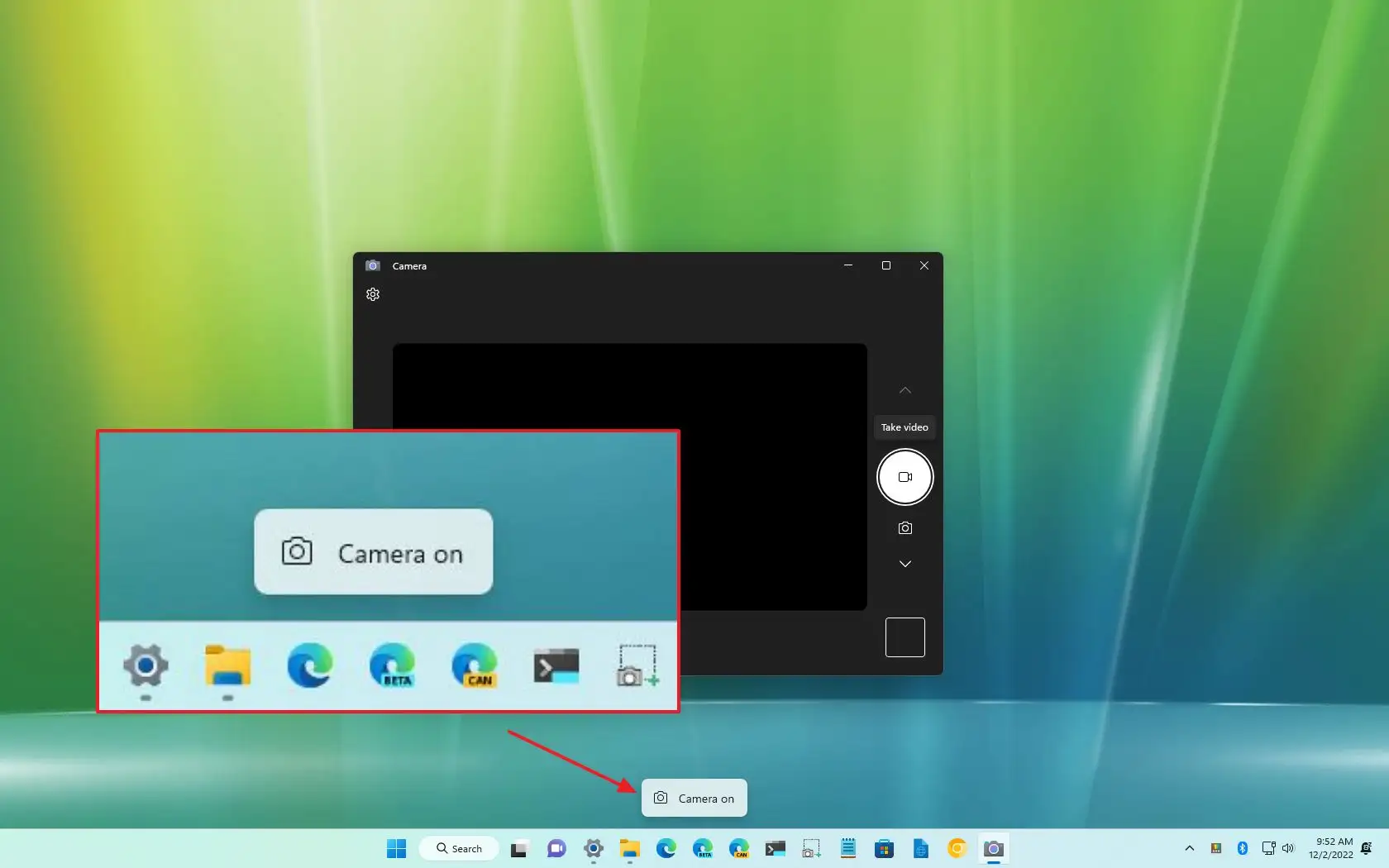
Khubaza ngokupheleleyo ikhamera kuMphathi weSixhobo
Ukuba ukhetha ukhetho olunamandla ngakumbi oluthintela naluphi na usetyenziso okanye inkonzo ekusebenziseni ikhamera, ke eyona ndlela ilungileyo yile khubaza isixhobo ngokwaso kuMphathi weSixhobo. Oku kuluncedo ukuba wabelana ngekhompyuter yakho okanye ufuna nje ukuqiniseka ukuba akukho mntu unokuvula ikhamera yakho ngaphandle kwemvume yakho.
Nazi iindlela ekufuneka zilandelwe:
- Haz clic con el botón derecho en el icono de Qala o usa la combinación de teclas Phumelela + X
- Khetha Umlawuli wesixhobo
- Khangela eli candelo Iikhamera kwaye ibonisa uluhlu
- Cofa ekunene kwigama lekhamera ukuba ufuna ukukhubaza
- Khetha Khubaza isixhobo
Xa sikhutshiwe apha, isixhobo asisayi kuphinda sifumaneke kuzo naziphi na ii-apps. Ukuba ufuna ukusebenzisa ikhamera kwakhona kwixesha elizayo, landela nje amanyathelo afanayo kwaye ukhethe ukhetho Nika amandla isixhobo.
Ukunciphisa ufikelelo kwizicelo ezithile
Enye into enomdla enokwenzeka kukunciphisa ukufikelela kwekhamera kwizicelo ezithile kuphela.. Ukusuka kwiisetingi zabucala zeWindows, unokubona ukuba zeziphi iiapps ezinemvume ngoku, kwaye unokulurhoxisa olo fikelelo ukuba ubona kuyimfuneko.
Le nkqubo iqhutyelwa kwindlela efanayo ekhankanywe ngasentla (Qala > Useto > Ubumfihlo kunye nokhuseleko > Ikhamera). Kanye ngaphakathi:
- Activa o desactiva el interruptor de Vumela usetyenziso lufikelele kwikhamera yakho.
- Ngezantsi uza kubona uluhlu olubonisa zonke ii-apps ezifakiweyo ezicela le mvume.
- Unakho ukukhubaza imvume yosetyenziso ngalunye. ngokucofa kube kanye.
Oku kuluncedo kakhulu ukuba ufuna kuphela ukusebenzisa ikhamera eneenkqubo ezithile ezinje ngaMaqela okanye Zoom, ukuphepha ubungozi obungeyomfuneko kwezinye ii-apps ezingathembekanga.
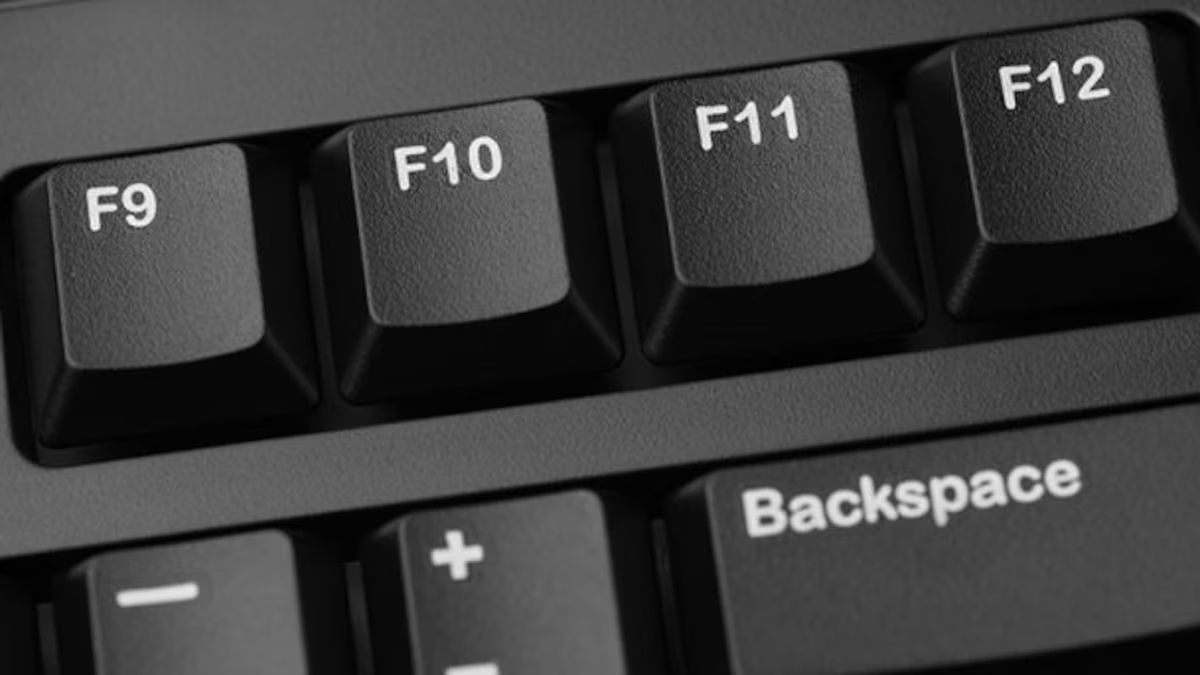
Iihotkey zokuvula okanye ukucima ikhamera
Ezinye iilaptops, ngakumbi i-ASUS okanye iimodeli ezifanayo, zibandakanya a isitshixo somzimba okanye indibaniselwano yesitshixo ukuvula okanye ukuvala ikhamera ngokukhawuleza. Eli qhosha lidla ngokuba yi F10, kodwa isenokwahluka ngokuxhomekeke kwimodeli.
Olu khetho lukhuthazwa kakhulu ukuba ufuna ngokukhawuleza uvule okanye uvale ikhamera ngamaxesha athile. Xa ucofa isitshixo, uya kubona isaziso esikwisikrini esibonisa ukuba ikhamera ivuliwe okanye ivaliwe.
Kubalulekile: Ayizizo zonke iikhompyuter ezinolu phawu., ke ukuba ayifumaneki, kuya kufuneka ubhenele kwiindlela ezinje ngoMphathi weSixhobo okanye iiSetingi zaBucala.
Sebenzisa izixhobo zangaphandle ukulawula ngokukhawuleza ikhamera
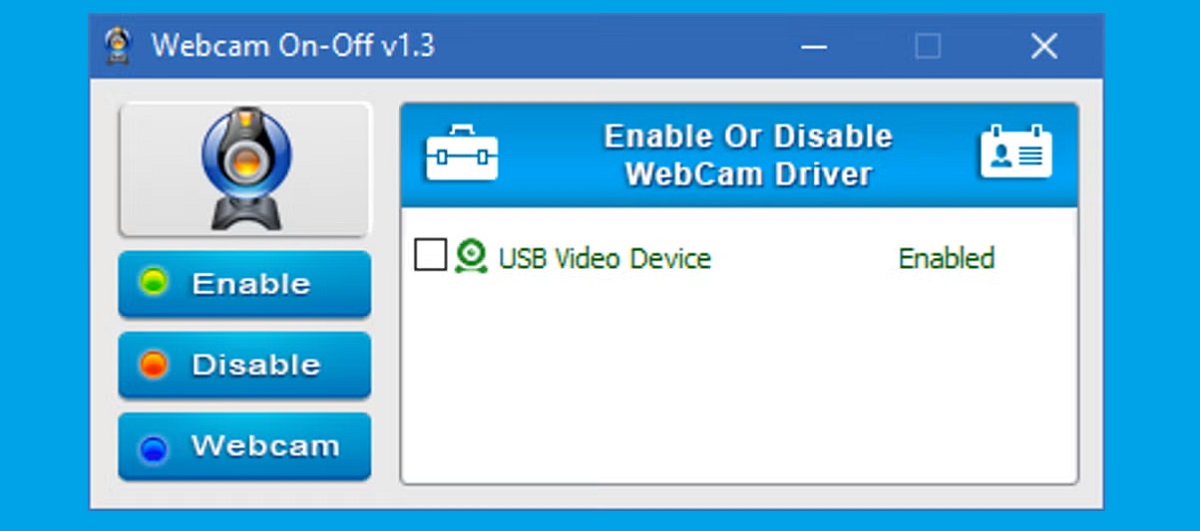
Ukuba ufuna ukulawula ngakumbi kunye nokulula kokusetyenziswa, kukho Usetyenziso lwasimahla olukuvumela ukuba ulawule ukufikelela kwikhamera ngokucofa iqhosha. Enye yezona zibalaseleyo Webcam On-Off.
Esi sixhobo sasimahla sineenzuzo ezinomdla:
- No requiere instalación, kuba isebenza kwifayile ye.exe.
- Zibonele ikhamera yakho ekuqaleni.
- Ikuvumela ukuba uyicime (Khubaza) okanye uyivule kwakhona (Nika amandla) ngokulula.
- Ibandakanya imboniso ukuba ikhamera ibamba ntoni.
Inzuzo yayo ephambili isantya kunye nokulula. Ilungile ukuba awufuni ukwenza nzima ukuhamba ngeendlela ezininzi.
Indlela yokusebenza: Gquma ikhamera ngokwasemzimbeni
Ukuba useto lwenkqubo okanye usetyenziso lwangaphandle alusebenzi kuwe, kusoloko kukho isisombululo somzimba: gubungela ikhamera ngesandla. Ungasebenzisa nantoni na ukusuka kumcu wephepha elincamathelayo ukuya kwiigajethi ezithile.
Kwiivenkile ze-intanethi ezifana ne-Amazon uya kufumana Ukutyibilika amaqweqwe webcam onokuthi uvule kwaye uvale njengoko unqwenela, ezinye kunye noyilo lwangaphambili. Sisisombululo esisetyenziswa ngokubanzi, nokuba ziingcali kwicandelo letekhnoloji.
Ewe ngokunjalo, Khumbula ukuba olu khetho aluthinteli imakrofoni ukuba iqhubeke nokusebenza., ke ukuba unexhala ngalo mba, kuyacetyiswa ukuba ulawule ufikelelo lwayo kwizicwangciso zendlela okanye usebenzise izixhobo ezongezelelweyo ezinje nge. MicMute.
Hlaziya abaqhubi okanye lungisa iimpazamo zekhamera
Kwezinye iimeko, ikhamera ebonakalayo inokubangela iingxaki ngenxa iingxabano nabaqhubi abadala okanye ngenxa yokuba yenziwe yasebenza ngempazamo emva kohlaziyo. Ukuqinisekisa ukuba yonke into imiswe ngokufanelekileyo:
- Vula i Umlawuli wesixhobo.
- Cofa ekunene kwikhamera.
- Khetha Actualizar controlador.
- Unokujonga ngokuzenzekelayo uhlaziyo okanye ufake ngesandla umqhubi omtsha kwiwebhusayithi yomenzi.
Ukuba useneengxaki emva kokuhlaziya, unako ukhuphe ngokupheleleyo isixhobo kwaye uqalise kwakhona iPC ukuze iWindows ikwazi ukuyibona kwakhona.
Ezinye iingcebiso zabucala
Ukucima ikhamera yakho yinxalenye nje yokukhusela ubumfihlo bakho. Ikwabalulekile jonga kwakhona ukuba zeziphi iimvume ozinika usetyenziso kwaye ulumke xa ufaka isoftware evela kwimithombo engaziwayo.
Ukongeza, ukuba ufuna ukuqinisekisa ukuba imakrofoni ayisebenzi ngokungalindelekanga, unga:
- Khubaza imayikrofoni kumphathi wesixhobo (ngokufanayo nekhamera).
- Lawula iimvume zomntu ngamnye kwisetingi zabucala.
Njengoko ubona, Windows 11 inikeza uluhlu olubanzi lweenketho lawula ikhamera edibeneyo okanye ebonakalayo ngokufanelekileyo: ukusuka kulungiselelo lwangaphakathi-app kunye nokugqibezela ukuvala isixhobo, ukuya kwizisombululo zomntu wesithathu ezenza lula inkqubo. Ukuba ubeka phambili ubumfihlo bakho, nayiphi na kwezi ndlela inokukunceda ukuthintela ukufikelela okungafunekiyo ngaphandle kobunzima obukhulu.

Umhleli okhethekileyo kwitekhnoloji nakwimiba ye-intanethi eneminyaka engaphezu kweshumi yamava kumajelo osasazo edijithali. Ndisebenze njengomhleli kunye nomdali womxholo we-e-commerce, unxibelelwano, ukuthengisa kwi-intanethi kunye neenkampani zentengiso. Ndibhale kwakhona kwiiwebhusayithi zezoqoqosho, ezemali kunye namanye amacandelo. Umsebenzi wam ukwangumnqweno wam. Ngoku, ngamanqaku am kwi Tecnobits, Ndizama ukuhlola zonke iindaba kunye namathuba amatsha ukuba ihlabathi lobuchwepheshe lisinika yonke imihla ukuphucula ubomi bethu.