- Iikopi zeWhatsApp kwi-Android zihlala zibambeka ngenxa yeengxaki zeGoogle Drive, ukungabikho kwendawo, iimpazamo zenethiwekhi, okanye ukusilela kwiiNkonzo zikaGoogle.
- Ukujonga iakhawunti kaGoogle enxulumene nayo, ukususa ii-cache, ukuhlaziya ii-apps, kunye nokulungisa useto lwe-backup (ukukhutshwa kwe-WiFi/data kunye nevidiyo) kusombulula uninzi lweemeko.
- Iikopi zasekuhlaleni zeWhatsApp kunye nezixhobo zokugcina idatha kwikhompyutha zezona ndlela zibalulekileyo xa iDrive okanye i-iCloud zisilela ngokuphindaphindiweyo.
- Ukuba nokuseta kwakhona kwefektri akuyilungisi ingxaki, kusenokwenzeka ukuba kukho ingxaki enzulu efuna ukungenelela kwenkonzo yobugcisa.
¿Ngaba i-WhatsApp backup kwi-Android ayize igqitywe? Ukuba ubujonge isikrini sefowuni yakho okwethutyana kwaye uyakubona oko Iikopi zeWhatsApp kwi-Android azipheliAsinguwe wedwa owenzeka oku. Umyalezo othi "Ukulungiselela i-backup..." okanye ipesenti ebambeke kwi-99% inokucaphukisa nabani na, ingakumbi ukuba unencoko ezibalulekileyo ongafuniyo ukuphulukana nazo.
Amaxesha amaninzi ingxaki ayibonakali: isenokubangelwa I-Google Drive, uqhagamshelo, iakhawunti kaGoogle, imemori yefowuni ephathwayo, okanye ne-app kaWhatsApp ngokwayoApha uza kufumana isikhokelo esibanzi kakhulu, esinezizathu eziqhelekileyo kunye nezisombululo ezisebenzayo xa ii-backups zibambeka kwi-Android (kwaye nento omawuyenze ukuba ingxaki ichaphazela ii-backups kwi-iPhone okanye ii-backups zasekuhlaleni).
Kutheni ikopi yam yeWhatsApp kwi-Android ingagqitywanga?

Xa ubona ukuba I-backup ye-WhatsApp ibambeke kwi-Android (ngamanye amaxesha kwi-0%, ngamanye amaxesha kwi-99%, ngamanye amaxesha ngonaphakade "ukulungiselela ikopi"), ngesiqhelo kukho into enye okanye ezingaphezulu ezidibeneyo ezithintela inkqubo.
Kwiimeko ezininzi eziqhelekileyo, imvelaphi ikwi I-Google Drive okanye iiNkonzo zikaGoogleIakhawunti ayilungiswanga kakuhle, ulungelelwaniso aluphumelelanga, kukho ii-backups ezininzi ezindala, okanye i-15 GB yokugcina yasimahla ifikelele kumda wayo kwaye akukho sithuba sishiyekileyo sedatha engaphezulu.
Ikwanempembelelo enkulu kwi Uqhagamshelo lwe-intanethi kunye noqwalaselo lwenethiwekhiUkuba isignali ye-WiFi ibuthathaka, idatha yeselula inqongophele, okanye i-WhatsApp ivumela kuphela ii-backups nge-WiFi, i-backup isenokubambeka "icinga" ngaphandle kokuqhubela phambili okanye ime xa utshintsha iinethiwekhi.
Esinye isizathu esiqhelekileyo kukuba Iinkonzo zeWhatsApp okanye zeGoogle Play zisenokuba ziphelelwe lixesha, zine-cache eyonakeleyo, okanye zibe nempazamo yexeshana.Kwimeko ezinjalo, inkqubo iqala kodwa ayipheli, nokuba unendawo eyaneleyo kunye nonxibelelwano oluhle.
Kwaye ekugqibeleni, iingxaki ezinzulu ngakumbi akufanele zikhutshwe: iingxaki zesoftware kwifowuni ephathwayo ngokwayo, iimpazamo kwinkqubo yokugcina idatha ye-Android, okanye iingxaki zehardwarekwaye kwezinye iimeko i-malware (landela isikhokelo esikwi Indlela yokufumana nokususa i-spyware kwifowuni yakho ye-Android)
Jonga useto lweGoogle Drive kunye nendawo ekhoyo

Into yokuqala ekufuneka uyijonge kukuba ingaba Iakhawunti kaGoogle kunye neGoogle Drayivu zilungiselelwe ngokufanelekileyoKuba i-WhatsApp isebenzisa iDrive ukugcina iikopi zefayile kwi-Android. Ukuba kukho into engahambi kakuhle apha, ikopi yefayile ...
Kwisixhobo sakho esiphathwayo, yiya kwi-Android Settings uze ujonge ukuba Une-akhawunti enye kaGoogle eyongeziweyo nesebenzayo ubuncinaneNgaphandle kweakhawunti echanekileyo, akukho datha yesixhobo esiqhelekileyo okanye idata yeWhatsApp enokulayishwa kwilifu.
Okulandelayo, lixesha lokujonga inxalenye yenkqubo:
- Vula usetyenziso Useto.
- Skrolela ezantsi uye kwicandelo eliku Inkqubo okanye ulwazi lwenkqubo (kuxhomekeke kumaleko womenzi).
- Ngena Isipele.
- Jonga ukuba yintoni iakhawunti ye-imeyile Inxulunyaniswa nee-backups.
Ukuba iakhawunti yakho yeDrive yileyo uyisebenzisela iWhatsApp, ilungile; ukuba akunjalo, Qinisekisa ukuba i-WhatsApp ikhomba kwiakhawunti echanekileyo Ukusuka kwiSetingi zeWhatsApp > Iincoko > Ikopi (jonga indlela yokubethela iikopi) > Iakhawunti kaGoogle.
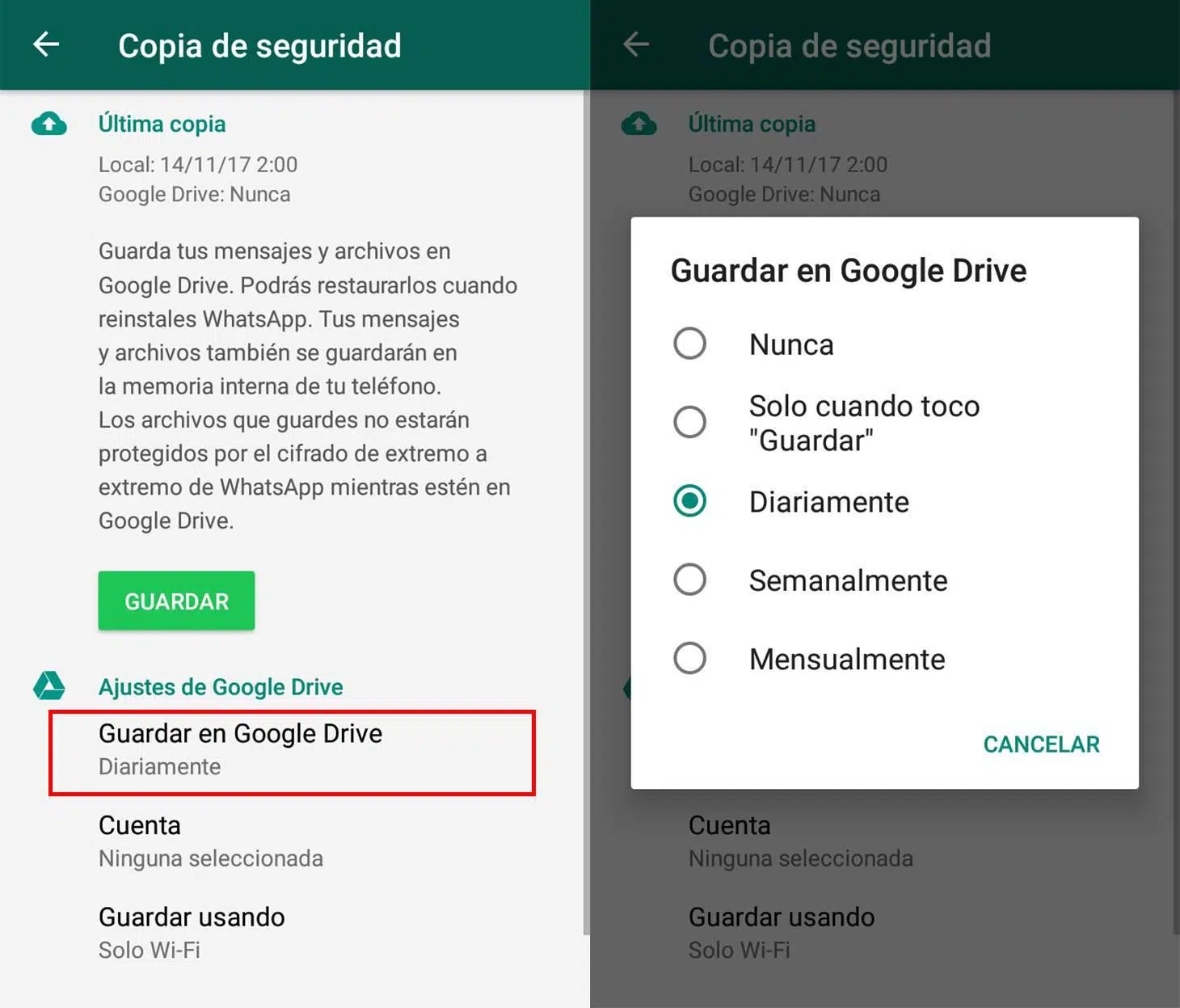
Inyathelo elilandelayo kukujonga indawo yokugcina izinto kwiDrive. Ngokuqhelekileyo i-backup iyabambeka ngenxa yokuba Akukho sithuba saneleyo esisele kwiGoogle Drive:
- Vula usetyenziso I-Google Drive kwiselfowuni.
- Vula imenyu esecaleni.
- Jonga icandelo apho lithi khona indawo esetyenzisiweyo nefumanekayo.
Ukuze ii-backups ezizenzekelayo kunye nee-backups ze-WhatsApp zisebenze kakuhle, kuyacetyiswa ukuba ube nazo ubuncinci i-2 GB yasimahlaKhumbula ukuba ezo ndawo zokugcina zasimahla ze-15 GB ziquka iifayile ezivela kwiDrive, ii-imeyile zeGmail, kunye nazo zonke iintlobo zee-backups.
Ukuba sele igcwele, kuya kufuneka Cima iifayile kwiDrive, khupha ii-imeyile ezineziqhoboshelo ezinkulu, okanye ususe iikopi ezindalaUkuba usebenzisa iifoto ezininzi kunye neevidiyo, ungacinga ngokubhalisela iGoogle One ukuze wandise indawo yakho yokugcina izinto.
Cima i-cache kunye nedatha kwiGoogle Drive nakwiiNkonzo zikaGoogle
Esinye isizathu esiqhelekileyo sokuba kutheni i-backup iyabambeka Ingxaki kukuba usetyenziso lweGoogle Drive okanye iiNkonzo zikaGoogle zisenokuba zonakalise i-cache okanye idatha eyonakeleyo. Ukucoca olu lwazi kudla ngokusombulula iimpazamo ezininzi zokuvumelanisa.
Ukukhupha yonke into I-cache ye-Google Drive Kwi-Android, ungalandela la manyathelo ngokubanzi (angahluka kancinci ngokuxhomekeke kuphawu):
- Yiya e Useto evela kwifowuni.
- Ngena Izicelo okanye uMphathi weSicelo.
- Khangela kwaye uvule I-Google Drive.
- Cofa Indawo yokugcina izinto.
- Cofa kwi Cima i-cache kwaye, ukuba ingxaki inzima, kwi Cima idatha.
Le nkqubo ayicimi iifayile zakho kwilifu, kodwa iyazicima kuphela isusa iifayile zexeshana kunye nedatha yendawo nto leyo enokubangela ukungaphumeleli. Sisenzo esikhuselekileyo nesinokuguqulwa.
Ukuba isasilela, umrhanelwa olandelayo ngu Iinkonzo zikaGoogle (Ngamanye amaxesha zibonakala njengeeNkonzo zikaGoogle Play okanye iiNkonzo zoMthwali). Ulungelelwaniso olubi apha lunokuthintela zombini i-backup ye-Android kunye ne-backup ye-WhatsApp.
Ngokuba nyanzela "ukusetha kwakhona" kwezi nkonzo:
- Ivuliwe Useto > Usetyenziso.
- Ifuna Iinkonzo zikaGoogle o Iinkonzo zoMthwali.
- Ngena Indawo yokugcina kunye ne-cache kwaye ucinezele phambili Cima i-cache y Cima indawo yokugcina/idatha.
- Buyela kwisikrini esiphambili se-app uze ucofe Ukubanjwa ngenkani (kaninzi kangangoko kufuneka de iqhosha libe ngwevu).
- Ekugqibeleni, Qala kwakhona ifowuni yakho.
Emva kokuqalisa kwakhona, iinkonzo zikaGoogle ziyazivuselela ngokwazo, kwaye rhoqo, Ii-backups zisebenza ngokuqhelekileyo kwakhona.
Jonga uqhagamshelo lwe-intanethi kunye nezicwangciso zenethiwekhi
Isenokubonakala ingenangqondo, kodwa uqhagamshelo olungazinzanga okanye olucothayo kakhulu Esi sesinye sezizathu eziqhelekileyo zokuba ukukopa kwi-WhatsApp kungaqhubeki, ingakumbi ukuba kubandakanya iifoto kunye neevidiyo.
Qala ngezinto ezisisiseko: Khangela uphawu lwe-WiFi okanye idatha yeselula Jonga i-status bar uze ubone ukuba zingaphi ii-signal bar onazo. Ukuba une-signal ebuthathaka, sondela kwi-router okanye uye kwindawo enophahla olungcono.
Okulandelayo, yenza uvavanyo lwesantya olufutshane (usebenzisa naluphi na uvavanyo olukwi-intanethi) ukuze ubone ukuba Ngaba ii-megabytes ezaneleyo zifika kwifowuni ephathwayo?Ukuba isantya sokukhuphela siphantsi kakhulu okanye i-ping iphezulu kakhulu, kuyinto eqhelekileyo ukuba i-backup ithathe ixesha elide.
Kwakhona kufuneka ujonge ukuba unayo I-WhatsApp icwangcisiwe ukwenza iikopi:
- Ivuliwe I-WhatsApp.
- Cofa amachaphaza amathathu > Useto.
- Ngena Iincoko > Isipele.
- Jonga ukhetho lwe Gcina usebenzisa idatha yeselula.
Ukuba uvumela ukukopa nge-WiFi kuphela kwaye inethiwekhi engenazingcingo ayizinzanga, ikopi ayizukuphumelela. Iya kunqamka kwangoko nje ukuba ulahlekelwe sisignali. okanye utshintshe iinethiwekhi. Ukuba unesicwangciso sedatha esinedatha eyaneleyo, ungenza ukuba ukhetho lokusebenzisa idatha yeselula lusebenze ukuze uphephe ezi ziphazamiso (khumbula ukuba i-backup enkulu ingasebenzisa i-GB eninzi).
Kwezinye iimeko ezigqithisileyo, inokunceda seta kwakhona useto lwenethiwekhi yesixhobo (KwiiSetingi > Inkqubo > Useto lweSetingi > Seta kwakhona iWiFi, idatha yeselula, kunye neBluetooth). Oku kucima amagama agqithisiweyo eWiFi kunye nezicwangciso ze-APN, kodwa kukwalungisa uqwalaselo olungaqhelekanga oluthintela uqhagamshelo.
Izisombululo ezithile zokuxhasa i-WhatsApp kwi-Android

Ukongeza kuzo zonke ezi zinto zingasentla, kukho amanyathelo athile athile ngaphakathi kwi-Android kunye ne-app ye-WhatsApp ngokwayo aluncedo kakhulu xa Ugcino lwe-WhatsApp alupheli okanye luyeke ukusebenza.
1. Qinisekisa iakhawunti kaGoogle enxulumene neWhatsApp
Ngamanye amaxesha ingxaki ilula ngolu hlobo: I-WhatsApp izama ukwenza ikopi yeakhawunti kaGoogle engalunganga okanye engasebenziyoUkuqinisekisa oku:
- Ivuliwe I-WhatsApp.
- Yiya kwiSetingi > Iincoko > Isipele.
- Cofa Iakhawunti kaGoogle kwaye ujonge ukuba yeyiphi idilesi evelayo.
- Ukuba ukrokrela ukuba loo akhawunti ayisebenzi kakuhle, Yitshintshe ibe yenye onazo kwiselfowuni yakho (okanye wongeze iakhawunti entsha kaGoogle kwi-Android uze uyikhethe).
Abasebenzisi abaninzi bakwazile ukwenza ikopi iqhubeke ngokulula Ndizama ngeakhawunti eyahlukileyo yeGoogle DriveAkunyanzelekanga ukuba ulahle iikopi ezindala: zihlala zinxulumene nenye iakhawunti ukuba uza kuzifuna kamva.
2. Susa iividiyo kwaye unciphise ubungakanani bekopi
Ukuba uhlala uthumela kwaye ufumana iividiyo ezininzi (okanye awufuni zithathe indawo eninzi kangaka), khangela ezinye iindlela zokuthumela iifayile ezinkulu), kunokwenzeka kakhulu ukuba backup nangona kukho iigigabytes ezininziOkukhona inkulu, kokukhona kunokwenzeka ukuba ibambeke okanye ithathe iiyure ezininzi ukuyigqiba.
I-WhatsApp ivumela khubaza ukufakwa kweevidiyo kwi-backup:
- Yiya kwi-WhatsApp Useto > Iincoko > I-Backup.
- Susa uphawu lokukhetha Bandakanya iividiyo.
- Qala kwakhona i-backup ngesandla.
Ngale ndlela, kugcinwa imiyalezo, iifoto, kunye nezinye iifayile kuphela, nto leyo enciphisa kakhulu ubungakanani. Ukuba ubona ukuba kunjalo... Ikopi igqityiweUyazi ukuba ingxaki yayiziividiyo.
3. Yima ngenkani i-WhatsApp kwaye ucime i-cache
Ukuba i-progress bar ayihambi, kusenokwenzeka ukuba I-app ye-WhatsApp ivaliwe ngasemva. Kwimeko ezinjalo, kungcono ukuyinyanzela ukuba ivale kwaye isuse i-cache yayo.
Ukwenza oko ukusuka kwi-Android:
- Yiya e Useto > Usetyenziso.
- Khangela kwaye uvule I-WhatsApp.
- Cofa kwi Ukubanjwa ngenkani.
- Ngena Indawo yokugcina izinto kwaye idlala Cima i-cache (Musa ukucima idatha ukuba awazi into oyenzayo, kuba oko kususa useto kwaye kunokuchaphazela iifayile zasekuhlaleni).
- Qala kwakhona ifowuni yakho uze uvule kwakhona i-WhatsApp.
- Zama kwakhona. ugcino lwesandla.
Kukwangumbono olungileyo ukuvala i-WhatsApp kwi-app switcher (umbono wakutshanje we-apps). ngokuslayida ifestile yeWhatsApp phezulu okanye ngaphandle kwesikriningaphambi kokuba uyiqalise kwakhona.
4. Hlaziya iiNkonzo zeWhatsApp kunye neGoogle Play
Iingxaki ezininzi zokulondoloza zibangelwa iimpazamo ezivela kwiinguqulelo ezindala kwi-WhatsApp okanye kwiiNkonzo zikaGoogle Play. Abaphuhlisi badla ngokulungisa ezi ngxaki ngokuhlaziya.
Hlaziya yonke into leyo Unga:
- Ivuliwe Ivenkile yeGoogle Play.
- Ifuna I-WhatsApp Kwaye ukuba iqhosha loHlaziyo liyavela, licofe ukuze ufumane inguqulelo yamva nje ezinzileyo.
- Ifuna Iinkonzo zeGoogle Play kwaye wenze okufanayo ukuba kukho uhlaziyo olufumanekayo.
Ukuba ubhalisele Inkqubo ye-WhatsApp BetaNceda uqaphele ukuba iinguqulelo ze-beta ngamanye amaxesha zineengxaki ezixhaphakileyo. Ukuba ufumana iingxaki zokukopa eziqhubekayo, ungayishiya inkqubo ye-beta kwiphepha le-app kwiPlay Store uze ubuyele kwinguqulelo eqhelekileyo.
5. Cima ii-backups ezindala zeWhatsApp kwiGoogle Drive
Xa ii-backups ezininzi ze-WhatsApp ezindala ziqokelelana kwi-Google Drive, ngamanye amaxesha kuvela iimpazamo ezingaqhelekanga: Iikopi ezingagqibiyo, ezibuyisela ezingafumani zikopi, iikopi ezingama-99% ziyawa, njl. njl.
Ngokuba iikopi ezindala ezicocekileyo ukusuka kwiWhatsApp ukuya kwiDrive ukusuka kwisikhangeli (sefowuni okanye ikhompyutha):
- Ukufikelela drive.google.com ngeakhawunti kaGoogle oyisebenzisayo kwiWhatsApp.
- Cofa kwi uphawu lwegiya (phezulu ekunene) uze ungene Uqwalaselo.
- Yiya kwicandelo Lawula usetyenziso.
- Ifuna I-WhatsApp kuluhlu.
- Kwiinketho zakho, khetha Cima idatha yesicelo okanye ukhetho olulinganayo.
Oku kuya kucima i-backup ye-WhatsApp enxulumene naloo akhawunti ekwilifu, kodwa kungekhona iincoko zakho zangoku kwifowuni yakho. Emva koko, kwifowuni yakho, qalisa kwakhona i-app. ikopi epheleleyo ngokungathi yayiyeyokuqalaKwiimeko ezininzi, ukususela ngelo xesha, iikopi ziphinda zisebenze kakuhle.
6. Zama enye iakhawunti kaGoogle Drive
Ukuba akukho nanye kwezi zingentla esebenze kakuhle, kufanelekile ukuzama enye iakhawunti kaGoogle eyahlukileyo ngokupheleleyo ukuthintela ukuba ingxaki ikwiprofayili yakho yeDrive yangoku.
El inkqubo unga:
- Yongeza iakhawunti entsha kaGoogle kwiSetingi > IiAkhawunti zeSixhobo.
- Yiya kwi-WhatsApp > Useto > Iincoko > I-Backup.
- Dlala kwi Iakhawunti kaGoogle kwaye ukhethe iakhawunti entsha.
- Ukunyanzela gcina idatha ngoku.
Ukuba unaloo akhawunti Ikopi iyagqitywa ngaphandle kweengxakiKusenokwenzeka ukuba iakhawunti yakho yangaphambili ibinengxaki yokutshixa okanye yokonakala kwiDrive. Ukususela ngelo xesha, ungaqhubeka nokusebenzisa iakhawunti entsha kwiikopi ze-backups ezizayo.
Qala kwakhona kwaye "uphinde usete" inkqubo yokugcina idatha ye-Android
Ngamanye amaxesha, impazamo ingaphakathi kuyo. Ugcino oluzenzekelayo lwe-Androidnto leyo ebambekayo ize itsale ii-apps ezixhomekeke kuyo, kuquka ne-WhatsApp.
Isisombululo esinye esihlala sisebenza sesi Cima kwaye uvuselele inkqubo yogcino lweselula.:
- Ivuliwe Useto.
- Ngena Inkqubo.
- Cofa Isipele.
- Cima ukhetho lokugcina idatha.
- Linda imizuzu embalwa.
- Buyela ku vula i-backup.
Ngokwesiqhelo, kwimizuzu embalwa ifowuni iiCV zenkxaso ngokubanzi Kwaye ngaloo nto, imeko ngeWhatsApp kunye neDrive idla ngokusonjululwa.
Ukuba le ndlela ayanelanga, kukho elinye inyathelo elinobundlongondlongo ekufuneka lithathwe: cima i-backup yefowuni yakho yeselula kwiGoogle Drive kwaye makwenziwe entsha kwasekuqaleni.
- Ngena kwiGoogle Drive (usetyenziso okanye iwebhu).
- Vula imenyu uze uye ku Iikopi.
- Fumana i ikopi yeselfowuni oko kubangela iingxaki (imodeli kunye negama lesixhobo).
- Cofa amachaphaza amathathu uze ukhethe Cima ikopi egciniweyo.
- Emva koko, kwisixhobo sakho esiphathwayo, qinisa inkqubo yangaphambili yokucima nokuvula i-backup yenkqubo.
Oku kunyanzela i-Android ukuba yenza ikopi entsha yogcino ukususela ekuqaleni, nto leyo edla ngokulungisa ukuxhonywa okungapheliyo okuthintela inkqubo ukuba ingaqhubeki phambili.
Kuthekani ukuba ingxaki ikwi-iPhone okanye kwi-iCloud?
Nangona sigxile kwi-Android apha, abasebenzisi abaninzi nabo bahlangabezana nale ngxaki. I-WhatsApp backup inamathele kwi-iPhoneNgokuqhelekileyo kwicandelo le-iCloud. Izizathu ziyafana: ukungabikho kwendawo, ukusilela kwenethiwekhi, ukonakala kwee-backups ezindala, okanye iingxaki ngeeseva ze-Apple.
Kwi-iOS, kubalulekile ukuba uqale ujonge ukuba Unendawo yasimahla kwi-iCloudUkuba uphelelwa yindawo yokugcina, i-iCloud iya kuyimisa le nkqubo ngaphandle kwesilumkiso esininzi. Ungabona ukuba ingakanani indawo yokugcina onayo ngokuya kwiSetingi > Igama lakho > iCloud > Lawula indawo yokugcina.
Kukwanceda ukuphonononga kwakhona Iphepha lesimo se-Apple (Imeko yeNkqubo ye-Apple) ukujonga ukuba iiseva ze-iCloud ziyasebenza na; ukuba kukho isiganeko sehlabathi, akukho nto ingako onokuyenza ngaphandle kokulinda.
Okunye izisombululo eziqhelekileyo Kwi-iPhone zezi:
- Seta kwakhona useto lwenethiwekhi (Useto > Jikelele > Dlulisa okanye Cwangcisa kwakhona i-iPhone > Cwangcisa kwakhona > Cwangcisa kwakhona Useto lweNethiwekhi).
- Cima ii-backups ze-iCloud zangaphambili (Useto > Igama lakho > iCloud > Backup > lawula kwaye ucime ezinye).
- Qalisa i-iPhone ngenkani (indlela yakudala ethi "reset soft" ngokubamba amaqhosha phantsi ngokwemodeli).
- Hlaziya i-iOS ukuya kwinguqulelo yamva nje ezinzileyo (Useto > Jikelele > Uhlaziyo lweSoftware).
Ukuba ikopi ayisebenzi, abasebenzisi abaninzi bakhetha Yenza i-backup epheleleyo usebenzisa i-iTunes okanye i-Finder kwikhompyutha, ukuze iincoko zeWhatsApp zigcinwe ngokukhuselekileyo kwikopi yasekuhlaleni.
Iikopi zeWhatsApp zasekuhlaleni, ukubuyiselwa okungaphelelanga, kunye nemibuzo ebuzwa rhoqo
Ngaphambi kokuba iWhatsApp idityaniswe nzulu kangaka neGoogle Drive, Iikopi ezigciniweyo zigcinwe kwindawo yasekuhlaleni kuphela (kwifolda yeDatabases yokugcina yangaphakathi) kwaye, ukutshintsha iifowuni eziphathwayo, kwakwanele ukukopa loo folda kwisixhobo esitsha.
Namhlanje, nangona iDrive inendima ebaluleke ngakumbi, Iikopi zasekuhlaleni zisekhoI-WhatsApp idla ngokugcina i-backup yemihla ngemihla kwifowuni yakho, kwaye kunokwenzeka ukubuyisela kwi-backups ezo ukuba uyazigcina.
Zininzi ezivelayo Imibuzo ebuzwa qho:
- Ukuba ndivala i-backup kwi-Drive ndize ndifake kwakhona i-WhatsApp, ndingakwazi na ukubuyisela kwi-local?
- Ngaba ndingakwazi ukugcina iikopi ezininzi zasekuhlaleni (umzekelo, ezivela kwiinyanga ezahlukeneyo) ndize ndibuyisele enye okanye enye njengoko kufuneka?
Ngokubanzi, ukuba ulungiselela i-WhatsApp ukuze Seta i-frequency yokukopisha kwiGoogle Drive ibe yi-“Never” Kwaye ukuba ugcina ifolda yedatha ikwisixhobo esinye, ukufaka kwakhona usetyenziso kufanele kukunike ithuba. buyisela kwi-backup yasekhaya, kuxhomekeke ukuba fumana ezo fayile kwindawo yazo yokuqala.
Kunokwenzeka nokwenza "imidlalo" ngeekopi ezenziwe ngesandla: umzekelo, Gcina ikopi yasekuhlaleni ukususela ngoJanuwari ukuya kuJuni kwikhompyutha yakhokwaye kamva, enye ukusuka ngoJulayi ukuya kuDisemba. Ngalo lonke ixesha ufuna ukubuyisela enye ethile, kuya kufuneka:
- Susa i-WhatsApp.
- Khuphela ifayile yedatha ofuna ukuyisebenzisa kwakhona kwisixhobo sakho esiphathwayo, kwifolda echanekileyo.
- Faka iWhatsApp uze uqinisekise inombolo.
- Yamkela ukubuyiselwa okuvela ikopi yasekuhlaleni xa i-app iyifumanisa.
Kuya kufuneka ukwenze ngononophelo ukuze uphephe ukuxuba iifayile okanye ukuzibhala ngaphezulu ngempazamo, kodwa yindlela efanelekileyo yokwenza oku gcina "amanqaku ahlukeneyo ngexesha" yencoko zakho logama nje isixhobo kunye nendawo yokugcina yangaphakathi zinganiki zimpazamo.
Ukuba ifowuni yakho ephathwayo iqala ukungasebenzi kakuhle kwi-intanethi iikopi zasekuhlaleni (iimpazamo xa kudalwa i-backup yemihla ngemihla, imiyalezo engagcinwanga, njl.njl.)Emva koko kuyacetyiswa ukuba wenze uvavanyo olunzulu ngakumbi: susa kwaye ufake kwakhona i-WhatsApp, ujonge ukuba kukho na usetyenziso lomntu wesithathu oluphazamisayo, okanye ucinge nangokuseta kwakhona isixhobo kwikhompyutha (emva kokukopa iifoto, iividiyo kunye namaxwebhu ngesandla).
Iindlela ezizezinye: izixhobo zobungcali zokukhuphela kunye nokudlulisela
Xa iGoogle Drive okanye i-iCloud ingaphumeleli kwaye kungekho ndlela yokufumana i-backup eyi-100%, isisombululo esisebenzayo kukusebenzisa Iinkqubo ezikhethekileyo zogcino lwe-WhatsAppEzi zizixhobo zedesktop ezikuvumela ukuba wenze ikopi epheleleyo kwikhompyutha yakho ngaphandle kokuxhomekeka kwilifu.
Phakathi kwezona ndlela zaziwayo kukho izisombululo ezifana iTransor yeWhatsApp okanye iMobileTrans – Udluliselo lweWhatsAppIfilosofi yayo iyafana: xa uqhagamshela ifowuni yakho ephathwayo kwiPC yakho, usetyenziso lufumanisa iWhatsApp kwaye lukuvumela ukuba wenze ikopi yeengxoxo, iifoto, iividiyo kunye nezinamathiselo ngqo kwi-hard drive.
El ukusetyenziswa okuqhelekileyo Ezi zixhobo zihlala zilandela amanyathelo afanayo:
- Faka inkqubo kwikhompyutha yakho (kwiWindows okanye kwi-macOS).
- Qhagamshela Isixhobo se-Android okanye se-iPhone nge-USB.
- Khetha ukhetho gcina ikopi ye-WhatsApp.
- Linda ukuba iskena kwaye ikopishe yonke idatha ye-app.
- Gcina ifayile yogcino kwiPC yakho.
Inzuzo ephambili kukuba Awuxhomekekanga kwindawo yokugcina yeGoogle Drive okanye kwimeko yeeseva zayoKwaye ungabuyisela i-backup kwifowuni enye okanye eyahlukileyo (nokuba isuka kwi-Android ukuya kwi-iPhone okanye ngokuchaseneyo, kuxhomekeke kwisixhobo; jonga indlela). une-WhatsApp kwiifowuni ezimbini).
Njengayo yonke into, zinemifanekiso yazo emincinci: zii-apps ezihlawulelwayo okanye zinezinto ezilinganiselweyo kwinguqulelo yasimahla, kwaye funa ikhompyuthaKodwa ukuba ubusoloko unengxaki ngee-backups ze-WhatsApp kangangeeveki kwaye akukho nto isebenzayo, zisisombululo esiqinileyo sokugcina iincoko zakho zikhuselekile.
Amanyathelo aqatha: vala ukhuseleko, yenza useto lwefektri, okanye utsalele umnxeba ingcali.
Kwezinye iimeko ezingaqhelekanga, kuye kwabonwa iimeko apho, xa khubaza okwethutyana amanyathelo okhuseleko lwefowuni yeselula (iminwe, iPIN, ipateni, ukubonwa kobuso), ii-backups zikaGoogle kunye neWhatsApp zigqityiwe ngaphandle kweengxaki.
Asinto ikhululekileyo okanye ecetyiswayo ukuyigcina ekuhambeni kwexesha, kodwa njengoko uvavanyo lwendawo Oku kulandelayo kungenziwa:
- Yiya kwiSetingi > Ukhuseleko.
- Susa zonke iindlela zokutshixa isikrini (yishiye ku-“Akukho nto” okanye ku-“Swayipha”).
- Zama kwakhona isipele.
- Ukuba igqityiwe, cwangcisa kwakhona iPIN, ipateni, okanye umnwe.
Ngaphaya koku, ikhadi lokugqibela elihlala lishiywa yi ukuseta kwakhona ifowuni efektriNgaphambi kokuba wenze njalo, kufuneka ugcine zonke iifoto, iividiyo, amaxwebhu, kunye neefayile ezibalulekileyo ngesandla (nge-USB ukuya kwiPC, ilifu, njl.njl.), kuba le nkqubo isusa yonke into kwisixhobo.
Ngokuba buyisela ifowuni ephathwayo:
- Qinisekisa ukuba inayo ibhetri eyaneleyo okanye ixhunyiwe kumbane.
- Vula Useto > Inkqubo.
- Ngena Hlela kwakhona iinketho.
- Cofa kwi Cima yonke idatha (ukuseta kwakhona kwifektri).
- Qinisekisa kwaye ulinde ukuba inkqubo iphele.
Xa ivula kwakhona, kuya kufuneka lungiselela ifowuni ephathwayo ukusuka ekuqalenikuquka iakhawunti kaGoogle kunye nokubuyiselwa kwekopi ezenzekelayo. Ukuba emva koku kukho iikopi eziqhelekileyo kunye nekopi egciniweyo ye I-WhatsApp Ziyasebenza, uza kwazi ukuba ingxaki yayikwisoftware.
Ukuba nasemva kokuseta kwakhona ngokupheleleyo isixhobo siyaqhubeka nokusilela ukwenza iikopi (okanye sibonisa ezinye iimpawu ezingaqhelekanga), kuyacetyiswa ukuba qhagamshelana nenkonzo yobugcisa esemthethweni yomenzi.Isenokuba kukusilela kwezixhobo zangaphakathi okanye ukonakala kwememori enzulu okufuna ukungenelela okukhethekileyo; kwimeko enjalo, kubalulekile ukuba ifowuni ephathwayo ingaphazanyiswanga okanye iphathwe kakubi ukuze iwaranti ikwazi ukugubungela ukulungiswa.
Xa i-backup ye-WhatsApp kwi-Android ibonakala ngathi ayizukuphela, isisombululo phantse sihlala sibandakanya i- umxube wamanyatheloJonga iGoogle Drive, vula indawo, susa ii-cache, jonga uqhagamshelo lwakho, lungisa useto lweWhatsApp kunye nenkqubo, okanye usebenzise izixhobo zangaphandle ukwenza i-backup epheleleyo kwikhompyutha yakho; ngokulandela le nkqubo ukusuka kweyona inzima ukuya kweyona inzima, kusenokwenzeka ukuba ufumane i-backup ukuze igqitywe kwakhona kwaye ugcine iincoko zakho zikhuselekile ngaphandle kokulahlekelwa yimiyalezo ebalulekileyo endleleni.


Ukuthanda itekhnoloji ukusukela esemncinci. Ndiyakuthanda ukuhlala unolwazi kweli candelo kwaye, ngaphezu kwako konke, ukunxibelelana nalo. Yiyo loo nto ndizinikele kunxibelelwano lwetekhnoloji kunye neewebhusayithi zomdlalo wevidiyo iminyaka emininzi ngoku. Ungandifumana ndibhala malunga ne-Android, iWindows, iMacOS, i-iOS, iNintendo okanye nasiphi na esinye isihloko esihambelanayo esiza engqondweni.