- Sebenzisa amagama asebenzayo: kuphela oonobumba, amanani kunye neqhagamshela, akukho zithuba kunye nobuninzi bamagama ali-15 ukuhambelana ngokupheleleyo.
- Utshintsho lufuna ukuqaliswa kwakhona ukuze kusebenze inkqubo kunye nenethiwekhi; ayichaphazeli idatha okanye izicelo.
- Igama leqela lahlukile kwigama le-akhawunti yomsebenzisi; nganye ilawulwa ngokwahlukeneyo.
- Iingqungquthela ezicacileyo ziphucula intlangano, ukhuseleko, kunye nolawulo kwiinethiwekhi ezinezixhobo ezininzi.
¿Ulitshintsha njani igama lekhompyuter (iPC) kwiWindows 11? Usenokuba zange ucinge ngayo, kodwa Yithiya ngokutsha iPC yakho Windows 11 Sisenzo esincinci esenza ubomi bube lula xa ulawula izixhobo ezininzi, ukwabelana ngenethiwekhi, okanye ufuna ukubona ikhompyuter yakho ngokujonga nje. Ngokungagqibekanga, inkqubo inika igama elintsonkothileyo ngoonobumba kunye namanani, ngokungafihlisiyo, ayiloncedo kakhulu kusetyenziso lwemihla ngemihla.
Iindaba ezimnandi zezokuba ukuyitshintsha kuyakhawuleza, kuyabuyiselwa umva, kwaye akufuni lwazi luphezulu: Kukho iindlela ezininzi kwaye zonke zilula.Ungakwenza oku kokubini kwiSetingi app nakwizixhobo zeWindows zakudala. Siza kucacisa imithetho, imida, kunye neengcebiso zokuqinisekisa ukuba igama lakho elitsha liyasebenza, licacile kwaye likhuselekile.
Kutheni kubalulekile ukutshintsha igama leqela
Kukho izizathu ezisebenzayo zokwenza oko: ucwangco, ukhuseleko nolawuloUkuba usebenzisa iikhompyuter ezininzi ngeakhawunti yakho yeMicrosoft okanye uhlala neekhompyuter ezininzi ekhaya, igama elilungileyo likuvumela ukuba wahlule isixhobo ngasinye ngoko nangoko.
Ngokubhekiselele kubumfihlo, amagama aseti yefektri angabonisa imikhondo malunga nemodeli okanye umsebenzisi; Ukwenza oko buqu kunciphisa ukuba sesichengeni. Kwaye ikunceda udibanise ngcono kwiinethiwekhi ekwabelwana ngazo. Ayingobudenge, kodwa ngokuqinisekileyo iyaluphucula ukhuseleko lwakho.
Kwaye ukuba sithetha ngemekobume enamaqela amaninzi (iiofisi, amagumbi okufundela, iindibano zocweyo), ezinee-ofisi ingqungquthela yamagama ehambelanayo Yenza lula uluhlu lwempahla, inkxaso, kunye nayo yonke imisebenzi yolawulo lwe-IT. Imithetho ecacileyo yokubiza amagama inqanda ukubhideka kwaye yonge ixesha.
Indlela yokubona igama langoku kwaye yeyiphi imigaqo entsha ekufuneka ilandele
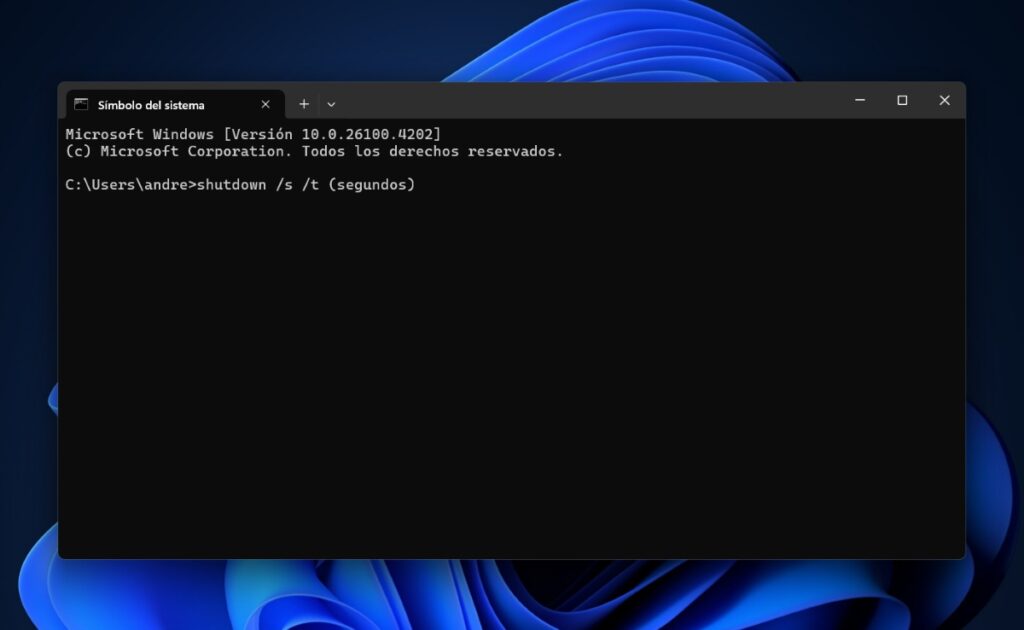
Okokuqala, ngumbono olungileyo ukuqinisekisa igama langoku. In Windows 11, vula iiSetingi ngeWIN+I, emva koko uye ku Indlela > Malunga Uya kubona igama lesixhobo phezulu. Ukusuka kwakweso sikrini sinye, ungasitshintsha ngemizuzwana.
IiWindows zibeka imigaqo yokuba igama lisebenze: Kuphela ngoonobumba (A–Z), amanani (0–9) kunye neqhagamshela (-) abavumelekileyoAwunakusebenzisa izithuba okanye iisimboli ezingaqhelekanga, kwaye kuluqheliselo oluhle ukuba igama lingabi ngamanani kuphela.
Ngaphaya koko, isichongi se-NetBIOS sakudala sinciphisa ubude ubuninzi bamagama ali-15Nangona ubude obude busetyenziswa kwiimeko ze-DNS, ekusebenzeni le nombolo ngumgangatho okhuselekileyo wokuphepha iingxabano kwiinethiwekhi kunye neenkonzo ezixhomekeke kwi-NetBIOS.
Qaphela kwakhona ukuba ukufaka utshintsho, inkqubo iya kukubuza qalisa kwakhona ikhompyuthaUngayenza kwangoko okanye kamva, kodwa igama elitsha aliyi kuboniswa kwinethiwekhi okanye kuzo zonke izixhobo de ugqibezele ukusetha kwakhona.
Guqula igama lePC ngaphakathi Windows 11 ukusuka kwiiSetingi
Eyona ndlela ithe ngqo kungoSeto lwe-app. Yindlela yanamhlanje, elula efikelelekayo kuye wonke umntu, ke ukuba awufuni ukwenza nzima izinto, Le yindlela ecetyiswayo.
- Vula iiSetingi nge WIN + I okanye ukusuka kuQala ⊞ > Useto ⚙.
- Ngena Inkqubo.
- Ukufikelela Malunga.
- Cinezela iqhosha Qamba le PC kwakhona.
- Bhala igama elitsha ngokuhlonipha imigaqo (oonobumba, amanani kunye neqhagamshela; ngaphandle kwezithuba).
- Cofa kwi Ukulandela kwaye ukhethe Qalela ngoku o Qalisa kwakhona kamva.
Emva kokuqalisa kwakhona, uya kubona into entsha yokuchonga kwiiSetingi, kwiFayile Explorer, naxa ufumanisa izixhobo kwinethiwekhi. Yinkqubo ecocekileyo. Ayichaphazeli idatha yakho, izicelo okanye iilayisensi, kwaye ungayitshintsha kwakhona nanini na ufuna.
Thiya kwakhona ukusuka kwiiPropati zeNdlela (indlela yakudala)
Ukuba ukhetha indawo yolawulo yemveli okanye ufuna ukufikelela kwindawo okanye iinketho zeqela lomsebenzi, i Iimpawu zenkqubo Baselapho kunye nendlela ekhawulezayo. Ifanelekile kubasebenzisi abaphambili okanye abo sele beqhelene nolu jongano.
- Cinezela WIN + R Ukuvula i-Run.
- Ubhala sysdm.cpl kwaye ucinezele u-Enter.
- Yiya kwithebhu Igama leqela.
- Cofa kwi Tshintsha….
- Faka igama leqela elitsha (oonobumba, amanani, kunye neqhagamshela kuphela). ubuninzi bamagama angama-15).
- Qinisekisa ngo-Yamkela kwaye uqalise kwakhona xa inkqubo ikukhuthaza.
Le ndlela iya kukubonisa ukuba ngaba iqela leqela lomsebenzi okanye i-domain, eluncedo ukuba ulawula iimeko zenkampani. Kwimeko nayiphi na into, umphumo uyafana: IPC yakho iya kuvela inegama elitsha kwizixhobo zeWindows nakwinethiwekhi yendawo.
Yenze kwiPhaneli yoLawulo

Abanye abasebenzisi basafikelela kulo msebenzi kwiPhaneli yoLawulo, ngakumbi Windows 10. Nangona Windows 11 ibeka phambili iiSetingi zale mihla, Iphaneli yolawulo umendo uyaqhubeka ukunceda njengendlela emfutshane kwisikrini "Malunga".
In Windows 10, yiya ku Qala kwaye ungene Iphaneli yokulawula > Inkqubo noKhuseleko > InkquboNgaphakathi, uya kufumana ukhetho Bonisa igama leli qelaelivula "Malunga" Izicwangciso iphepha apho uza kubona iqhosha Qamba kwakhona eli qela.
Ukusuka apho, inkqubo iyafana: ufaka igama elitsha, cofa ku Ukulandela kwaye uthathe isigqibo sokuba uqale ngoku okanye kamva. Oku kuhamba kuyasebenza kakhulu ukuba sele ukuqhelile ukuhamba Inkqubo kunye nokhuseleko ngaphakathi kwePhaneli yoLawulo.
Ukutshintsha igama kwi-Windows 10: iindlela ezilinganayo

Nangona Windows 11 sele ikwimarike ixesha elithile, Windows 10 isasetyenziswa kwiikhompyuter ezininzi. Iindaba ezimnandi zezokuba Inkqubo iyafana., kwaye uneendlela ezimbini ongakhetha kuzo: Izicwangciso kunye nePhaneli yoLawulo.
Ukusuka kwiiSetingi (Windows 10), vula Qala > Useto, ngenisa Inkqubo uye wehla uye MalungaUza kubona iinkcukacha zesixhobo kunye neqhosha Qamba kwakhona eli qela ukuvula ibhokisi yencoko yababini ethiya ngokutsha.
Ukuba ukhetha iPhaneli yoLawulo, yiya ku Iphaneli yokulawula > Inkqubo noKhuseleko > Inkqubo kwaye ucinezele phambili Bonisa igama leli qelaElo nyathelo liyakukusa kwakweso sikrini sithi "Malunga" apho unokuthiya ngokutsha ngokucofa kabini.
Khumbula ukuba imigaqo ayitshintshi: oonobumba, amanani kunye neqhagamshela, ngaphandle kwezithuba okanye iisimboli, kwaye ukuqaliswa kwakhona kuyafuneka ukuze utshintsho lusebenze kuyo yonke inkqubo kunye nenethiwekhi.
Izikhokelo zokuthiywa kwamagama kunye nezenzo ezingcono
Ukuze ugweme iimpazamo, into yokuqala kukuhlonipha imithetho yobugcisa: kuphela A–Z, 0–9 kunye neqhagamshela, ngaphandle kwezithuba kwaye ukuya kutsho kwi-15 abalinganiswa. Ngaphaya koko, luluvo oluhle ukucinga ngesichongi esicacileyo nesihambelanayo esiya kukunceda kumsebenzi wakho wemihla ngemihla.
Ekhaya ungakhetha into elula nechazayo: umzekelo, IDESKTOP-SALON, EPHATHWAYO-MARIA o IMINIPC-OFISIZama ukwenza igama lithethe into eluncedo malunga neqela (indawo, ukusetyenziswa, uhlobo lwesixhobo).
Kwiimeko zobuchwephesha, kulungele ukusebenzisa ingqungquthela ezinzileyo: I-BRAND-ROLE-LOCATION o I-DEPT-POSITION-NNNUmzekelo, HP-EDITION-01, FIN-TABLE-07, okanye IT-SUPPORT-02. Oku kuhambelana kukhawuleza inkxaso, i-inventory, kunye nokuxilongwa.
Ngenxa yezizathu zabucala, kuyacetyiswa ukuba kuthintelwe ukukhankanya amagama abantu okanye iinkcukacha ezicace kakhulu (i-imeyile, inombolo yomnxeba, inkampani, njl.njl.). Okukhona utyhila kancinci, kokukhona kungconongakumbi ukuba ifowuni iqhagamshela kuluntu okanye kuthungelwano ekwabelwana ngalo.
Ukuba ulawula izixhobo ezininzi, cinga ukubandakanya isimamva senani Ukuphepha ukuphinda-phinda (PC-SALES-01, PC-SALES-02…). Yindlela elula yokukhula ngaphandle kokulahlekelwa yingqiqo yeskim.
Umahluko phakathi kwegama leqela kunye negama leakhawunti yomsebenzisi
Akuqhelekanga ukubabhidanisa, kodwa zizinto ezahlukeneyo. Igama lesixhobo lichaza isixhobo. kwinethiwekhi nakwi-Windows, ngelixa igama leakhawunti yomsebenzisi liyiyo iprofayile yakho (yasekuhlaleni okanye iMicrosoft) eboniswayo xa ungena.
Ukuba ufuna ukutshintsha abasebenzisi ngokukhawuleza, cofa apha Qala kwaye ucofe kwi icon yeakhawunti yakho okanye umfanekiso ukuze ubone uluhlu lwabasebenzisi abakhoyo; ukusuka apho unako tshintshela komnye umsebenzisi ngaphandle kweengxaki ezingaphezulu.
Ukutshintsha igama eliboniswe kwiakhawunti yakho, inkqubo ixhomekeke kuhlobo lweakhawunti. Kwiakhawunti yeMicrosoft, eyona ndlela isebenzayo kukuya iakhawunti.microsoft.comVula ulwazi lwakho kwaye uhlele igama; kwiakhawunti yendawo ungayitshintsha ukusuka Iphaneli yokulawula > Iiakhawunti zabasebenzisi okanye ngeenketho zeakhawunti yeWindows.
Khumbula: Ukuhlela igama leakhawunti akulitshintshi igama leqela, kwaye uthiya iqela ayitshintshi Igama lakho lomsebenzisi. Olu lulungelelwaniso olwahlukileyo oluneenjongo ezahlukeneyo.
Khangela utshintsho kunye nalapho lubonakaliswe khona
Emva kokuqalisa kwakhona, igama elitsha liboniswa kwiindawo ezininzi: kwi Useto > Inkqubo > MalungaKwiipropati zenkqubo kunye nokufunyanwa kwesixhobo sothungelwano, unokubona utshintsho olubonakaliswe kuluhlu lwakho lwezixhobo ezinxulumeneyo. Ukuba usebenzisa iinkonzo zikaMicrosoft, unokubona utshintsho olubonakaliswe kwiipropati zenkqubo yakho kunye nokufunyanwa kwesixhobo senethiwekhi.
Ukuba usebenza kuthungelwano oluneePC ezininzi, uya kuwuqaphela umahluko xa ubrawuza iikhompyuter kwi-Explorer okanye uqhagamshela kwizibonelelo ekwabelwana ngazo. Igama elicacileyo lenza kube lula. chonga isixhobo esichanekileyo ngumcimbi wemizuzwana.
Kulawulo kunye nezixhobo zenkxaso, isichongi esitsha siya kubonakala emva kokuqaliswa kwakhona kunye ne uhlaziyo lolwazi yezixhobo. Olu sasazo lunokuthatha ixesha elincinane kwiindawo ezithile, kodwa luhlala luphantse lube kwangoko kwiinethiwekhi zasekhaya.
Iingxaki eziqhelekileyo kunye nendlela yokuzisombulula
Ukuba iqhosha lokuqamba ngokutsha libonakala livaliwe, qiniseka ukuba usebenzisa i-akhawunti iimvume zomlawuli okanye iqala ngaphakathi Indlela ekhuselekileyo yenethiwekhi Ngeenjongo zokuxilonga. Ngaphandle kwamalungelo aphakamileyo, iWindows ayizukukuvumela ukuba utshintshe igama lekhompyuter.
Xa inkqubo isala igama, khangela imigaqo: izithuba kunye neempawu ezifana ne-@, #, $, /, njl. azivumelekanga. Kwakhona, kuphephe amagama amade kakhulu kwaye ukhumbule umda. Oonobumba abasi-15 ukuhambelana okuphezulu.
Ukuba awuboni utshintsho kwinethiwekhi emva kokutshintshwa ngokutsha, zama ukuqalisa kwakhona umzila wakho okanye uhlaziye i-cache yokufumanisa kwizixhobo ozisebenzisayo ukukhangela. Maxa wambi iba ngumbandela nje wokuhlaziya imeko-bume.
Kwiindawo ezidityanisiweyo ze-domain, kunokubakho imigaqo-nkqubo elawula okanye evimba ukutshintshwa kwegama. Xa kunjalo, qhagamshelana nomphathi wakho we-IT ukuze usebenzise utshintsho olulandelayo imigaqo-nkqubo yombutho.
Sebenzisa iimeko kunye nemizekelo ebonakalayo

Ukuba uyakrokrela ukuba kukho iikhompyuter ezininzi kwinethiwekhi yakho kwaye awuqinisekanga ukuba yeyiphi, zinike igama kwakhona usebenzisa inkqubo ecacileyo. Umzekelo, yongeza indawo (IGUMBI, IOFISI), uhlobo lwekhompyuter (DESKTOP, LAPTOP), okanye indima (UKUHLELA, IOFISI). Ukudibanisa kunceda kakhulu..
Abo basebenzisa iPC enye ngeenjongo ezininzi banokudala igama elibonisa ukusetyenziswa kwalo okuphambili: I-CREATIVE-PC, UKUSAZA-RIG, DEV-LAPTOPLe nkcukacha ingabonakala incinci, kodwa iququzelela ulawulo lweeprofayili kunye nezibonelelo.
Kumagumbi okufundela okanye iinkampani, indibano yohlobo I-DEPT-AREA-NNN (umzekelo, i-MKT-DISENO-03) ikuvumela ukuba ufumane izixhobo ngoko nangoko kwaye ukhawulezise izicelo zenkxaso, uluhlu lwempahla, ulawulo lwempahla kunye nophicotho-zincwadi lwangaphakathi.
Khumbula ukuba ungalitshintsha igama kangangoko ufuna; ukuba iskimu sakho siyavela, kulungile ukulungisa i-nomenclature. Undoqo kukucaca kwaye wonke umntu okungqongileyo uyayiqonda.
Iindlela zishwankathelwe ngokwendlela
Kwabo bakhetha iindlela ezimfutshane, nazi iindlela eziqhelekileyo. Zisebenzise njengereferensi ekhawulezayo xa ufuna ukuthiya ngokutsha isixhobo ngaphandle kobunzima, kwaye ukhethe eyona ikulungeleyo kwimeko nganye. (Iisetingi, iClassic okanye iPaneli).
- Ubumbeko (Windows 11/10): WIN+I> Inkqubo> Malunga> Thiya ngokutsha le PC.
- Iipropati zenkqubo (yeklasikhi): WIN+R > sysdm.cpl > Igama leKhompyutha > Guqula....
- Iphaneli yoLawulo (Windows 10): Iphaneli > Inkqubo noKhuseleko > Inkqubo > Bonisa eli gama lekhompyutha (ivula “Malunga”).
Nokuba yeyiphi na indlela oyithathayo, inkqubo yokugqibela iyafana: ukhetha igama elisebenzayo, qinisekisa nge Ukulandela kwaye uqale ngoku okanye kamva. Emva kokuqalisa kwakhona, igama elitsha liya kusebenza.
Imibuzo ekhawulezayo
Ndingayisebenzisa oonobumba abakhulu nabancinciEwe. IiWindows ayahluli phakathi kokwenziwa koonobumba abakhulu kumxholo wegama lekhompyuter, kodwa unokuzisebenzisa ukuphucula ukufundeka.
Ndingabeka izithubaHayi. Sebenzisa iqhagamshela ukuba ufuna ukwahlula amagama. Izithuba ziza kubangela impazamo kwaye igama aliyi kugcinwa.
Ngaba utshintsho luyayichaphazela yam iinkqubo okanye iifayileHayi. Ukuthiya ngokutsha isixhobo akucimi idatha okanye kukhuphe ii-aplikeshini; yona utshintsho oluchongayo.
Ngaba kunyanzelekile? qalisa kwakhonaEwe, ukuze igama elitsha lisetyenziswe ngokupheleleyo kwaye libonakaliswe kuthungelwano kunye neenkonzo zenkqubo.
Ukunika iPC yakho igama elicacileyo nelihambelanayo Windows 11 ngumsebenzi okhawulezayo onempembelelo ekhawulezileyo kwintlangano yakho kunye nokhuseleko lwemihla ngemihla: usebenzisa iindlela kwiiSetingi, iiPropati zeNkqubo, kunye nePhaneli yoLawulo, kunye nokulandela imithetho yokubiza amagama (oonobumba, amanani, kunye nekhonkco, ngaphandle kwezithuba ukuya kutsho kwi-15 abalinganiswa), ukuthiya ngokutsha isixhobo sakho kuba lula, sibuyele umva, kwaye luncedo kakhulu xa usebenza ngoomatshini abaninzi okanye ufuna ukuchonga isixhobo sakho ngoko nangoko.


Ukuthanda itekhnoloji ukusukela esemncinci. Ndiyakuthanda ukuhlala unolwazi kweli candelo kwaye, ngaphezu kwako konke, ukunxibelelana nalo. Yiyo loo nto ndizinikele kunxibelelwano lwetekhnoloji kunye neewebhusayithi zomdlalo wevidiyo iminyaka emininzi ngoku. Ungandifumana ndibhala malunga ne-Android, iWindows, iMacOS, i-iOS, iNintendo okanye nasiphi na esinye isihloko esihambelanayo esiza engqondweni.