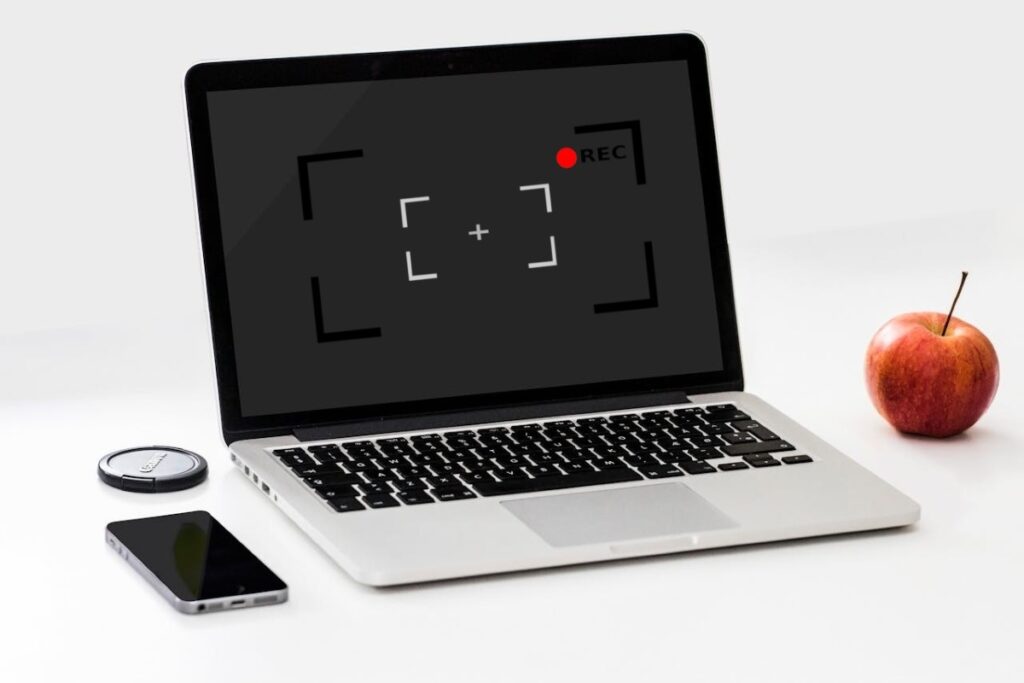
Ukurekhoda isikrini sekhompyuter yakho ngeaudio kuluncedo kakhulu, ngakumbi ukuba uhlala ubonisa into oyenzayo kwiPC yakho kwabanye abantu. Kwimeko ye-Windows 10 kunye neekhompyuter ze-11, awudingi ukukhuphela naluphi na usetyenziso lomntu wesithathu ukufezekisa oku. Okulandelayo, asiyi kukufundisa kuphela indlela yokurekhoda isikrini sakho, kodwa kunye nesandi, nokuba kukwinkqubo okanye kwimayikrofoni yakho.
KwiWindows, ukurekhoda isikrini sekhompyuter ngomsindo kuphela Kuya kufuneka ucofe indibaniselwano yesitshixo Windows + Alt + R. Kwakhona, unokucofa izitshixo zeWindows + G ukuvula i-Game Bar app. Makhe sibone indlela yokusebenzisa isixhobo ngasinye kwezi.
Urekhoda njani isikrini sekhompyuter ngeaudio kwiWindows?

Ukurekhoda isikrini sekhompyuter ngeaudio kunceda imisebenzi emininzi. Umzekelo, ukuba ungumdlali weGamer kwaye ufuna ukusasaza imidlalo yakho okanye ugcine umdlalo olungileyo, ukurekhoda isikrini sakho kuya kukuvumela ukuba ungafi imidlalo yakho emihle. Kwelinye icala, ukuba umsebenzi wakho kukubonisa iinkqubo ngeenjongo zemfundo, esi sixhobo siluncedo kakhulu.
Ukuba unayo Windows 10 okanye Windows 11, ukurekhoda isikrini sekhompyuter yakho ngeaudio kulula kakhulu. Kwaye okona kulungileyo kukuba kukho izixhobo ezahlukeneyo onokuzisebenzisa ngaphandle kokukhuphela nayiphi na inkqubo yomntu wesithathu. Okulandelayo, Siza kukufundisa indlela yokurekhoda isikrini nge:
- Ibha yoMdlalo.
- Isixhobo se-Windows Snipping.
- UClipchamp, umhleli wevidiyo.
- Ipower Point.
Rekhoda isikrini sekhompyuter ngomsindo usebenzisa i-Game Bar

Isixhobo sokuqala onaso yi-Xbox Game bar. Nangona ekuqaleni yayiyilelwe ukurekhoda umdlalo wakho we-Xbox, inyaniso kukuba ingasetyenziselwa ukurekhoda kwezinye izicelo. Amanyathelo okurekhoda isikrini sekhompyuter ngeaudio usebenzisa i-Game Bar zezi zilandelayo:
- Cinezela amaqhosha eW + G.
- Ngoku cofa i icon yekhamera.
- Okulandelayo, cofa i icon yokurekhoda (leyo inechaphaza embindini).
- Xa uqala ukurekhoda, iwindow encinci ebekwe phezulu iya kuvela apho unokumisa ukurekhoda nanini na ufuna ngokucofa iqhosha lokumisa.
- Apho uya kubona i-icon ye-microphone, ukuyivula kuya kurekhoda i-audio kwi-microphone yakho.
- In Windows 10, ukwenza imakrofoni isebenze kufuneka uvule inketho ethi "Rekhoda ngemakrofoni".
Ngokungagqibekanga, esi sicelo sirekhoda kokubini oko kuboniswe kwiscreen kunye nesandi esidlalwa yinkqubo. Ngoko Unokukhetha kuphela ukuba ulirekhodile ilizwi lakho okanye hayi. Ngokucofa iqhosha lokumisa, ukurekhoda kuya kugcinwa ngokuzenzekelayo. Ukuyibona, cofa ku Bonisa zonke iinketho zokubanjwa kwaye yiyo leyo.
Ngoku, ukuba ufuna ukusebenzisa inketho elula ngakumbi ukurekhoda isikrini sekhompyuter ngeaudio, kunjalo cofa amaqhosha W + Alt + R. Xa usenza oku, iwindow engaphezulu iya kubonakala kwangoko, ikubonisa ixesha lokurekhoda elidlulayo. Njengakwimeko yangaphambili, unokuyeka ukurekhoda nanini na ufuna ukuyigcina.
Ukusebenzisa i-Windows Snipping Tool

Olwesibini ukhetho olulula kakhulu lokusebenzisa ukurekhoda isikrini sekhompyuter ngeaudio yi Isixhobo sokuQhobosha iWindows. Olu setyenziso olwakhelwe kwiPC yakho ukusuka kumzi-mveliso alusetyenziswanga kuphela ukuthatha umfanekiso wesikrini. Ikwasebenza njengerekhoda yesikrini. Ngapha koko, ezinye iikhompyuter zibandakanya isitshixo esizinikeleyo ukuqalisa le app.
Le yile amanyathelo okurekhoda isikrini sakho usebenzisa iSixhobo sokuSila:
- Yiya kwisikrini ofuna ukusibhala.
- Cofa iqhosha elithi "Prt Sc".
- Khetha i icon yekhamera.
- Ngoku khetha icandelo lesikrini ofuna ukurekhoda usebenzisa isixhobo sokuhlutha.
- Nje ukuba ukhethiwe, cofa uKhaya.
- Ukwenza imayikrofoni isebenze, cofa i icon yemakrofoni.
- Ekugqibeleni, ukuyeka ukurekhoda, cofa ibhokisi ebomvu kwaye yiloo nto.
- Uya kuba nakho ukubona ukurekhoda kwesikrini sakho kumphathi wefayile kwiiVideos-Screen Recordings folder.
Rekhoda isikrini sekhompyuter yakho ngeaudio ngeClipchamp

Inketho yesithathu ekufuneka urekhode isikrini sekhompyuter kuyo Windows 11 kukusebenzisa iClipchamp. Kwelinye inqaku siye sahlalutya Yintoni iClipchamp kunye nendlela yokuyisebenzisa. Kwaye, ukongeza ekusincedeni sihlele iividiyo, esi sixhobo sikwakuvumela ukuba wenze ushicilelo lwesikrini.
Okulandelayo, sikushiya i inyathelo ngenyathelo ukurekhoda isikrini sekhompyuter yakho ngeClipchamp:
- Cofa iqhosha lokuqala leWindows.
- Kwibha yokukhangela, chwetheza iClipchamp.
- Lindela ukuba iqale kwaye ucofe kwi Yenza ividiyo entsha ukhetho.
- Ngoku, cofa kwiRekoda, ebekwe kwicala lasekhohlo lesikrini.
- Emva koko khetha iSkrini (ukurekhoda kuphela isikrini sakho, kuba unokurekhoda ngekhamera yakho yewebhu).
- Ngoku khetha ifestile ofuna ukuyirekhoda okanye isikrini sonke.
- Vula imakrofoni ukufumana ividiyo enesandi kwaye yiyo loo nto.
- NgeClipchamp unokurekhoda iividiyo ukuya kuthi ga kwimizuzu engama-30 ubude.
- Ulungile. Okokugqibela, ungayigcina kwikhompyuter yakho ukuze wabelane ngayo naphi na apho ufuna khona.
NgePowerPoint

Isixhobo sokugqibela esiza kuthetha ngaso ngeli xesha ukurekhoda isikrini sekhompyuter ngeaudio yiPowerPoint. Ewe, ukongeza ekwenzeni imiboniso, esi sicelo sinenketho yokurekhoda isikrini sakho. Yale, Vula i-app kwaye ucofe "Yenza intetho entsha".
Emva koko ukhethe Faka - Rekhoda isikrini. Khetha indawo ofuna ukuyirekhoda kwaye uqalise ividiyo. Xa ugqibile ukurekhoda, khetha ividiyo, cofa ngokuchaseneyo kwaye ukhethe Gcina imidiya njengokhetho. Apho kuya kufuneka ukhethe indawo ofuna ukuyigcina kuyo ividiyo kwaye yiyo leyo, ungabelana ngayo naphi na apho ufuna khona.
Rekhoda isikrini sekhompyuter ngeaudio kwiMac

Ukurekhoda isikrini kwikhompyuter yakho yeMac nako kulula kakhulu. Ngapha koko, njengakwiWindows, unesixhobo somfanekiso-skrini onokusisebenzisa. Ukuphumeza oku, yenza oku kulandelayo:
- Cinezela i Shift + Command + 5 izitshixo.
- Khetha indawo ofuna ukuyirekhoda.
- Thepha kwirekhodi ukhetho.
- Yeka ukurekhoda nanini na ufuna kwaye yiloo nto.
Ukuba unayo iMac, ungasebenzisa kwakhona Isidlali seTV esikhawulezayo ukurekhoda isikrini sakho. Ukuphumeza oku, landela la manyathelo:
- Vula i-QuickTime Player kwaye ukhethe iFayile-Ukurekhodwa kweSkrini esitsha.
- Ukurekhoda ilizwi lakho okanye esinye isandi, khetha i-microphone yangaphakathi.
- Cofa iqhosha elibomvu ukuqalisa ukurekhoda.
- Nanini na xa ufuna, cofa isikwere ukumisa ividiyo.
- Xa igqityiwe, i-QuickTime Player iya kuvula ividiyo ngokuzenzekelayo.

Oko ndandimncinci kakhulu bendinomdla kakhulu malunga nayo yonke into enxulumene nenkqubela phambili yesayensi kunye nezobuchwepheshe, ngakumbi ezo zenza ubomi bethu bube lula kwaye bumnandi. Ndiyakuthanda ukuhlala ndisazi ngeendaba zamva nje kunye nentsingiselo, kunye nokwabelana ngamava am, izimvo kunye neengcebiso malunga nezixhobo kunye nezixhobo endizisebenzisayo. Oku kwakhokelela ekubeni ndibe ngumbhali wewebhu kancinane kwiminyaka emihlanu eyadlulayo, ngokuyintloko egxile kwizixhobo ze-Android kunye neenkqubo zokusebenza zeWindows. Ndiye ndafunda ukuchaza ngamazwi alula into entsonkothileyo ukuze abafundi bam bayiqonde lula.