- ComfyUI ערלויבט אייך צו בויען פלעקסיבלע און רעפּראָדוסיבלע וויזועלע פלאָוז פֿאַר סטאַביל דיפוזיע.
- בעל טעקסט-צו-בילד, i2i, SDXL, אין/אויספּוינטינג, אַפּסקייל, און קאָנטראָלנעט מיט שליסל נאָודז.
- פֿאַרבעסערן מיט עמבעדינגס, LoRA, און מנהג נאָודז; ניצן דעם מאַנאַדזשער צו פירן זיי.
- אָפּטימיזירן פאָרשטעלונג און פעסטקייט מיט בעסטע פּראַקטיקעס, שאָרטקאַץ און טראָובלעשווטינג.

¿דער אולטימאַטיווער ComfyUI גייד פֿאַר אָנפֿענגער? אויב איר נעמט אייערע ערשטע טריט מיט ComfyUI און זענט איבערגעלאדן מיט אלע נאָודז, באָקסעס און קייבלס, זאָרגט נישט: דאָ וועט איר געפֿינען אַן עכטן גייד, איינער וואָס הייבט זיך אָן פֿון אָנהייב און פֿאַרגעסט נישט גאָרנישט וויכטיקס. די ציל איז אז איר זאָלט פֿאַרשטיין וואָס יעדעס שטיקל טוט, ווי זיי פּאַסן צוזאַמען, און ווי צו סאָלווען געוויינטלעכע פֿעלער. וואָס זענען פראַסטרירנד ווען איר פּרוּווט צו לערנען נאָר דורך עקספּערימענטירן.
אין צוגאב צו דעקן קלאסישע טעקסט-צו-בילד, בילד-צו-בילד, אינפּעינטינג, אויספּעינטינג, SDXL, אַפּסקיילינג, קאָנטראָלנעט, עמבעדינגס, און לאָראַ וואָרקפלאָוז, וועלן מיר אויך אינטעגרירן אינסטאַלאַציע, קאָנפיגוראַציע, מנהג נאָדע פאַרוואַלטונג מיטן אַדמיניסטראַטאָרקורץ-וועגן און א פראקטישע סעקציע מיט רעאלע רעקאמענדאציעס פארן סי-פי-יו און גי-פי-יו. און יא, מיר וועלן אויך באהאנדלען... ווי אזוי צו ארבעטן מיט ווידעא ניצנדיק וואן 2.1 טיפ מאדעלן (טעקסט צו ווידעא, בילד צו ווידעא און ווידעא צו ווידעא) אינעם קאמפייואי עקא-סיסטעם.
וואָס איז ComfyUI און ווי פאַרגלייכט זיך עס צו אַנדערע GUIs?
קאָמפייואיי איז אַ נאָדע-באַזירט וויזועל צובינד געבויט אויף סטאַביל דיפיוזשאַן וואָס אַלאַוז איר צו שטעלן אַרויף וואָרקפלאָוז דורך קאַנעקטינג פאַנגקשאַנאַל בלאַקס. יעדער נאָדע פירט אויס אַ ספּעציפֿישע אויפֿגאַבע (לאָדן מאָדעל, קאָדירן טעקסט, מוסטער, דעקאָדירן) און די ברעגעס פארבינדן אירע אריינגאנג און ארויסגאנג, ווי כאילו איר וואלט צוזאמענגעשטעלט א וויזועלע רעצעפט.
קאַמפּערד צו AUTOMATIC1111, ComfyUI שטייט אַרויס פֿאַר זײַן לייכט, פלעקסיבל, טראַנספּאַרענט, און זייער גרינג צו טיילן (יעדע וואָרקפלאָו טעקע איז רעפּראָדוצירבאר). דער חסרון איז אַז די צובינד קען זיין אַנדערש לויטן וואָרקפלאָו מחבר, און פֿאַר געוויינטלעכע באַניצער, אריינגיין אין אזוי פיל דעטאלן קען אויסזען איבערגעטריבן..
די לערן-קורווע ווערט גלאט ווען מען פארשטייט דעם "פארוואס" הינטער די נאָודז. טראַכט פון ComfyUI ווי אַ דאַשבאָרד וואו איר זעט דעם גאַנצן בילד-וועגפֿון דעם ערשטן טעקסט און ראַש אין פֿאַרשטעקטער פֿאָרעם, ביז דער לעצטער דעקאָדירונג צו פּיקסעלן.
אינסטאַלאַציע פֿון אָנהייב: שנעל און אָן קיין פּראָבלעמען
דער דירעקטסטער וועג איז צו דאונלאודן דעם אפיציעלן פעקל פאר אייער סיסטעם, עס אויספאקן, און עס לויפן. איר דאַרפֿט נישט אינסטאַלירן פּיטהאָן באַזונדער ווײַל עס קומט עמבעדיד., וואָס שטאַרק רעדוצירט די ערשטע רייַבונג.
גרונטלעכע טריט: אראָפּלאָדן די קאָמפּרעסירטע טעקע, אַנזיפּט עס (למשל, מיט 7-Zip) און לויפט דעם לאָנטשער וואָס פּאַסט פֿאַר אײַך. אויב איר האָט נישט קיין GPU אָדער אייער גראַפיקס קאַרטל איז נישט קאָמפּאַטיבל, ניצט די CPU עקסעקוטאַבאַל.עס וועט נעמען לענגער, אבער עס ארבעט.
כּדי צו אָנהייבן אַלץ, שטעלט כאָטש איין מאָדעל אין דער טשעקפּוינטס טעקע. איר קענט זיי באַקומען פֿון רעפּאָזיטאָריעס ווי Hugging Face אָדער Civitai און לייג זיי אין דעם ComfyUI מאָדעל דרך.
אויב איר האָט שוין אַ מאָדעל ביבליאָטעק אין אַנדערע טעקעס, רעדאַקטירט די עקסטרע פּאַטס טעקע (extra_model_paths.yaml) דורך אַראָפּנעמען "example" פֿון דעם נאָמען און צולייגן אייערע לאָקאַציעס. ריסטאַרט ComfyUI אַזוי אַז עס דעטעקטירט די נייע דירעקטאָריעס.
גרונטלעכע קאָנטראָלן און צובינד עלעמענטן
אויף דער קאַנוואַס, ווערט זום קאָנטראָלירט מיטן מויז ראָד אָדער קניפּ דזשעסטשער, און איר סקראָלט דורך שלעפּן מיטן לינקן קנעפּל. צו פֿאַרבינדן נאָודז, שלעפּן פֿון די אַוטפּוט קאַנעקטאָר צו די אַרײַנגאַנג קאַנעקטאָר., און לאָזן אַרויס צו שאַפֿן דעם ראַנד.
ComfyUI פירט אן עקסעקוציע קיו: קאנפיגורירט אייער ארבעטס-פלוס און דריקט דעם קיו קנעפל. איר קענט קאָנטראָלירן דעם סטאַטוס פֿון דער קיו-וויו צו זען וואָס לויפט. אדער וואָס ער/זי ערוואַרטעט.
נוצלעכע קורץ-וועגן: Ctrl+C/Ctrl+V צו קאפירן/איינלייגן נאָודז, Ctrl+Shift+V צו איינלייגן בשעת'ן אויפהאלטן איינטראגעס, Ctrl+Enter צו לייגן אין רייע, Ctrl+M צו שטיל מאכן א נאָדע. דריקט דעם פּונקט אין דער אויבערשטער לינקער ווינקל צו מינימיזירן אַ נאָדע און רייניקן דעם קאַנוואַס.
פֿון טעקסט צו בילד: דער עיקרדיקער פֿלוס
דער מינימום פלוס נעמט אריין לאודן דעם טשעקפּוינט, קאדירן די פאזיטיווע און נעגאטיווע פראמפטן מיט CLIP, שאפן א ליידיגע לאטענטע בילד, סעמפלען מיט KSampler, און דעקאדירן צו פיקסעלן מיט VAE. דריק דעם קיו קנעפל און איר וועט באַקומען אייער ערשטע בילד.
אויסקלייבן דעם מאָדעל אין לאָוד טשעקפּוינט
דער לאָוד טשעקפּוינט נאָוד גיט צוריק דריי קאָמפּאָנענטן: MODEL (ראַש פּרעדיקטאָר), CLIP (טעקסט ענקאָדער), און VAE (בילד ענקאָדער/דעקאָדער). MODEL גייט צום KSampler, CLIP צו די טעקסט נאָודז, און VAE צום דעקאָדער..
פּאָזיטיווע און נעגאַטיווע פּראָמפּטן מיט CLIP טעקסט ענקאָוד
אַרייַן דיין פּאָזיטיווע פּראָמפּט אויבן און דיין נעגאַטיווע אונטן; ביידע זענען ענקאָדירט ווי עמבעדדינגס. איר קענט וואָגן ווערטער מיט דער סינטאַקס (וואָרט:1.2) אדער (וואָרט:0.8) צו פארשטארקן אדער פארווייכערן ספעציפישע טערמינען.
לאַטענט ליידיקייטן און אָפּטימאַלע גרייסן
ליידיקע לאַטענט בילד דעפינירט דעם קאַנוואַס אין לאַטענטן פּלאַץ. פֿאַר SD 1.5, ווערט רעקאָמענדירט 512×512 אדער 768×768; פֿאַר SDXL, 1024×1024.די ברייט און הייך מוזן זיין קייפל פון 8 צו פארמיידן טעותים און רעספּעקטירן די אַרכיטעקטור.
VAE: פֿון לאַטענט צו פּיקסעלס
VAE קאָמפּרעסירט בילדער צו לאַטענטע ווערטן און רעקאָנסטרויִרט זיי צו פּיקסעלן. ביי טעקסט-צו-בילד קאָנווערסיע, ווערט עס טיפּיש נאָר גענוצט אין סוף צו דעקאָדירן דעם לאַטענטן ווערט. קאמפרעסיע פארשנעלערט דעם פראצעס אבער קען ברענגען קליינע פארלוסטןאין צוריקקער, עס אָפפערט פיינע קאָנטראָל אין לאַטענטן פּלאַץ.
KSampler און שליסל פּאַראַמעטערס
דער KSampler ווענדט אן אומגעקערטע דיפוזיע צו באַזײַטיקן ראַש לויטן אנווייזונג פון די עמבעדינגס. זוימען, טריט, סאַמפּלער, סקעדזשולער און דענאָיז דאָס זענען די הויפּט צייכנס. מער טריט געבן געוויינטלעך מער דעטאַלן, און denoise=1 שרייבט גאָר איבער דעם ערשטן ראַש.
בילד נאָך בילד: איבערמאַכן מיט אַ גייד
דער i2i פלוס הייבט זיך אן מיט אן אינפוט בילד פלוס אייערע פראמפטן; די דענאיז קאנטראלירט וויפיל עס ווייכט אפ פונעם ארגינעל. מיט אַ נידעריקן דענאָיז, באַקומט מען סאַטאַלע וועריאַציעס; מיט אַ הויכן, טיפֿע טראַנספאָרמאַציעס..
טיפישע סיקווענץ: אויסקלייבן דעם טשעקפּוינט, לאָדן אייער בילד ווי אינפוט, צופּאַסן פּראָמפּטס, דעפינירן דענאָיז אין KSampler און שטעלן עס אין קיו. עס איז אידעאל צו פֿאַרבעסערן קאָמפּאָזיציעס אָדער מיגרירן סטילן אָן אָנהייבן פֿון נול..
SDXL אויף ComfyUI
ComfyUI אָפפערט פריע שטיצע פֿאַר SDXL דאַנק זײַן מאָדולאַרן פּלאַן. ניצט פשוט אַן SDXL-קאָמפּאַטיבלן פֿלוס, קאָנטראָלירט די פּראָמפּטן, און לויפט עס. געדענקט: גרעסערע געבוירענע גרייסן דאַרפן מער VRAM און פּראַסעסינג צייט.אבער דער קוואַליטאַטיווער שפרונג אין דעטאַל מאַכט עס אויף.
אינמאָלן: רעדאַקטירן נאָר וואָס אינטערעסירט אײַך
ווען איר ווילט מאדיפיצירן ספעציפישע געביטן פון א בילד, איז inpainting דער געצייג צו ניצן. לייגט אריין דאס בילד, עפנט דעם מאסקע עדיטאר, מאלט וואס איר ווילט רעגענערירן, און ראטעוועט עס אויף דעם קארעספאנדירנדן נאָדע. דעפינירן אייער פּראָמפּט צו פירן די רעדאַקטירונג און סטרויערן די דענאָיז (למשל, 0.6).
אויב איר ניצט אַ סטאַנדאַרט מאָדעל, אַרבעט עס מיט VAE Encode און Set Noise Latent Mask. פֿאַר דעדיקירטע אינפּוינטינג מאָדעלן, פאַרבייטן די נאָודז מיט VAE Encode (Inpaint), וואָס איז אָפּטימיזירט פֿאַר יענער אויפֿגאַבע.
אויסמאָלן: פֿאַרגרעסערן די ברעגן פֿון דער לייַוונט
כדי צו פארברייטערן א בילד ווייטער פון אירע גרענעצן, לייגט צו דעם פּאַדינג נאָדע פאר אויסמאָלן און קאָנפיגורירט וויפיל יעדע זייט וואַקסט. דער פעדערינג פּאַראַמעטער גלאַט דעם איבערגאַנג צווישן אָריגינעל און עקסטענשאַן.
אין אויספּוינטינג פלאָוז, אַדזשאַסטירן VAE Encode (פֿאַר Inpainting) און דעם grow_mask_by פּאַראַמעטער. א ווערט העכער ווי 10 אָפפערט געוויינטלעך מער נאַטירלעכע אינטעגראַציעס אין דעם פארברייטערטן געגנט.
אַפּסקייל אין קאָמפייויו: פּיקסעל קעגן לאַטענט
עס זענען דא צוויי וועגן: פּיקסעל אַפּסקיילינג (שנעל, אָן צו לייגן צו נייע אינפֿאָרמאַציע) און לאַטענט אַפּסקיילינג, אויך גערופן Hi-res Latent Fix, וואָס איבערטייטשעט דעטאַלן ביים סקאַלירן. דער ערשטער איז שנעל; דער צווייטער באַרייכערט טעקסטורן אָבער קען אָפּנייגן.
אַלגעריטם-באַזירט אַפּסקיילינג (פּיקסעל)
מיטן רעסקיילינג נאָוד לויט מעטאָד קענט איר אויסקלײַבן ביקוביש, בילינעאַר אָדער נענטסט-גענויע און דעם סקאַלע פאַקטאָר. עס איז ידעאַל פֿאַר פאָרויסיקע ווייַזונגען אָדער ווען איר דאַרפֿן שנעלקייט. אָן צו לייגן צו אינפֿערענס קאָסטן.
אַפּסקייל מיט מאָדעל (פּיקסעל)
ניצט "Load Upscale Model" און דעם קארעספאנדירנדיקן "upscale" נאָוד, קלייבט אויס א פאסיגן מאָדעל (למשל, רעאליסטיש אדער אנימע) און קלייבט אויס ×2 אדער ×4. ספּעציאַליזירטע מאָדעלן צוריקקריגן קאָנטורן און שאַרפֿקייט בעסער ווי קלאַסישע אַלגעריטמען.
אַפּסקייל אין לאַטענט
סקאַלירן דעם לאַטענט און ריסאַמפּלען מיט KSampler צו לייגן צו דעטאַלן וואָס זענען קאָנסיסטענט מיט דער פּראָמפּט. עס איז שטייטער, אָבער ספּעציעל נוצלעך ווען איר ווילט באַקומען רעזאָלוציע און וויזועלע קאָמפּלעקסיטעט..
קאָנטראָלנעט: אַוואַנסירטע סטרוקטורעלע גייד
קאָנטראָלנעט ערלויבט אייך צו אינדזשעקטן רעפערענץ מאַפּס (עדזשאַז, פּאָזע, טיפקייט, סעגמענטאַציע) צו פירן די קאָמפּאָזיציע. צוזאַמען מיט סטאַבילע דיפיוזשאַן, גיט עס אײַך פֿײַנע קאָנטראָל איבער דער סטרוקטור. אָן אָפּפֿערן די שעפֿערישקייט פֿונעם מאָדעל.
אין ComfyUI, איז אינטעגראציע מאדולאר: איר ליידט די געוואונטשענע מאפע, פארבינדט עס צום ControlNet בלאק, און פארבינדט עס צום סאַמפּלער. פרובירט פארשידענע קאנטראלערס צו זען וועלכע פאסט צו אייער סטיל און צוועק..
קאָמפייויו אַדמיניסטראַטאָר: טערמינאַללאָזע קאַסטאַם נאָודז
דער מענעדזשער ערלויבט אייך צו אינסטאלירן און אפדעיטן אייגענע נאָודז פֿון דער אינטערפֿייס. איר וועט עס געפֿינען אין דעם קיוינג מעניו. דאָס איז דער פשוטסטער וועג צו האַלטן אייער נאָדע עקאָסיסטעם אַרויף-צו-דאַטע.
אינסטאַלירן פעלנדיקע נאָודז
אויב אַ וואָרקפלאָו אַלערטירט אײַך וועגן פֿעלנדיקע נאָודז, עפֿנט דעם מענעדזשער, גיט אויף "אינסטאַלירן פֿעלנדיק", ריסטאַרט ComfyUI, און דערהייַנטיקט אײַער בלעטערער. דאָס לייזט רובֿ אָפּהענגיקייטן אין אַ פּאָר קליקן..
דערהייַנטיקן מנהג נאָודז
פֿון דעם מענעדזשער, זוכט פֿאַר דערהייַנטיקונגען, אינסטאַלירן זיי, און גיט דעם דערהייַנטיקונג קנעפּל אויף יעדן פֿאַראַן פּעקל. ריסטאַרט ComfyUI צו צולייגן די ענדערונגען. און אויסמיידן אומקאנסיסטענצן.
לאָדן נאָודז אין דעם פלוס
טאָפּל-קליק אויף אַ ליידיקן אָרט צו עפֿענען דעם נאָוד זוכער און טיפּ דעם נאָמען פֿון דעם וואָס איר דאַרפֿט. אַזוי לייגט איר שנעל אַרײַן נײַע שטיקלעך אין אײַערע דיאַגראַמען.
עמבעדינגס (טעקסט ינווערזשאַן)
עמבעדינגונגען לייגן אריין טרענירטע קאנצעפטן אדער סטילן אין אייערע פראמפטן ניצנדיג דעם שליסל-ווארט עמבעדינג:נאמען. לייגט די טעקעס אין די models/embeddings טעקע אזוי אז ComfyUI קען זיי דעטעקטירן..
אויב איר אינסטאלירט דעם קאַסטאַם סקריפּטס פּעקל, וועט איר האָבן אויטאָקאָמפליט: הייבט אָן צו טייפּן "עמבעדינג:" און איר וועט זען די פאַראַן ליסטע. דאָס באַשנעלערט זייער די איטעראַציע ווען מען פאַרוואַלטעט פילע טעמפּלאַטן..
איר קענט זיי אויך געבן א וואָג, למשל (embedding:Name:1.2) צו פארשטארקן מיט 20%. אַדזשאַסטירן די וואָג ווי איר וואָלט מיט נאָרמאַלע פּראָמפּט טערמינען צו באַלאַנסירן סטיל און אינהאַלט.
לאָראַ: אַדאַפּטירט סטיל אָן אָנרירן VAE
LoRA מאָדיפֿיצירט די MODEL און CLIP קאָמפּאָנענטן פֿון דעם טשעקפּוינט, אָן צו ענדערן די VAE. זיי ווערן גענוצט צו אינדזשעקטירן ספעציפישע סטילן, אותיות אדער אביעקטן מיט לייכטע און גרינג-צו-טיילן טעקעס.
באַזישער פלוס: אויסקלייבן אייער באַזע טשעקפּוינט, צולייגן איין אָדער מער LoRAs, און דזשענערירן. איר קענט אָנשטאַפּן LoRA צו קאָמבינירן עסטעטיק און עפֿעקטן.אַדזשאַסטינג זייערע אינטענסיטעטן אויב דער וואָרקפלאָו ערלויבט עס.
קורץ-וועגן, טריקס, און איינגעבויטע וואָרקפלאָוז
אין צוגאב צו די דערמאנטע קורצע וועגן, זענען דא צוויי זייער פראקטישע עצות: פאררעכטן דעם "סיד" ביים צופאסן ווייטע נאָודס כדי צו פארמיידן איבערקאמפיוטן די גאנצע קייט, און ניצן גרופעס צו באוועגן קייפל נאָודס אויף איין מאל. מיט Ctrl+שלעפּן קענט איר אויסקלײַבן קייפל זאַכן און מיט Shift באַוועגן די גרופּע..
נאך א שליסל אייגנשאפט: ComfyUI ראטעוועט דעם ארבעטס-פלוס אין די מעטאדאטן פון די PNG וואס עס דזשענערירט. שלעפּן דעם PNG אויפן קאַנוואַס באַקומט די גאַנצע דיאַגראַמע מיט איין קליקדאָס מאַכט עס גרינגער צו טיילן און רעפּראָדוצירן רעזולטאַטן.
קאָמפייויו אָנליין: שאַפֿן אָן אינסטאַלירן
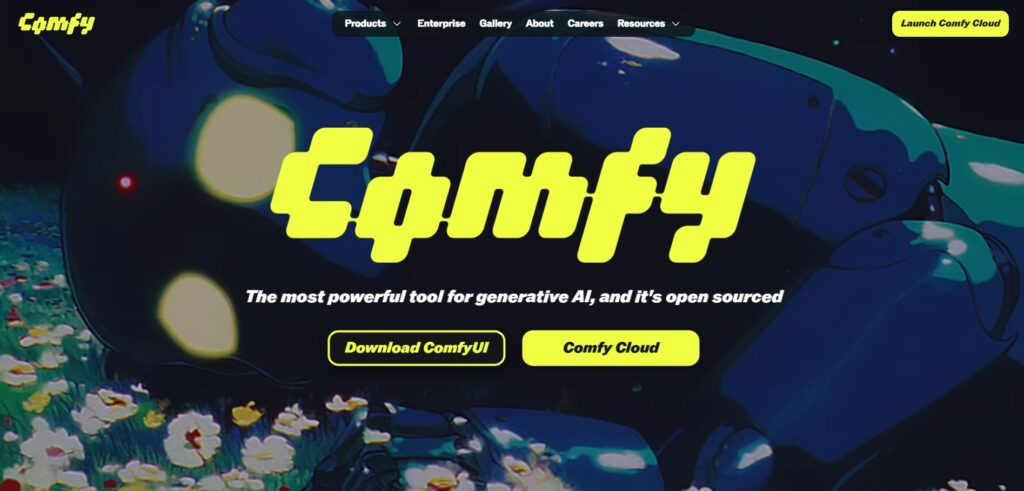
אויב איר ווילט גאָרנישט אינסטאַלירן, זענען דאָ וואָלקן סערוויסעס מיט ComfyUI פאַר-קאָנפיגורירט, הונדערטער נאָודז און פּאָפּולערע מאָדעלן. זיי זענען ידעאַל פֿאַר טעסטן SDXL, ControlNet, אָדער קאָמפּלעקסע וואָרקפלאָוז אָן צו אָנרירן דיין פּיסי., און פילע אַרייַננעמען גאַלעריעס פון גרייטע וואָרקפלאָוז.
פֿון אָנהייב ביז ווידעאָ: וואַן 2.1 אין קאָמפֿיייוי
עטלעכע מנהג-געמאַכטע נאָודז לאָזן אײַך שאַפֿן ווידעאָ פֿון טעקסט, פֿאַרוואַנדלען אַ בילד אין אַ סיקוואַנס, אָדער רעדאַקטירן אַן עקזיסטירנדיקן קליפּ. מיט וואַן 2.1 טיפּ מאָדעלן קענט איר אויפשטעלן טעקסט-צו-ווידעאָ, בילד-צו-ווידעאָ, און ווידעא-צו-ווידעאָ פּייפּליינז. גלייך אין ComfyUI.
אינסטאלירט די פארלאנגטע נאָודז (דורך אַדמיניסטראַטאָר אָדער מאַנועל), דאַונלאָוד די קאָרעספּאָנדירנדיק מאָדעל און נאָכפאָלגן דעם בייַשפּיל פלוס: ענקאָוד די פּראָמפּט און באַוועגונג פּאַראַמעטערס, דזשענערייט ראַם-ביי-ראַם לעטאַנסיעס און דאַן דעקאָדירן צו ראַמען אָדער אַ ווידעאָ קאַנטיינער. געדענקט אז די קאסטן פון צייט און VRAM וואקסן מיט רעזאלוציע און געדויער.
CPU קעגן GPU: וואָס פאָרשטעלונג צו דערוואַרטן
עס קען גענערירט ווערן מיט א סי-פי-יו, אבער עס איז נישט אידעאל אין טערמינען פון שנעלקייט. אין רעאל-וועלט טעסטן, קען א שטארקע סי-פי-יו נעמען עטליכע מינוט פער בילד, בשעת מיט א פאסיגע דזשי-פי-יו דער פראצעס פאלט אראפ צו סעקונדעס. אויב איר האָט אַ קאָמפּאַטיבלע GPU, ניצט עס צו דראַסטיש פאַרגיכערן פאָרשטעלונג..
אויף סי-פּי-יו, רעדוצירט די גרייס, טריט, און נאָוד קאָמפּלעקסיטי; אויף דזשי-פּי-יו, אַדזשאַסטירט די באַטש און רעזאָלוציע לויט אייער ווירעם. מאָניטאָרירן קאַנסאַמשאַן צו ויסמיידן פלאַשעס און אומגעריכטע קלאָוזשערז.
אייגענע נאָודז: מאַנועלע ינסטאַלירונג און בעסטע פּראַקטיקעס
אויב איר בעפארצוגט די קלאסישע מעטאד, קענט איר קלאנירן רעפאזיטאריעס אין די custom_nodes טעקע ניצנדיק git און דערנאך ריסטארטן. די מעטאָדע גיט אײַך פֿײַנע קאָנטראָל איבער ווערסיעס און צווײַגן.נוצלעך ווען איר דאַרפֿט ספּעציפֿישע פֿונקציעס.
האַלט אייערע נאָודז אָרגאַניזירט, מיט רעגולערע דערהייַנטיקונגען און קאָמפּאַטאַביליטי הערות. פֿאַרמײַדט צו מישן צו פֿיל עקספּערימענטאַלע ווערסיעס אויף איין מאָל. צו פארמיידן איינפירן טעותים וואס זענען שווער צו נאכפאלגן.
טיפּישע פּראָבלעם לייזונג
אויב "אינסטאלירן פעלנדיקע נאָודז" האט נישט געראַטעוועט דעם טאָג, טשעק די קאַנסאָול/לאָג פֿאַר די גענויע טעות: דיפּענדאַנסיז, פּאַטס, אָדער ווערסיעס. קאָנטראָלירט אַז די ברייט און הייך זענען קייפל פון 8 און אַז די טעמפּלאַטן זענען אין די ריכטיקע טעקעס..
ווען אַ וואָרקפלאָו רעאַגירט נישט צו מאָדעל סעלעקציע, צווינגען דאָס לאָדן פון אַ גילטיקן טשעקפּוינט שטעלט געוויינטלעך צוריק דעם גראַף. אויב אַ נאָדע צעברעכט זיך נאָך דער אַפּדייט, פּרוּווט דיאַקטיווירן יענעם פּעקל אָדער צוריקקומען צו אַ סטאַבילע ווערסיע..
פיקסירטע זאמען, צוגעפאסטע גרייסן, און גלייכבארע פראמפטן מאכן דיבאגינג גרינגער. אויב דער רעזולטאַט ווערט ערגער נאָך צו פיל אַרבעט, גייט צוריק צו אַ באַזישן פּרעסעט און פירט ווידער איין די ענדערונגען איינס נאָכן אַנדערן..
פֿאַר נאָך הילף, קהילות ווי /r/StableDiffusion זענען זייער אַקטיוו און אָפֿט פאַרריכטן זעלטענע באַגז. טיילן דעם לאָג, גראַף קאַפּטשערז, און נאָדע ווערסיעס פאַרגיכערט שטיצע.
אלץ פון די אויבנדערמאנטע גיט אייך א פולשטענדיגע מאפע: איר ווייסט וואס יעדער נאָדע איז, ווי זיי פארבינדן זיך, וואו צו שטעלן די מאָדעלן, און וואס צו רירן כדי די ריי זאל זיך גלאט באוועגן. מיט טעקסט-צו-בילד וואָרקפלאָוז, i2i, SDXL, אין/אויספּוינטינג, אַפּסקיילינג, קאָנטראָלנעט, עמבעדינגס, און LoRA, פּלוס ווידעא מיט WAN 2.1, האָט איר אַ זייער ערנסטע פּראָדוקציע קיט. גרייט צו וואַקסן מיט אײַך. פֿאַר מער אינפֿאָרמאַציע, ביטע זעט די אפיציעלע וועבזייטל פון ComfyUI.


לייַדנשאַפטלעך וועגן טעכנאָלאָגיע זינט ער איז קליין. איך האָב ליב צו זיין דערהייַנטיקט אין דעם סעקטאָר און, אויבן אַלע, יבערגעבן עס. אַז איז וואָס איך האָבן שוין דעדאַקייטאַד צו קאָמוניקאַציע אויף טעכנאָלאָגיע און ווידעא שפּיל וועבסיטעס פֿאַר פילע יאָרן איצט. איר קענען געפֿינען מיר שרייבן וועגן אַנדרויד, ווינדאָוז, מאַקאָס, יאָס, נינטענדאָו אָדער קיין אנדערע פֿאַרבונדענע טעמע וואָס קומט צו מיינונג.