- טעקע עקסטענשאַנז זענען שליסל צו ידענטיפיצירן טעקע טייפּס און פאַרוואַלטן פֿאַרבונדענע מגילה אין Windows 11.
- ווייַזן עקסטענשאַנז פֿאַרבעסערט קאָנטראָל, זיכערהייט און אָרגאַניזאַציע פֿון אייערע טעקעס.
- Windows 11 ערלויבט איר צו קאַסטאַמייז די אַרויסווייַזן פון יקסטענשאַנז פון Explorer אָדער דורך אַוואַנסירטע אָפּציעס.
איינע פון די ענדערונגען וואָס מייקראָסאָפֿט האָט אײַנגעפֿירט אין די לעצטע ווערסיעס פֿון ווינדאָוס, און איינע וואָס קען פֿאַרווירן די וואָס ניצן דעם אָפּערירן סיסטעם שוין יאָרן, איז די פֿאַרוואַלטונג פֿון פֿײַל-עקסטענשאַנז. כאָטש אין פריערדיקע אויסגאַבעס איז עס געווען גאַנץ גרינג צו געפֿינען די אָפּציע צו ווייַזן אָדער נישט ווייַזן די טעקע עקסטענשאַנזאין ווינדאָוס 11, די אָרט פון דעם סעטינג האט זיך געביטן, וואָס האט געפֿירט צו עטלעכע צעמישעניש צווישן באַניצער.
דאָס איז נישט נאָר אַ פּלאַן קאַפּריז: די וועג ווי ווינדאָוס ווייזט אָדער באַהאַלט טעקע ענדינגז גלייך אַפעקטירט דיין קאָנטראָל איבער די טעקעס אויף דיין קאָמפּיוטער.. אויב איר זעט נישט די עקסטענשאַן, קענט איר עפענען טעקעס מיט די אומרעכטע פּראָגראַם אָדער אפילו ווערן קרבן פון געפערלעכע טעקעס וואָס זענען באַהאַלטן ווי פֿאַרפירערישע בילדלען. דעריבער איז עס וויכטיקער ווי אלץ צו וויסן ווי אזוי צו געבן די מעגלעכקייט צו ווייַזן טעקע עקסטענשאַנז אין Windows 11..
וואָס זענען טעקע עקסטענשאַנז און פארוואס זענען זיי וויכטיק?
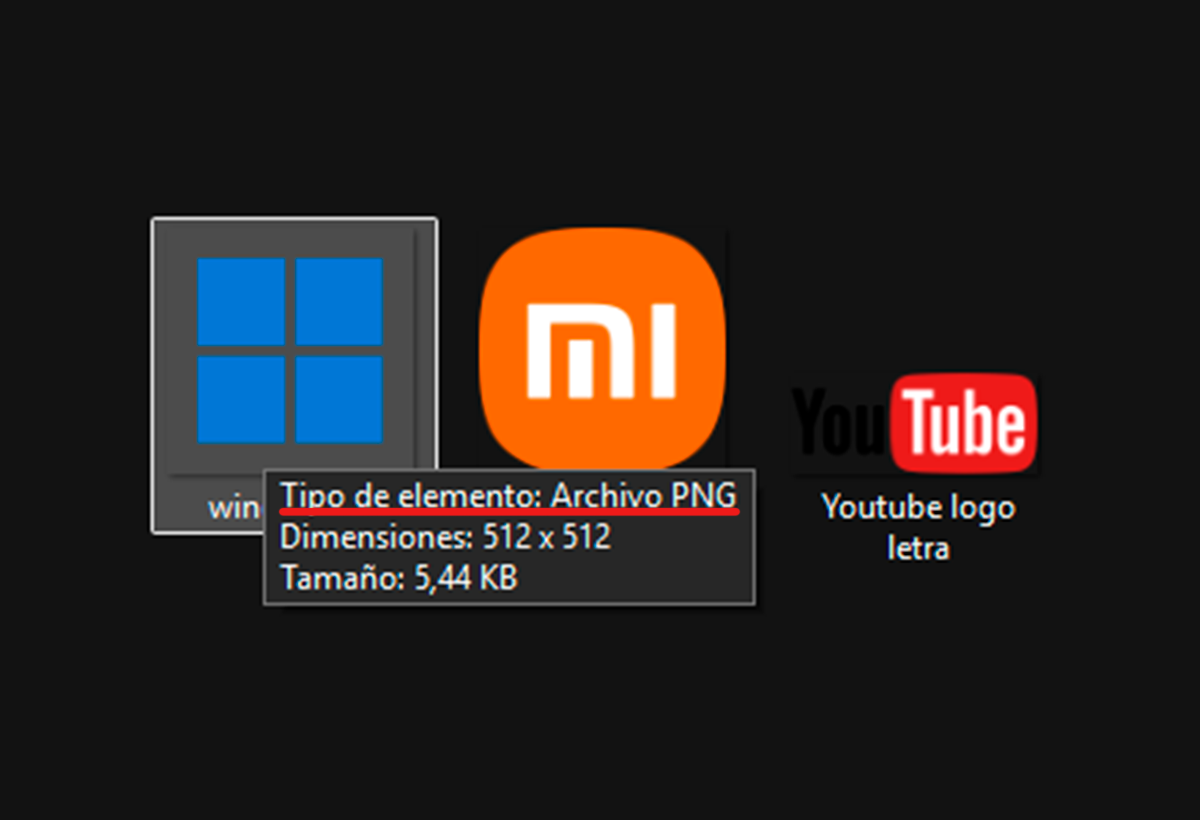
איידער מיר גייען אריין אין די קלייניקייטן, איז עס נוצלעך צו פארשטיין פונקטליך וואס עקסטענשאנס זענען און זייער וויכטיקייט אין די ווינדאוס עקא-סיסטעם. א טעקע עקסטענשאַן איז די שטריקל פון אותיות וואָס קומט נאָך דעם פּונקט נאָך דעם טעקע נאָמען., ווי .טקסט, .דאָקקס, .דזשפּג o .mp3. עס איז געוויינטלעך צוזאמענגעשטעלט פון דריי אדער פיר אותיות, כאָטש אין עטלעכע פאַלן קען עס זיין אַנדערש.
די הויפּט פֿונקציע פֿון אַן עקסטענשאַן איז זאָגן ווינדאָוס וואָסערע טיפּ אינהאַלט די טעקע כּולל און, דעריבער, וועלכע פּראָגראַם צו נוצן צו עפֿענען עס. למשל, אויב עס איז אַ טעקע מיטן נאָמען "report.docx," ווייסט ווינדאָוס צו נוצן מייקראָסאָפֿט וואָרד צו עפֿענען עס. אויב עס איז "vacationphoto.jpg," וועט די אפערירן סיסטעם עפענען די דיפאָלט פאָטאָ אַפּ אָדער בילד וויוער.
פֿאַר רובֿ באַניצער איז עס גענוג צו לאָזן די פֿאַרבונדענע פּראָגראַמען עפֿענען די טעקעס אויטאָמאַטיש. אבער אין פילע פעלער דארפט איר וויסן פונקטליך מיט וואספארא סארט טעקע איר האנדלט. למשל, עס זענען דא זייער ענלעכע עקסטענשאַנז וואָס קענען אייך צעמישן, ווי למשל .doc און .docx, אדער עקסטענשאַנז וואָס קענען שטעלן אַ זיכערהייט ריזיקע אויב זיי זענען נישט וואָס זיי ויסקומען, ווי עס קען פּאַסירן מיט אַ טעקע "report.pdf.exe" וואָס אויף ערשטן בליק קוקט אויס ווי אַ PDF דאָקומענט אָבער איז אין פאַקט אַן עקסעקוטאַבאַל (און פּאָטענציעל געפערלעך).
מעלות פון געבן עקסטענשאַן וויזשוואַליזיישאַנז אין ווינדאָוז 11
- Evitar confusiones: : אויף א בליק, קען מען אונטערשיידן צווישן זייער ענלעכע טעקעס לויטן נאמען אדער אייקאן.
- Prevención de riesgos: אידענטיפיצירט פּאָטענציעל בייזע טעקעס אָדער עקסעקוטאַבאַלז באַהאַלטן אונטער פֿאַרפֿירערישע נעמען.
- Gestión eficienteמאכט עס גרינג צו טוישן די נאמען, קאנווערטירן, און ארגאניזירן טעקעס, ספעציעל אויב איר ארבעט מיט פארשידענע טיפן דאקומענטן.
- ענדערונג פון פּראָגראַם פֿאַרבינדונגוויסן די עקסטענשאַן ערלויבט אייך צו קלייבן מיט וועלכער אַפּליקאַציע איר ווילט עפענען יעדע טעקע.
ווי אזוי צו ווייזן טעקע עקסטענשאַנז אין Windows 11: שריט-ביי-שריט גייד
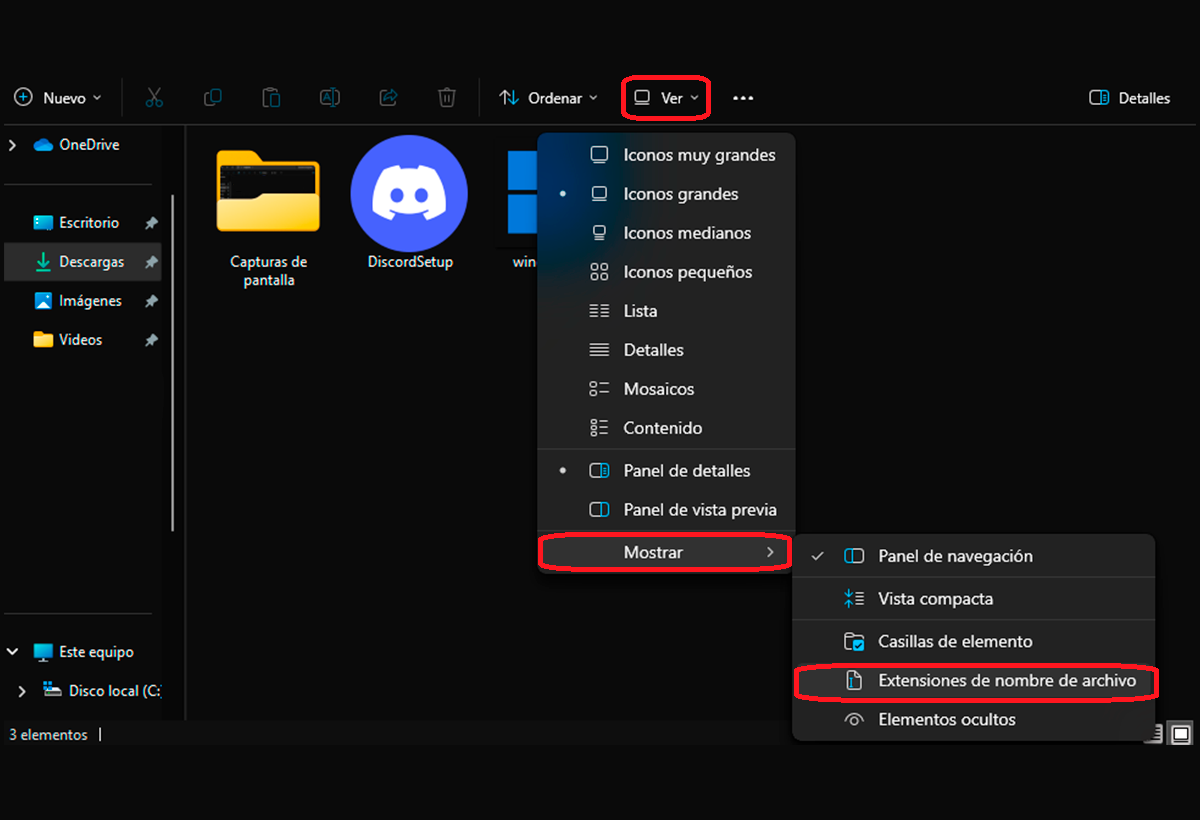
מייקראָסאָפֿט האָט איבערגעמאַכט אַ טייל פֿון זײַן פֿײַל עקספּלאָרער אינטערפֿייס אין ווינדאָוס 11. פֿאַר יענע וואָס זײַנען געווען זייער צוגעוואוינט צו פֿריִערדיקע ווערסיעס, באַדײַט דאָס צו זוכן עטלעכע מעניוס אין נײַע ערטער. אונטן האט איר די גרינגערע און זיכערערע וועגן צו געבן די מעגלעכקייט צו זען די טעקע עקסטענשאַן אַזוי אַז זיי זאָלן שטענדיק זײַן קענטיק אין אײַער סיסטעם:
שנעלע מעטאָדע פֿון טעקע עקספּלאָרער
- עפֿנט די טעקע עקספּלאָרער פֿון דער טאַסקבאַר (דער טעקע בילדל) אָדער דורך דריקן די קאָמבינאַציע ווינדאָוס + E.
- דריקט אויף די טאַב זען que aparece en la parte superior de la ventana.
- Despliega el menú y selecciona la opción ווייַזן.
- טשעק די קעסטל טעקע נאָמען עקסטענשאַנז. Con esto, אַלע עקסטענשאַנז ווערן קענטיק פֿאַר אַלע טעקעס, נישט נאָר פֿאַר אומבאַקאַנטע.
אַוואַנסירטע אָפּציע דורך טעקע אָפּציעס
אויב איר ווילט ווייטער פיין-טונען אייערע סעטינגס אדער ווילט זיכער מאכן אז אייער פרעפערענץ גילט פארן גאנצן סיסטעם, קענט איר דאס טון פון טעקע אפציעס:
- אין טעקע עקספּלאָרער, דריקט אויף די tres puntos horizontales פֿון אויבן צו ווײַזן מער אָפּציעס.
- אויסקלייבן אָפּציעס אין מעניו.
- En la ventana emergente, ve a la pestaña זען.
- אין דער רשימה פון אַוואַנסירטע סעטטינגס, זוכט די אָפּציע Ocultar las extensiones de archivo para tipos de archivo conocidos y desmárcala.
- דריקן אָנווענדן און דעמאָלט אָננעמען. עקסטענשאַנז וועלן איצט דערשייַנען אויף אַלע טעקעס וואָס זענען פריער געווען באַהאַלטן.
- אויב איר ווילט צולייגן די סעטינג צו אלע טעקעס אויף אייער סיסטעם, דריקט דעם קנעפל Aplicar a las carpetas.
אַוואַנסירטע אָפּציעס: קאַסטאַמייז די אַרויסווייַזונג פון עקסטענשאַנז
ווינדאָוס 11 ערלויבט געוויסע grado de personalización פֿאַר אַוואַנסירטע באַניצער. אויב איר זענט נאָר אינטערעסירט אין זען עקסטענשאַנז פֿאַר געוויסע טעקע טיפּן, קענט איר פאַרוואַלטן פֿאַרבונדענע פּראָגראַמען און מאָדיפיצירן די סעטטינגס ווי נייטיק.
ווייַזן עקסטענשאַנז בלויז פֿאַר זיכער טעקע טייפּס
- געפינט די טעקע וועמענס עקסטענשאַן איר ווילט זען אין טעקע עקספּלאָרער.
- דריקט אויף די דריי פונקטן אויף דער אויבערשטער באַר און סעלעקטירט אָפּציעס.
- אין די פאָלדער אָפּציעס פֿענצטער, גייט צו די טאַב זען און טשעק די ליסטע פון אַוואַנסירטע סעטטינגס.
- אַראָפּנעמען דעם טשעק פֿון דער קעסטל Ocultar las extensiones de archivo para tipos de archivo conocidos נאָר אויב איר ווילט אַז אַלע טעקעס זאָלן ווייַזן די עקסטענשאַן. אויב איר לאָזט עס אַקטיווירט, וועט איר נאָר זען די עקסטענשאַן פון טעקעס וואָס Windows באַטראַכט ווי אומבאַקאַנט אָדער נישט פֿאַרבונדן..
מאָדיפֿיצירן די ווינדאָוז רעגיסטרי פֿאַר פול קאָנטראָל
עס איז דא אן נאך מער פארגעשריטענע מעטאד, געצילט אויף ערפארענע באניצער וואס ווילן אנווענדן די קאנפיגוראציע גלאבאַל אדער אין קארפאראטיווע סביבות. קען ניצן דעם ווינדאָוס רעגיסטרי רעדאַקטאָר, כאָטש איר זאָלט שטענדיק האַנדלען מיט וואָרענונג, ווײַל אַ נישט ריכטיקע ענדערונג קען נעגאַטיוו אַפעקטירן דאָס סיסטעם.
- דריקן ווינדאָוס + ר צו עפענען די "לויפן" דיאַלאָג קעסטל.
- שרייבט רעגעדיט און דריק אריין.
- נאַוויגירן צו HKEY_CURRENT_USER\Software\Microsoft\Windows\CurrentVersion\Explorer\Advanced.
- זוכט דעם אריינגאנג HideFileExt en el panel derecho.
- טאָפּל-קליק דערויף און שטעל דעם ווערט צו 0 אַזוי אַז די עקסטענשאַנז ווערן שטענדיק געוויזן. אויב איר שטעלט עס צו 1, וועלן זיי ווידער באַהאַלטן ווערן.
- שליסט רעגיסטרי עדיטאָר און ריסטאַרט Explorer אָדער אייער סיסטעם כּדי די ענדערונגען זאָלן נעמען ווירקונג.
¿Qué tipos de extensiones de archivo existen?
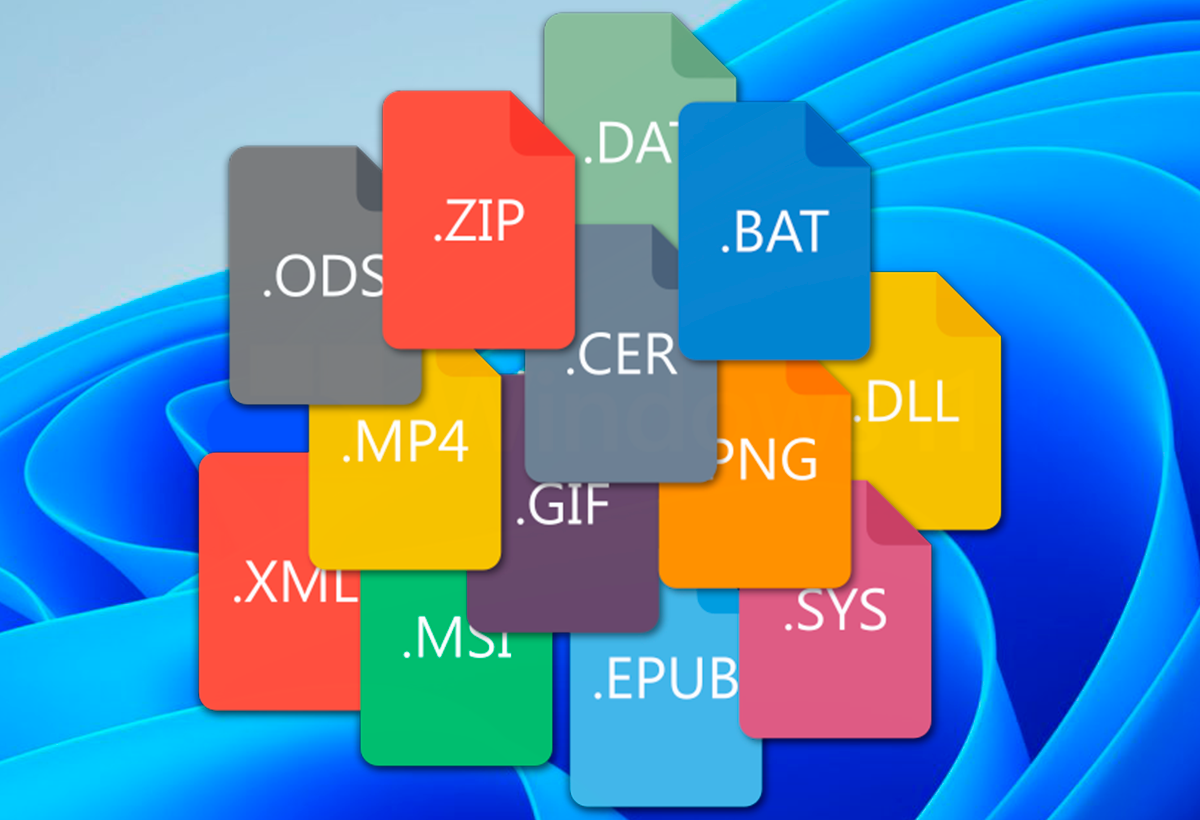
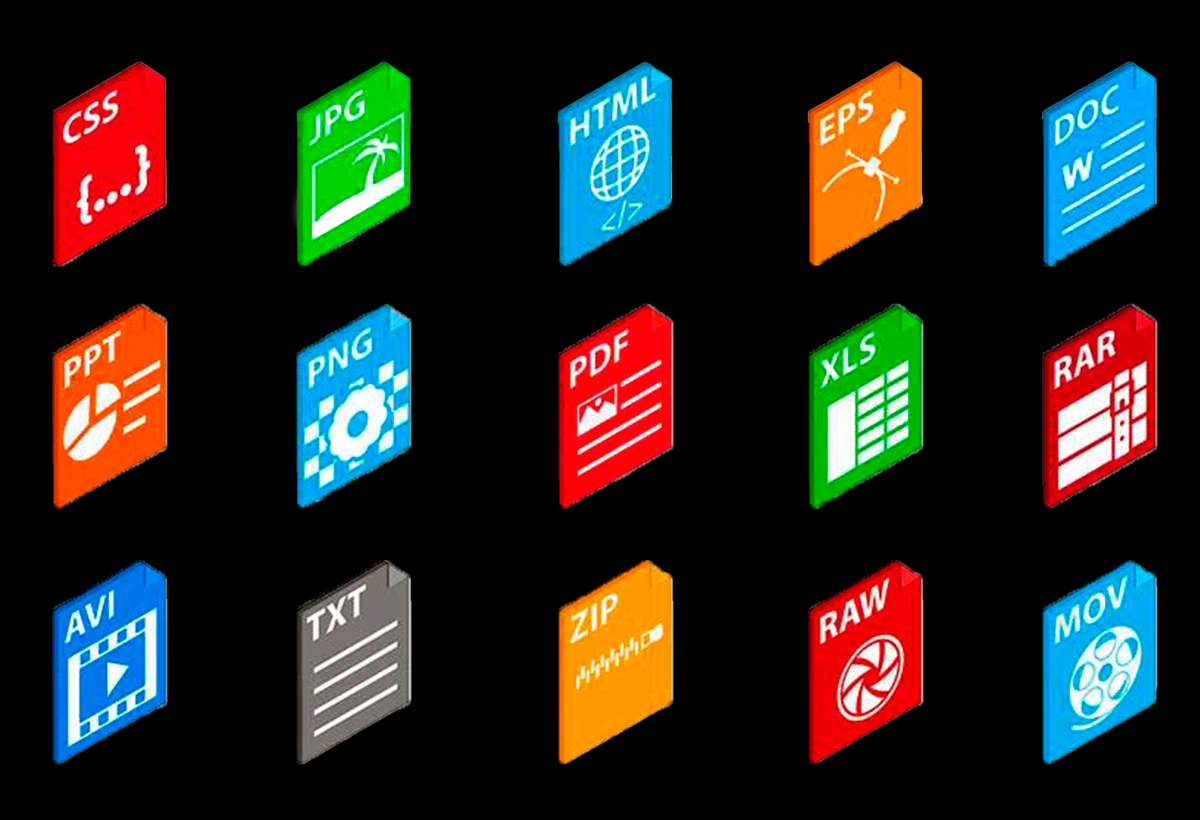
אין ווינדאָוס 11, טעקעס קענען האבן אן אומענדלעכע צאל עקסטענשאנס, יעדער פֿאַרבונדן מיט אַ אינהאַלט טיפּ און אַ פֿאָרבאַשטימטער פּראָגראַם. אונטן, האָבן מיר צוזאַמענגעשטעלט עטלעכע פון די מערסט געוויינטלעכע, אַזוי איר קענט זיי דערקענען ווען איר זעט זיי אויף אייער קאָמפּיוטער:
- .טקסטפּשוטער טעקסט טעקע (נאָטפּעד, וואָרדפּעד…)
- .דאָק y .דאָקקס: Documentos de Microsoft Word
- .xlsxעקסעל ספּרעדשיטס
- .pptx: Presentaciones de PowerPoint
- .דזשפּג, .דזשפּעג, .png, .bmpבילדער און פאָטאָגראַפֿיעס
- .mp3, .wav, .aac: Archivos de audio
- .mp4, .avi, .מאָווווידעאָס
- .pdfאַדאָובי פּאָרטאַטיוו דאָקומענט פֿאָרמאַט
- .exeעקסעקיוטאַבל טעקעס (פּראָגראַמען)
- .זיפ, .ראַר, .cabקאמפּרעסירט און אַרכיווערז
- .dllסיסטעם געטיילטע ביבליאָטעקן
- .html, .htm: Páginas web
- .פלעדערמויזבאַטש סקריפּטן
- .יסאָדיסק בילדער
- .csvדאַטן טאַבולירט מיט קאָמעס
און אַזוי, אַ זייער לאַנגע רשימה וואָס דעקט אַלץ פֿון דיזיין טעקעס, אַודיאָ, עקסעקוטאַבאַלז, קאָנפיגוראַציעס, בילדער און פיל מער. וויזואַליזירן די עקסטענשאַן איז שליסל צו וויסן זיכער וואָס איר האַנדלט.
ווי אזוי קען מען ענדערן די דיפאָלט פּראָגראַם צו עפענען געוויסע טעקעס?
מאנchmal, איז נאר זען די פארלענגערונג נישט גענוג; איר זאלט אפשר וועלן אז א ספעציפישע טעקע טיפ זאל זיך שטענדיג עפענען מיט אייער באליבטע פראגראם.. למשל, .jpg טעקעס קענען זיך נישט עפענען מיט דער Windows Photos אפליקאציע נאר מיט אייער געווענליכן פאטא רעדאקטאר. דער פּראָצעס איז פּשוט:
- עפֿנט דאָס מעניו אָנהייבן און דריק אויף קאָנפיגוראַציע.
- Accede al apartado אַפּליקאַציעס און אויסקלייבן פעליקייַט אַפּלאַקיישאַנז.
- גיי אַראָפּ ביז דו געפֿינסט Elegir aplicaciones predeterminadas por tipo de archivo.
- געפינט די עקסטענשאַן אין פראגע און סעלעקטירט די פּראָגראַם וואָס איר ווילט נוצן דורך פעליקייַט.
טעקע עקספּלאָרער אין ווינדאָוז 11: שליסל נייַע פֿעיִקייטן

ווינדאָוס 11 האָט באַנייט די טעקע עקספּלאָרער צו פאָרשלאָגן קלאָרערע און מער עפעקטיווע נאַוויגאַציע. צווישן די מערסט באַמערקבאַרע נייע פֿעיִקייטן וואָס האָבן אַן השפּעה אויף טעקע פאַרוואַלטונג און, דעריבער, די אַרויסווייַזונג פון טעקע יקסטענשאַנז, זענען:
- וויעסאיר קענט פאַרוואַלטן קייפל אָפֿענע טעקעס אין איין מאָל אין בלעטערער-ווי פֿענצטער, מאַכנדיג עס גרינגער צו אַרבעטן מיט פֿאַרשידענע טעקעס סיימאַלטייניאַסלי.
- שנעלער צוטריטאָפט גענוצטע טעקעס און לעצטיגע טעקעס ווערן געבראַכט צו דער אויבערשטער זייט פֿאַר שנעלערער צוטריט.
- פאַרפּשוטעט קאָנטעקסט מעניורעכט-קליקן אויף אַ טעקע גיט אײַך דירעקטן צוטריט צו געוויינטלעכע אַקציעס, ווי קאָפּירן, איבערגעבן אַ נאָמען, טיילן אָדער אויסמעקן.
- פּערסאָנאַליזאַציעאיר קענט אָנשטעקן די טעקעס וואָס איר ניצט מערסטנס צו די שנעלער צוטריט para tenerlas siempre a mano.
די פֿאַרבעסערונגען מאַכן טעקע פאַרוואַלטונג אין Windows 11 מער וויזועל, אָרגאַניזירט און אינטואיטיוו. אַקטיווירן עקסטענשאַן אַרויסווייַזן ינטאַגרייץ סימלאַסלי מיט דעם נייַ פילאָסאָפֿיע.
געוויינטלעכע טעותים און זיכערהייט רעקאָמענדאַציעס
עפּעס צו געדענקען איז אַז באַהאַלטן עקסטענשאַנז קען מאַכן איר מער אויסגעשטעלט צו סקאַמז., ווי למשל עקסעקיוטעבל טעקעס פארשטעלט ווי ומשעדלעכע דאקומענטן. דעריבער, איז עס איינשטעלן דעם דיספּלעי איינער פון די ערשטע רעקאָמענדירטע טריט נאָך דעם אינסטאַלירן ווינדאָוז 11.
אבער, איר זאָלט זיין פֿאָרזיכטיק ווען איר מאָדיפֿיצירט געוויסע טעקעס אויב איר זענט נישט זיכער וועגן זייער פאַקטישע עקסטענשאַן. נישט ריכטיק איבערגעבן דעם נאמען פון אן עקסטענשאן קען פירן צו דעם אז די טעקע זאל אויפהערן ארבעטן אדער זיך עפענען מיט דער אומרעכטער פראגראם.. למשל, אויב איר ענדערט די עקסטענשאַן פון אַ ".jpg" צו ".txt," קען די טעקע נישט ווערן געוויזן ריכטיק.
אַקטיווירן די ווייַזונג פון טעקע עקסטענשאַנז איינע פון די אַקציעס וואָס מאַכן אַ חילוק אין דיין טעגלעך לעבן מיטן קאָמפּיוטער. דורך נאכפאלגן די פארגעשלאגענע מעטאדן, וועט איר קענען לייכט קאסטומיזירן דאס עפענען פון טעקעס און האלטן גרעסערע קאנטראל איבער אייער סיסטעם.
האַלטן די אָפּציע אַקטיווירט העלפֿט ניט נאָר מיט אָרגאַניזאַציע, נאָר אויך פֿאַרבעסערט אייער דיגיטאַלע זיכערהייט: איר וועט קענען שנעל דערקענען פארדעכטיקע אדער מאָדנע טעקעס דאָס, אַנדערש, קען גיין אומבאַמערקט.

איך בין אַ טעכנאָלאָגיע ענטוזיאַסט וואָס האט פארוואנדלען זיין "גיק" אינטערעסן אין אַ פאַך. איך האָבן פארבראכט מער ווי 10 יאָר פון מיין לעבן ניצן קאַטינג-ברעג טעכנאָלאָגיע און טינגקינג מיט אַלע מינים פון מגילה אויס פון ריין נייַגעריקייַט. איצט איך האָבן ספּעשאַלייזד אין קאָמפּיוטער טעכנאָלאָגיע און ווידעא שפּילערייַ. דאָס איז ווייַל פֿאַר מער ווי 5 יאָר איך אַרבעט מיט שרייבן פֿאַר פאַרשידן וועבסיטעס אויף טעכנאָלאָגיע און ווידעא שפּילערייַ, שאַפֿן אַרטיקלען וואָס זוכן צו געבן איר די אינפֿאָרמאַציע איר דאַרפֿן אין אַ שפּראַך וואָס איז פאַרשטיייק פֿאַר אַלעמען.
אויב איר האָט פֿראגן, מיין וויסן ריינדזשאַז פון אַלץ שייַכות צו די Windows אָפּערייטינג סיסטעם און אַנדרויד פֿאַר רירעוודיק פאָנעס. און מיין היסכייַוועס איז צו איר, איך בין שטענדיק גרייט צו פאַרברענגען אַ ביסל מינוט און העלפֿן איר האַלטן אַלע פֿראגן וואָס איר קען האָבן אין דעם אינטערנעט וועלט.