
מע קאָן עס מער נישט אָפּשטעלן. דיין טייַער סאַמסונג טאַבלעט איז נישט ריספּאַנדינג ווי פריער אָדער איז יקספּיריאַנסט מאַלפאַנגקשאַנז. וואָס צו טאָן אין אַזאַ קאַסעס? פאָרמאַטטינג אָדער רעסעטטינג עס קענען זיין אַ פּשוט און זייער עפעקטיוו לייזונג. אויב איר טאָן ניט וויסן ווי צו טאָן דאָס, אין דעם פּאָסטן מיר דערקלערן ווי צו פֿאָרמאַט אַ Samsung טאַבלעט.
עס איז נאָרמאַל צו פילן אַ ביסל מורא ווען מיר זענען געגאנגען צו פֿאָרמאַט איינער פון אונדזער דעוויסעס, ספּעציעל אויב עס איז פֿון די סאַמסונג סאָרט. די לעצטע זאַך וואָס מיר וועלן איז צו שעדיקן עס אָדער פאַרשאַפן נאָך פּראָבלעמס וואָס מיר קענען נישט סאָלווע. אָבער, פאָרמאַטטינג אַ סאַמסונג טאַבלעט עס איז פאקטיש אַ פּשוט פּראָצעדור אַז קיין באַניצער קענען דורכפירן אָן הויפּט קאַמפּלאַקיישאַנז.
ווען איז עס נייטיק צו פֿאָרמאַט אַ סאַמסונג טאַבלעט?
איידער ריוויוינג די פּראָצעדור צו פֿאָרמאַט אַ Samsung טאַבלעט, עס איז וויכטיק צו וויסן ווען עס איז נייטיק צו טאָן דאָס און וואָס. די קיץ טיפּיקלי אַרבעט גרויס רעכט אויס פון די קעסטל. פאָרמאַטטינג עס איז ניט נייטיק סייַדן עס סטאַרץ צו האָבן ערראָרס אָדער איר ווילן צו פאַרקויפן עס.. עטלעכע סיבות צו פֿאָרמאַט אַ Samsung טאַבלעט זענען:
- אויב די טאַבלעט איז סטאַרטעד לויפן סלאָוער ווי געוויינטלעך, ספּעציעל אויב איר האָט געוויינט עס פֿאַר עטלעכע יאָרן.
- אויב איר כאָשעד אַז די מיטל איז געווען אנגעשטעקט מיט א ווירוס און זיכערהייט אַפּלאַקיישאַנז האָבן ניט געווען ביכולת צו באַזייַטיקן עס.
- ווען די מאַנשאַפֿט גיט איבערחזרנדיקע טעותים, אַזאַ ווי אַפּפּס וואָס הענגען אָדער פרירן, וואָס זענען נישט סאַלווד מיט ריסטאַרטז אָדער אפילו נאָך עקסאַקיוטינג די פּראָצעדור צו דערהייַנטיקן סאַמסונג טאַבלעט.
- אויב איר טראַכט וועגן פאַרקויפן אָדער געבן אַוועק דיין סאַמסונג טאַבלעט, פאָרמאַטטינג עס געראַנטיז אַז אַלע דיין פערזענלעכע דאַטן זענען אויסגעמעקט.
אין קיין פון די פריערדיקע סינעריאָוז, פאָרמאַטטינג אַ Samsung טאַבלעט קען זיין די סימפּלאַסט און מערסט עפעקטיוו אָלטערנאַטיוו צו ויספירן. דעם פּראָצעס ינוואַלווז צוריקשטעלן דעם מיטל צו זיינע פאַבריק סעטטינגס, און דיליץ קיין פערזענלעכע דאַטן, אַפּלאַקיישאַנז אָדער טעקעס סטאָרד אויף עס פֿון זיין ערשטער נוצן.
דעריבער, איידער פאָרמאַטטינג דיין סאַמסונג טאַבלעט, עס איז יקערדיק אַז מאַכן אַ באַקאַפּ פון די וויכטיק דאַטן סטאָרד אין עס. אין דעם וועג, איר ויסמיידן אָנווער פון אינפֿאָרמאַציע אַזאַ ווי פאָטאָס, ווידיאס, דאָקומענטן, שליסלען און פּאַסווערדז, וואַטסאַפּ טשאַץ און אנדערע מעסידזשינג אַפּלאַקיישאַנז, עטק.
ווי צו פֿאָרמאַט אַ סאַמסונג טאַבלעט? שנעל און גרינג פירן
נאָך מאכן זיכער אַז דיין סאַמסונג טאַבלעט דאַרף זיין פאָרמאַטטעד און האָבן באַקט אַרויף דיין וויכטיק דאַטן, עס איז צייַט צו דורכפירן די באַשטעטיק. צו טאָן דאָס, איר וועט נישט דאַרפֿן עפּעס מער ווי דיין טאַבלעט און אַ ביסל מינוט פון דיין צייט. די סאַמסונג דעוויסעס זיי אַרבעטן מיט אים אַנדרויד אָפּערייטינג סיסטעם, וואָס האט פּשוט ומקערן און פֿאָרמאַט פאַנגקשאַנז. דער פּראָצעדור איז ינטואַטיוו, וואָס ראַדוסאַז די ריזיקירן פון מאכן ערנסט ערראָרס וואָס פּערמאַנאַנטלי ווירקן די אָפּעראַציע פון די ויסריכט.
מיר וועלן דערקלערן די צוויי מערסט פּראָסט וועגן צו פֿאָרמאַט אַ Samsung טאַבלעט. דער ערשטער איז עקסאַקיוטאַד פֿון סעטטינגס אָדער סיסטעם קאַנפיגיעריישאַן, אַזוי איר קענען נאָר פירן עס אויב די עקוויפּמענט טורנס אויף און אַרבעט נאָרמאַלי. די אנדערע פּראָצעדור איז גערופן שווערע ריסעט, אָדער געצווונגען באַשטעטיק, און איז נוציק ווען די טאַבלעט פיילז אָדער קען נישט אפילו קער אויף. לאמיר אנהייבן.
ומקערן פאַבריק סעטטינגס פון סיסטעם סעטטינגס
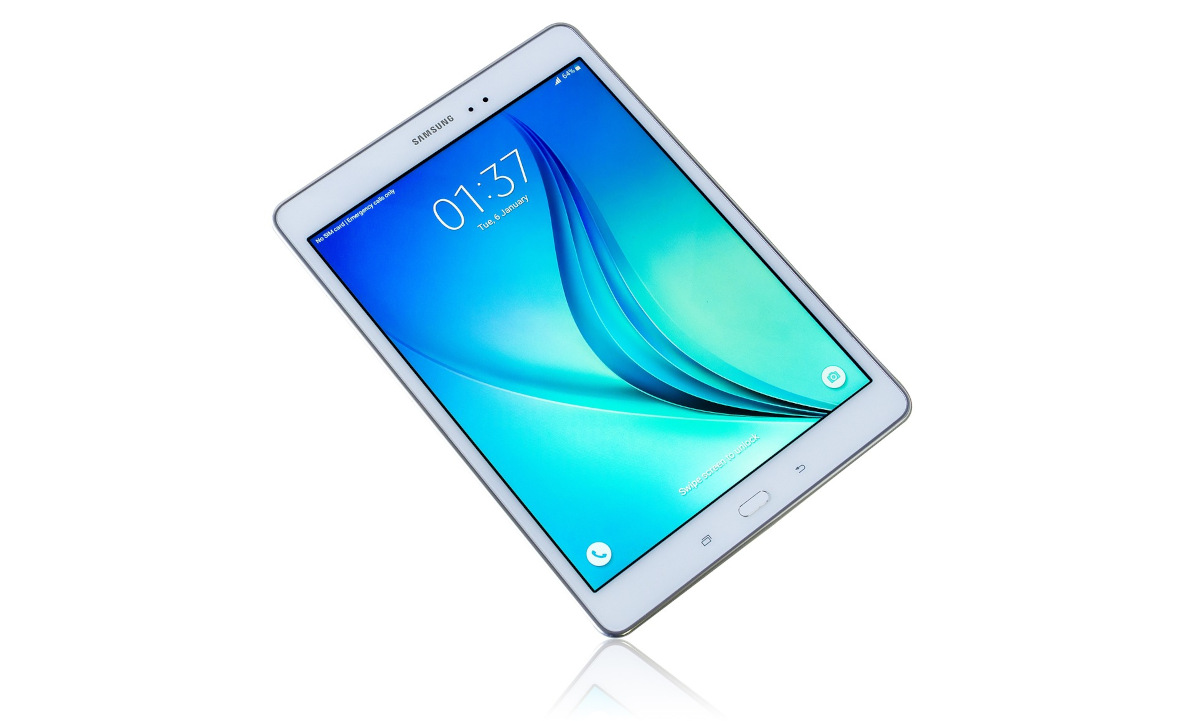
- גיי צום עקראַן פון אַפּליקאַציעס און אַרייַן סעטטינגס.
- זוכן די רשימה פון אָפּציעס פֿאַר די אָפּטיילונג אַלגעמיינע אַדמיניסטראַציע.
- אַמאָל דאָרט, צאַפּן אויף די אָפּציע צוריקשטעלן.
- אונטער דעם אָפּטיילונג, סעלעקטירן דעם אָפּציע צוריקשטעלן צו די פעליקייט ווערטן.
- איר וועט זען אַ ווארענונג אָנזאָג איידער איר פאָרזעצן מיט די פּראָצעדור וואָס ינדיקייץ אַלע די דאַטן וואָס וועט זיין פּערמאַנאַנטלי אויסגעמעקט. אַלע אַפּלאַקיישאַנז וואָס וועט זיין אַוועקגענומען אויך דערשייַנען.
- איצט איז עס צייט צו צוריקשטעלן און דערנאך אין אויסמעקן אַלץ.
גרייט! איר נאָר האָבן צו וואַרט אַ פּאָר מינוט פֿאַר די סיסטעם צו ומקערן פאַבריק סעטטינגס. אַמאָל דער קאָמפּיוטער ריאַקץ, עס וועט זיין נייטיק צו ינסטאַלירן די בנימצא דערהייַנטיקונגען, קלאָץ אין און אראפקאפיע עטלעכע אַפּלאַקיישאַנז.
פילע פון די פּראָבלעמס פֿאַרבונדן מיט די ווייכווארג זענען קערעקטאַד ווען פאָרמאַטטינג אַ סאַמסונג טאַבלעט דעם וועג. עס איז אויך אַ עפעקטיוו אופֿן פֿאַר עלימינירן דעם בייַזייַן פון פּערסיסטענט ווירוסעס אָדער פשוט צו צוגרייטן ויסריכט פֿאַר אַ פאַרקויף אָדער גיוואַוויי. איצט, וואָס כאַפּאַנז אויב די טאַבלעט איז נישט קער אויף אָדער האט פּראָבלעמס מיט ריסטאַרטינג? א געצווונגען באַשטעטיק קען זיין די לייזונג.
לויף א שווערע ריסעט אָדער קראַפט באַשטעטיק
עס איז אמת אַז שווער באַשטעטיק אָדער געצווונגען באַשטעטיק איז אַ מער אַוואַנסירטע פּראָצעדור צו פֿאָרמאַט אַ סאַמסונג טאַבלעט. עס איז דער הויפּט געניצט ווען דער קאָמפּיוטער איז נישט ריספּאַנדינג אָדער די סיסטעם סעטטינגס קענען ניט זיין אַקסעסט. אָבער, אפילו ווייניקער עקספּערט יוזערז קענען לויפן עס אָן פראבלעמען אויב זיי נאָכגיין די סטעפּס מיר רשימה אונטן.
- אויב מעגלעך, קער אַוועק די טאַבלעט דורך דרינגלעך און האַלטן די מאַכט קנעפּל.
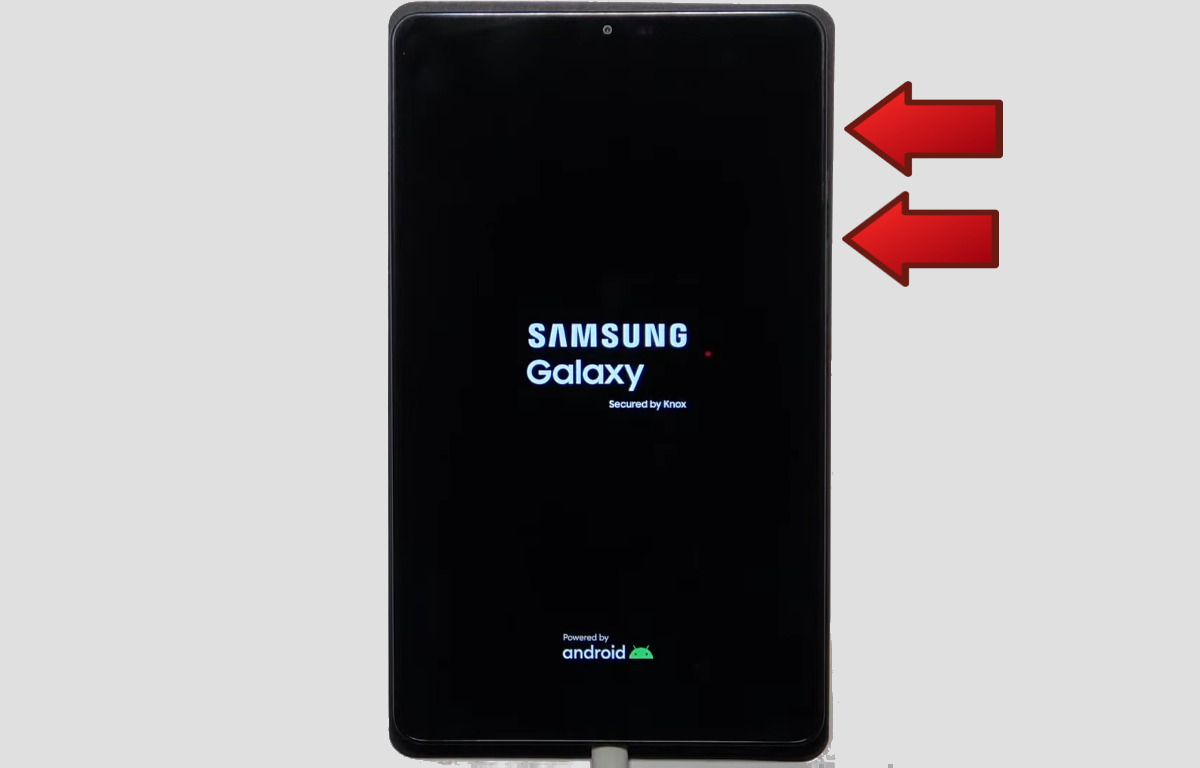
- קאַטער אָפּזוך מאָדע דורך דרינגלעך און האַלטן די מאַכט קנעפּלעך. פאַרגרעסערן באַנד y אויף אין דער זעלבער צייט.
- ווען די סאַמסונג לאָגאָ ארויס אויף דעם עקראַן, מעלדונג ביידע קנעפּלעך און וואַרטן פֿאַר די אָפּזוך מעניו צו דערשייַנען.
- ניצן די באַנד אַרויף און אַראָפּ קנעפּלעך צו מעגילע דורך די אָפּזוך מעניו, און די מאַכט קנעפּל צו סעלעקטירן.
- סקראלירן צו דער אָפּציע אויסמעקן דאַטן/פֿאַבריק ריסעט (ווישן דאַטן / פאַבריק באַשטעטיק). טיפּיקאַללי, עס איז די פינפט אָפּציע אויף דער רשימה.
- סעלעקטירן דעם אָפּציע דורך דרינגלעך די מאַכט קנעפּל און באַשטעטיקן עס אין דער זעלביקער וועג דורך סעלעקטירן גאָפּלען (יאָ).
- צום סוף, וואַרטן פֿאַר דעם פּראָצעס צו פאַרענדיקן און סעלעקטירן דעם אָפּציע ריסטאַרט סיסטעם איצט (רעבאָאָט סיסטעם איצט).
- די טאַבלעט וועט רעבאָאָט און ווייַזן די ערשט קאַנפיגיעריישאַן אויף דעם עקראַן. גיי די ינסטראַקשאַנז צו קאַנפיגיער עס פֿון קראַצן.
פאָרמאַטטינג אַ Samsung טאַבלעט מיט דעם אופֿן אַלאַוז איר צו ומקערן די מיטל צו זיין אָריגינעל קאַנפיגיעריישאַן און סאָלווע פאַרשידן סיסטעם פּראָבלעמס. כדי נישט צו מאכן טעותים, עס איז וויכטיק צו נאָכפאָלגן יעדער שריט קערפאַלי און מאַכן זיכער איר קלייַבן די רעכט אָפּציעס. אַזוי, אין אַ ביסל מינוט איר וועט האָבן באַשטעטיק די עקוויפּמענט און איר וועט זיין גרייט פֿאַר נייַע נוצן.
אַזוי טאָן ניט אָפּלייגן דעם באַשלוס צו פֿאָרמאַט דיין סאַמסונג טאַבלעט מער. אויב איר פילן אַז עס איז צייט צו טאָן דאָס, צולייגן איינער פון די צוויי אָפּציעס וואָס מיר האָבן דערמאנט. געדענקט צו באַקאַפּ דיין טעקעס און נאָכגיין די רעסטעריישאַן ינסטראַקשאַנז צו די בריוו.

פֿון אַ יונגן עלטער בין איך געווען פֿאַסצינירט פֿון אַלץ וויסנשאַפֿטלעך און טעכנאָלאָגיש, ספּעציעל די פֿאָרשריטן וואָס מאַכן אונדזער לעבן גרינגער און מער פֿאַרגעניגן. איך האָב ליב צו בלייבן אַרויף-צו-דאַטע אויף די לעצטע נייעס און טרענדס, און טיילן מײַנע דערפֿאַרונגען, מיינונגען און עצות וועגן די דעווײַסעס און גאַדזשעטן וואָס איך נוץ. דאָס האָט מיך געפֿירט צו ווערן אַ וועב שרײַבער אַ ביסל מער ווי פֿינף יאָר צוריק, קאָנצענטרירנדיק זיך בפֿרט אויף אַנדרויד דעווײַסעס און ווינדאָוס אָפּערירן סיסטעמען. איך האָב געלערנט צו דערקלערן קאָמפּליצירטע קאָנצעפּטן אין פּשוטע ווערטער, כּדי מײַנע לייענער זאָלן זיי גרינג פֿאַרשטיין.