- די מעסעדזש "צוגרייטן ווינדאָוס, נישט אויסלעשן דיין קאָמפּיוטער" איז געוויינטלעך אַ נאָרמאַלער פּראָצעס נאָך דערהייַנטיקונגען, אָבער אויב עס דויערט לענגער ווי 2-3 שעה קען עס אָנווייַזן אויף אַ פּראָבלעם.
- די מערסט עפעקטיווע מעטאָדן קאָמבינירן געדולד, קאָנטראָלירטע געצוואונגענע ריסטאַרטס, און ווינדאָוז פאַרריכטן מכשירים ווי סטאַרטאַפּ פאַרריכטן, SFC, און DISM.
- אין צוגאב צו פאררעכטן די יעצטיגע בלאקאדע, איז עס שליסל צו שאפן בעקאפס, רעסטאָר פונקטן, און פארלעסלעכע אינסטאלירונג מעדיע צו פארמיידן צוקונפטיגע פלעשלעך.
- אויב די סיסטעם איז שווער געשעדיגט, די לייזונג איז צו דעינסטאלירן קאָנפליקטירנדיקע דערהייַנטיקונגען אָדער דורכפירן אַ ריין ריסעט/ריינסטאַלירונג פון ווינדאָוז.

דו רואיגסט זיך נאָר אויס, דו צינדסט אָן דיין קאָמפּיוטער צו אַרבעטן אָדער שפּילן פֿאַר אַ וויילע, און פּלוצעם, דערשיינט דער באַרימטער עקראַן. "צוגרייטן ווינדאָוס, נישט אויסלעשן דיין קאָמפּיוטער" פֿאַר מינוטן אָדער שעהדער ציקל דרייט זיך כסדר, איר קענט נישט ניצן דעם קאמפיוטער און איר הייבט אן צו טראכטן אז עפעס איז צעבראכן אויף אייביק.
איידער מען פאניקירט, איז וויכטיג צו פארשטיין אז די דאזיגע מעסעדזש מיינט נישט שטענדיג א קאטאסטראפע. אפט איז עס א נארמאלער, כאטש לאנגזאמער, פראצעס, אבער עס זענען דא פעלער וואו עס בלייבט שטעקן. געכאפט אין א שלייף און פארלאנגט א פארזיכטיקע אריינמישונג צו פארמיידן פארערגערונג פון דער סיטואציע אדער פארלירן וויכטיגע דאטן.
וואָס מיינט די מעסעדזש "פּרעפּערינג ווינדאָוס, טאָן ניט אויסלעשן דיין קאָמפּיוטער"?
ווען איר זעט דעם מעסעדזש אויפן עקראַן, אַרבעט ווינדאָוס אינערלעכע אויפגאַבן כּמעט שטענדיק פֿאַרבונדן מיט סיסטעם דערהייַנטיקונגען אָדער ענדערונגעןעס דערשיינט געוויינטלעך ווען מאַכט אויס דעם קאָמפּיוטער, צינדט אים אָן, אָדער ריסטאַרט אים., גלייך נאכדעם וואס אן אפדעיט איז אינסטאלירט געווארן אדער גרויסע ענדערונגען זענען אנגעווענדעט געווארן.
אין פּראַקטיק, קען די סיסטעם זיין אינסטאַלירן אַפּדייט טעקעס, איבערקאָנפיגורירן סערוויסעס, און מאָדיפיצירן אַפּליקאַציע און מאָדול סעטטינגסדער פּראָצעס רייניקט אויס אַלטע ווערסיעס אָדער צוגרייט די סביבה פֿאַר דער ווייַטער בוט. אַלץ דאָס פּאַסירט אין הינטערגרונט, און ביז עס ענדיקט זיך, בלייבט דער קאָמפּיוטער פֿאַרשפּאַרט אויף יענעם עקראַן.
די מערסט וויכטיק: עס איז נישט קיין טעות מעלדונג אלייןדאָס איז אַ מעלדונג אַז Windows אַרבעט. די נאַטור עקזיסטירט שוין זינט ווערסיעס ווי Windows 7 און איז נאָך אַלץ פאַראַן אין... Windows 8, Windows 10 און Windows 11אַזוי איר קענט עס געפֿינען אויף כּמעט יעדן מאָדערנעם קאָמפּיוטער.
דער פראבלעם קומט ארויף ווען דער פראצעס, וואס זאל נארמאלערהייט נעמען א פאר מינוט, שלעפט זיך אן פאר א ריזיגע צייט. מייקראסאפט גיט צו אז, אונטער געוויסע אומשטענדן, קען עס נעמען ביז צו דויערן צווישן 1 און 3 שעה אויף לאנגזאמע קאמפיוטערס אדער מיט אסאך אפליקאציעסאויב איר האָט אַן אַלטע מעכאַנישע האַרט דרייוו אָדער אַ סך פּראָגראַמען אינסטאַלירט, איז עס מער מסתּמא אַז עס וועט נעמען אויף אייביק.
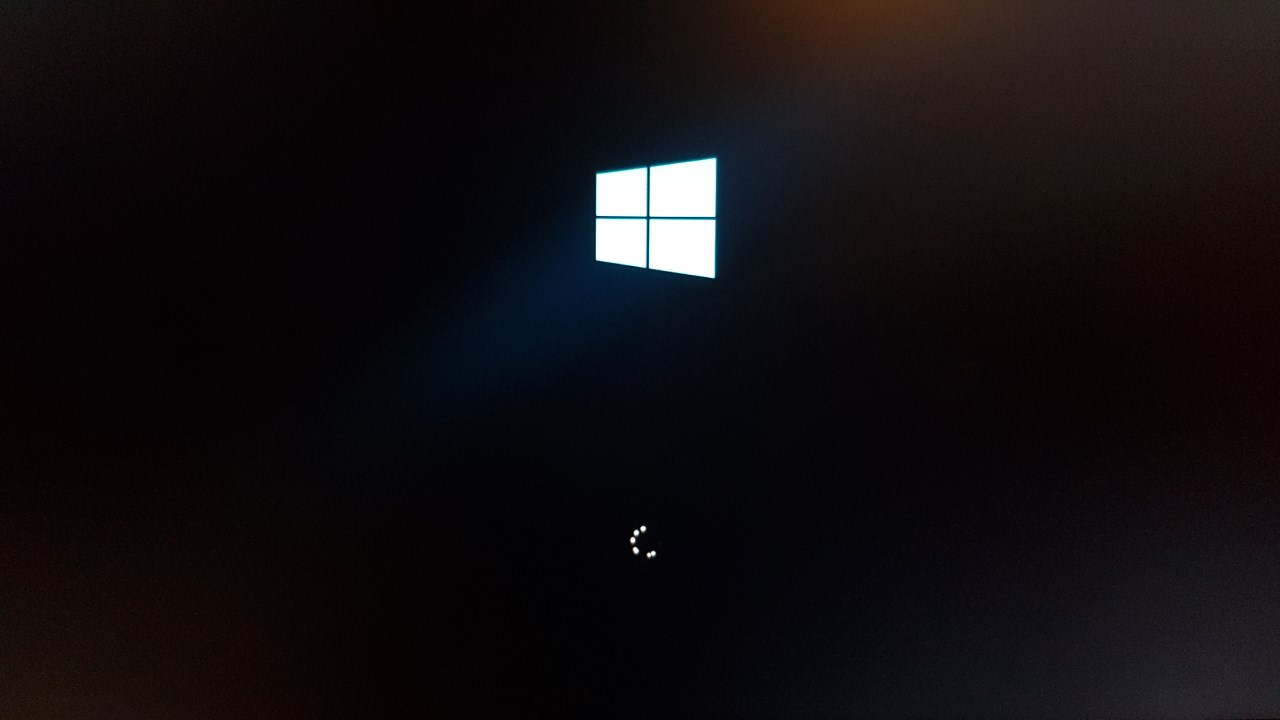
ווען איז עס נאָרמאַל און ווען איז דאָ אַן עכטע בלאָקאַדע?
בשעת ווינדאָוס גרייט זיך צו אַלץ, וועט דער לאָודינג קרייז זיך ווייטער דרייען אָן קיין קלאָרן פּראָגרעס. אין פילע פאַלן, איז די איינציקע קלוגע זאַך צו טאָן איז זייט געדולדיק און לאָזט די סיסטעם אַרבעטןכאָטש עס קען אויסזען ווי גאָרנישט פּאַסירט.
אלס א רעאליסטישע רעפערענץ, רעקאמענדירן רוב גיידס און טעכניקער וואַרטן אַ מאַקסימום פון 2 ביז 3 שעהאויב דער עקראַן בלייבט די זעלבע נאָך יענער צייט, איז עס מערסטנס מסתּמא אַז דער פּראָצעס איז געבליבן שטעקן. דערהייַנטיקונג שלייף אָדער אינערלעכער טעות און נישט מער פאראויסגיין אליין.
אין דעם פונקט, מאַכט עס זינען צו באַטראַכטן מער אַגרעסיוו אַקציעס: צווינגען א ריסטאַרט, נוצן ווינדאָוז פאַרריכטן מכשירים, אַראָפּנעמען פּראָבלעמאַטישע דערהייַנטיקונגען אדער, אין ערנסטע פעלער, צוריקשטעלן דאס סיסטעם אדער ריאינסטאלירן ווינדאוס פון פריש.
אזוי פארלעקענד ווי עס קען זיין צו דריקן דעם פאוער קנעפל נאך פינף מינוט, די ערשטע זאך וואס איר זאלט טון איז לאָזט ווינדאָוז ענדיקן זײַן אַרבעט אָן עס צו שטערן.בעת דעם צייט, קען עס זיין אראפלאדן נאָך טעקעס, צולייגן פּאַטשאַז, רייניקן פריערדיקע ווערסיעס, אדער אַדזשאַסטירן סעטטינגס.
אויב אייער קאמפיוטער האט א מאָדערן SSD און נישט צו פיל פּראָגראַמעןס'איז זעלטן צו דאַרפן וואַרטן שעהען, אָבער אויף קאָמפּיוטערס מיט מעכאַנישע האַרט דרייווס אָדער שווער באַלאַסטענע סיסטעמען, קען עס נעמען לענגער ווי מיר וואָלטן געוואָלט. ס'איז גלייַך צו געבן עס אַ פֿענצטער פון לפּחות 1-2 שעה, און ביז א מאקסימום פון 3 שעה.
אויב אפילו נאכדעם וואס מען לאזט עס "גאנצן נאכמיטאג" אדער "גאנצע נאכט" בלייבט דער עקראן פונקט די זעלבע, קענען מיר אננעמען אז עס גייט נישט פאראויס און עס איז דא אן עכטער דעדלאק.אין דעם פאַל, וועט וואַרטן מער זיין אומניצלעך, און עס איז צייט צו גיין צום נעקסטן לעוועל.
געצווינגען א שאַטדאַון און ריסטאַרט דיין קאָמפּיוטער זיכער
ווען די וואַרטן איז געוואָרן אַבסורד, איז דער ווייטערדיקער שריט צו דורכפירן אַ קאָנטראָלירטע געצוואונגענע ריסטאַרט צו אויסמעקן די זכרון און ארויסגיין פון דעם שלייףדאָס, אויב געטאָן ריכטיק, זאָל נישט אויסמעקן אייערע פּערזענלעכע דאַטן, כאָטש עס קען לאָזן די דערהייַנטיקונג אומפאַרענדיקט און דאַרפן אַז איר זאָלט עס פאַרריכטן.
El רעקאָמענדירטע פּראָצעדור פֿאַר דעם "קאַלטן" שאַטדאַון עס איז מער פולשטענדיק ווי פשוט דריקן דעם מאַכט קנעפּל איין מאָל. די געוויינטלעכע טריט זענען:
- דריק און האַלט די מאַכט קנעפּל עטלעכע סעקונדעס ביז דער קאָמפּיוטער שליסט זיך אינגאנצן אויס, אפילו ווען דער עקראַן ווייזט "פּרעפּערינג ווינדאָוס".
- דיסקאָנעקט אַלע נישט-נייטיקע פּעריפערישע דעוויסעסUSB דרייווס, עקסטערנע האַרט דרייווס, דרוקערס, וועבקאַמעראַס, USB כעדסעטס, מיקראָפאָנען, אאז"וו. וואָס ווייניקער דעוויסעס זענען פארבונדן, אַלץ ווייניקער שאַנס פֿאַר אַ בוט קאָנפליקט.
- אָפּשטויסן די מאַכט שנור פֿון דעם דעסקטאָפּ פּיסי אָדער דעם לאַפּטאָפּ.
- אויב אייער לאַפּטאַפּ האט אַרויסנעמבאַרע באַטאַרייעאַרויסנעמען עס פֿון דעם אָפּטייל צו גאָר אָפּשטעלן די עלעקטרע.
- דריק און האלט דעם מאַכט קנעפּל פֿאַר 20-30 סעקונדעס צו ארויסלאָזן רעשט ענערגיע פון די קאַפּאַסיטאָרן און ויסמעקן די זכּרון.
- גיי צוריק צו אַרײַנשטעלן די באַטעריע (אויב איר האָט עס אַרויסגענומען) און ווידער צוטשעפּן די מאַכט קאַבל, אָבער אָן אַרײַנצושטעקן די USB דעוויסעס נאָך.
- צינד אן דעם קאמפיוטער און טשעק אויב עס הייבט זיך אן נארמאל אדער אויב עס בלייבט נאכאמאל שטעקן אויפן זעלבן עקראן.
די סארט "עלעקטרישע ריסעט" לייזט געווענליך אויף געלעגנטלעכע דערהייַנטיקונג לופּס אָדער צייטווייליגע סטאַרטאַפּ ערראָרסאויב די מעסעדזש פארשווינדט און די סיסטעם ענדיגט קאנפיגורירן, איז די פראבלעם מסתּמא געלעזט. אויב עס דערשיינט אויף דעם זעלבן עקראַן איבער און איבער, איז די פראבלעם ערנסטער און מען דארף רעקאָווערי מכשירים.

צוטריט צו דער ווינדאָוס רעקאָווערי סביבה (WinRE)
ווען ווינדאָוס אינסיסטירט צו בלייבן שטעקן אויף "פּרעפּערינג ווינדאָוס" יעדעס מאָל עס הייבט זיך אָן, דאַרפט איר צוטריטן צו די ווינדאָוס רעקאָווערי סביבה (WinRE) צו ניצן די פארגעשריטענע פארריכטונג פונקציעס, זענען דא צוויי הויפט וועגן צו דערגרייכן דאס:
- צווינגען עטלעכע דורכגעפאלענע ריסטאַרטס אין א רודערןאויב איר איבעררייסט דעם ווינדאָוס סטאַרטאַפּ 2-3 מאָל אין אַ רודערן (דורך עס אויסלעשן מיטן מאַכט קנעפּל בעת סטאַרטאַפּ), ווייזט די סיסטעם אַליין געוויינטלעך אויטאָמאַטיש דעם פאלגנדן עקראַן: "רעפּאַרירן" און, באַלד דערנאָך, די אַוואַנסירטע אָפּזוך אָפּציעס.
- ניצן אַ ווינדאָוז ינסטאַלירונג וסב אָדער דיווידיאויב די סיסטעם לאָגט זיך נישט אויטאָמאַטיש איין אין WinRE, קענט איר שאַפֿן אַ אפיציעלע אינסטאַלאַציע מעטאָדע ניצן דעם מייקראָסאָפֿט מעדיע קרייישאַן טול אויף אַן אַנדער פּיסי, בוט פֿון יענעם USB/DVD און קלייַבט די אָפּציע "רעפּאַרירן די עקוויפּמענט" אנשטאט "אינסטאלירן".
אַמאָל אין WinRE, וועט איר זען מעניוז ווי "קלייַבט אַן אָפּציע""טראָובלעשאָאָטינג" און "אַוואַנסירטע אָפּציעס". פֿון דאָרט קענט איר צוקומען סטאַרטאַפּ ריפּער, סיסטעם רעסטאָר, קאָמאַנד פּראָמפּט, נעם אַוועק דערהייַנטיקונגען און מער יוטילאַטיז דיזיינד ספּעציעל פֿאַר דעם טיפּ פון בלאַקינג.
פאַרריכטן ווינדאָוז סטאַרטאַפּ צו ברעכן די שלייף
אויב אייער קאמפיוטער בלייבט שטעקן אויף "פארבערייטן ווינדאָוס" יעדעס מאָל איר צינדט עס אָן, איז די ערשטע זאַך וואָס מען רעקאָמענדירט געוויינטלעך אין WinRE צו פּרובירן אַ... סטאַרטאַפּ ריפּערדי פונקציע אנאליזירט די בוט קאמפאנענטן און פרובירט צו פאררעכטן פארדארבענע קריטישע טעקעס, בוטלאָודער ערראָרס, און קאָנפיגוראַציע פּראָבלעמען וואָס פאַרהיטן ווינדאָוז פון נאָרמאַל אָנצינדן.
פֿאַר לאָנטש עס, פֿון דער אָפּזוך סביבה:
- אויף דער הויפּט־עקראַן, אַרייַן "לייזן פראבלעמען".
- דערנאָך צוטריט "אַוואַנסירטע אָפּציעס".
- אויסקלייבן "סטאַרטאַפּ ריפּער" (אין עטלעכע ווערסיעס דערשיינט עס ווי "Windows Startup Repair").
- קלייַבט אויס די Windows אָפּערייטינג סיסטעם וואָס איר ווילט פאַרריכטן און לאָזט דעם פּראָצעס לויפן אויטאָמאַטיש.
דער געצייַג וועט פּרובירן דעטעקטירן און פאררעכטן די מערסטע פארשפרייטע סטאַרטאַפּ חסרונותאויב אַלץ גייט גוט, וועט דער קאָמפּיוטער זיך ריסטאַרטן און צוריקקומען צום דעסקטאָפּ אָן זיך צו האַלטן אויף "פּרעפּערינג ווינדאָוס". אויב אַ מעסעדזש ווי דאָס דערשיינט... "סטאַרטאַפּ ריפּער קען נישט ריפּערירן דיין קאָמפּיוטער"דאָס מיינט אַז עס זענען דאָ טיפערע טעותים און אַנדערע מעטאָדן וועלן מוזן גענוצט ווערן.

קאָנטראָלירן און פאַרריכטן סיסטעם טעקעס מיט SFC און DISM
נאך א געוויינטלעכע סיבה פארוואס ווינדאוס נעמט אויף אייביג צו "צוגרייטן" ביי יעדן ריסטארט איז די סיסטעם טעקע קאָרופּציעווען געוויסע קאָמפּאָנענטן ווערן געשעדיגט, פּרוּווט די סיסטעם זיי צו פאַרריכטן אָדער מאָדיפֿיצירן ביי יעדן סטאַרטאַפּ, און דורכפֿאַלן האַלבוועגס דורך מאָל נאָך מאָל.
צו אַדרעסירן דעם פּראָבלעם, ווערן גענוצט צוויי מכשירים וואָס זענען אינטעגרירט אין Windows: SFC (סיסטעם טעקע טשעקער) y דיסםזיי ווערן דערהרגעט פון די קאָמאַנד פּראָמפּט אין אַוואַנסירטע מאָדע, געווענליך דורך ערשט אריינגיין אין WinRE.
די אַלגעמיינע טריט זיי זענען ווי פאלגנד:
- פֿון די WinRE אַוואַנסירטע אָפּציעס, דריק אויף "סיסטעם סימבאָל" צו עפענען אַ באַפֿעל פֿענצטער.
- אין דער קאנסאל, שרייבט אריין דעם קאמאנד
sfc /scannowאון דריק אריין. - וואַרט ביז עס דערגרייכט 100%; די סיסטעם סקענט און פארריכט פארדארבענע סיסטעם טעקעס.
- ווען עס ענדיקט זיך, ריסטאַרט אייער קאָמפּיוטער און קאָנטראָלירט צי דער "פּרעפּערינג ווינדאָוס" שלאָס איז פאַרשוואונדן.
אויב די פראבלעם בלייבט, איז עס ווערט צו נוצן DISM, וואס פאררעכט די... סיסטעם בילד געניצט דורך CFS:
- ווידער עפענען די סיסטעם סימבאָל פון WinRE.
- דורכפירן די באַפֿעלן איינס נאָכן אַנדערן, דריקנדיק Enter נאָך יעדער שורה:
DISM.exe /Online /Cleanup-image /Scanhealth
DISM.exe /Online /Cleanup-image /Restorehealth
די פּראָצעסן קענען נעמען אַ וויילע, אַזוי איר מוזט לאָז זיי ענדיקן אָן זיי צו שטערןווען איר זענט פארטיג, ריסטאַרט און קאָנטראָלירט צי Windows קען איצט אָנהייבן אָן זיך פֿאַרשטעקן אין דער צוגרייטונג־פֿאַזע.
אַראָפּנעמען פּראָבלעמאַטישע דערהייַנטיקונג טעקעס
אין עטלעכע עקסטרעמע פעלער, לאגט ווינדאָוס וועלכע ספּעציפֿישע טעקע איז גורם צו אויטאָמאַטישע רעפּאַראַציע צו דורכפֿאַלן ריפּיטידלי. איר קענט צוטריטן די לאָגס פֿון WinRE, און אויב אַ קריטישע קאָרומפּירטע טעקע ווערט אידענטיפֿיצירט, אויסמעקן עס מאַנועל פֿון דער קאָנסאָלע.
א טיפישער וועג צו טאָן דאָס איז צו עפֿענען די סיסטעם סימבאָל און גיי צו די ריפּער לאָגס טעקע:
- אין דער קאנסאל, גיט אריין דעם באפעל (אדאפטירט אויב אייער אינסטאלאציע איז נישט אויף C:):
C:
cd \Windows\System32\LogFiles\Srt - עפֿנט דעם לאָג־פֿײַל מיט:
type SrtTrail.txt
אויב יענע טעקע ווייזט עפּעס ענלעך צו "די קריטישע בוט טעקע c:\windows\system32\drivers\filename.sys איז פארדארבן"דאָס מיינט אַז די סיסטעם טעקע איז קאָרומפּירט און בלאָקירט דעם בוט פּראָצעס. אין די ספּעציפֿישע פֿאַלן, קענט איר גיין צום אָנגעגעבענעם דרך און נוצן דעם באַפֿעל. del צו באַזייַטיקן די פּראָבלעמאַטישע טעקע, אַננעמענדיג אַז Windows וועט שאַפֿן אַ ריכטיקע ווערסיע אָדער עס קען שפּעטער ווערן ריפּערירט.
די סארט אריינמישונג איז עטוואס מער דעליקאט, ווייל איר אויסמעקט מאַנועל אַ נידעריק-לעוועל טעקעדעריבער, איז עס ראטזאם צו ניצן עס נאר אויב איר זענט גאנץ זיכער וואס איר טוט אדער אויב איר פאלגט א ספעציפישן אנווייזונג פארן געוויזןן טעות.
אַראָפּנעמען די לעצטע דערהייַנטיקונגען וואָס פאַרשאַפן דעם בלאָק.
נאך א גאנץ געוויינטלעכע סצענאר איז אז די פראבלעם האט זיך אנגעהויבן גלייך נאכדעם וואס ווינדאוס איז אינסטאלירט געווארן אַ קוואַליטעט אָדער פֿונקציע דערהייַנטיקונגמאנchmal קומען די דערהייַנטיקונגען מיט באַגז אָדער קאָנפליקטן מיט געוויסע דרייווערס, וואָס פאַראורזאַכט אַז די סיסטעם זאָל אַרייַן אין אַ אומענדלעכע צוגרייטונג שלייף.
פֿאַר איבערקערן די סיטואַציע איר קענט אַראָפּנעמען די לעצטע דערהייַנטיקונגען פֿון אינעווייניק פֿון דער אָפּזוך סביבה. די אַלגעמיינע פּראָצעדור איז:
- אין WinRE, גיי צו "טראָובלעשאָאָטינג" > "אַוואַנסירטע אָפּציעס".
- אויסקלייבן "אויסמעקן דערהייַנטיקונגען".
- די סיסטעם וועט לאָזן איר אויסקלײַבן צווישן "אויסמעקן די לעצטע קוואַליטעט דערהייַנטיקונג" o "אויסמעקן די לעצטע פֿונקציע דערהייַנטיקונג".
- עס הייבט זיך געוויינטלעך אָן מיטן לעצטנסטן (עס איז געוויינטלעך דער קוואַליטעטיקער) און לאָזט דעם פּראָצעס ענדיגן.
- ריסטאַרט אייער קאָמפּיוטער און קאָנטראָלירט אויב די "פּרעפּערינג ווינדאָוס" מעסעדזש איז נאָך אַלץ שטעקן געבליבן.
אויף עטלעכע דעווייסעס קענט איר אויך זיך אריינלאגירן זיכערער מאָדע (פון "סטאַרטאַפּ סעטטינגס" אין WinRE, דורך דריקן F4) און, אַמאָל אין גרונטיקן Windows, אַראָפּנעמען דערהייַנטיקונגען פון קאָנטראָל פּאַנעל > פּראָגראַמען און פֿעיִקייטן > זען אינסטאַלירטע דערהייַנטיקונגעןאויסקלייבן די לעצטע אָנעס.

צוריקשטעלן דעם סיסטעם צו א פריערדיגן פונקט
אויב איר האָט געהאַט סיסטעם שוץ ענייבאַלד, איז עס זייער מעגלעך אַז ווינדאָוז האָט באשאפן אויטאָמאַטישע צוריקשטעלן פונקטן פאר געוויסע גרויסע דערהייַנטיקונגען אדער אינסטאַלאַציעס. די פונקטן לאָזן אייך צוריקברענגען דעם סיסטעם צו א פריערדיקן צושטאנד אין וועלכן אלעס האט געארבעט ריכטיגאָן אָנרירן אייערע פּערזענלעכע טעקעס (דאָקומענטן, פאָטאָס, אאַז"וו).
צו ניצן די סיסטעם רעסטאָראַציע פֿון WinRE:
- אָנהייבן אין דער אָפּזוך סביבה און גיין צו "לייזן פראבלעמען".
- אַרייַן "אַוואַנסירטע אָפּציעס" און אויסקלייבן "סיסטעם רעסטאָר".
- קלייַבט אויס אייער באַניצער חשבון און, אויב נייטיק, אַרייַן אייער פּאַראָל.
- גיי נאך דעם אסיסטענט צו אויסקלײַבן אַ רעסטאָראַציע פּונקט באשאפן איידער די "פארבערייטן ווינדאוס" בלאקס האבן זיך אנגעהויבן.
- באַשטעטיקן די רעסטאָראַציע און וואַרטן ביז דער פּראָצעס איז געענדיקט און דער קאָמפּיוטער ריסטאַרט.
די אָפּציע איז געוויינטלעך זייער עפעקטיוו ווען די מקור פון די פּראָבלעם איז אַ אַ קאָנפליקטירנדיקע דערהייַנטיקונג, אַ שלעכט אינסטאַלירטער דרייווער, אָדער ווייכווארג וואָס האָט זיך צו שטאַרק אַרייַנגעמישט מיטן סיסטעם.דער חסרון איז אז פּראָגראַמען און קאָנפיגוראַציע ענדערונגען געמאַכט נאָך דעם פונקט וועלן ווערן בטל געמאַכט, אָבער אייערע דאַטן וועלן בלייבן וואו זיי זענען געווען.
איבערשטעלן דיין קאָמפּיוטער אָדער ריינסטאַלירן ווינדאָוז פֿון אָנהייב
אויב איר האָט שוין פּרובירט וואַרטן, ריסטאַרטן, סטאַרטאַפּ ריפּער, לויפן SFC/DISM, אַנינסטאַלירן אַפּדייץ, און צוריקשטעלן די סיסטעם אָן הצלחה, איז עס זייער מעגלעך אַז די סיסטעם איז... מער ערנסט געשעדיגטאין דעם סצענאַר, די מערסט פאַרלאָזלעך אָפּציעס אַרייַננעמען ריסעט ווינדאָוס אָדער דורכפירן אַ ריינע אינסטאַלאַציע.
ערשטנס, אידעאלערהייט ראַטעוועט אייערע וויכטיקע טעקעסאויב ווינדאָוס וועט נישט אָנהייבן, קענט איר נוצן דריט-פּאַרטיי מכשירים וואָס לאָזן איר שאַפֿן אַ בוטאַבאַל בוטלאָודער. ראַטעווען בוטאַבאַל וסבשטאַרט אייער קאָמפּיוטער פֿון דאָרטן און קאָפּירט די דאַטן פֿון דער האַרט דרייוו צו אַן אַנדער עקסטערנער סטאָרידזש מיטל. פֿילע באַקאַפּ און רעקאָווערי פּראָגראַמען אָפֿערן די "פֿאַרשלאָסענע קאָמפּיוטער" פֿונקציע פֿאַר די סאָרטן נויטפֿאַלן.
אייערע דאַטן זענען זיכעראיר האָט עטלעכע אָפּציעס אין WinRE:
- איבערשטעלן דעם קאמפיוטער (אין "לייזן פראבלעמען"):
• אָפּציע "האַלט מײַנע טעקעס»: אינסטאלירט ווידער ווינדאָוס, נעמט אַוועק פּראָגראַמען און סעטטינגס, אָבער האַלט אייערע פערזענלעכע דאָקומענטן זיכער אין די באַניצער טעקעס.
• אָפּציע "אַראָפּנעמען אַלץ»: פֿאָרמאַטירן די סיסטעם פּאַרטיציע און עס לאָזט איבער דיין קאָמפּיוטער ווי עס איז נאָר אַרויסגעקומען פֿון פֿאַבריק.עס פארלאנגט צו האבן א פריערדיגע באַקאַפּ פון די דאַטן. - ריינע אינסטאַלאַציע פֿון אַן אָפֿיציעלן USB/DVD:
• שאַפֿן אַן אינסטאַלאַציע מעדיום ניצנדיק דעם מייקראָסאָפֿט געצייַג אויף אַן אַנדער קאָמפּיוטער.
• בוט פֿון יענעם USB דרייוו און קלייַבט "אינסטאַלירן איצט".
• אויסמעקן די סיסטעם פּאַרטישאַן אויב נייטיק און ריאינסטאַלירן ווינדאָוז פֿון אָנהייב.
א ריינע אינסטאַלאַציע גאַראַנטירט כּמעט די עלימינאַציע פון יעדן שפּור פון "צוגרייטן ווינדאָוס" שלייףאבער עס באַדײַט איבעראינסטאלירן אַפּליקאַציעס, דרייווערס, און איבערפּאַסן סעטטינגסדעריבער איז עס דער לעצטער מיטל ווען אַלע אַנדערע אָפּציעס זענען אויסגעשעפּט.
פּראָבלעמען בעת ווינדאָוס אינסטאַלאַציע אָדער ריינסטאַלאַציע
מאנchmal דערשיינט די מעלדונג "פארבערייטן ווינדאָוס" בעת א ריינע אינסטאַלאַציע אָדער ריאינסטאַלאַציעאון בלייבט איינגעפֿרוירן ביי א באַשטימטן פּראָצענט (10%, 20%, אאַז"וו). דאָ, אין דערצו צו די פּראָבלעמען וואָס זענען שוין דערמאָנט געוואָרן, קומען אויך אַנדערע פֿאַקטאָרן אין שפּיל, ווי צום ביישפּיל סטאַטוס פון דער אינסטאַלאַציע USB, די בייאָס/UEFI אדער האַרדווער קאָמפּאַטאַביליטי.
שליסל פונקטן קוק אויב די פראבלעם פאסירט בשעתן אינסטאלירן ווינדאוס 10 אדער 11:
- פאַלשע אָדער צו פּאַמעלעכע USB אָדער DVD אינסטאַלאַציעא USB דרייוו מיט שלעכטע סעקטארן אדער וואס איז גאר לאנגזאם קען פאראורזאכן אז אינסטאלאציעס זאלן זיך איינפרירן. עס איז רעקאמענדירט צו ניצן א USB דרייוו מיט שלעכטע סעקטארן אדער וואס איז גאר לאנגזאם. אַ USB 3.0 דרייוו פון לפּחות 8 גיגאבייט אין גוטן צושטאַנד, ריכטיק פֿאָרמאַטירט (FAT32 אדער NTFS) און קאָנטראָלירט עס דורך קאָפּירן און עפֿענען גרויסע טעקעס איידער איר שאַפֿט די בוטאַבלע מעדיע.
- פראבלעמען מיטן מעדיע שאַפונג געצייַגאויב איר כאָשעד אַז דער USB דרייוו איז דעפעקטיוו, ריקריייט די מעדיע פֿון אָנהייב. איר קענט ניצן דעם אָפֿיציעלן מייקראָסאָפֿט געצייַג אָדער, אויב איר האָט שוין די ISO דאַונלאָודיד, אַפּליקאַציעס ווי רופוס צו שאַפֿן די אינסטאַלאַציע USB דרייוו.
- בייאָוס/UEFI סעטטינגספֿאַר Windows 11, איז עס ספּעציעל וויכטיק צו האָבן זיכערער בוט, TPM 2.0 און דער פּאַסיקער מאָדע (UEFI קעגן לעגאַסי בייאָס). אין עטלעכע פֿאַלן, מוז CSM זיין דיסייבאַלד אָדער דער בוט מאָדע אַדזשאַסטיד כּדי די אינסטאַלאַציע זאָל קענען פֿאָרזעצן.
- צו פיל פארבונדענע פּעריפערישע דעוויסעסבעת די אינסטאַלאַציע איז עס רעקאָמענדירט צו לאָזן נאָר קלאַוויאַטור, מויז און מאָניטאָראַנדערע USB דעוויסעס קענען פאַראורזאַכן קאָנפליקטן בעת דעם אינסטאַללער'ס בוט פּראָצעס.
- איבערהיצונג אדער נישט-סטאבילע האַרדוועראויב דער קאמפיוטער ווערט איבערהייצט ביי 100% לאסט (פראסעסאר, שלעכטע ווענטילאציע, דעפעקטיווע טערמאלע פאסטע), קען עס זיין אויפהענגען אין מיטן אינסטאַלאַציעקאָנטראָליר ווענטילאַציע און האַרדווער סטאַטוס עס איז יסודותדיק.
אויב די אינסטאַלאַציע פֿרירט זיך אָן, קענט איר אויך נוצן די טעקע פארריכטונג, רעסטאראציע, און וועריפיקאציע מכשירים פֿון דער אינסטאַלאַציע מעדיום אַליין, דורך אַרײַנגעבן "רעפּאַרירן עקוויפּמענט" אַנשטאָט ווײַטערצוגיין מיט דער נאָרמאַלער אינסטאַלאַציע.
ווען אייער קאמפיוטער פרירט זיך אויף "פארבערייטן ווינדאוס, נישט אויסלעשן אייער קאמפיוטער" קען עס אויסזען ווי אלעס איז פארלוירן, אבער אין רוב פעלער איז עס נאר א זאך פון אַן איבערגעטריבן לאַנגער נאָרמאַלער פּראָצעס אָדער אַן אַפּדייט וואָס איז אָפּגעשטעלט געוואָרןפֿאַרשטיין וואָס עס טוט זיך, וויסן ווי לאַנג עס מאַכט זינען צו וואַרטן, און וויסן די מכשירים פֿאַר ריפּערינג, רעסטאָרינג, אַנינסטאַלינג אַפּדייץ, און ריינסטאַלינג ווינדאָוז אַלאַוז איר צו צוריקקריגן דאָס סיסטעם מיט אַ גלייַכגעוויכטיקייטדאָס מינימיזירט דעם ריזיקאָ פֿאַר אייערע דאַטן און, אגב, לאָזט די עקוויפּמענט בעסער צוגעגרייט אַזוי אַז עס זאָל נישט ווידער דורכפֿאַלן אין דעם ערגסטן מעגלעכן מאָמענט.


עדיטאָר ספּעשאַלייזד אין טעכנאָלאָגיע און אינטערנעט ישוז מיט מער ווי צען יאָר דערפאַרונג אין פאַרשידענע דיגיטאַל מעדיע. איך האָב געארבעט ווי אַ רעדאַקטאָר און אינהאַלט קריייטערז פֿאַר E- האַנדל, קאָמוניקאַציע, אָנליין פֿאַרקויף און גאַנצע קאָמפּאַניעס. איך האָב אויך געשריבן אויף עקאָנאָמיק, פינאַנצן און אנדערע סעקטאָרס וועבסיטעס. מייַן אַרבעט איז אויך מיין לייַדנשאַפט. איצט, דורך מיין אַרטיקלען אין Tecnobits, איך פּרובירן צו ויספאָרשן אַלע די נייַעס און נייַע אַפּערטונאַטיז וואָס די וועלט פון טעכנאָלאָגיע אָפפערס אונדז יעדער טאָג צו פֿאַרבעסערן אונדזער לעבן.