
ווי צו אַקטאַווייט פול פאַרשטעלן מאָדע אין אַפּלאַקיישאַנז און בראַוזערז
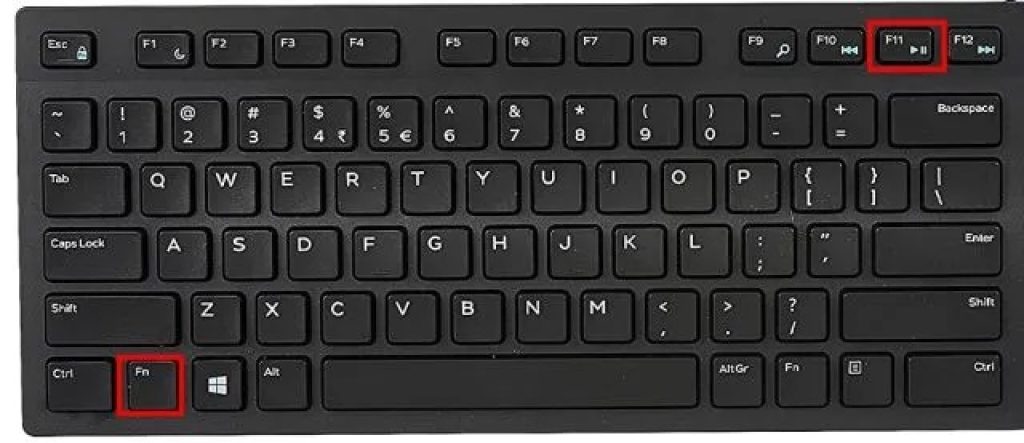
רובֿ פון די מאָדערן וועב בראַוזערז און אַפּפּס זיי האָבן אַן ינאַגרייטיד אָפּציע צו אַקטאַווייט פול פאַרשטעלן מאָדע. נאָרמאַללי, עס איז גענוג צו דריקן דעם שליסל פקסנומקס אויף די קלאַוויאַטור צו מאַכן די אַפּ אָדער בלעטערער יקספּאַנד צו פּלאָמבירן די גאנצע פאַרשטעלן. אויב דאָס טוט נישט אַרבעטן, איר קענען קוקן אין די אַפּלאַקיישאַן מעניוז אָדער סעטטינגס פֿאַר אַן אָפּציע גערופן "גאַנץ פאַרשטעלן" אָדער ענלעך.
עטלעכע ביישפילן פון ווי צו אַקטאַווייט פול פאַרשטעלן מאָדע אין פאָלקס אַפּלאַקיישאַנז זענען:
- Google קראָום: דריקן F11 אָדער גיט די דריי דאַץ אין דער אויבערשטער רעכט ווינקל און סעלעקטירן "פול סקרין".
- מאָזיללאַ פירעפאָקס: דריקן F11 אָדער גיט די "View" מעניו און סעלעקטירן "פול סקרין".
- מייקראָסאָפֿט פּאָווערפּאָינט: דרוק F5 אָדער גיט די "Slide Show" קנעפּל אין די "Slide Show" קוויטל.
פֿאַר אַ יממערסיווע גיימינג דערפאַרונג, נוצן שפּיל מאָדע אויף Windows 10 און 11
Windows 10 און 11 האָבן אַ שטריך גערופן "שפיל מאָדע" וואָס אָפּטימיזעס סיסטעם פאָרשטעלונג און אויטאָמאַטיש אַקטאַווייץ פול פאַרשטעלן מאָדע אין געשטיצט שפּילערייַ. צו אַקטאַווייט שפּיל מאָדע:
- עפֿענען די Windows "סעטטינגס" אַפּ.
- גיין צו "Games" און דעמאָלט "Game Mode".
- אַקטאַווייט די "שפּיל מאָדע" אָפּציע.
אַמאָל אַקטיווייטיד, שפּיל מאָדע וועט נעמען קעיר פון אַפּטאַמייז די גיימינג דערפאַרונג און מינאַמייז דיסטראַקשאַנז, אַלאַוינג איר צו געניסן דיין באַליבסטע טיטלען אין פול פאַרשטעלן.
שאַפֿן אַ מנהג קלאַוויאַטור דורכוועג צו געשווינד באַשטימען די פול פאַרשטעלן מאָדע
פֿאַר די וואס ווילן צו האָבן אַ שנעל אַקסעס צו פול פאַרשטעלן מאָדע, אַ מנהג קלאַוויאַטור דורכוועג קענען זיין באשאפן דורך די פאלגענדע סטעפּס:
- רעכט גיט אויף די דעסקטאַפּ און סעלעקטירן "ניו"> "דורכוועג".
- אין די "ייטם אָרט" פעלד, טיפּ:
C:\Windows\System32\cmd.exe /c "start /max % 1" - דריקט "ווייַטער" און געבן די דורכוועג אַ נאָמען, אַזאַ ווי "גאַנץ סקרין."
- רעכט גיט אויף די באשאפן דורכוועג, סעלעקטירן "פּראָפּערטיעס" און גיין צו די "דורכוועג" קוויטל.
- אין די "דורכוועג שליסל" פעלד, דריקן די געבעטן שליסל קאָמבינאַציע, למשל. Ctrl + Alt + F.
- דריקט "צולייגן" און דעמאָלט "גוט".
איצט, דרינגלעך די אויסדערוויילטע שליסל קאָמבינאַציע וועט אַקטאַווייט פול פאַרשטעלן מאָדע. אין די אַקטיוו אַפּלאַקיישאַן אָדער פֿענצטער.
ווי צו אַרויסגאַנג פול פאַרשטעלן מאָדע אין Windows
ווען די ווילסט צוריקקומען צו נאָרמאַל מיינונג נאָך אַקטיווייטיד די פול פאַרשטעלן מאָדע, עס זענען עטלעכע וועגן צו טאָן דאָס, דיפּענדינג אויף די אַפּלאַקיישאַן אָדער די מעטאָד געניצט צו אַקטאַווייט די פונקציע:
- דרוק דעם שליסל פקסנומקס o עסק אויף די קלאַוויאַטור.
- דריקט דעם "אַרויסגאַנג גאַנץ סקרין" אָדער "ריסטאָר" קנעפּל וואָס איז ארויס ווען איר מאַך די לויפֿער צו די שפּיץ פון דעם עקראַן.
- ניצן די מנהג קלאַוויאַטור דורכוועג באשאפן אויבן, אויב איינער איז קאַנפיגיערד.
- טאָפּל-גיט די ווידעא אָדער מידיאַ צו באַשטימען צווישן פול פאַרשטעלן מאָדע און נאָרמאַל מיינונג.
עס איז וויכטיק צו געדענקען אַז דער וועג צו אַרויסגאַנג פול פאַרשטעלן מאָדע קען זיין אַ ביסל אַנדערש דיפּענדינג אויף די אַפּלאַקיישאַן אָדער וועב בלעטערער.

טראָובלעשאָאָט פול פאַרשטעלן מאָדע אין Windows
מאל עס קען אויפשטיין פּראָבלעמס ווען טריינג צו ווענדן פול פאַרשטעלן מאָדע אויף אָדער אַוועק אויף Windows. ונטער זענען עטלעכע סאַלושאַנז פֿאַר די מערסט פּראָסט פּראָבלעמס:
- די אַפּ אָדער שפּיל איז נישט געוויזן אין פול פאַרשטעלן: קוק אַז די אַפּ אָדער שפּיל שטיצט פול פאַרשטעלן מאָדע. קאָנטראָלירן די דאַקיומענטיישאַן אָדער סעטטינגס פון די אַפּלאַקיישאַן צו מאַכן זיכער אַז די אָפּציע איז ענייבאַלד.
- גאַנץ פאַרשטעלן מאָדע טורנס אַוועק אומגעריכט: מאַכט זיכער אַז עס זענען קיין אנדערע אַפּפּס אָדער קנאַל-אַפּס. וואָס קען זיין ינטערפירינג מיט פול פאַרשטעלן מאָדע. דיסייבאַל נאָוטאַפאַקיישאַנז אָדער מגילה וואָס קען פאַרשאַפן דעם פּראָבלעם.
- אינהאַלט איז פאַרקרימט אָדער איז נישט פּאַסיק אויף דעם עקראַן: קוק אַז די פאַרשטעלן האַכלאָטע און סקיילינג סעטטינגס זענען ריכטיק. סטרויערן די האַכלאָטע אָדער סקיילינג אין Windows אַרויסווייַזן סעטטינגס צו פאַרריכטן דעם אַרויסגעבן.
- מנהג קלאַוויאַטור דורכוועג נישט ארבעטן: קוק אַז די דורכוועג און שליסל קאָמבינאַציע זענען ריכטיק שטעלן. מאַכן זיכער אַז עס זענען קיין קאָנפליקט מיט אנדערע קלאַוויאַטור שאָרטקאַץ אָדער אַפּלאַקיישאַנז וואָס קען זיין ינטערפירינג מיט די אָפּעראַציע.
אויב פּראָבלעמס אָנהאַלטן נאָך טריינג די סאַלושאַנז, באַטראַכטן דערהייַנטיקן גראַפיקס קאָרט דריווערס אָדער זוכן נאָך הילף פון די אַפּלאַקיישאַן שטיצן רעסורסן אָדער ייַזנוואַרג פאַבריקאַנט.
קיין דיסטראַקשאַנז: הנאה מולטימעדיאַ אינהאַלט אין פול פאַרשטעלן
גאַנץ פאַרשטעלן מאָדע איז ידעאַל פֿאַר ייַנטונקען זיך אין קינאָ, סעריע אָדער ווידיאס אָן דיסטראַקטינג צובינד עלעמענטן. רובֿ מידיאַ פּלייַערס, אַזאַ ווי Windows Media Player אָדער VLC Media Player, פאָרשלאָגן די אָפּציע צו אַקטאַווייט פול פאַרשטעלן דורך טאָפּל-קליקינג אויף די ווידעא אָדער דורך דרינגלעך די F שליסל אויף די קלאַוויאַטור.
אין דערצו, סטרימינג באַדינונגס ווי Netflix, YouTube אָדער HBO Max האָבן אַ דעדאַקייטאַד קנעפּל צו אַקטאַווייט פול פאַרשטעלן מאָדע, אַלאַוינג איר צו געניסן זייער אינהאַלט אין אַ יממערסיווע וועג און אָן דיסטראַקשאַנז.
גאַנץ פאַרשטעלן מאָדע אין Windows איז אַ שטאַרק געצייַג וואָס אַלאַוז הנאה מולטימעדיאַ אינהאַלט, שפּילערייַ און אַפּלאַקיישאַנז אויף אַן יממערסיווע וועג. דורך נאָכפאָלגן די סטעפּס און סאַלושאַנז דערלאנגט אין דעם אַרטיקל, יוזערז קענען געבן, קאַסטאַמייז און טראָובלעשאָאָט ישוז שייַכות צו פול פאַרשטעלן מאָדע, און דערמיט פֿאַרבעסערן זייער קוילעלדיק אָפּערייטינג סיסטעם דערפאַרונג.

איך בין Sebastián Vidal, אַ קאָמפּיוטער ינזשעניר לייַדנשאַפטלעך וועגן טעכנאָלאָגיע און דיי. דערצו, איך בין דער באשעפער פון tecnobits.com, ווו איך טיילן טוטאָריאַלז צו מאַכן טעכנאָלאָגיע מער צוטריטלעך און פאַרשטיייק פֿאַר אַלעמען.