- דער שוואַרצער עקראַן נאָך דעם ווי מען גיט אַרײַן דאָס פּאַראָל איז געוויינטלעך צוליב פֿעלער אין די גראַפיק דרייווערס, Explorer.exe, צי אַפּליקאַציעס וואָס לאָדן זיך ווען מען לאָגט זיך אַרײַן.
- קלאַוויאַטור שאָרטקאַץ, זיכער מאָדע, ריין בוט, און פאַרריכטן מיט SFC און DISM לאָזן איר צו סאָלווע רובֿ קאַסעס אָן ריינסטאַלינג ווינדאָוז.
- קאָנטראָלירן די רעגיסטרי (שעל שליסל), דיספּליי דרייווערס, און בייאָוס/UEFI סעטטינגס העלפט צו פאַרריכטן שטענדיקע פּראָבלעמען.
- אויב גאָרנישט אַנדערש אַרבעט, איז ראטזאַם צו באַקאַפּן אייערע דאַטן, קאָנטראָלירן אייער האַרדווער, און באַטראַכטן אַ סיסטעם רעסטאָר אָדער פאַכמאַן שטיצע.
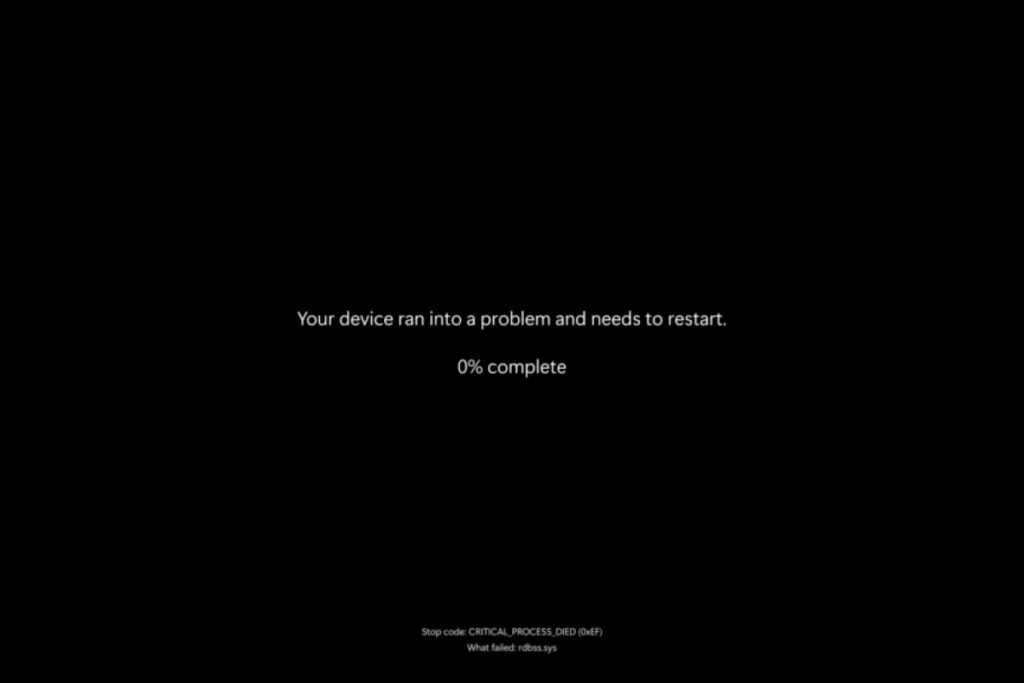
לאָזט אייער קאָמפּיוטער ווייַזן אַ שוואַרצער עקראַן נאָך אַרייַנגעבן דעם פּאַראָל אויף ווינדאָוס ס'איז איינע פון די זאכן וואָס קענען צעשטערן דיין מאָרגן. דער קאָמפּיוטער שיינט צו צינדן זיך אָן, דו הערסט דעם ווענטילאַטאָר, דו זעסט אפילו דעם לאָגין עקראַן... אָבער אַזוי שנעל ווי דו לאָגייסט זיך איין, ווערט אַלץ שוואַרץ, מאַנטשמאָל נאָר מיטן מויז קורסאָר און נישט פיל מער. זאָרג נישט, ס'איז אַ זייער געוויינטלעכע פּראָבלעם אין Windows 10 און Windows 11, און סיידן ס'איז דאָ ערנסטע פיזישע שאָדן, קען מען עס געוויינטלעך פאַרריכטן אין שטוב.
די דורכפאַל קען זיין צוליב ווייכווארג ערראָרס, דעפעקטיווע גראַפיקס דרייווערס, סערוויסעס וואָס קראַכן ביים סטאַרטאַפּ, מאַלוואַרע, געביטן רעגיסטרי סעטטינגס, אדער אפילו האַרדווער פּראָבלעמען ווי למשל דעפעקטיווע קייבלס. אין דעם פירער וועט איר געפֿינען אַ זייער ברייטן איבערבליק פון אַלע די געוויינטלעכע סיבות און אַ גוטן אַרסענאַל פון רעפּאַראַציע מעטאָדן: פֿון קלאַוויאַטור שאָרטקאַץ ביז אַוואַנסירטע דיאַגנאָסטיקס מיט מכשירים ווי SFC, DISM, סיסטעם רעסטאָר, אָדער אפילו מייקראָסאָפֿט יוטילאַטיז ווי ProcDump און Process Monitor.
געוויינטלעכע סיבות פון אַ שוואַרצן עקראַן נאָך אַרייַנגעבן אַ פּאַראָל אין ווינדאָוז
איידער איר הייבט אן צו שפּילן זיך מיט זאכן כאַאָטיש, איז גוט צו זיין קלאָר דערפון. וואָס קען זיין דער סיבה פֿאַר אײַך צו זען נאָר אַ שוואַרצן עקראַן נאָכן אײַנשרייַבן אײַער פּאַראָל?עס זענען דא עטלעכע טיפּישע שולדיקע וואָס ווערן איבערגעחזרט מאָל נאָך מאָל.
איינע פון די מערסט אָפטע סיבות איז אַ געשעדיגט, אַלטמאָדיש, אָדער נישט קאָמפּאַטיבל דיספּליי (GPU) דרייוועראויב אייער גראַפיקס קאַרטל דרייווער (אינטעגרירט אָדער דעדאַקייטאַד) פאַרפעלט פּונקט ווען ווינדאָוז לאָודז די דעסקטאָפּ, וועט די סיסטעם טעכניש בלייבן אנגעצונדן, אָבער נישט קענען צייכענען די צובינד אויף דעם עקראַן.
עס איז אויך זייער געוויינטלעך אז די פראבלעם זאל שטאמען פון אַפּליקאַציעס אָדער סערוויסעס וואָס אָנהייבן אויטאָמאַטיש ווען איר לאָגט זיך איין אין Windowsא שלעכט אנטוויקלטע פראגראם, א קאנפליקטירנדיקער דריט-פארטיי אנטי-ווירוס, אגרעסיווע אפטימיזאציע ווייכווארג, אדער אפילו א דאטן-אויפלעבונג אפליקאציע קענען זיך אויפהענגען בשעת'ן לאדן דעם פראפיל און בלאקירן Explorer.exe אדער די סיסטעם אליין.
מיר קענען נישט פארגעסן די טעותים אין דעם באַניצער פּראָפיל אָדער אין ווינדאָוז אַלייןפארדארבענע סיסטעם טעקעס, געענדערטע רעגיסטרי שליסלען, אדער א דורכגעפאלענע דערהייַנטיקונג קענען פארמיידן דעם דעסקטאַפּ פון לאָדן ריכטיק.
צום סוף, זענען דא די ריין פיזישע סיבות: לויזע אדער צעבראכענע ווידעא קייבלס, מאָניטאָרן מיט די אומרעכטע אינפוט, דעפעקטיווע גראַפיקס קאַרדס, נישט-סטאַבילע ראַם מאָדולן, אדער צעבראכענע האַרט דרייווזאין די פעלער, אפילו אויב אלע ווייכווארג איז פערפעקט, דערגרייכט דער סיגנאל קיינמאל נישט דעם עקראן אדער דער אפאראט ווערט נישט סטאביל אזוי שנעל ווי עס הייבט זיך אן.

קוק צי עס איז אַ פאַרפעלער אויפן עקראַן, אַ סיגנאַל פּראָבלעם, אָדער אַ ווינדאָוס פּראָבלעם אַליין.
דער ערשטער שריט איז צו באַשטימען צי דער טעות איז אין ווינדאָוז אָדער אין די סיסטעם זיך. ווידעא אויסגאַנגאזוי פארמיידט איר אומנייטיקע צרות מיט סעטינגס ווען די פראבלעם איז, ממש, א פרייער קאבל.
אָנהייבן מיט פּרובירן די גרונטלעכע קלאַוויאַטור קורצע וועגן צו זען אויב די סיסטעם רעאַגירט.
- דריקן קאָנטראָל + אַלט + אויסמעקןאויב איר זעט א בלויען עקראַן מיט אָפּציעס ווי שלאָס, באַשטימען באַניצער, אָדער טאַסק מאַנאַדזשער, מיינט עס אַז ווינדאָוז לויפט נאָך און די סיסטעם רעאַגירט, אַזוי די פּראָבלעם ליגט מיטן דעסקטאָפּ, Explorer.exe, אָדער די דרייווערס. פֿון יענעם עקראַן, פּרוּווט עפֿענען טאַסק מאַנאַדזשער. אויב עס עפֿנט זיך (אפילו אויב איר זעט נאָך אַ שוואַרצן עקראַן, מאַנטשמאָל איז די פֿענצטער "הינטער"), איז דאָס אַ זייער גוט סימן: איר קענט פּרוּוון ריסטאַרטן ווינדאָוז עקספּלאָרער און אַנדערע שליסל פּראָצעסן אָן ריסטאַרטן דעם קאָמפּיוטער.
- דריקן ווינדאָוס + קאָנטראָל + שיפט + בדי קאמאנדע צווינגט א ריסטארט פונעם גראַפיקס דרייווער אָן ריסטאַרטן דאָס גאַנצע סיסטעם. עס ווערט געוויינטלעך באַגלייט מיט אַ קליינעם ביפּ אָדער אַ פליקערנדיקן עקראַן; אויב דער דעסקטאַפּ קערט זיך צוריק דערנאָך, איז די פּראָבלעם קלאָר געווען מיטן GPU דרייווער.
אויב אַלץ איז נאָך שוואַרץ, איז עס צייט צו ויסשליסן קאַנעקשאַן ערראָרס. קאָנטראָלירט אַז די ווידעא קייבלס (HDMI, DisplayPort, DVI, VGA) זענען ריכטיק פארבונדן פּרוּווט ביידע דעם פּיסי און דעם מאָניטאָר. ציט עס אַרויס און שטעקט עס צוריק אַרײַן, רייניקט פֿאָרזיכטיק די פּאָרטן פֿון שטויב, און אויב מעגלעך, פּרוּווט אַן אַנדער קאַבל וואָס אַרבעט.
נאך א פשוטער שריט איז צו טוישן דעם עקראַן: פרובירט דעם קאמפיוטער מיט אן אנדער מאָניטאָר אדער אפילו א טעלעוויזיע.אויב עס אַרבעט אויף די אַנדערע פאַרשטעלן, דאַן איז די פּראָבלעם קלאָר מיט דיין אָריגינעלן מאָניטאָר (פאַלשע אינפוט סעטטינגס, נישט-קאָמפּאַטיבלע רעזאָלוציע, אָדער פיזישער דורכפאַל).
שנעלע ערשטע טריט: קלאַוויאַטור שאָרטקאַץ און געצוואונגענע ריסטאַרטס
איידער מיר גייען אריין אין מער טעכנישע זאכן, איז עס ווערט צו פרובירן אפאר. שנעלע טריקס וואָס, אויב איר האָט מזל, וועלן אייך אַרויסהעלפן פון צרות אין סעקונדעס.
- פרוביר א שלאָס און עפֿענען סעסיע מיט פֿענצטער + לאויב דער קאָמפּיוטער איז געווען האַלב-געפֿרוירן אָדער אין אַ מאָדנע ווינטערשלאָף צושטאַנד, מאַנטשמאָל פשוט צוריקקומען צום שלאָס עקראַן און זיך צוריק אַרײַנלאָגירן ברענגט דעם דעסקטאַפּ צו לאָדן ריכטיק.
- אויב דער שוואַרצער עקראַן דערשיינט נאָך אויפוואַכן פון שלאָף, פּרוּווט צו צאַפּן ספעיס באר אדער ענטערדאָס זענען קנעפּלעך וואָס טיפּיש אַקטיוויזירן דעם עקראַן ווען די סיסטעם איז אין שלאָף מאָדע. עס איז נישט זעלטן צו פֿאַרמישן אַ ענערגיע-שפּאָרנדיקן מאָדע מיט אַ סיסטעם-פֿריז, ספּעציעל אויף לאַפּטאַפּס.
- ער גייט ווידער צו קאָנטראָל + אַלט + אויסמעקןאויב איר קענט זען דעם אָפּציעס עקראַן, גיט די מאַכט ייקאַן אין די דנאָ רעכט ווינקל און קלייַבן ריסטאַרטמאנchmal, נאך אן אפדעיט אדער א ספעציפישן דורכפאל, איז א ריינע ריסטארט גענוג.
- ווען גאָרנישט פון דעם רעאַגירט, האַלט אַראָפּ דעם קאָמפּיוטער'ס מאַכט קנעפּל צווישן 10 און 15 סעקונדעס צו צווינגען א פולשטענדיגע אפשטעל, ווארט א פאר סעקונדעס און צינד עס צוריק אן. די "הארטע אפשטעל" קען פאררעכטן צייטווייליגע הארדווער אדער פירמווער קראכן.

שטאַרט אין זיכערן מאָדע צו אפגעזונדערן דעם פּראָבלעם
אויב דער שוואַרצער עקראַן דערשיינט יעדעס מאָל איר פּרוּווט זיך נאָרמאַל אַרײַנלאָגירן, איז עס שטאַרק רעקאָמענדירט צו פּרוּוון דאָס ווינדאָוס זיכער מאָדעאין דעם מאָדע, הייבט זיך אָן די סיסטעם מיט די מינימום וויכטיקע קאָנטראָולערס און סערוויסעס.
צו צוקומען צו זיכערן מאָדע ווען איר קענט ניטאמאל זען דעם דעסקטאַפּ ריכטיק, קענט איר נוצן די ווינדאָוס אויטאָמאַטישע רעפּאַראַציעאויסלעשן דעם קאמפיוטער דורך האלטן דעם פאוער קנעפל, עס אנצינדן, און פונקט ווי ווינדאוס הייבט אן צו לאדן, אויסלעשן עס נאכאמאל. איבערחזרן דעם פראצעס א פאר מאל ביז די סיסטעם דעטעקטירט א בוט פראבלעם און ווייזט דעם עקראן. אויטאָמאַטישע רעפּאַראַטור.
אויף יענעם עקראַן, קלייַבט אַוואַנסירטע אָפּציעס און דערנאך גיין צו פּראָבלעם־לייזונג > אַוואַנסירטע אָפּציעס > סטאַרטאַפּ סעטטינגסדריקט אויף ריסטאַרט און ווען די ליסטע פון אָפּציעס דערשיינט, סעלעקטירט די אָפּציע צו זיכערער מאָדע מיט נעטוואָרקינג (געוויינטלעך מיטן 5 קנעפּל).
אויב ווינדאָוס סטאַרץ געראָטן אין זיכער מאָדע, דאָס באַשטעטיקט אַז דער פראבלעם ליגט אין עפעס א דרייווער אדער פראגראם וואס לאדט זיך נאר אין נארמאלן מאָדע.ווי למשל א ספעציפישע GPU דרייווער, סטארטאפ אפליקאציעס, דריט-פארטיי זיכערהייט ווייכווארג, א.א.וו.
אַמאָל אין זיכער מאָדע קענט איר אַראָפּנעמען פֿאַרדעכטיקע פּראָגראַמען (ספּעציעל די וואָס לויפן ביים סטאַרטאַפּ), רייניקן מאַלוואַרע מיט Windows Defender, דיאַקטיווירן סערוויסעס, אָדער קאָנטראָלירן וואָס האָט זיך לעצטנס געביטן אויף דער סיסטעם.
מאַנועל ריסטאַרט אָדער לאָנטש Explorer.exe
איינע פון די מערסט טיפּישע סיטואַציעס איז די פון די שוואַרצער עקראַן מיט נאָר דעם מויז קורסאָר קענטיקאין פילע פעלער, מיינט עס אז Explorer.exe האט זיך נישט אנגעהויבן אדער איז צוזאמגעפאלן ביים לאודןווייל דעם פּראָצעס איז וואָס ציט דעם דעסקטאַפּ, די טאַסקבאַר, און דעם טעקע עקספּלאָרער.
דריקן קאָנטראָל + שיפט + עסק צו עפענען גלייך די אויפגאַבע פאַרוואַלטעראפילו אויב איר זעט א שווארצן עקראַן, עפנט זיך דער מענעדזשער געווענליך סיי ווי. אויב עס דערשיינט נישט, פרובירט דאס ערשט. קאָנטראָל + אַלט + אויסמעקן און אויסקלויבן טאסק מענעדזשער פון דארט.
אין טאַסק מענעדזשער, אויב איר זעט נאָר אַ קליין פֿענצטער, גיט אויף מער פרטים צו זען אַלע פּראָצעסן, קוק אין דער טאַב. פּראָצעסן אדער אין דער טאַבעלע דעטאַלן אַן איינטראַג גערופן ווינדאָוס עקספּלאָרער o עקספּלאָרער.עקסע.
אויב עס איז אין דער רשימה, סעלעקטירט עס און דריקט דעם קנעפּל. ריסטאַרטאויב עס איז נישטאָ קיין קנעפּל, קענט איר רעכט-קליקן אויף דעם פּראָצעס און אויסקלײַבן ענדיגן אויפגאַבע און דערנאך אָנהייבן אַ נייע.
צו ווידער עפענען דעם עקספלארער, גייט צו טעקע > לויפן נייע אויפגאבע, שרייבט עקספּלאָרער.עקסע און דריק אויף Enter. אויב די פראבלעם איז נאר געווען א צייטווייליגע פארפרירעניש, דער דעסקטאַפּ זאָל באַלד דערשייַנעןאויב עס פֿאַרשווינדט ווידער אָדער ערשיינט נישט, איז מסתּמא עפּעס טיפֿער געשעדיגט געוואָרן.

פאַרריכטן סיסטעם טעקעס מיט SFC און DISM
אויב איר כאָשעד אַז די סיסטעם האט קאָרומפּירטע טעקעס (למשל, נאָך אַ שטראָם אויספאַל, אַן אונטערבראָכן דערהייַנטיקונג, אָדער מאַלוואַרע), איז עס ראַטזאַם צו לויפן די ווינדאָוס ריפּער מכשירים SFC און DISM.
פֿון דעם טאַסק מאַנאַדזשער אַליין, אין טעקע > לויפן נייע אויפגאבע, שרייבט cmd און טשעק די קעסטל פון שאַפֿן די אויפֿגאַבע מיט אַדמיניסטראַטיווע רעכטןדריק אויף Enter צו עפענען א קאנסאל פענצטער מיט אדמיניסטראטאר רעכטן.
אין יענעם פֿענצטער אויספירן דעם באַפֿעל:
sfc /scannow
דער סיסטעם טעקע טשעקער וועט אנאליזירן אלע קריטישע ווינדאוס קאמפאנענטן און עס וועט אויטאָמאַטיש פאַרבייטן אַלע וואָס זענען געשעדיגט אָדער פעלנדיק.עס קען נעמען א וויילע; לאָז עס גאָר ענדיקן.
אַמאָל פֿאַרטיק, איז רעקאָמענדירט צו פֿאַרשטאַרקן די רעפּאַראַטור מיט DISM, וואָס קאָנטראָלירט און צוריקשטעלט די Windows בילד. לויפֿט די פֿאָלגנדיקע באַפֿעל אין דער זעלבער קאָנסאָל:
DISM /Online /Cleanup-Image /RestoreHealth
דער פּראָצעס נעמט אויך צייט, אָבער עס איז זייער עפעקטיוו ווען די מקור פון די פּראָבלעם איז סיסטעם קאָמפּאָנענטן געשעדיגט אויף אַ טיפן שטאַפּלאַמאָל פֿאַרטיק, ריסטאַרט דיין קאָמפּיוטער און קאָנטראָליר אויב די דעסקטאַפּ לאָודז איצט נאָרמאַל.
קוק די שאָל און ווינלאָגאָן שליסלען אין די רעגיסטרי
אויב אפילו מאַנועל לאָנטשינג Explorer.exe טוט נישט צוריקשטעלן דיין דעסקטאַפּ, די קאָנפיגוראַציע פון די די פעליקייט שאָל אין די ווינדאָוז רעגיסטרי איז געענדערט געוואָרןעטלעכע פּראָגראַמען, מאַלווער, אדער "אַוואַנסירטע" סעטטינגס טוישן דעם שליסל און פאַרשאַפן די סיסטעם צו בוטן מיט אַ פאַלש שאָל.
עפֿנט די רעגיסטרי רעדאַקטאָר פֿון דעם טאַסק מענעדזשער, אין טעקע > לויפן נייע אויפגאבע, שרייבן רעגעדיט און טשעקן דאס קעסטל צו עפענען מיט אדמיניסטראטיווע רעכטן.
נאַוויגירן צו די נעקסטע רוטע:
HKEY_LOCAL_MACHINE\SOFTWARE\Microsoft\Windows NT\CurrentVersion\Winlogon
אין דער רעכטער פּאַנעל, געפינט דעם ווערט שאָל און טאָפּל-קליק אויף עס. מאַכט זיכער אַז אין ווערט אינפֿאָרמאַציע דערשיינט פּונקט עקספּלאָרער.עקסעאויב דאָס פעלד איז ליידיק אָדער אַן אַנדער מאָדנע פּראָגראַם דערשיינט, טוישט עס צו explorer.exe.
אויב איר זעט אן אנדער פארדעכטיגטן עקסעקוטאַבלע, איז עס ראטזאם צו זוכט זייער נאמען אויפן אינטערנעט און לויפט אן אנטי-ווירוס סקען.דאָס קען זײַן מאַלווער וואָס האָט פֿאַרבײַטן די ווינדאָוס שאָל. אין דעם פֿאַל, ניצט ווינדאָוס דיפֿענדער אָדער אַ פֿאַרלאָזלעכע זיכערהייט לייזונג צו רייניקן אײַער סיסטעם.
נעמט די געלעגנהייט אויך צו איבערקוקן די ווינלאָגאָן שליסל פּערמישאַנז (רעכט-קליק > פּערמישאַנז) און פאַרגלייכן זיי, אויב מעגלעך, מיט אַן אַנדער געזונטן קאָמפּיוטער אָדער מיט דער באַאַמטער מייקראָסאָפֿט דאָקומענטאַציע. פאַלשע פּערמישאַנז קענען פאַרהיטן ווינדאָוז פון לאָדן די לאָגין פּראָצעסן ריכטיק.
ריינער בוט: לאָקאַליזירן פּראָבלעמאַטישע דריט-פּאַרטיי אַפּליקאַציעס
ווען אַלץ אַרבעט גוט אין זיכערן מאָדע, אָבער אַ שוואַרצער עקראַן דערשיינט נאָך דעם ווי מען גיט אַרײַן דאָס פּאַראָל בעת נאָרמאַלן סטאַרטאַפּ, איז די מערסט מסתּמא סיבה דאָס עפעס א דריט-פארטיי פראגראם אדער סערוויס וואס הייבט זיך אן מיט ווינדאוס און פארשפארט דאס סיסטעם.
צו אידענטיפיצירן עס, קענט איר טאָן אַ ריין אָנהייבפֿון זיכערן מאָדע אָדער פֿון אַ אַרבעט סעסיע, עפֿנט מסקאָנפֿיג (סיסטעם קאָנפיגוראַציע) דורך טייפּינג יענעם באַפֿעל אין ראַן (ווינדאָוס + ר).
אויף דער טאַב סערוויסעס, טשעק די קעסטל באַהאַלטן אַלע מייקראָסאָפֿט סערוויסעס און דערנאך דריקט אויף דיאַקטיווירן אַלץדאָס וועט לאָזן נאָר די סיסטעם סערוויסעס לויפן און דיסייבאַל דריט-פּאַרטיי סערוויסעס.
דערנאָך, אויף דער טאַבעלע אָנהייבן, דריק אויף עפֿענען טאַסק מאַנאַדזשערפֿון דאָרטן, עס דיאַקטיווירט אַלע די אָנהייב עלעמענטן דורך רעכט-קליקן אויף יעדן איינעם און אויסקלויבן דיאַקטיווירן.
ריסטאַרט אייער קאָמפּיוטער נאָרמאַל. אויב איר קענט איצט זיך אַרײַנלאָגירן אָן זען דעם שוואַרצן עקראַן, ווייסט איר אַז די פּראָבלעם איז געווען מיט... יעדע סערוויס אדער אַפּליקאַציע וואָס הייבט זיך אויטאָמאַטיש אָןמיר דאַרפֿן ווידער אַקטיווירן עלעמענטן ביסלעכווײַז (ערשטע העלפט, דערנאָך עס פֿאַרענגערן) ביז מיר געפֿינען דעם שולדיקן.
דערהייַנטיקן, צוריקדרייען אָדער ריינסטאַלירן גראַפיקס דרייווערס
די גראַפיקס קאַרטל איז נאָך אַ הויפּט חשד. אַ קאָרופּירטער אָדער אַלטמאָדישער ווידעאָ דרייווער קען אייך לאָזן מיט שוואַרצער עקראַן רעכטס ווען ווינדאָוז טוישט זיך פון לאָגין עקראַן צו דעסקטאָפּ.
אין זיכערן מאָדע (אָדער אויב איר קענט זיך עפעס איינלאָגירן), רעכט-קליק דעם אָנהייב קנעפּל און עפֿנט די דיווייס מענעדזשערפארברייטערן די סעקציע דיספּליי אַדאַפּטערס און געפינט אייער GPU (למשל, NVIDIA GeForce, AMD Radeon, אדער Intel UHD).
טאָפּל-קליק אויף דעם דעווייס צו עפֿענען עס אייגנשאַפטן און גיי צו דער טאבעלע קאָנטראָללעראויב איר האָט לעצטנס אַפּדייטיד דעם דרייווער און די פּראָבלעמען האָבן זיך אָנגעהויבן דערנאָך, פּרוּווט די אָפּציע צוריק צום פריערדיקן דרייווערבאַשטעטיקן און לאָזט ווינדאָוז צוריקשטעלן די פריערדיקע ווערסיע.
אויב איר קענט נישט צוריקגיין, אדער עס איז נישטא קיין פריערדיגע ווערסיע, פרובירט אַראָפּנעמען דעם דרייווערפֿון דער זעלבער אייגנשאַפֿטן פֿענצטער, גיט אויף אַראָפּנעמען מיטלאיר קענט אויך אויסקלויבן די אָפּציע צו אַראָפּנעמען די דרייווער ווייכווארג אויב איר ווילט אָנהייבן פֿון אָנהייב.
נאכדעם וואס איר וועט עס אויסמעקן, ריסטארט אייער קאמפיוטער. ווינדאוס וועט פרובירן צו לאודן א פשוטן גענערישן דרייווער, וואס זאל כאטש ערלויבן אייך צו צוקומען צום דעסקטאפ. פון דארט וועט איר קענען אינסטאַלירן די לעצטע ווערסיע פֿון דעם דרייווער דורך עס אראפלאדן גלייך פון די וועבזייטל פונעם פאבריקאנט (NVIDIA, AMD אדער Intel) אדער, אויב איר ווילט, ניצן Windows Update.
אין סיסטעמען וואו סטאביליטעט איז וויכטיגער ווי פערפארמאנס, איז עס נישט קיין שלעכטע געדאנק. פֿאַרמײַדן ביתא ווערסיעס פֿון דרייווערס און האַלט זיך צו WHQL סערטיפיצירטע דרייווערס אדער די וואָס זענען רעקאָמענדירט דורך דעם עקוויפּמענט פאַבריקאַנט (OEM).

אַוואַנסירטע דיאַגנאָסטיק מיט געשעענישן, דאַמפּס און סיסינטערנאַלס מכשירים
ווען די פראבלעם איז אנהאלטנדיק און קען נישט געפונען ווערן מיט גרונטלעכע מעטאדן, קען מען גיין א שריט ווייטער און נוצן אַוואַנסירטע דיאַגנאָסטיק מכשירים ווי למשל געשעעניש וויוער, ווינדאָוס טעות רעפּאָרטינג, פּראָקדומפּ, אדער פּראָצעס מאָניטאָר (פּראָקמאָן).
א גוטער אָנהייב־פונקט איז צו קאָנטראָלירן צי די פּראָצעסן explorer.exe און userinit.exe לויפן אדער גייען נישט גוט ווען דער שוואַרצער עקראַן דערשיינט. פֿון דעם טאַסק מאַנאַדזשער, אויף דער טאַב דעטאַלןזוכט ביידע פּראָצעסן. אויב זיי זעען אויס אַקטיוו, אָבער דער עקראַן איז שוואַרץ, איז רעקאָמענדירט צו כאַפּן אַ סקרעענשאָט. פּראָצעס דאַמפּ צו זיי אנאליזירן.
צו טאָן דאָס, קענט איר נוצן פּראָקדאַמפּאַ פרייע נוצבאַרקייט פון מייקראָסאָפֿט סיסינטערנאַלסדאַונלאָוד עס און עקסטראַקט עס צו אַ פּשוט טעקע, למשל C:\Tools\דערנאך עפֿנט אַן אַדמיניסטראַטאָר קאַנסאָול, נאַוויגירט צו יענעם טעקע און לויפֿט:
procdump -ma explorer.exe explorer.dmp
procdump -ma userinit.exe userinit.dmp
די .dmp טעקעס קענען אנאליזירט ווערן מיט מכשירים ווי WinDbg אדער געשיקט ווערן צו טעכנישע שטיצע פאר ווייטערדיגע אויספארשונג. פארוואס ווערן רעסורסן בלאקירט אדער פארברוכט אויף אן אומגעוויינטלעכן אופן?.
אויב איר כאָשעד אַז פּראָצעסן שליסן זיך אומגעריכט אָדער ווערן נישט-רעאַגירנדיק, די געשעעניש וויוער עס וועט דיר געבן אנווייזונגען. עפֿן eventvwr.msc און גיי צו ווינדאָוס לאָגס > אַפּליקאַציעזוכן פֿאַר געשעענישן מיט געשעעניש אידענטיפיקאציע 1000 פארבונדן מיט explorer.exe אדער userinit.exe בעת דעם פעריאד אין וועלכן דער שווארצער עקראן פאסירט.
כּדי אויטאָמאַטיש צו כאַפּן דאַמפּס ווען אַן אַפּליקאַציע קראַשט, קענט איר אַקטיוויזירן ווינדאָוס טעות באַריכטן (WER)אין די רעגיסטרי עדיטאָר, גיין צו:
HKEY_LOCAL_MACHINE\SOFTWARE\Microsoft\Windows\Windows Error Reporting
שאַפֿן (אויב זיי עקזיסטירן נישט) און קאָנפֿיגורירן די ווערטן:
- דאַמפּקאַונט (REG_DWORD) = 10
- דאַמפּטיפּ (REG_DWORD) = 2
- דאַמפּפאָלדער (REG_EXPAND_SZ) = C:\דאַמפּס
נאכן ריסטארטן און רעפּראָדוצירן דעם פּראָבלעם, וועט די פאלגענדע ווערן גענערירט: זכּרון דאַמפּס פון אַפּליקאַציעס וואָס הערן אויף צו רעאַגירן אין דער ספּעציפֿישער טעקע. ווידער, קענט איר זיי אַנאַליזירן אָדער טיילן זיי מיט אַ ספּעציאַליזירטן טעכניקער.
אויב די פראבלעם איז אז explorer.exe אדער userinit.exe גייט ארויס מיט אן אנדער טעות קאוד ווי נול, וועט פראצעס מאניטאר (ProcMon) אייך ערלויבן צו רעקאָרדירן אַלץ וואָס די פּראָצעסן טוען פֿון אָנהייבאיר קענט קאָנפיגורירן אַ בוט לאָג, ריסטאַרטן, רעפּראָדוצירן דעם דורכפאַל, און דערנאָך פילטערן דעם לאָג פֿאַר איינטראַגעס שייך צו יענע פּראָצעסן און זייערע עקזיט קאָודז.
טשעק בייאָס/UEFI, בוט סדר און האַרדווער
ווען די ווייכווארג ארבעט גוט, מוזט איר קוקן ארויף און קוקן אויף די האַרדווער און נידעריק-לעוועל קאָנפיגוראַציע (בייאָוס אדער UEFI). אַלטמאָדישע אדער פאַלש קאָנפיגורירטע פירמווער קען פאַראורזאַכן אינסטאַביליטעט גלייך נאָך לאָגינג אין.
אויסלעשן דעם קאָמפּיוטער, אים אָנצינדן, און דריקן דעם קנעפּל עטלעכע מאָל צו אַרייַן אין בייאָס/UEFI (געוויינטלעך F2, Delete, Esc, אדער F10, לויטן פאבריקאנט). אינעם מעניו, זוכט אן אפציע ווי לאָדן דיפאָלטס o אָפּטימיזירטע דיפאָלץ צו צוריקשטעלן די רעקאָמענדירטע פעליקייט ווערטן.
נעמט די געלעגנהייט צו איבערקוקן די שטיוול בילכערקייַטקאָנטראָלירט אַז די האַרט דרייוו אָדער SSD וואו Windows איז אינסטאַלירט איז קאָנפיגורירט ווי ערשטע שטיוול מיטל און נישט, למשל, א ליידיגע USB דרייוו אדער אן אלטע דרייוו.
אין סיסטעמען מיט טערמישע פעסטקייט אדער מאַכט צושטעלן פּראָבלעמען, איז עס אויך אַ גוטע געדאַנק צו קוקן אויף די CPU טעמפּעראַטורן און גרונט וואָולטידזשעס פֿון די בייאָוס. אַגרעסיווע אָווערקלאָקינג, נישט ריכטיק איינגעשטעלטע וואָולטאַזשן, אָדער שלעכטע קילונג קענען פֿאַראורזאַכן קראַשיז פּונקט ווען די סיסטעם הייבט אָן צו אַרבעטן שווערער נאָך דעם סטאַרטאַפּ.
אויב איר כאָשעד די ראַם אָדער גראַפיקס קאַרטל, קענט איר פּרובירן אָנהייבן מיט די מינימום מעגלעך האַרדווער: איין ראַם מאָדול, קיין נאָך סאַונד קאַרדס, קיין עקסטרע PCIe דעוויסעס... אויב דער שוואַרצער עקראַן פאַרשווינדט מיט דעם מינימאַלן קאָנפיגוראַציע, שטעלט צוריק די קאָמפּאָנענטן איינס נאָך דעם אַנדערן ביז איר ידענטיפיצירט די סיבה.
פֿאַרגעסט נישט צו קאָנטראָלירן די שטיצע פונעם פאבריקאנט פון אייער קאמפיוטער אדער מאדערבאארדפילע OEMs פאָרשלאָגן BIOS דערהייַנטיקונגען, טשיפּסעט פירמווער, און וואַלידירטע דרייווערס ספּעציעל פֿאַר דיין מאָדעל, וואָס פאַרריכטן באַגז שייך צו מאַכט פאַרוואַלטונג, די ינטאַגרייטאַד GPU, אָדער מיטל איניציאַליזאַציע.
כאָטש אַ שוואַרצער עקראַן גלייך נאָך דעם ווי איר גיט אײַן אײַער פּאַראָל אין ווינדאָוס קען אויסזען ווי אַ קאַטאַסטראָפע, אין פּראַקסיס איז עס געוויינטלעך צוליב... קאָנפליקטירנדיקע גראַפיק דרייווערס, פּראָבלעמאַטישע סטאַרטאַפּ אַפּלאַקיישאַנז, ערראָרס אין Explorer.exe, אָדער קאָרומפּירטע סיסטעם טעקעסאלץ דאס קען מען דיאגנאזירן און פאררעכטן מיט אביסל געדולד ניצנדיג די מכשירים וואס די סיסטעם אליין אפערט: קלאַוויאַטור שאָרטקאַץ, סעיף מאָדע, SFC און DISM, סיסטעם ריסטאָר, ווינלאָגאָן רעגיסטרי טוויקס, ריין בוט, קאַבל און מאָניטאָר טשעקס, און, לעצטנס, טשעקן די בייאָס און האַרדווער. האַלטן באַקאַפּס אַרויף-צו-דאַטע און אויפהאלטן דרייווערס און דערהייַנטיקונגען ראַדוסירט באַדייטנד די שאַנסן פון זיין סטאַק ווידער קוקנדיק אויף אַ שוואַרצן עקראַן, וואונדערנדיק וואָס איז פאַלש.

עדיטאָר ספּעשאַלייזד אין טעכנאָלאָגיע און אינטערנעט ישוז מיט מער ווי צען יאָר דערפאַרונג אין פאַרשידענע דיגיטאַל מעדיע. איך האָב געארבעט ווי אַ רעדאַקטאָר און אינהאַלט קריייטערז פֿאַר E- האַנדל, קאָמוניקאַציע, אָנליין פֿאַרקויף און גאַנצע קאָמפּאַניעס. איך האָב אויך געשריבן אויף עקאָנאָמיק, פינאַנצן און אנדערע סעקטאָרס וועבסיטעס. מייַן אַרבעט איז אויך מיין לייַדנשאַפט. איצט, דורך מיין אַרטיקלען אין Tecnobits, איך פּרובירן צו ויספאָרשן אַלע די נייַעס און נייַע אַפּערטונאַטיז וואָס די וועלט פון טעכנאָלאָגיע אָפפערס אונדז יעדער טאָג צו פֿאַרבעסערן אונדזער לעבן.