- סטים דעק ערלויבט אייך צו אינסטאלירן ווינדאָוס בשעת איר האַלט סטים אָ.עס., צי אויף אַ מיקראָסד קאַרטל, עקסטערנאַל ס.ס.ד., צי מיט צווייענדיקן בוט אויף דער אינטערנאַלער ס.ס.ד.
- עס איז וויכטיג צו ניצן אן אפיציעלע ווינדאָוס ISO, רופוס אין ווינדאָוס טו גאָו מאָדע, און אַלע וואַלוו דרייווערס צו ענשור קאָמפּאַטאַבילאַטי.
- מכשירים ווי Playnite, GloSC, Steam Deck Tools, און Handheld Companion ברענגען די Windows דערפאַרונג נענטער צו יענער פון אַ האַנדכעלד קאַנסאָול.
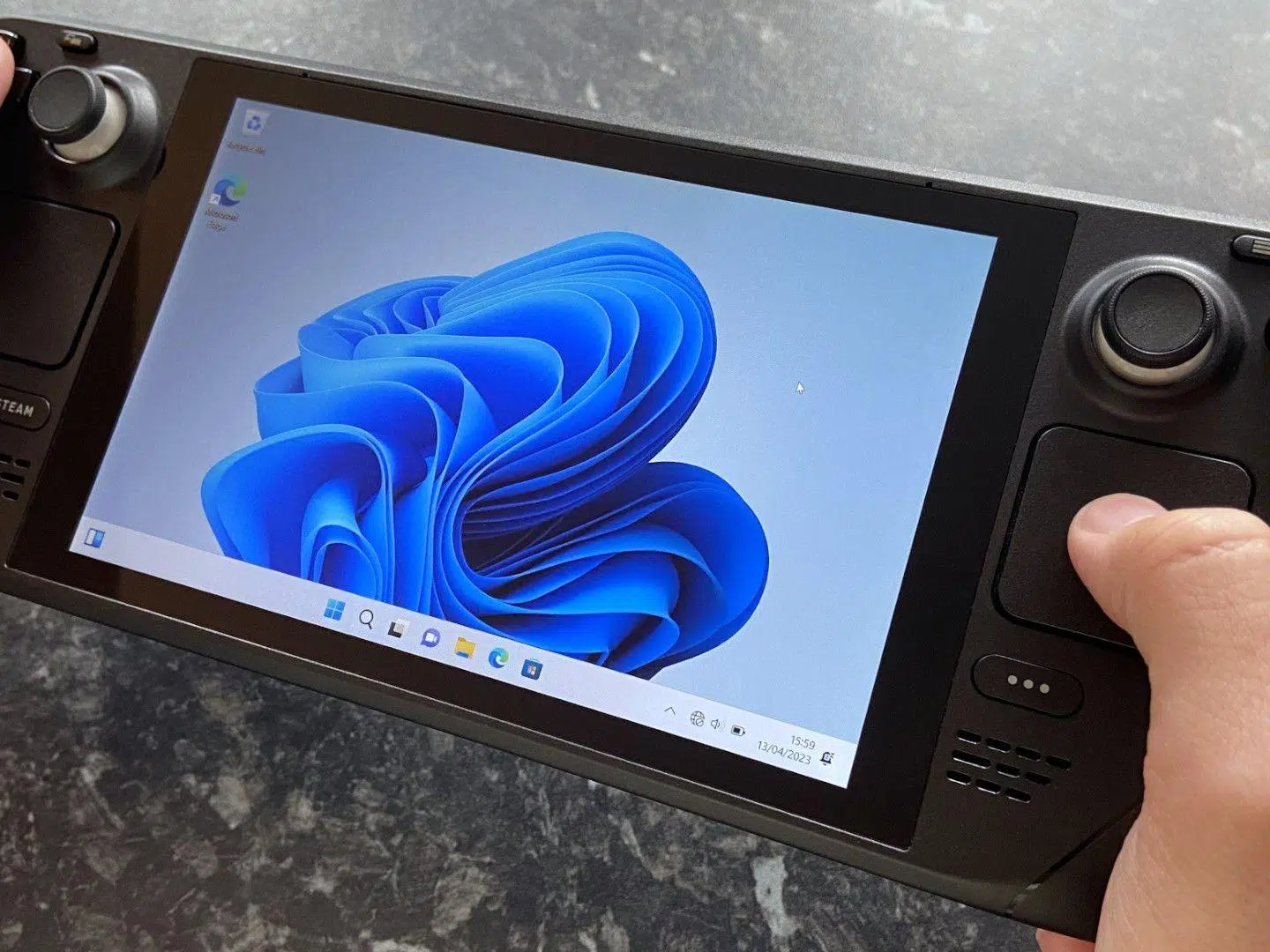
אויב איר האָט אַ דאַמף דעק און די געדאַנק פון אינסטאַלירן ווינדאָוז 11 פֿאַר קאָמפּאַטאַבילאַטי מיט געוויסע שפּילן, זענט איר נישט אַליין. וואַלוו'ס קאַנסאָול איז אין עסענץ אַ פולשטענדיקער פּיסי אין אַ פּאָרטאַטיווער פאָרעם פאַקטאָר, און דאָס עפֿנט די טיר צו נוצן מייקראָסאָפֿט'ס אָפּערייטינג סיסטעם כּמעט ווי עס וואָלט זיין אַ לאַפּטאַפּ אָדער דעסקטאַפּ קאָמפּיוטער, מיט זייַנע מעלות און חסרונות.
אין דעם פירער וועט איר געפֿינען א לאַנגע אָבער זייער גוט דערקלערטע טוטאָריאַל צו אינסטאַלירן Windows 11 (און Windows 10 אויב איר ווילט) אויף אייער Steam Deck, צי אויף אַ microSD קאַרטל, אַן עקסטערנאַל SSD, אָדער די אינטערנאַל SSD מיט דואַל בוטינג צוזאַמען מיט SteamOS. איר וועט אויך זען ווי צו אינסטאַלירן אַלע אפיציעלע דרייווערסצופּאַסן VRAM, אָפּטימיזירן מאַכט, אַקטיווירן סוספּענד מאָדע, קאָנפיגורירן די ריר קלאַוויאַטור, לייגן אַ קאַנסאָול-סטיל צובינד, און פירן דיין דעק מיט אַוואַנסירטע מכשירים ווי Steam Deck Tools אָדער Handheld Companion. לאָמיר זיך אַרײַנטונקען אין אַ פולשטענדיק... שריט-ביי-שריט אנווייזונג צו אינסטאלירן ווינדאָוס 11 אויף סטים דעק.
וואָס איז Steam Deck טאַקע, און וואָס זאָל מען באַטראַכטן איידער מען אינסטאַלירט עס אויף Windows?
דער ערשטער זאַך צו זיין קלאָר וועגן איז אַז סטים דעק איז אַ פולשטענדיק פּיסיעס האט אַן AMD APU, קען לויפן כּמעט יעדע דעסקטאַפּ ווייכווארג, שטיצט USB פּעריפעריאַלס, עקסטערנע מאָניטאָרן, כאַבז... דער חילוק מיט דיין לאַפּטאַפּ איז באַסיקלי די פאָרעם, וואָס ריזעמבאַלז אַ נינטענדאָ סוויטש אָדער אַ PS וויטאַ, אָבער אינעווייניק איז עס אַן עכטער קאָמפּיוטער.
דאָס געזאָגט, האָט וואַלוו דיזיינט די מאַשין אַזוי אַז אַרבעט וואונדערבאר מיט SteamOSוואָס איז אַ לינוקס-באַזירט סיסטעם העכסט אָפּטימיזירט פֿאַר זיין האַרדווער. באַטעריע קאַנסאַמשאַן, פאָכער נאַטור, קאָנטראָלס, TDP פאַנגקשאַנז, FPS לימיט, 40Hz מאָדע, און די גאנצע שפּיל צובינד שיכטע זענען דיזיינד פֿאַר SteamOS. דאָרט וועט איר בכלל געפֿינען די בעסטע גלאבאלע דערפאַרונגאפילו פֿאַר נישט-Steam שפּילן ניצנדיק Proton אָדער אַנדערע סטאָרז.
אן אנדער וויכטיק פונט איז אַז SteamOS איז לינוקסעס קען קלינגען שרעקעוודיק אויב איר קומט פון ווינדאָוס, אָבער עס איז אַ זייער פלעקסאַבאַל סיסטעם: איר קענט ינסטאַלירן טאָנס פון אַפּלאַקיישאַנז, נוצן פריי אַלטערנאַטיוון צו באַצאָלט ווייכווארג, און אפילו לויפן ווינדאָוס פּראָגראַמען דורך קאַמפּאַטאַבילאַטי לייַערס. פֿאַר עמולאַטאָרס און מנהג סינז, עס איז אָפט אפילו מער ריוואָרדינג ווי ווינדאָוס.
ווען איר אינסטאלירט ווינדאָוס וועט איר זען אַז איר פארלירט א גוטן טייל פון SteamOS'ס פיינע פֿעיִטשערסאויטאָמאַטישע מאַכט פאַרוואַלטונג, אינטעגרירטע פאָרשטעלונג אָוווערליי, געבוירן 40 הערץ מאָדע, העכסט פּאַלישט שלאָף, דירעקט קאָנטראָל ינטאַגריישאַן... ווינדאָוז גיט קאַמפּאַטאַבילאַטי, אָבער ריקווייערז מער מאַנואַל אַרבעט און, אין פילע פאלן, ערגער פאָרשטעלונג אָדער העכער מאַכט קאַנסאַמשאַן.
איר זאָל אויך וויסן אַז וואַלוו שטיצט נישט אפיציעל אינסטאלירן ווינדאָוס אויף דער זעלבער אינערלעכער SSD. וואו SteamOS געפינט זיך. דאס קען מען טון דורך צעטיילן דעם דיסק און אויפשטעלן א דואַל בוט, אבער יעדע SteamOS אדער ווינדאָוס אַפּדייט קען צעברעכן דעם בוט פּראָצעס און צווינגען אייך עס צו איבערחזרן. דעריבער קלייבן זיך אסאך מענטשן צו אינסטאלירן ווינדאָוס אויף א שנעלער microSD קאַרטל אדער אן עקסטערנאַל SSD, און האַלטן SteamOS גאַנץ אין דער אינערלעכער איינהייט.
אינסטאַלאַציע אָפּציעס: מיקראָסד, פונדרויסנדיקע ססד, אָדער אינערלעכע ססד מיט צווייענדיקן שטיוול

איידער איר הייבט אן, איז עס א גוטע געדאנק צו באשליסן וואו ווילסטו האָסטן ווינדאָוסאיר האָט דריי הויפּט וועגן, יעדער מיט זיינע מעלות און חסרונות:
איינס, ניץ א הויך-גיכקייַט מיקראָסד קאָרט געווידמעט נאר פאר ווינדאָוס און זייַנע שפּילן, דאָס איז די זיכערסטע אָפּציע צו פֿאַרמייַדן SteamOS. אידעאַלערװײַז זאָל עס האָבן לפּחות 256 גיגאבייט, און אויב איר פּלאַנירט צו אינסטאַלירן זייער גרויסע טיטלען, 512 גיגאבייט אָדער מער. די פאָרשטעלונג איז אַ ביסל נידעריגער ווי אַן אינערלעכער SSD, אָבער עס איז מער ווי גענוג פֿאַר פֿיל שפּילן.
צוויי, טוען דאָס זעלבע אָבער אין איין עקסטערנע SSD פארבונדן דורך USB-Cעס איז פערפעקט אויב איר האָט אַ דאָקינג סטאַנציע אָדער אַ דאָקינג קעיס מיט אַן אינטעגרירטן SSD. די פאָרשטעלונג איז געוויינטלעך בעסער ווי מיט אַ microSD קאַרטל, און איר האַלט SteamOS גאַנץ.
דריי, טיילן די סטים דעק'ס אינערליכע ססד אין צוויי פארטיציעס און אויפשטעלן א דואַל בוט ווינדאָוס/סטים אָ.עס. דאָרט. דאָס איז די מערסט "פּראָפעסיאָנעלע" און שנעלסטע מעטאָדע אין טערמינען פון לייענען/שרייבן גיכקייטן, אָבער דאָס איז די וואָס... עס האט אַ העכערע ריזיקע פון צעברעכן עס פארלאנגט אפדעיטס און אביסל מער אויפהאלטונג. אויב איר זענט שוין קורץ אויף אינערליכע סטאָרידזש, איז עס מסתּמא נישט די בעסטע געדאַנק.
בכלל גערעדט, אויב איר ווילט נישט קאמפליצירן אייער לעבן אדער מורא האבן פון יעדן אפדעיט, ווינדאָוס אויף מיקראָסד אָדער פונדרויסנדיק ססד דאָס איז די קלוגסטע זאַך צו טאָן. איר לאָזט SteamOS ווי עס איז, און ווען איר ווילט Windows, בוטט איר נאָר פֿון דעם עקסטערנעם דרייוו ניצנדיק דעם BIOS boot manager.
וואָס איר דאַרפֿט צו ינסטאַלירן Windows 10 אָדער 11 אויף Steam Deck
פֿאַר יעדער פֿון די וואַריאַציעס וועט איר דאַרפֿן אַ סעריע פֿון גרונטלעכע האַרדווער און ווייכווארג עלעמענטןשרײַבט אַראָפּ די רשימה און מאַכט זיכער אַז איר האָט אַלץ בײַ דער האַנט.
אין טערמינען פון האַרדווער, וועט איר דאַרפֿן אַ פּיסי מיט ווינדאָוז צו צוגרייטן די אינסטאַלאַציע מעדיע, וועט איר אויך דאַרפֿן אַ גוטע קוואַליטעט מיקראָSD קאַרטל אָדער אַן עקסטערנאַל SSD (דעפּענדינג אויף די מעטאָד איר קלייַבן), און פֿאַר דירעקט ינסטאַלירונג צו אַן אינטערנאַל SSD, אַ USB 3.0 פלאַש דרייוו פון לפּחות 16 גיגאבייט פֿאַרן אינסטאַללער און, אויב איר ווילט, נאָך איינס פֿאַר SteamOS אָפּזוך מכשירים.
עס איז אויך שטארק רעקאמענדירט צו האבן א USB-C כאַב מיט קייפל פּאָרץדאָס איז ספּעציעל וויכטיק ווען מען אינסטאַלירט פֿון אַ USB דרייוו אויף דעם דעק און מען פֿאַרבינדט אַ קלאַוויאַטור און מויז סיימאַלטייניאַסלי. פּעריפֿעראַלס זענען נישט מאַנדאַטאָריש, אָבער אַרבעטן מיטן טאָוטשסקרין אין פּאָרטרעט מאָדע און דעם טראַקפּעד בעת דער אינסטאַלאַציע קען זיין אַ ביסל אַ כאַסאַל, אַזוי אַ USB מויז (אָדער אַ וויירלעס מיט אַ דאָנגלע) וועט אײַך שפּאָרן צײַט און פֿרוסטראַציע.
וואָס שייך די ווייכווארג, איז די וויכטיקסטע זאַך צו האָבן אַ אפיציעלע ISO פון Windows 10 אדער 11וואָס איר קענט באַקומען פֿון דער מייקראָסאָפֿט וועבזײַט ניצנדיק דעם מעדיע שאַפֿונג טול, צי דורך דאַונלאָודן די ISO גלייך אין פֿאַל פֿון Windows 11. איר וועט אויך נוצן אַ פּראָגראַם גערופֿן Rufus (בעסער ווערסיע 3.22 אדער ענליך) צו שאפן א בוטאבל USB דרייוו אדער microSD קארטל, ניצנדיג "Windows To Go" מאָדוס ווען איר ווילט אז די סיסטעם זאל לויפן גלייך פון יענעם דרייוו.
צום סוף, וועט איר דאַרפֿן צו דאַונלאָודן אַלע אפיציעלע סטים דעק דרייווערס פֿאַר ווינדאָוז פֿון וואַלוו'ס שטיצע וועבזײַט: APU (GPU/CPU), WiFi, בלועטוט, קאַרטל לייענער, סאַונד, און אַנדערע פֿאַראַן דרייווערס. ס'איז אַ גוטע געדאַנק זיי פֿריִער צו עקסטראַקטירן צו אַ טעקע און דערנאָך קאָפּירן זיי צו דער וואָרצל פֿון אײַער מיקראָSD קאַרטל אָדער USB דרייוו צו אינסטאַלירן זיי סיקווענטשאַלי אַזוי שנעל ווי איר בוט אין ווינדאָוס.
אינסטאַלירן Windows 11/10 אויף אַ microSD אָדער פונדרויסנדיק SSD מיט Windows To Go

די ריינסטע מעטאָדע פֿאַר באַוואָרענען SteamOS איז צו אינסטאלירט ווינדאָוס גלייך אויף אַ מיקראָSD קאַרטל אָדער אַן עקסטערנאַל SSD. ניצנדיק רופוס' ווינדאָוס טו גאָו מאָדע, וועט איר האָבן אַ "מאַנועלע" דואַל בוט: פשוט אויסקלייבן דעם עקסטערנעם דרייוו אין דעם בוט מענעדזשער און איר זענט פאַרטיק, אָן אָנרירן קיין אינערלעכע פּאַרטישאַנז.
דער ערשטער זאך צו טאָן איז אראָפּלאָדן די ווינדאָוס בילד וואָס איר ווילט נוצןאיר קענט אויסקלויבן צווישן Windows 10 אדער 11; די פּראָצעדור איז כּמעט די זעלבע. פֿון דער אָפֿיציעלער וועבזײַט, דאַונלאָודט דעם מעדיע שאַפֿונג געצייַג, לויפט עס, און סעלעקטירט די "שאַפֿן ינסטאַלירונג מעדיע" אָפּציע אויף אַן אַנדער קאָמפּיוטער.
גיי ווייטער דורך דעם וויזארד דורך אויסקלויבן דעם שפּראַך און אויסגאַבע וואָס איר בעפֿאָרצוגט. ווען עס אָפֿערט אײַך די ברירה צווישן USB אָדער ISO טעקע, אין דעם פֿאַל סעלעקטירט די אָפּציע פֿון שאַפֿן אַן ISO טעקעראַטעוועט עס אין אַ צוגענגלעכן טעקע, למשל אויף דעם דעסקטאַפּ, אַזוי איר קענט עס לייכט געפֿינען פֿון רופוס.
אַמאָל איר האָט די ISO גרייט, דאַונלאָוד און עפֿנט עס. Rufus אויף אייער פּיסי, לייגט אריין די מיקראָSD קאַרטל (ניצנדיק אַ USB אַדאַפּטער אויב נייטיק) אָדער פאַרבינדט די עקסטערנע SSD. אין Rufus, סעלעקטירט דעם ריכטיקן דרייוו אין דעם "Device" פעלד און, אין "Boot Selection," צייגט אָן אַז איר ווילט נוצן אַ ISO דיסק אָדער בילד און אויסקלײַבן די טעקע וואָס איר האָט נאָר דאַונלאָודיד.
אין "בילד אָפּציעס" אויסקלײַבן די אָפּציע פֿענצטער צו גייןדאָס וועט ערלויבן Windows צו לויפן פֿון יענעם דרייוו אָן אַ טראַדיציאָנעלער אינסטאַלאַציע. קאָנפֿיגורירט די "פּאַרטישאַן סכעמע" ווי MBR און די "טאַרגעט סיסטעם" ווי BIOS (אָדער UEFI-CSM) צו זיכער מאַכן קאָמפּאַטאַביליטי מיטן דעק. לאָזט די טעקע סיסטעם ווי NTFS, באַשטימט אַ וואָלומען לייבל אָן לעכער (למשל, WINDOWS), און אַקטיווירט שנעל פֿאָרמאַטירן.
אזוי שנעל ווי אלעס איז אויפגעשטעלט, דריקט "סטארט". רופוס וועט פארמאטירן דעם דרייוו. ווינדאָוס וועט אינסטאַלירט ווערן אויף די מיקראָסד אָדער עקסטערנאַל ססד.דער פּראָצעס קען נעמען אַ וויילע, אַזוי ביטע זייט געדולדיק. אין דער דערווייל, אויף אייער קאָמפּיוטער קענט איר עקסטראַקטירן אַלע די סטים דעק דרייווערס און צוגרייטן זיי אין אַ טעקע צו קאָפּירן שפּעטער.
ווען רופוס ענדיגט, קאפיר אַלע דרייווער טעקעס צום וואָרצל פֿון דער מיקראָSD קאַרטל אָדער עקסטערנער SSD. זיכער אַרויסוואַרפֿן דעם דרייוו פֿון אייער פּיסי, גאָר אויסלעשן אייער Steam Deck, און אַרײַנשטעלן די מיקראָSD קאַרטל אָדער פֿאַרבינדן די SSD צום קאַנסאָול'ס USB-C פּאָרט.
איצט האַלט אַראָפּ די באַנד אַראָפּ קנעפּל דריק דעם פּאַוער קנעפּל צו צוקומען צום דעק'ס בוט מענעדזשער/בייאָוס. ווען די דעווייס ליסטע דערשיינט, סעלעקטיר די מיקראָSD קאַרטל אָדער די SSD מיט ווינדאָוס. דער עקראַן וועט זיך דרייען צו פּאָרטרעט מאָדע; דאָס איז נאָרמאַל. פאָלגט דעם ערשטן ווינדאָוס סעטאַפּ וויזאַרד ווי איר וואָלט אויף אַ פּיסי.
ווען איר קומט אן צום דעסקטאַפּ, גייט צום וואָרצל דרייוו וואו איר האָט געלאָזט די דרייווערס און אינסטאַלירט זיי, אין דעם אַפּראָקסימאַטיוון סדר: APU קאָנטראָולערס, קאַרטל לייענער, WiFi, בלועטוט און צום סוף, דער קלאַנג. אין דעם אַודיאָ פּעקל, וועט איר געפֿינען עטלעכע .inf טעקעס (cs35l41.inf, NAU88L21.inf, amdi2scodec.inf). רעכט-קליק אויף יעדן איינעם און אויסקלייבן "אינסטאַלירן". אויף Windows 11, וועט איר אפשר דאַרפֿן צו קליקן "ווייַזן מער אָפּציעס" צו זען די אינסטאַלאַציע אָפּציע.
פֿון איצט אָן, ווען איר ווילט זיך אַרײַנלאָגירן אין ווינדאָוס, וועט איר דאַרפֿן איבערחזרן דעם בוט פּראָצעס פֿון דעם בוט מאַנאַדזשערמיטן דעק אויסגעלאשן, האלט אריין די "volume down" און "power", סעלעקטירט דעם microSD אדער עקסטערנעם SSD, און איר זענט גרייט. אויב איר גייט צוריק צו SteamOS בעת אן אפדעיט אדער ריסטארט, זארגט אייך נישט; פשוט מאכט עס אויס און ריסטארט נאכאמאל, סעלעקטירנדיג דעם Windows דרייוו.
צווייענדיקער שטיוול אויף דער אינערלעכער SSD: טיילן Windows און SteamOS
אויב איר ווילט פֿײַן־טונינג און האָבן ווינדאָוס און סטים אָ. עס. אויף דער זעלבער אינערלעכער ס. די. עס. די.איר קענט דאָס טאָן דורך שאַפֿן אַ באַזונדערע Windows פּאַרטישאַן און קאָנפיגורירן אַ בוט מענעדזשער וואָס לאָזט אײַך אויסקלײַבן די אָפּערירן סיסטעם ווען איר צינדט אָן די קאַנסאָול. דאָס איז אַ מער קאָמפּליצירטער פּראָצעס, אָבער גאַנץ גרינג צו קאָנטראָלירן אויב איר פֿאָלגט די טריט.
דער ערשטער שריט איז צו צוגרייטן א SteamOS רעקאָווערי וסב דרייוו ניצנדיק וואַלוו'ס אפיציעלע מכשירים, קענט איר ארויפשטעלן דעם דעק אין רעקאָווערי מאָדע, צוקומען צום KDE דעסקטאַפּ, און ניצן KDE פּאַרטישאַן מאַנאַדזשער צו מאָדיפיצירן פּאַרטישאַנז אָן פאַרלירן דאַטן. אפילו אַזוי, איז עס ראַטזאַם צו באַקאַפּן אַלץ וויכטיק, ווייל עס איז שטענדיק דאָ אַ געוויסע ריזיקע.
מיט אייער SteamOS USB דרייוו גרייט, פארבינדט עס צו אייער דעק דורך א USB-C כאַב. מיט די קאנסאל אויסגעלאשן, דריקט און האלט די וואליום אראפ קנעפל און די פאוער קנעפל צו אריינגיין אין בוט מענעדזשער און אויסקלויבן די יו-עס-בי מיט סטים-אסאויפלאָדן קען נעמען גאַנץ אַ וויילע (ביז 15-20 מינוט אין עטלעכע פאַלן), אַזוי זייט נישט דערשראָקן אויב עס מיינט ווי עס טוט גאָרנישט.
ווען איר לאָגט זיך איין אין SteamOS דעסקטאַפּ, עפֿנט דאָס מעניו און זוכט די אַפּליקאַציע. KDE צעטיילונג מאַנאַגעראינעווייניק, וועט איר זען אלע סטאָרידזש דעווייסעס: די USB דרייוו, די אינערלעכע SSD, און, אויב איר האָט איינע, די microSD קאַרטל. זוכט פֿאָרזיכטיק די הויפּט SSD, וואָס ווערט געוויינטלעך אידענטיפֿיצירט דורך איר מאָדעל נאָמען און גרייס (למשל, אַרום 512 GB אָדער 256 GB דיפּענדינג אויף אייער דעק ווערסיע).
אינעם אינערלעכן SSD, אויסקלייבן די גרעסטע פארטיציע (די וואס נעמט כמעט דעם גאנצן דיסק) און קליקן אויף "Resize/Move". איר וועט זען א סליידער: דער בלויער טייל רעפרעזענטירט דעם פלאץ וואס SteamOS וועט האלטן, און דער טונקעלער טייל רעפרעזענטירט דעם פלאץ וואס איר וועט צוטיילן. רעזערווירן פֿאַר ווינדאָוזאיר קענט צוטיילן צווישן 100 און 200 גיגאבייט פאר ווינדאוס, לויט וויפיל איר פלאנירט צו אינסטאלירן. געדענקט די גרייס פון שפילן ווי ווארזאנע, וואס קען לייכט איבערשטייגן 150 גיגאבייט.
צופּאַסן די גרייס, באַשטעטיקן מיט OK, און אָנווענדן די ענדערונגען. אַמאָל די הויפּט פּאַרטישאַן איז קלענער געוואָרן, וועט איר האָבן נישט-אַלאָקירט פריי פּלאַץ. סעלעקטירן עס און שאַפֿן אַ נייע צעטיילונג מיט NTFS טעקע סיסטעםדריקט "אפלייען ווארטנדיקע אפעראציעס" און ווארט ביז עס ענדיגט זיך. דאס וועט זיין די צוקונפטיגע "היים" פון ווינדאוס אויף אייער אינערליכער ס.ס.ד.
איצט איז עס צייט צו צוגרייטן א USB בליץ דרייוו מיטן ווינדאָוס אינסטאַללערפֿון אײַער קאָמפּיוטער, ניצט דעם Microsoft Media Creation Tool און דאָס מאָל קלייַבט "USB flash drive" אַנשטאָט ISO. לאָזט עס פֿאַרענדיקן דעם פּראָצעס, און איר וועט האָבן אַ בוטאַבאַל USB drive מיט Windows 10 אָדער 11.
מיטן דעק אויסגעלאשן, פארבינדט דעם ווינדאָוס USB דרייוו ניצנדיק דעם USB-C כאַב, האַלט אַראָפּ די וואָלומען אַראָפּ און פּאַוער קנעפּלעך ווידער, און סעלעקטירט דעם USB דרייוו אין דעם בוט מענעדזשער. די אינסטאַלאַציע וועט דערשייַנען ווערטיקאַל, אָבער עס איז גאָר פונקציאָנירנדיק. גייט נאָך די טריט ביז איר דערגרייכט דעם עקראַן וואו איר סעלעקטירט וואו צו בוטן. אינסטאַלירן ווינדאָוז אויף אַ מנהג וועג.
יענע ליסטע וועט ווייזן אלע SSD פּאַרטישאַנז. קערפֿול אידענטיפֿיצירט דעם וואָס איר האָט פריער באַשאַפֿן פֿאַר Windows (לויט גרייס און טעקע סיסטעם טיפּ) סעלעקטירט עס. אויסמעקן נאָר יענע פּאַרטיציע (אויב עס דערשייַנען זיך אויטאָמאַטיש באַשאַפענע פֿאַרבונדענע פּאַרטיציעס, לאָזט Windows זיי האַנדלען) און פאָרזעצן מיט דער אינסטאַלאַציע. רירט נישט אָן די הויפּט SteamOS פּאַרטיציע אָדער קיין פֿאַרבונדענע אָפּזוך פּאַרטיציעס.
ווען דער פּראָצעס איז פֿאַרטיק, וועט Windows זיך בוטן פֿון דער אינערלעכער SSD. פֿאַרענדיקט די גרונטלעכע סעטאַפּ און, ווי פֿריִער, אינסטאַלירן אַלע די אפיציעלע סטים דעק דרייווערס (APU, נעץ, בלועטוט, לייענער, קלאַנג) פֿון אַ USB דרייוו אָדער פֿון אַ לאָקאַלער טעקע וואָס איר האָט צוגעגרייט.
אין דעם פונקט, וועט איר האָבן אַ "מאַנועלע" צווייפאַכיקע בוט: פֿון דעם בוט מענעדזשער, ווען איר וועט אָנצינדן דעם דעק מיטן באַנד אַראָפּ, וועט איר זען די SteamOS און Windows איינטראַגעס. איר קענט אויסקלײַבן יעדעס מאָל. אויב איר ווילט ווײַטער פֿײַנשטימען די דערפֿאַרונג, איז דאָ אַ סקריפּט גערופֿן סטיםדעק_דואַלבוט (אויף גיטהאב, דעקוויזארד פראיעקט) וואס אינסטאלירט rEFind אלס א בוט מענעדזשער און אָפפערט אייך א שיינע און באַקוועמע ערשטע מעניו צו קלייבן אייער סיסטעם אָן צו דאַרפן האַלטן קנעפּלעך.
ריכטיקע אינסטאַלאַציע און סדר פון סטים דעק דרייווערס אויף ווינדאָוז
איינע פון די וויכטיגע פונקטן כדי ווינדאָוס זאָל אַרבעטן גלאַט אויף דער דעק איז אינסטאַלירן אַלע דרייווערס ריכטיק.וואַלוו אָפפערט אפיציעלע באַנדאַלז וואָס דעקן די אינטעגרירטע GPU, WiFi, בלועטוט, microSD לייענער, און אַ קייט פון אַודיאָ דרייווערס ספּעציפיש צו די קאַנסאָול ס האַרדווער.
דאַונלאָוד פֿון וואַלוו'ס שטיצע בלאַט די APU/GPU דרייווערעפֿנט אויס דעם פֿײַל און לויפט setup.exe אַמאָל איר זענט אין Windows on the Deck. דאָס וועט אינסטאַלירן די גרונטלעכע גראַפיקס און פּראַסעסאָר דרייווערס אַזוי אַז אַלץ אַרבעט ריכטיק און 3D אַקסעלעראַציע איז ענייבאַלד.
ווייטער, אינסטאלירט די WiFi קאַרטל דרייווערדאָס ווערט געוויינטלעך געטאָן דורך אַן install.bat אָדער סעטאַפּ טעקע וואָס איז אַרייַנגערעכנט אין די ZIP אַרכיוו. דאָס וועט געבן איר אַקסעס צו וויירלעס אינטערנעט, וואָס איז וויכטיק פֿאַר דאַונלאָודינג Windows אַפּדייץ, נאָך דרייווערס, אָדער ווייכווארג ווי Playnite, Steam Deck Tools, אאז"וו.
דערנאך קומט די רייע פון בלועטאָאָטהלויפט דעם קארעספאנדירנדיקן אינסטאלער (אפט א .cmd טעקע) צו אקטיוויזירן דעם דעק'ס איינגעבויטן מאדול און ערמעגליכן די נוצן פון קאנטראלערס, ווייערלעסע כעדפאונס, און אנדערע ווייערלעסע דעווייסעס. ס'איז וויכטיג צו ריסטארטן אייער קאמפיוטער אויב דער אינסטאלער פרעגט אייך צו טון דאס.
צי ניט פאַרגעסן די מיקראָסד קאַרטל לייענער דרייווערדי דרייווער ווערט אינסטאלירט ניצנדיק א setup.exe טעקע און זיכערט אז ווינדאָוס דערקענט שנעל און פאַרלעסלעך די קאַרטלעך וואָס איר ניצט פֿאַר שפּילן אָדער נאָך סטאָרידזש. כאָטש עס קען אויסזען ווי אַ קלייניקייט, האָבן דעם ריכטיקן דרייווער פֿאַרבעסערט שטאַרק די דערפאַרונג אויב איר אינסטאַלירט שפּילן גלייך אויף דער microSD קאַרטל.
די מערסטע דעליקאַטע סעקציע איז געוויינטלעך די אַודיאָוואַלוו פארטיילט צוויי סאָונד פּאַקאַדזשאַז מיט עטלעכע .inf טעקעס. איר מוזט דאַונלאָודן ביידע, זיי עקסטראַקטירן, און אין יעדער טעקע, רעכט-קליקן אויף cs35l41.inf און NAU88L21.inf (ווי אויך amdi2scodec.inf, אויב פאַראַן) און אויסקלייבן "אינסטאַלירן". אויף Windows 11, איר זאָלט אפשר ערשט אויסקלייבן "ווייַזן מער אָפּציעס" אין דעם קאָנטעקסט מעניו. דערנאָך, און מיט די APU דרייווערס אַפּדייטעד, זאָל די אַודיאָ אַרבעטן דורך ביידע די ספּיקערס און די כעדפאָון דזשעק.
פון צייט צו צייט איז עס ווערט עס ביטע איבערקוקן די שטיצע בלאט נאכאמאל. קוקט אויף Valve פאר נייע דרייווער ווערסיעס וואס זיי האבן אפשר ארויסגעגעבן. די סצענע באוועגט זיך שנעל, און GPU אדער סאונד דרייווער אפדעיטס קענען פארבעסערן די סטאביליטעט אדער פערפארמאנס, ספעציעל אויף Windows 11.
גרונטלעכע ווינדאָוס סעטטינגס אויף סטים דעק: דערהייַנטיקונגען, בלאָוט, און ריכטיקע צייט
אַמאָל איר האָט Windows און די דרייווערס אין פּלאַץ, איז עס ווערט צו פאַרברענגען אַ פּאָר מינוט אויף צו שטעלן די סיסטעם אין ארבעטס אָרדענונג פֿאַר נוצן אויף אַ טראָגלעכן מיטל ווי דער דעק. עס איז נישט די זעלבע ווי נוצן אַ דעסקטאָפּ קאָמפּיוטער וואָס איז שטענדיק איינגעשלאָסן קעגן נוצן אַ מיטל מיט אַ נידעריקע באַטאַרייע.
דער ערשטער שריט איז צו גיין אין ווינדאָוס אַפּדייט און לאָז אַלע וואַרטנדיקע דערהייַנטיקונגען דאַונלאָודן.טוט עס מיט געדולד, ווייל עס קען פארלאנגען עטלעכע ריסטאַרטס, ספּעציעל דאָס ערשטע מאָל. אויב איר לויפט פון אַ מיקראָSD קאַרטל, וועט איר באַמערקן אַז דער פּראָצעס איז נישט פּונקט שנעל, אָבער עס איז ווערט צו באַקומען אַלץ אַרויף צו דאַטע פון אָנהייב.
דערנאך קוקט אריין אין "אפליקאציעס און פֿעיִקייטן" אין די קאָנטראָל פּאַנעל אָדער סעטטינגס, און אַראָפּנעמען אַלע ווייכווארג וואָס איר וועט נישט נוצןשלעכטע פּראָדוקטן, OEM מכשירים, אומניצלעכע סערוויסעס... וואָס ווייניקער עס לאָודט זיך ביים סטאַרטאַפּ, אַלץ מער זכּרון און CPU וועט איר האָבן פריי פֿאַר שפּילן און אַלץ ווייניקער וועט אייער באַטאַרייע ליידן. באַטראַכט נוציקע באַדינונגען ווי פּאָווערטויס צו פֿאַרבעסערן פּראָדוקטיוויטעט.
ס'איז דא איין דעטאל וואס ברענגט אפט פראבלעמען: די סיסטעם צייטSteamOS און Windows האַנדלען נישט מיט צייט זאָנעס פּונקט אויף דעם זעלבן וועג, און עס איז זייער געוויינטלעך אַז די צייט זאָל נישט זיין סינקראָניזירט ווען מען טוישט צווישן סיסטעמען, וואָס קען פאַרשאַפן פּראָבלעמען מיט וואָלקן שפּילן אָדער אָנליין באַדינונגען. צו פאַרריכטן דאָס אויף Windows, עפֿנט "קאָמאַנד פּראָמפּט" ווי אַדמיניסטראַטאָר און לויפט דעם באַפֿעל:
reg add "HKEY_LOCAL_MACHINE\System\CurrentControlSet\Control\TimeZoneInformation" /v RealTimeIsUniversal /d 1 /t REG_DWORD /f
דאָס זאָגט ווינדאָוס צו באַהאַנדלען די צייט אין די בייאָוס ווי UTC, פּונקט ווי לינוקס טוט, און דער שפּינדל טאַנץ וועט ענדיקןנאכן ריסטארטן, זאל אלעס ארבעטן אן קיין שום אנדער זאך צו דארפן אנרירן.
אָפּטימיזירן באַטאַרייע און פאָרשטעלונג: VRAM, שלאָף און רעפרעש קורס
די סטים דעק APU שאַרעס ראַם זכּרון מיט אינטעגרירטער GPUדורך דיפאָלט, האט וואַלוו קאָנפיגורירט 1 גיגאבייט פון VRAM אין די בייאָס, וואָס אַרבעט גאַנץ גוט פֿאַר SteamOS. אויף ווינדאָוז, אָבער, נוץ עטלעכע שפּילן פון פאַרגרעסערן דעם סומע צו פֿאַרבעסערן גראַפיקס פאָרשטעלונג.
אויב, נאך טעסטן, באמערקט איר אז די FPS איז נידעריגער ווי ערווארטעט, קענט איר אנהייבן דעם דעק דורך האלטן אראפ דעם וואליום פארגרעסער קנעפל צוזאמען מיטן פאוער קנעפל צו אריינגיין אין בייאָוס סעטאַפּ יוטיליטיאינעווייניק, גייט צו אדוואנסירט > UMA פרעים באפער גרייס און טוישט דעם ווערט פון 1G צו 4G. ראטעוועט די ענדערונגען, ריסטארט, און פרובירט נאכאמאל אייערע שפילן. אויב איר טרעפט אז דער ראם איז נישט גענוג פאר אנדערע אויפגאבן, קענט איר שטענדיג צוריקגיין צום אריגינעלן ווערט.
אויף דער אנדערער האַנט, ווינדאָוס' שלאָף פאַרוואַלטונג אויף די דעק איז נישט אַזוי פּאָלירט ווי אויף SteamOS. צו פֿאַרבעסערן די דערפאַרונג, איז עס ראַטזאַם צו... דיסייבאַל כייבערניישאַןעפֿנט ווידער דעם "קאָמאַנד פּראָמפּט" ווי אַדמיניסטראַטאָר און שרײַבט:
powercfg.exe /hibernate off
דאָס וועט מאַכן ווינדאָוס זיך מער קאָנצענטרירן אויף שנעלע סוספּענד און פאַרהיטן מאָדנע נאַטור ווען מען שליסט זיך אַראָפּ, אָנהייבט אָדער שליסט שפּילן. אפילו אַזוי, מוז מען אָננעמען אַז די די סוספּענדירטע/רעזומע דערפאַרונג וועט קיינמאָל נישט זיין אַזוי פיין. ווי אין וואַלוו'ס סיסטעם.
א זייער באַליבטע פֿונקציע פֿון SteamOS איז די 40 הערץ מאָדעדאָס ערלויבט אײַך צו באַגרענעצן דעם פּאַנעל צו 40 FPS צו שפּאָרן באַטאַרייע בשעת איר האַלט גאַנץ גוטע פאָרשטעלונג. אויף Windows, קענט איר רעפּליקירן עפּעס ענלעכס ניצנדיק CRU (Custom Resolution Utility) און אַ ספּעציפֿישן פּראָפֿיל פֿאַר דעם דעק'ס אַרויסווייַז.
דאַונלאָוד CRU און די פּראָפיל טעקע צוגעפאסט פֿאַר Steam Deck, עקסטראַקט זיי צו אַ באַקוועמען טעקע (למשל, C:\SteamDeck\CRU), לויפט די CRU .exe טעקע, און ניצט די "Import" אָפּציע צו לאָדן דעם פּראָפיל. נאָך אַקסעפּטינג און ריסטאַרטינג, גייט צו די Windows דעסקטאַפּ, רעכט-קליק, סעלעקטירט "Display settings" > "Advanced display settings," און דערנאָך "Display adapter properties." דאָרט קענט איר ליסטן אַלע די מאָדעס און קלייַבן די וואָס איר בעפֿאָרצוגט. 1280×800 רעזאָלוציע ביי 40 הערץ.
פֿון יענעם מאָמענט אָן, אויב איר אויסקלײַבט יענעם מאָדע איידער איר שפּילט, איר וועט באגרענעצן די FPS צו 40רעדוצירן קאנסומאציע און היץ מיט א זייער ארדנטלעכן גלאטן געפיל אויף דעם 7-אינטשיגן עקראן.
פֿאַרבעסערן די ריר־ערפֿאַרונג: ווירטועל קלאַוויאַטור און טאַסקבאַר
ארבעטן מיט ווינדאָוס אויף אַ פּאָרטאַטיוו קאַנסאָול ינוואַלווז שטאַרק פאַרלאָזן זיך אויף די אויף-פאַרשטעלן קלאַוויאַטורספּעציעל אויב איר האָט נישט קיין פיזישע קלאַוויאַטור פֿאַרבונדן. צו זיין ערלעך, די Windows 11 ריר קלאַוויאַטור לאָזט אַ סך צו ווילן פֿאַר נוצן מיטן דעק, אַזוי עס איז ווערט צו פֿאַרריכטן עטלעכע סעטטינגס.
צו אָנהייבן, קענט איר צולייגן אַ דירעקטער צוטריט צום ריר קלאַוויאַטור אויף דער טאַסקבאַר, רעכט-קליק אויף דער טאַסקבאַר, גיי צו "טאַסקבאַר סעטטינגס," און אַקטיוויר די טאַטש קלאַוויאַטור אָפּציע. פֿון דעמאָלט אָן, וועט איר האָבן אַן איקאָן אין ווינקל וואָס איר קענט צאַפּן ווען איר דאַרפֿט טייפּן.
אויב איר געפֿינט די Windows 11 קלאַוויאַטור באַזונדערס ומבאַקוועם, איז דאָ אַ טריק צו... צוריקשטעלן די קלאַסישע Windows 10 קלאַוויאַטורוואָס פּאַסט געוויינטלעך פיל בעסער אויף דעם דעק'ס עקראַן. עפֿנט דאָס סטאַרט מעניו, שרײַבט "רעגעדיט", און עפֿנט דעם רעגיסטרי עדיטאָר. גייט צום פֿאָלגנדיקן דרך:
HKEY_LOCAL_MACHINE\SOFTWARE\Microsoft\TabletTip\1.7
אין די רעכטע טאַפליע, רעכט-קליק, קלייַבן "נייַ > DWORD (32-ביט) ווערט" און געבן עס אַ נאָמען. דיסייבאַלנייַע קלאַוויאַטור דערפאַרונגדערנאך עפֿנט יענעם ווערט, טוישט די דאַטן צו 1, און אַקסעפּטירט. נאָך דעם ריסטאַרטן, וועט די ווירטואַלע קלאַוויאַטור וואָס עפֿנט זיך זיין די Windows 10 קלאַוויאַטור, וואָס איז פיל גרינגער צו קאָנטראָלירן אויף אַ מיטל ווי די Steam Deck. אויב איר בעפֿאָרצוגט אַ גראַפֿיש געצייַג פֿאַר סעטטינגס, קענט איר נוצן Winaero Tweaker.
קאנסאל-ענלעכע אינטערפייס אויף ווינדאוס: פּלעינייט אלס א קאמאנד צענטער
איינע פון די געוויינטלעכע קריטיקן פון ניצן ריין ווינדאָוס אויף די דעק איז אַז די דעסקטאַפּ צובינד איז נישט דיזיינד פֿאַר אַ קאַנאַפּע לאַפּטאַפּכדי דאָס צו פאררעכטן, איז עס שטארק רעקאָמענדירט צו שטעלן אַ "קאַנסאָל" טיפּ שיכט וואָס גרופּירט אַלע אייערע שפּילן אין אַ פול-סקרין וויו און וואָס איר קענט קאָנטראָלירן מיט די דעק'ס קאָנטראָלס.
איינע פון די בעסטע פרייע אָפּציעס פֿאַר דעם איז פּלייַניטעפּליינייט איז אַ פראָנטענד וואָס צענטראַליזירט לייברעריס פון קייפל סטאָרז: Steam, Epic, GOG, Ubisoft Connect, Xbox Game Pass, אאז"וו. ערשטנס, אינסטאַלירן אַלע די לאָנטשערס פֿאַר די פֿאַרשידענע פּלאַטפאָרמעס וואָס איר ניצט (Battle.net, EA App/Origin, אאז"וו), און דערנאָך דאַונלאָוד און אינסטאַלירן פּליינייט פֿון זײַן אָפֿיציעלער וועבזײַט.
בעת דער ערשטער סעטאַפּ, וועט פּליינייט אייך בעטן צו פֿאַרבינדט אייערע אַקאַונטס און אויסקלײַבט וועלכע ביבליאָטעקן איר ווילט אינטעגרירןנעמט אייך די צייט צו לייענען דורך די אָפּציעס און באַשליסן וועלכע קאַטאַלאָגן איר ווילט זען. אַמאָל איר זענט פאַרטיק, וועט איר קענען לאָנטשן כּמעט יעדן שפּיל פֿון איין צובינד, צי אין פֿענצטער מאָדע צי אין פֿול-סקרין מאָדע, ידעאַל פֿאַר די וואוינצימער צי בעט.
אין פּליינייט איז דא א זייער אינטערעסאנטע צוגאב גערופן האַכלאָטע טשאַנגערדי אייגנשאפט לאָזט אייך קאַסטאַמייזן די רעזאָלוציע און רעפרעש קורס פֿאַר יעדן שפּיל, וואָס איז זייער נוצלעך אויף דעם דעק פֿאַר אַדזשאַסטינג מאַכט קאַנסאַמשאַן און פאָרשטעלונג אויף דעם וועג. איר קענט עס ינסטאַלירן פֿון די פּליינייט אַד-אָנס מאַנאַדזשער דורך זוכן פֿאַר "רעזאָלוציע טשאַנגער" און צולייגן עס צו אייער קאָנפיגוראַציע.
אונדזער רעקאָמענדאַציע אַז איר זאָלט ניצן די פּליינייט נאָרמאַל (נישט פולסקרין) צו ינסטאַלירן און אָרגאַניזירן שפּילןזינט דורכקוקן קאַטאַלאָגן און קאָנפיגורירן אָפּציעס איז געוויינטלעך מער באַקוועם אויף דעם וועג. אַמאָל איר האָט אַלץ אויפגעשטעלט, דעמאָלט יאָ, קענט איר כּמעט שטענדיק נוצן פול-סקרין מאָדע צו שפּילן מיט די אינטעגרירטע קאָנטראָלס.
קאָנפיגורירן סטים דעק קאָנטראָלס אויף ווינדאָוז מיט גלאָסק און סטים

כּדי די דערפאַרונג זאָל זײַן פֿולשטענדיק, איז עס וויכטיק אַז די דעק'ס אינטעגרירטע קאָנטראָלס זעען אויס ווי אַ נאָרמאַלער Xbox קאָנטראָללער דאָ קומען אין שפּיל מכשירים ווי GloSC (אָדער זייַנע מער מאָדערנע גאָפּל-שפּילן), שאַפֿנדיק ווירטואַלע קאָנטראָללערס דורך נוצן Steam'ס אינפוט סיסטעם. דאָס איז קאַמפּערד צו Windows און Playnite, אפילו פֿאַר נישט-Steam שפּילן.
די טיפּישע פּראָצעדור איז צו דאַונלאָודן און ינסטאַלירן גלאָסק (אדער GlossSI, לויט דער ווערסיע וואָס איר ניצט) אויף Windows. בעת דער אינסטאַלאַציע וועט די פּראָגראַם בעטן דערלויבעניש צו אינסטאַלירן אַן נאָך דרייווער וואָס ווירטואַליזירט דעם קאָנטראָללער; אַקסעפּטירט, ווייל דאָס וועט ערלויבן Steam און שפּילערייַ צו זען די אינטעגרירטע קאָנטראָלס ווי אַ פולשטענדיק גאַמעפּאַד.
דערנאך, עפֿנט Steam אויף Windows און לייגט צו GloSC ווי "שפּיל וואָס איז נישט פֿון Steam"לאָנצירט עס פֿון דער ביבליאָטעק אַליין צו צולייגן Steam'ס אינפוט לייַערס. אין דער GloSC אינטערפֿייס, שאַפֿט אַ נײַעם פּראָפֿיל (למשל, מיטן נאָמען "Playnite"), אַקטיווירט "Enable overlay" און "Enable virtual controllers," און אין דעם "Run game" פֿעלד, סעלעקטירט די Playnite.FullscreenApp.exe טעקע פֿון דער טעקע וווּ איר האָט אינסטאַלירט Playnite.
ראַטעוועט דעם פּראָפיל און ניצט די "צולייגן אַלץ צו סטים" אָפּציע צו שאַפֿן אַ דירעקטן אַרייַנגאַנג צו יענעם פּראָפיל אין אייער ביבליאָטעק. ריסטאַרט סטים און שליסט גלאָסק. פֿון איצט אָן, ווען איר עפֿנט עס. פּליינייט פולסקרין פֿון סטיםדער GloSC פּראָפֿיל וועט זיך לאָדן מיטן ווירטועלן קאָנטראָללער און די שפּילן וועלן דערקענען די דעק'ס קאָנטראָלן ווי עס וואָלט געווען אַן Xbox קאָנטראָללער, אַרייַנגערעכנט די Steam אָוווערליי.
כּדי צו מאַכן דעם דערפאַרונג כּמעט ווי SteamOS, קענט איר קאָנפיגורירן Playnite (אָדער דעם פֿאַרבונדענע GloSC פּראָפֿיל) צו אָנהייבן אויטאָמאַטיש ווען ווינדאָוז סטאַרץ.שאַפֿט אַ שאָרטקאַט אויף אײַער דעסקטאָפּ דורך דריקן Win + R, אײַנשרייַבן shell:startup, און שלעפּן דעם שאָרטקאַט צו אײַער סטאַרטאַפּ טעקע. אויף דעם אופֿן, יעדעס מאָל איר וועט זיך אָנשטויסן אין Windows אויף דעם דעק, וועט איר לאַנדן גלייך אין שפּיל אינטערפֿייס.
אַוואַנסירטע פאַרוואַלטונג: סטים דעק מכשירים און האַנט-געהאלטענער באַגלייטער
פֿאַר יענע וואָס ווילן באַקומען דאָס מערסטע פֿון דער קאָנסאָל אויף ווינדאָוז, זענען דאָ פּאַקאַדזשאַז ווי דאַמף דעק מכשירים o האַנט-געהאלטענע באַגלייטערדי אָפֿערן אַ שנעל פּאַנעל פֿאַר ענדערן TDP, FPS, ברייטנאַס, פאָכער גיכקייט, קאָנטראָל אויסלייג, קלאַוויאַטור סעטטינגס, אאז"וו. זיי זענען עפּעס מער אַוואַנסירטע, אָבער קענען ברענגען די דערפאַרונג פיל נעענטער צו וואָס SteamOS אָפֿערט.
Steam Deck Tools קען מען אראפנעמען פון זיין GitHub רעפאזיטארי. אזוי שנעל ווי איר דאונלאודט setup.exe, אינסטאלירט עס און מאכט זיכער אויסקלייבן די אָפּציעס צו לאָזן די פֿאַרשידענע מאָדולן אָנהייבן מיט ווינדאָוזזיי אינסטאלירן געווענליך, צווישן אנדערע זאכן, ריוואטונער און עטלעכע סערוויסעס וואס געפינען זיך אין סיסטעם טרעי (לעבן די זייגער).
נאך דער אינסטאַלאַציע, עפֿנט יעדן פֿון די שאָרטקאַץ וואָס זענען געשאַפֿן געוואָרן (געוויינטלעך פֿיר מכשירים) און גייט צום סיסטעם טאַץ. פֿון דעם קאָנטעקסט מעניו פֿון יעדן בילדל, וועט איר קענען אויסקלייבן צו אָנהייבן אויטאָמאַטיש און צופּאַסן פּאַראַמעטערס ווי מאַקסימום TDP, פאָכער קורוועס, אָדער פאָרשטעלונג פּראָופיילז לויטן שפּיל.
אין אָנליין שפּילן מיט אַגרעסיווע אַנטי-טשיט, איז קלוג צו זיין אָפּגעהיט, ווייל עטלעכע פֿעיִטשערז וואָס זיי מאָדיפיצירן דעם ווינדאָוס קערנעל די סעטטינגס קענען אויפוועקן פארדעכטיגונגען. דער געצייג אליין ווייזט אפט ווארענונגען אויב איר דערנענטערט זיך צו די געביטן. פאר קאמפיינס און אפליין שפילן, אבער, קענט איר עקספערימענטירן גאנץ אביסל מיט די אפציעס צו רעדוצירן רעסורסן פארברויך אדער באקומען א פאר עקסטערע FPS.
אלס א מער אינטעגרירטע אלטערנאטיוו, איז הענדהעלד קאמפאניאן נאך א אלעס-אין-איין אפליקאציע וואס פאראייניגט קאנטראל מענעדזשמענט, טי-די-פי, און פי-עס-עס אין איין אינטערפייס. עס ווערט אויך פארשפרייט דורך גיטהאב, און די אינסטאלאציע איז גאנץ גרינג: דאונלאוד די .עקסע טעקע פון די לעצטע ווערסיע, לויפט עס, און נאכדעם וואס איר קאנפיגורירט עס, וועט איר האבן א שנעלע איבערלעגער צוטריטלעך דורך קנעפל קאמבינאציעס אויפן דעק.
פארברענגען עטוואס צייט מיט די מכשירים וועט אייך ערלויבן צו ברענגען דאס געפיל פון ניצן ווינדאוס אויף די סטים דעק נענטער צו... עפּעס פיל מער ווי אַ פּאָרטאַטיוו קאַנסאָולמיט רעגע צוטריט צו ענדערן מאַכט לימאַץ, רעפרעש קורס, אָדער פאָכער נאַטור אָן קעסיידער נאַוויגירן דורך סיסטעם מעניוז.
נאך אלעם דעם אהין און צוריק, וואס איר באקומט איז א סטים דעק וואס איז טויגליך פאר שטיוול ווינדאָוס 10 אָדער 11 פֿון מיקראָסד, עקסטערנאַל SSD, אָדער אינטערנאַל דואַלבוטמיט אלע דרייווערס אפ-טו-דייט, מער ווי גוטע VRAM און מאַכט סעטטינגס, א גלייכבארע ריר קלאַוויאַטור, א קאַנסאָול-ווי גיימינג צובינד מיט Playnite, און גוט-געמאַפּטע קאָנטראָלס דאַנק GloSC און Steam, פּלוס שטאַרקע מכשירים ווי Steam Deck Tools און Handheld Companion צו פאַרענדיקן דעם פּעקל; מיט דעם אַלעם, קענט איר נוצן עקסטרע Windows קאָמפּאַטאַביליטי ווען איר דאַרפט עס און פאָרזעצן צו הנאה האָבן פון SteamOS ווען איר ווילט די מערסט פּאַלישט דערפאַרונג, סוויטשינג צווישן סיסטעמען ווי דארף. איצט ווייסט איר פיל מער וועגן אייער SteamOS. פּאַרע דעק.


לייַדנשאַפטלעך וועגן טעכנאָלאָגיע זינט ער איז קליין. איך האָב ליב צו זיין דערהייַנטיקט אין דעם סעקטאָר און, אויבן אַלע, יבערגעבן עס. אַז איז וואָס איך האָבן שוין דעדאַקייטאַד צו קאָמוניקאַציע אויף טעכנאָלאָגיע און ווידעא שפּיל וועבסיטעס פֿאַר פילע יאָרן איצט. איר קענען געפֿינען מיר שרייבן וועגן אַנדרויד, ווינדאָוז, מאַקאָס, יאָס, נינטענדאָו אָדער קיין אנדערע פֿאַרבונדענע טעמע וואָס קומט צו מיינונג.