- ערשטנס, קאָנטראָלירט די באַסיקס: דעם צושטאַנד פֿון די קאַבל, פּאָרטן, קאַנעקטאָרס, און פּרובירט די כעדפאָונז אויף אַנדערע דעוויסעס צו פֿאַרמייַדן פֿיזישע פֿעלער.
- זייט זיכער אז ווינדאָוס דעטעקטירט און ניצט אייערע כעדפאָונז ווי די פעליקייט אַרויסגאַנג מיטל, אַדזשאַסטינג פּאָרץ, באַנד און אַודיאָ פֿאַרבעסערונגען.
- דערהייַנטיקן, ריאינסטאַלירן, אָדער טוישן אַודיאָ דרייווערס (אַרייַנגערעכנט די אויף די מוטערבאָרד) און נוצן געזונט און בלועטוט טראָובלעשאָאָטערס.
- אויב די פראבלעם בלייבט נאך אלע טעסטן, איז עס מסתמא א הארדווער פראבלעם און איר וועט דארפן טוישן די כעדפאונס, פארט אדער אדאפטער.
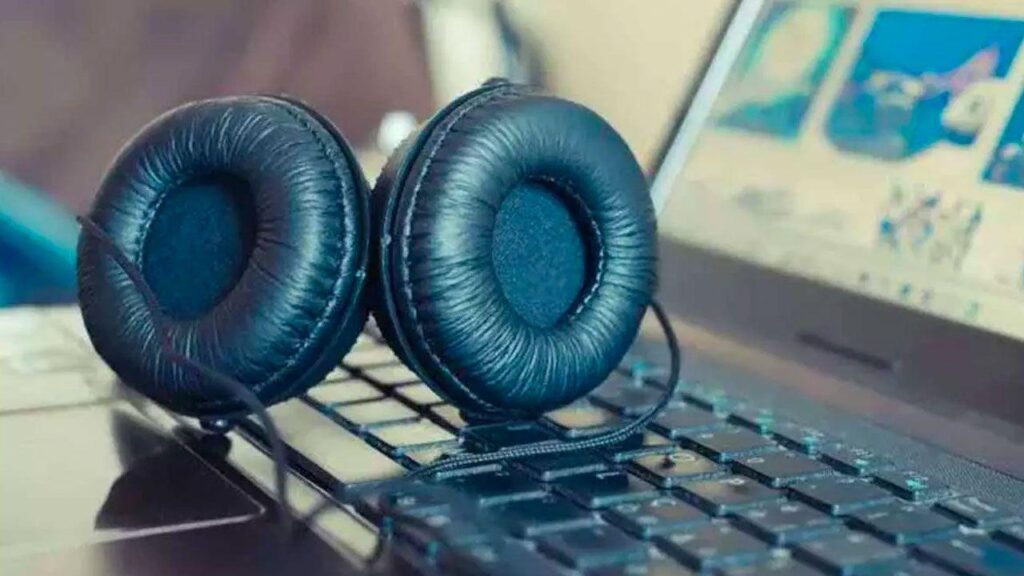
דאָס איז איינע פֿון די טעותים וואָס מאַכן יעדן משוגע: ווינדאָוס דעטעקטירט כעדפאָונז אָבער עס איז נישטאָ קיין קלאַנגאיר קענט זען די כעדפאָונז אין דעם סאַונד טאַץ; די גרינע שטאַנגען רירן זיך אפילו ווי עס וואָלט געווען אַודיאָ, אָבער איר הערט נישט קיין איין קליק. מאַנטשמאָל קומט דער סאַונד אַרויס דורך דעם HDMI פּאָרט, אַנדערע מאָל דורך אַ בלועטוט רעדנער, און די כעדפאָונז זענען נאָר דאָרט פֿאַר ווייַזן.
די גוטע נייעס איז אז, אין רוב פעלער, די פראבלעם קען מען פאררעכטן אין שטוב מיט אביסל געדולד.דאָ וועט איר געפֿינען אַן אויספֿירלעכע גייד מיט אַלע מעגלעכע האַרדווער און ווייכווארג טראָובלעשווטינג טריט פֿאַר Windows 10 און Windows 11, אַרייַנגערעכנט דראָטיקע, USB, און בלועטוט כעדפאָונז. די געדאַנק איז צו ראַטעווען אײַך פֿון שפּרינגען פֿון טוטאָריאַל צו טוטאָריאַל: אַלץ איז אין איין אָרט, דערקלערט אין שפּאַניש (שפּאַניע) און אין דער קלאָרסטער מעגלעכער שפּראַך.
גרונטלעכע האַרדווער טשעקס: די ערשטע זאַך וואָס איר זאָלט קוקן אויף
איידער איר ווערט פארנומען מיט דרייווערס, ווינדאָוס סערוויסעס און פארגעשריטענע סעטטינגס, איז עס ווערט צו קאָנטראָלירן די פשוטסטע זאכן: אז די כעדפאָונז, קייבלס, און פּאָרץ זענען טאַקע גוטעס מיינט קלאָר, אָבער פילע פאַלן ווערן דאָ אויסגעלייזט.
הייבט אן מיטן קאבל אליין. קוקט פארזיכטיג איבער דעם גאנצן וועג: זוכט נאך שניטן, אומגעוויינטלעכע פאָלדן, פלאַכע אָדער שאָלענדיקע געביטןאויב דער קאַבל איז געכאפט געוואָרן דורך אַ שטול-פוס, אַ שופלאָד, אָדער דעם ראַנד פֿון טיש, איז עס מסתּמא אַז עס איז געשעדיגט אינעווייניק, אפילו אויב עס קוקט פּערפֿעקט אויס פֿון דרויסן.
גיט באַזונדערע אויפמערקזאַמקייט צו די עקן, סיי די קאַנעקטאָר זײַט און סיי די זײַט וואָס גייט אַרײַן אין די כעדפאָונז. דאָרט פּאַסירט די מערסטע אָפּנוץ. דער קאַבל ליידט פון ציטערן און גראָבער האַנדלינג.אויב איר מוזט געפֿינען די "גענויע פּאָזיציע" פֿון דעם קאַבל כּדי צו מאַכן אַ גערויש ווען איר באַוועגט עס, איז דאָס אַ שלעכט סימן: עס איז אויף זיינע לעצטע פֿיס און די מערסט פֿאַרשטענדלעכע זאַך צו טאָן איז טראַכטן וועגן טוישן כעדפאָונז אָדער דעם קאַבל, אויב עס איז אָפּנעמבאַר.
פֿאַר 3,5 מ״מ דזשעק פּלאַגז, קאָנטראָלירט דעם קאַנעקטאָר אַליין: אַז עס האָט נישט ראַסט, שמוץ אָדער לינטמאנchmal איז פשוט אביסל דערויף בלאזן אדער עס זייער פארזיכטיק רייניקן (אן שארף-פליסיגקייטן) גענוג צו צוריקברענגען גוטן קאנטאקט.
פּרוּווט אויך דעם קלאַסישן טעסט: פֿאַרבינדט די קאָפּהערער צו אַן אַנדער מיטל (מאָביל־טעלעפֿאָן, טאַבלעט, אַן אַנדער קאָמפּיוטער, טעלעוויזיע, אאַז"וו). אויב זיי קלינגען דאָרט גוט, די פראבלעם איז מיט דיין קאמפיוטער.אויב זיי אַרבעטן אויך נישט ערגעץ, זענען די כעדפאָונז מיסטאָמע געשעדיגט און איר וועט דאַרפֿן צו פּראָצעסירן אַ וואָראַנטי פאָדערונג אָדער זיי פאַרבייַטן.

טשעק נאכאמאל וואו און ווי אזוי דו האסט זיי פארבונדן.
אויף אַ דעסקטאָפּ פּיסי, איז עס זייער גרינג צו אויסקלייבן דעם אומרעכטן פּאָרט אָדער נוצן אַ צעבראָכענעם. רובֿ טאָווערס האָבן פראָנט און הינטער מינידזשאַקסאון אין פילע פעלער איז דער אינערליכער קאבל וואס גייט פון די מאדערבאארד צום פראנט פאנעל אדער נישט ריכטיג פארבונדן אדער צעבראכן.
אויב אייערע כעדפאָונז זענען אַנאַלאָג (3,5 מ״מ דזשעק), מאַכט זיכער אַז איר שטעקט זיי אַרײַן אין ריכטיקער פּאָרט: דער גרינער איז פֿאַר כעדפאָונז/רעדנערס און די ראָזעווע איז פֿאַרן מיקראָפֿאָן. זיי צו פֿאַרבינדן צום ראָזעווען איז דער טיפּישער טעות וואָס מאַכט אַז ווינדאָוס "זעט עפּעס" אָבער מען הערט גאָרנישט.
אסאך כעדסעטס קומען מיט א Y-קאבל (ספּליטער) צו צעטיילן דעם אודיאָ און מיקראָפאָן ווען מען ניצט איין 4-פּאָל דזשעק (סטערעאָ + מיקראָפאָן) אויפן כעדסעט. דער אַדאַפּטער קען אויך דורכפאַלן. אויב איר כאָשעד עס, פרובירט די כעדפאָונז אָן דעם ספּליטטער אָדער מיט אַן אַנדער אַדאַפּטער צו אויסשליסן אז די פראבלעם שטאמט פון דארט.
אויב אייער קאמפיוטער האט א באזונדערע סאונד קארטל (PCIe) אין צוגאב צו דער וואס איז אינטעגרירט אין די מאדערבאארד, מוזט איר פארבינדן די כעדפאונס צום ריכטיקע סאַונד קאַרטלזיי צו פאַרבינדן צום הינטערשטן פּאַנעל פֿון דער מוטערבאָרד בשעת איר ניצט די דעדיקירטע סאַונד קאַרטל קען פֿאַראורזאַכן אַז Windows זאָל ניצן אַן אַנדער אַודיאָ מיטל ווי די וואָס איר האָט פֿיזיש פֿאַרבונדן.
נאך א וויכטיגע פונקט: שטענדיג פרובירן אין עטליכע פארטן (פראנט, הינטן, אנדערע USB פארטן). דאס העלפט אייך דעטעקטירן דאס פראבלעם. געשעדיגטע אדער שלעכט פארבונדן פּאָרטןאויב עס אַרבעט נישט אין אַ פראָנט דזשעק אָבער עס אַרבעט יאָ אין די הינטערשטע, איז די פּראָבלעם מיסטאָמע אין די פראָנט פּאַנעל וויירינג און נישט אין ווינדאָוז.
באַשטעטיקן אַז ווינדאָוס ריכטיק דעטעקטירט די כעדפאָונז.
אַמאָל איר האָט אויסגעשלאָסן אַ קלאָרע קאַבל אָדער פּאָרט פּראָבלעם, איז עס צייט צו קאָנטראָלירן וואָס Windows זעט. עס איז קריטיש צו זיכער מאַכן אַז די סיסטעם איז ריכטיק קאָנפיגורירט. עס דערקענט דעם מיטל און האט עס ענייבאַלד..
אין ווינדאָוס 10 און ווינדאָוס 11, רעכט-קליק אויף די רעדנער בילדל לעבן די זייגער און קלייַבן "עפֿענען קלאַנג סעטטינגס"אין דער "אויסגאַנג" סעקציע וועט איר זען וועלכע דעווייס איז איצט אויסגעקליבן ווי דער אַודיאָ אויסגאַנג.
אויב אייערע כעדפאָונז זענען USB, זאָלן זיי דערשייַנען מיטן נאָמען (בראַנד/מאָדעל). אויב זיי זענען אַנאַלאָג, וועט איר געוויינטלעך זען עפּעס ווי "רעדנער" אדער "כעדפאָונז" נאכגעפאלגט מיטן נאמען פון די אודיאָ טשיפּ (Realtek, למשל). אויב גאָרנישט פֿאַרבונדן דערשיינט אָדער איר זעט נאָר "HDMI" אָדער מאָדנע דעוויסעס, זענען זיי מסתּמא נישט ריכטיק פֿאַרבונדן אָדער דער אַודיאָ דרייווער אַרבעט נישט ריכטיק.
אין דעם זעלבן פֿענצטער, קענט איר גיין צו "סאַונד קאָנטראָל פּאַנעל" אָדער "מער סאַונד אָפּציעס" (אָפּהענגיק פון אייער ווינדאָוז ווערסיע). די קלאַסישע פּלייבאַק דעוויסעס פֿענצטער וועט זיך עפענען, וואו איר וועט זען די גאַנצע רשימה פון אַוטפּוט דעוויסעס.
• געפינען אייערע כעדפאָונז (אדער דער פּאָרט צו וועלכער זיי זענען פארבונדן).
• אויסקלייבן זיי און דריקן דעם "שטעלן אלס פעליקייט" קנעפל.
• דריק "טעסט" צו זען אויב איר קענט הערן דעם טעסט קלאַנג דורך די כעדפאָונז.
אויב די דעווייס איז דיאַקטיווירט, וועט עס דערשייַנען גרוי. רעכט-קליק אויף עס און סעלעקטירן "אקטיוויזירן"אויב עס ערשיינט בכלל נישט אין דער ליסטע, איז די פראבלעם כמעט זיכער א פיזישע פארבינדונג אדער דרייווער פראבלעם.

באַנד אַדזשאַסטמאַנץ, מיוטז, און גשמיות קאָנטראָלס
עס הערט זיך נאַריש, אָבער אַ סך מענטשן ווערן משוגע ווייל די די קול איז געווען אדער אויף מינימום אדער שטיל. ערגעץ. און עס איז נישט שטענדיק קלאָר.
ערשטנס, קאָנטראָלירט די ווינדאָוס אַלגעמיינער באַנד דריקט דעם רעדנער בילדל אין דער טאַסקבאַר. הייבט דעם סליידער צו אַ מיטל-הויך לעוועל און מאַכט זיכער אַז דער בילדל איז נישט שטיל. דערנאָך גייט צו סעטטינגס > סיסטעם > קלאַנג און קאָנטראָלירט אויך די באַנד פון דעם אַרויסגאַנג מיטל.
עטלעכע כעדפאָונז האָבן זייער אייגענע ראָד אָדער באַנד קאָנטראָל אויף די קאַבל אָדער אויערקאַפּאויב יענער דרייער איז אויפן מינימום, נישט קיין חילוק וויפיל איר וועט עס פארגרעסערן אין ווינדאוס, וועט איר גארנישט הערן. דרייט די כעדפאון וואליום קאנטראל צו ארום 70% און סטרויערט די איבעריגע פון אייערע סיסטעם סעטינגס.
אויב איר כאָשעד אַז שטילער מאָדע איז איינגעשפּאַרט אין Windows, קענט איר עס דיאַקטיווירן מער דירעקט: גייט צו סעטטינגס > סיסטעם > קלאַנג > מער אַודיאָ אָפּציעס. רעכט-קליק אויף אייער מיטל, און דאַן גייט צו "אייגנטומס"גייט צו די "לעוועלס" קוויטל און קוקט איבער אז דער רעדנער האט נישט קיין שטום אייקאן. אויב יא, דריקט אויף דעם אייקאן צו עס אפשטעלן און דריקט אויף גוט.
ווען עפּעס אַזוי באַזיש ווי דאָס איז די פּראָבלעם, נעמט עס נאָר אַ פּאָר סעקונדעס צו דער קלאַנג קערט זיך צוריק ווי דורך מאַגישדעריבער איז עס שטענדיק ווערט עס צו קאָנטראָלירן איידער מען גייט ווייטער צו מער קאָמפּליצירטע לייזונגען.
אויסקלייבן די ריכטיקע אַודיאָ אַרויסגאַנג (HDMI, בלועטוט, USB…)
ווינדאָוס קען האָבן עטלעכע אַודיאָ דעוויסעס פארבונדן סיימאַלטייניאַסלי: אַ גראַפיקס קאַרטל דורך HDMI, אַ וועבקאַם מיט מיקראָפאָן און רעדנער, אַ בלועטוט רעדנער, אַ USB געזונט קאַרטל... און אָפט די סיסטעם זיך. עס קלייבט זיך אויטאָמאַטיש אויס איינס וואָס איז נישט דער וואָס איר ווילט..
ס'איז זייער געוויינטלעך אז אלעס זאל ארבעטן דורך HDMI (למשל, צום מאָניטאָר אדער טעלעוויזיע), אז א בלוטוט רעדנער זאל קלינגען פערפעקט, און אז די כעדפאָונז זאלן בלייבן שטיל פשוט ווייל... זיי זענען נישט געצייכנט ווי די פעליקייט מיטל.
צו קאָנטראָלירן, גיט אַ קליק אויף דעם אַודיאָ בילדל אין דער טאַסקבאַר. אין Windows 10, קענט איר עפֿענען דאָס מעניו פֿון דאָרט און אויסקלײַבן אײַער אַרויסגאַנג מיטל. אין Windows 11, נאָך דעם ווי איר גיט אַ קליק אויף דעם באַנד בילדל, וועט איר זען נאָך אַ קליין "סאַונד אַרויסגאַנג" בילדל: גיט עס און אויסקלײַבט אײַערע כעדפאָונז פֿון דער רשימה.
אויב איר האָט פֿאַרבונדענע דעווײַסעס וואָס איר ניצט נישט (וועבקאַם מיט אַודיאָ, קאָנטראָללער מיט כעדפאָון אַרויסגאַנג, USB רעדנער, אאַז"וו), פּרוּווט טעמפּערעראַלי דיסקאַנעקט זייעטלעכע ווערן געשטעלט ווי דיפאָלט אָן ווארענונג און מעלדן אייך ניט אַפֿילו ווען זיי דיסקאַנעקטן, וואָס איז גאַנץ פֿאַרווירענדיק.
צום סוף, גייט צוריק צום "פאַרוואַלטן סאַונד דעוויסעס" פֿענצטער אין סעטטינגס > סאַונד. דאָרט קענט איר דיאַקטיווירן אַוטפּוץ וואָס איר ניצט נישט און קאָנטראָלירן, מיטן "טעסט" קנעפּל, אַז די אַקטיווע אַוטפּוט איז טאַקע די פון דיין כעדפאָונז..

דערהייַנטיקן, ריינסטאַלירן, אָדער טוישן דעם אַודיאָ דרייווער
אויב אַלץ מיינט צו זיין ריכטיק פארבונדן און קאָנפיגורירט אָבער ווינדאָוז פירט זיך נאָך מאָדנע, קומט די פּראָבלעם מיסטאָמע פֿון דעם אַודיאָ דרייווערסזיי זענען אַלטמאָדיש, צעבראָכן, אָדער נישט פּאַסיק.
צו זיי פאַרוואַלטן, עפֿנט די דיווייס מענעדזשערטייפּ "דיווייס מענעדזשער" אין דער זוכקעסטל אויף דער טאַסקבאַר און דריק אויף Enter. פֿאַרברייטערט די "סאָונד, ווידעאָ און שפּיל קאָנטראָולערס" אָדער "אַודיאָ אינפּוטס און אַוטפּוטס" סעקציע.
געפינען דיין סאַונד קאַרטל אדער אייערע כעדפאָונז (אויב זיי זענען USB) און רעכט-קליק אויף די דעווייס. פון דא קענט איר:
• אויסקלייבן "אַפּדייט דרייווער" און לאָזט ווינדאָוז אויטאָמאַטיש זוכן פֿאַר דערהייַנטיקט דרייווער ווייכווארג.
• אויב איר קענט גארנישט געפינען, גייט צו דער וועבזייטל פונעם פאבריקאנט (פון דער מוטערבאָרד, סאַונד קאַרטל, אדער כעדפאָונז) און דאַונלאָודט די לעצטע בנימצא ווערסיע פון דאָרט.
אויב איר כאָשעד אַז דער דרייווער איז קאָרומפּירט, קענט איר עס אויך אַראָפּנעמען: רעכט-קליק אויף דעם דעווייס, אויסקלײַבן "נעם אַוועק מיטל" און טשעק די קעסטל "ויסמעקן די דרייווער ווייכווארג פאר דעם אפאראט" אויב עס דערשיינט. דערנאך, ריסטארט אייער קאמפיוטער; ווינדאוס וועט פרובירן אויטאמאטיש צו רי-אינסטאלירן א ארבעטנדיקן דרייווער.
נאך א נוצלעכע אפציע איז צו צווינגען די נוצן פון אַלגעמיינער ווינדאָוז אַודיאָ דרייווערגיי צוריק צו "אַפּדייט דרייווער," קלייַבט "דורכקוקן מיין קאָמפּיוטער פֿאַר דרייווערס" > "לאָז מיך אויסקלײַבן פֿון אַ רשימה פֿון פֿאַראַן דרייווערס," און קלייַבט אויס איינעם פֿון די אַלגעמיינע דרייווערס וואָס עס פֿאָרשלאָגט. מאַנטשמאָל האָט דער פאַבריקאַנט'ס דרייווער פּראָבלעמען, און דער אַלגעמיינער דרייווער אַרבעט בעסער.
אויב אַלץ אַנדערש פיילז און דער קלאַנג האָט אויפֿגעהערט צו אַרבעטן גלייך נאָך אַן אַפּדייט, גייט צוריק אין די אַודיאָ מיטל פּראָפּערטיעס, גייט צו די "דרייווער" קוויטל, און ניצט די אָפּציע. "צוריקקריגן קאָנטראָללער" צו צוריקגיין צו דער פריערדיגער ווערסיע. ווען די אָפּציע איז אַקטיוויזירט, איז עס געוויינטלעך אַ לעבנס-ראַטעווער אויב די פּראָבלעם איז דערשינען נאָך אַ ספּעציפֿישן דערהייַנטיקונג.
ריאינסטאַלירן די מאַדערבאָרד דרייווערס און אַודיאָ קאָדעקס
עס זענען דא שווערע פעלער וואו, אפילו ווען ווינדאוס זאגט אז די דרייווערס זענען "פערפעקט", קומט דער אודיא נאך אלץ נישט ארויס פון די כעדפאונס. דארט מאכט עס געווענליך דעם חילוק. אינסטאַלירן די אפיציעלע מאַדערבאָרד דרייווערס אדער פון די סאונד קארטל דורך זייער וועבזייטל.
ערשטנס, אידענטיפיצירט אייער מוטערבאָרד. דריקט Windows + R, שרייבט אריין מסאינפאָ32 און דריק אויף Enter. די סיסטעם אינפארמאציע פענצטער וועט זיך עפענען, וואו איר וועט זען "סיסטעם פאבריקאנט" און "סיסטעם מאדעל". מיט די אינפארמאציע, גייט צו דער וועבזייטל פונעם פאבריקאנט (ASUS, MSI, Gigabyte, א.א.וו.) און זוכט די שטיצע אדער דאונלאודס סעקציע פאר אייער מאדעל.
אויף פילע דעווייסעס מיט Realtek אַודיאָ, למשל, די לייזונג איז צו דאַונלאָודן און ריאינסטאַלירן די רעאַלטעק אַודיאָ דרייווער געפֿינט דורך דעם מאַדערבאָרד פאַבריקאַנט. אַמאָל אינסטאַלירט און נאָך ריסטאַרטינג, האָבן פילע באַניצער געזען זייערע כעדפאָונז, וואָס ביז דעמאָלט זענען געווען טויט, ענדלעך אָנהייבן צו אַרבעטן.
האַלט אין זינען אַז אפילו אויב ווינדאָוז אָפפערט נישט קיין דערהייַנטיקונג דורך ווינדאָוז דערהייַנטיקונג, קען עס זיין איינער בנימצא. די לעצטע ווערסיע אויף דער פאַבריקאַנט'ס וועבזייטלדעריבער איז וויכטיג דאָרט צו קאָנטראָלירן ווען די פּראָבלעם בלייבט.
טוישן קלאַנג פֿאָרמאַט, אַפּגרעידס און אַוואַנסירטע סעטטינגס
מאנchmal איז די פראבלעם נישט אז די כעדפאָונז ווערן נישט דעטעקטירט, נאר אז דער קאָנפיגורירטער אַודיאָ פֿאָרמאַט איז נישט געשטיצט אדער אז עפעס א ווינדאוס "פארבעסערונג" איז גורם קאנפליקטן.
צו קאָנטראָלירן דאָס, גייט צו געזונט קאָנטראָל פּאַנעל (פון סעטטינגס > קלאַנג > מער קלאַנג אָפּציעס), אויסקלייבן אייער כעדפאָון מיטל און צאַפּן אויף "אייגנשאפטן". גייט צו די "אַוואַנסירטע אָפּציעס" קוויטל.
אין "דעפאָלט פֿאָרמאַט" קענט איר ענדערן די סאַמפּל קורס און ביט טיפקייַט. פּרוּווט שטעלן אַ הויך נאָרמאַל ווערט, אַזאַ ווי 48 kHz, 16 ביטס (אדער 24 ביטס) אין DVD קוואַליטעט אדער העכעראנװענדן די ענדערונגען און ניצט דעם "טעסט" קנעפל צו זען אויב איר קענט איצט עפּעס הערן.
אין דעם "פֿאַרבעסערונגען" טאַב (אָדער ענלעך, לויטן דרייווער), קאָנטראָלירט אויב אָפּציעס ווי "סאַונד ווירטואַליזאַציע," "אייקוואַליזער," "באַס בוסט," אאַז"וו, זענען אַקטיוויזירט. אויף עטלעכע סיסטעמען קענען די פאַרשאַפן פּראָבלעמען. קאָמפּאַטאַביליטי פּראָבלעמען מיט געוויסע כעדפאָונזטשעק "דיסייבאַל אַלע פֿאַרבעסערונגען" אָדער דיסייבאַל "Enable audio enhances", אַפּליצירן און ריסטאַרט דיין קאָמפּיוטער.
נאכן ריסטארטן, טשעקט נאכאמאל דעם קלאנג. אויב די פראבלעם איז געווען א קאנפליקטירנדע פארבעסערונג, וועט איר באמערקן אז די קאָפּהערער אַרבעטן ווידער נאָרמאַל. טראָץ דעם וואָס זיי האָבן פאַרלוירן יענעם עקסטרע ווירקונג (וואָס, אין פאַקט, איז אָפט ניט אַמאָל באַמערקבאַר).
אויב איר פאָרזעצט צו דערפאַרן מאָדנע קוואַליטעט פּראָבלעמען (שניטן, פארדרייאונגען, מעטאלישע אודיא), קענט איר שפּילן מיט פֿאַרשידענע קלאַנג פֿאָרמאַטן פֿון דעם זעלבן טאַב ביז איר געפֿינט דעם וואָס פּאַסט אַם בעסטן צו אייערע כעדפֿאָונז און אַודיאָ טשיפּ.

ספּעציפֿישע פּראָבלעמען מיט בלועטוט און וויירלעס כעדפאָונז
אויב אייערע כעדפאָונז זענען בלועטוט (למשל, בלועטוט LE אַודיאָאויב זיי ניצן אַ 2,4 GHz וויירלעס דאָנגל, קומען מער פאַקטאָרן אין שפּיל. דאָ דאַרף מען נישט נאָר באַטראַכטן דעם אַודיאָ, נאָר אויך... דראָטלאָזע פֿאַרבינדונג, באַטאַרייע לעבן, און שטערונג.
ערשטנס, קאָנטראָלירט אַז די כעדפאָונז האָבן גענוג אָפּצאָל און זענען אָנגעצונדן אין פּערינג מאָדע. פילע מאָדעלן דאַרפן אַז איר זאָלט דריקן און האַלטן דעם מאַכט קנעפּל פֿאַר אַ פּאָר סעקונדעס ביז די על-אי-די בלינקט אויף א געוויסן אופןוואָס ווײַזט אָן אַז זיי זענען גרייט זיך צו פֿאַרבינדן.
ווייטער, גייט צו סעטינגס > בלועטוט און דעווייסעס. מאכט זיכער אז אייער קאמפיוטער'ס בלועטוט איז אנגעצינדן און קוקט אויב אייערע כעדפאָונז דערשייַנען ווי פארבונדן. אויב זיי דערשייַנען פארבונדן אבער עס איז נישטא קיין קלאנג, קוקט אז זיי זענען אויסגעקליבן ווי די פעליקייט אויסגאַנג מיטל אין די קלאַנג סעטטינגס, פּונקט ווי מיר האָבן פריער געטאָן מיט דראָטיקע כעדפאָונז. אויב איר ווילט טיילן אַודיאָ צווישן דעוויסעס, זעט ווי. טיילן אַודיאָ דורך בלועטוט אין ווינדאָוז 11.
אויב זיי געבן אייך נאך אלץ פראבלעמען, פרובירט ארויסנעמען דעם דעווייס: אין דער בלועטוט ליסטע, גיט א קליק אויף די כעדפאָונז און קלייבט "אראפנעמען דעווייס." דערנאך מאכט בלועטוט אויס און ווידער אן, שטעלט די כעדפאָונז אין פארבינדונג מאָדע, און גיט א קליק "צולייגן בלועטוט דעווייס." לאזט ווינדאוס זיי דעטעקטירן און פארבינדן פון פריש.
פֿאַר וויירלעסע USB דאָנגלעס, פּרוּווט זיי צו פֿאַרבינדן צו פֿאַרשידענע פּאָרטן, בעסער אויף דער פֿראָנט אָדער ניצן אַ USB פֿאַרלענגערונג קאַבל, צו זיי אַוועקרוקן פֿון אַנדערע דעווייסעס. דאָס העלפֿט רעדוצירן שטערונגען. אריינמישונג מיט אנדערע וויירלעס פּעריפעראַלס אדער מיטן פּיסי קעיס אליין, וואס טייל מאל אקטירט ווי א "עקראַן" און פארערגערט דעם סיגנאַל.
פֿאַרגעסט נישט אַז עטלעכע כעדפאָונז קענען זײַן פֿאַרבונדן צו אן אנדער אפאראט אין דער זעלבער צייט (למשל, צו אייער מאָביל טעלעפאָן). אויב זיי זענען געפּאָרט און אַקטיוו אויף אייער טעלעפאָן, קען זיין אַז דער אַודיאָ ווערט דאָרטן געשיקט. קאָנטראָלירט אויף אייער מאָביל טעלעפאָן, טאַבלעט, קאַנסאָול, אָדער אַנדערע דעוויסעס און קאָנטראָלירט צי אייערע כעדפאָונז זענען קאָמפּאַטיבל מיט בלועטוט LE אַודיאָ איידער איר ניצט זיי אויף דעם קאמפיוטער.
ניצן די בלועטוט טראָובלעשאָאָטער אין ווינדאָוז
ווען די פראבלעם שיינט קלאר צו זיין פארבינדן מיט בלוטוט (זיי דערשיינען נישט, זיי פארבינדן זיך נישט, זיי דיסקאנעקטן זיך גלייך), ווינדאוס שליסט אויך איין א בלועטוט-ספּעציפֿישער טראָובלעשאָאָטער.
גייט צוריק צו סעטטינגס > דערהייַנטיקונג און זיכערהייט > טראָובלעשאָאָט > נאָך טראָובלעשאָאָטערס (Windows 10), אדער סעטטינגס > סיסטעם > טראָובלעשאָאָטינג > אַנדערע טראָובלעשאָאָטערס (Windows 11). זוכן פֿאַר "בלוטוט" און דריקט אויף "לויפן דעם טראָובלעשאָאָטער".
דאס געצייג וועט קאָנטראָלירן צי דער בלועטוט אַדאַפּטער איז ריכטיק אינסטאַלירט, צי עס זענען דאָ דרייווער קאָנפליקטן, צי עס זענען פֿאַרבונדענע סערוויסעס וואָס זענען דיסייבאַלד. מאַנטשמאָל וועט עס פֿאָרשלאָגן צו אַקטיוויזירן פֿונקציעס, ריינסטאַלירן דרייווערס, צי אַנדערע אַקציעס. צולייגן קאָנפיגוראַציע ענדערונגען וואָס פאַרריכטן די פֿאַרבינדונג.
אויב אפילו מיט דעם קענט איר נאך אלץ נישט באקומען בלועטוט צו ארבעטן גאנץ גוט, זענען דא צוויי קלארע פארדעכטיגטע: אדער די דער פּיסי'ס בלועטוט מאָדול אַרבעט נישט ריכטיק (USB אַדאַפּטער אָדער אינטעגרירטער טשיפּ אויף דער מוטערבאָרד) אָדער די כעדפאָונז אַליין האָבן אַ האַרדווער פּראָבלעם. צו זיין זיכער, פּרוּווט זיי אויף אַנדערע קאָמפּיוטערס און פּרוּווט אַנדערע בלועטוט כעדפאָונז אויף דיין פּיסי.
ווען העלמען זענען אונטער וואָראַנטי, איז דאָס בעסטע צו טאָן פירן די רעפּאַראַטור אָדער פאַרבייַטאויב זיי זענען נישט, און איר האָט באַשטעטיקט אַז אַלץ אַנדערש אַרבעט ריכטיק, וועט איר מיסטאָמע דאַרפֿן צאָלן און באַקומען עטלעכע נייע.
ווינדאָוס דעטעקטירט כעדפאָונז אָבער עס איז נישטאָ קיין קלאַנג: וואָס אויב עס איז אַ האַרדווער פּראָבלעם?
נאכדעם וואס מען קאנטראלירט קייבלס, פארטן, סאונד סעטינגס, דרייווערס, סערוויסעס, בלועטוט, און אזוי ווייטער, קומט א פונקט וואו אויב גארנישט מאכט זינען, די פראבלעם איז מערסטנס מסתּמא ריין פיזיש.עס איז צייט צו קאָנטראָלירן די האַרדווער.
אויב אייערע כעדפאָונז אַרבעטן נישט גוט אויף עטלעכע פֿאַרשידענע דעווייסעס, אפילו מיט פֿאַרשידענע קייבלען אָדער אַדאַפּטערס, קענט איר כּמעט אָננעמען אַז זיי זענען דעפֿעקטיוו. אויב זיי אַרבעטן נישט גוט נאָר אויף אייער קאָמפּיוטער, אָבער אַנדערע כעדפאָונז אַרבעטן דאָרט גוט, דאַן ליגט די פּראָבלעם אין דעם דעווייס אַליין. יענע ספּעציפֿישע סעט כעדפאָונז מיט יענעם קאָמפּיוטער, צי צוליב קאָמפּאַטאַביליטי צי אַ פֿאַרבאָרגענער פֿעלער.
אין פאַל פון פראָנט פּאַנעל פּאָרטן וואָס אַרבעטן קיינמאָל נישט אָדער פּלוצעם האָבן אויפגעהערט צו אַרבעטן, איז עס ווערט צו עפֿענען דעם קעסטל (אויב איר ווייסט וואָס איר טוט) און קאָנטראָלירן אַז דער פראָנט אַודיאָ קאַבל איז ריכטיק פֿאַרבונדן צום מוטערבאָרד און איז נישט געבויגן אָדער צוגעדריקט. אָבער אויב איר האָט נישט קיין חשק צו אַרבעטן אינעווייניק, ניצט די הינטערשטע פּאָרטן אדער אַ קליינע USB סאַונד קאַרטל עס איז געוויינטלעך אַ פּשוטע און ביליקע לייזונג.
נאכדעם וואס איר גייט נאך אלע די טריט, זאלט איר קענען זאגן צי איר האט געהאט צו טאן מיט א נארישן קאנפיגוראציע טעות, א שלעכטן דרייווער, אדער א הארדווער פראבלעם וואס קען שוין נישט ווערן פארראכטן מיט קארעקציעס. און, העכער אלעם, וועט איר האבן פיל מער קאנטראל איבער... ווי Windows האַנדלט מיט אַודיאָ און אייערע דעוויסעסכּדי דאָס נעקסטע מאָל וואָס עפּעס הערט אויף צו מאַכן גערויש, וועט איר וויסן פּונקט וואו אָנצוהייבן זוכן.


עדיטאָר ספּעשאַלייזד אין טעכנאָלאָגיע און אינטערנעט ישוז מיט מער ווי צען יאָר דערפאַרונג אין פאַרשידענע דיגיטאַל מעדיע. איך האָב געארבעט ווי אַ רעדאַקטאָר און אינהאַלט קריייטערז פֿאַר E- האַנדל, קאָמוניקאַציע, אָנליין פֿאַרקויף און גאַנצע קאָמפּאַניעס. איך האָב אויך געשריבן אויף עקאָנאָמיק, פינאַנצן און אנדערע סעקטאָרס וועבסיטעס. מייַן אַרבעט איז אויך מיין לייַדנשאַפט. איצט, דורך מיין אַרטיקלען אין Tecnobits, איך פּרובירן צו ויספאָרשן אַלע די נייַעס און נייַע אַפּערטונאַטיז וואָס די וועלט פון טעכנאָלאָגיע אָפפערס אונדז יעדער טאָג צו פֿאַרבעסערן אונדזער לעבן.