
ניצן אייער פינגער-אפדרוק פאר אדמיניסטראטאר דערלויבענישן אויף אייער קאמפיוטער איז זייער נוצלעך. ס'איז ווי האבן א הויפט שליסל וואס נאר איר קענט ניצן. די פראבלעם קומט ווען ווינדאָוס 11 אַקסעפּטירט נישט דיין פינגער-אפדרוק אין אַדמיניסטראַטאָר פּערמישאַנז.פארוואס פאסירט דאס? ווי אזוי קענט איר דאס פאררעכטן? ווייטער, לאמיר קוקן אויף די מעגלעכע סיבות און לייזונגען פאר דעם פראבלעם.
פארוואס ווינדאָוס 11 אַקסעפּטירט נישט דיין פינגערפּרינט אין אַדמיניסטראַטאָר פּערמישאַנז
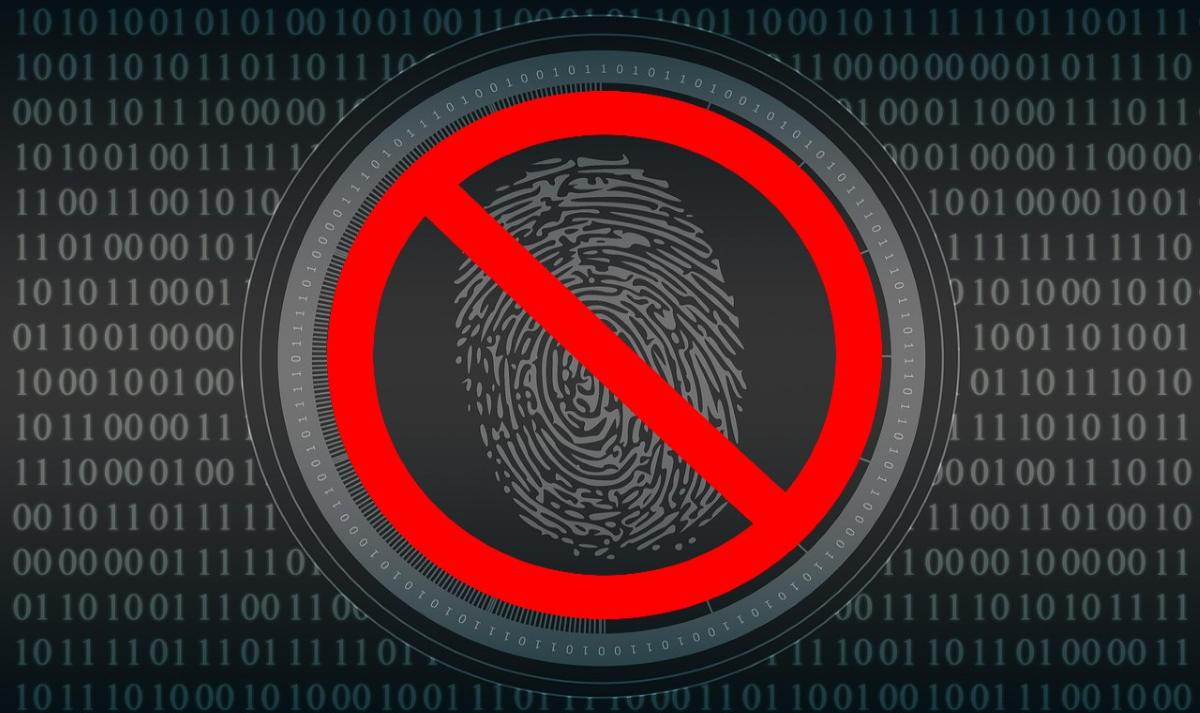
פארוואס נעמט ווינדאָוס 11 נישט אן אייער פינגער-אפדרוק אין אדמיניסטראטאר פערמישנס? דאס קען האבן עטליכע סיבות. פון איין זייט, קען עס זיין צוליב א... זיכערהייט קאָנפיגוראַציע קאָמבינאַציעעס קען אויך זיין ווייל די ביאָמעטרישע דרייווערס אדער סערוויסעס זענען אַלטמאָדיש. נאך א סיבה איז אז דער סקענער אדער אייערע פינגער זענען שמוציג.
דערצו, עס איז מעגלעך אז פינגער-אפדרוק דערקענונג (פֿענצטער העלא) איז דיסייבאַלד אויף אייער קאמפיוטער. עס איז אפילו מעגלעך אז די פונקציע איז געווארן אויסגעלאשן אין אייער קאמפיוטער'ס בייאס און דארף ווערן געענדערט. אין יעדן פאל, לאמיר נעמען א נענטערן בליק אויף מעגלעכע לייזונגען צו אייער פראבלעם און עטליכע עצות וואס וועלן זיין זייער נוצלעך אויב ווינדאוס 11 נעמט נישט אן אייערע אדמיניסטראטאר דערלויבענישן.
רייניקן דעם סקאַנער
די ערשטע לייזונג איז זייער פשוט: רייניקן דעם פינגער-אפדרוק סענסאר. אויב דער סענסאר איז באדעקט מיט שמוץ אדער פעט, קען ער אפשר נישט קענען לייענען אייער פינגער-אפדרוק. דעריבער, רייניקט עס מיט אַ ווייכן שטאָף וואָס איז לייכט נאַס געוואָרן מיט וואַסערניצט נישט קיין גלאז רייניגער אדער כעמיקאלן צו רייניקן דעם סענסאר. ווארט ביז עס איז אינגאנצן טרוקן און פרובירט נאכאמאל די דערקענונג.
צופּאַסן זיכערהייט פּאָליטיקס צו דערלויבן ביאָמעטרישע אויטענטיפֿיקאַציע
אבער וואָס אויב די פּראָבלעם מיט פינגערפּרינט דעטעקציע איז נאָר פֿאַרבונדן מיט אַדמיניסטראַטאָר פּערמישאַנז? אין דעם פאַל, דאַרפֿט איר ענדערן לאָקאַלע זיכערהייט פּאָליטיק צו דערלויבן ביאָמעטרישע אויטענטיפֿיקאַציע. וועט דיר העלפֿן באַשטעטיקן די אַקציעס פֿון אַדמיניסטראַטאָרן, אינסטאַלירן אַפּפּס אָדער ענדערן סעטטינגס מיט דיין פינגערפּרינט.
איצט האַלטן אין מיינונג אַז די פאלגענדע פּראָצעדור איז נאָר בנימצא אין Windows קסנומקס פּראָ אדער ענטערפּרייזדי טריט צו סטרויערן זיכערהייט פּאָליטיקס זענען ווי פאלגט:
- עפֿנט דעם לאָקאַלן גרופּע פּאָליטיק רעדאַקטאָר: דריק פֿענצטער + ר און שרייבן גפּעדיט.מסק און דריקן אַרייַן.
- גיי צו דער ביאָמעטריקס פּאָליטיק: קאָמפּיוטער קאָנפיגוראַציע – אַדמיניסטראַטיווע טעמפּלאַטן – ווינדאָוז קאָמפּאָנענטן – ביאָמעטריקס. טאָפּל-קליק אויף ערלויבן די נוצן פון ביאָמעטרישע דאַטן און קלייַבן ענייבאַלד - אָננעמען.
- גלייך דאָרט, זוכט די פּאָליטיק "ערלויבן באַניצער צו נוצן ביאָמעטריקס צו זיך אַרײַנלאָגירן ווי אַדמיניסטראַטאָרןטאָפּל-קליק און סעלעקטירן ענייבאַלד – גוט.
- סוף, ריסטאַרט דיין קאָמפּיוטער כּדי די ענדערונגען זאָלן ריכטיק ווירקן.דערנאך, פירט אויס אן אדמיניסטראטיווע אקציע און קאנטראלירט אז אייער פינגער-אפדרוק איז גרייט צו ניצן.
צוריקשטעלן ווינדאָוס העלא פינגערפּרינט

אויב Windows 11 אַקסעפּטירט נישט אייער פינגער-אפדרוק אין אַדמיניסטראַטאָר פּערמישאַנז, קענט איר צוריקשטעלן אייער פינגער-אפדרוק אין Windows Hello. דאָס מיינט אַז איר דאַרפט אויסמעקן דעם פינגער־אָפּדרוק וואָס איר האָט שוין רעגיסטרירט און עס איבערקאָנפֿיגורירן.די טריט צו דערגרייכן דאָס זענען אונטן:
- עפענען Windows סעטטינגס (ווינדאָוס קנעפּל +I).
- גיי צו אַקאַונץ - לאָגין אָפּציעס.
- סעלעקטירן Windows העלא פינגערפּרינט און גיט אַראָפּנעמען צו אויסמעקן אייערע רעגיסטרירטע פינגער-אפדרוקן.
- דריקט אויף "אָנהייבן" און פֿאָלגט די אינסטרוקציעס צו ווידער אויפֿשטעלן אייער פֿינגער־אָפּדרוק.
געדענקט אז אין ווינדאָוס 11 קענט איר רעגיסטרירן ביז 10 פינגער-אפדרוקן פאר יעדן באניצער. דאס איז נוצלעך אויב איר האט ספעציפישע פראבלעמען מיט איינעם פון אייערע פינגער-אפדרוקן. א גוטע געדאנק איז רעגיסטרירן קייפל פינגער און אזוי רעדוצירן די מעגלעכקייט פון פראבלעמען ווען מען ניצט דעם פינגער-אפדרוק ווען מען לאגט זיך איין אדער מען מאכט ענדערונגען אדער קארעקטורן אלס אן אדמיניסטראטאר.
דערהייַנטיקן און אַקטיווירן די מיטל אין דיווייס פאַרוואַלטער
אויב ווינדאָוס 11 אַקסעפּטירט נאָך אַלץ נישט אייער פינגערפּרינט אין די אַדמיניסטראַטאָר פּערמישאַנז, קענט איר אָפּשאַצונג דיווייס מאַנאַגערדאָרט וועט איר זען אויב איר דאַרפט דערהייַנטיקן דעם דרייווער פֿאַר אייערע ביאָמעטרישע דעוויסעס. כּדי דאָס צו טאָן, טוט די פאלגענדע:
- רעכט-קליק אויפן ווינדאָוס סטאַרט קנעפּל און אויסקלייבן Device Manager.
- עקספּאַנד ביאָמעטריק דעוויסעס.
- איר וועט זען דעם געצייג "פינגערפּרינט סענסעראויב איר זעט אַ ווארענונג צייכן, רעכט-קליק אויף די אָפּציע און צאַפּן אויף דערהייַנטיקן קאָנטראָללער.
- איצט, אויב די דעווייס איז דיסייבאַלד, סעלעקטירט געבן.
- אויב עס אַרבעט נישט, פּרוּווט נעם אַוועק די מיטל און ריסטאַרט דיין קאָמפּיוטער צו אויטאָמאַטיש ריאינסטאַלירן עס.
טשעק בייאָוס סעטטינגס אויב ווינדאָוז 11 אַקסעפּטירט נישט דיין פינגערפּרינט ווי אַדמיניסטראַטאָר פּערמישאַנז.
קאָנטראָלירן צי דער פינגערפּרינט לייענער איז ענייבאַלד אין די בייאָוס קען מאַכן אַ חילוק. ווען Windows 11 אַקסעפּטירט נישט אייער פינגער-אפדרוק פאר אדמיניסטראטאר דערלויבענישן, גייט נאך די שריט צו אריינגיין אין BIOS/UEFI אויף אייער קאמפיוטער:
- מאַכט אויס דיין קאָמפּיוטער גאָר.
- צינד עס צוריק אן און ווען דער בראַנד לאָגאָ דערשיינט, דריק איבער און איבער די Esc, F2, F10, F12 אדער Delete קנעפלעך (אפהענגיק פון דעם פאַבריקאַנט).
- איר וועט זען אַ בלויען אָדער שוואַרץ עקראַן מיט אַוואַנסירטע אָפּציעס. דאָרט, זוכט אַן אָפּציע ווי ינאַגרייטיד דעוויסעס (קען זיין פינגערפּרינט לייענער, ביאָמעטרישע מיטל, איינגעבעטענע זיכערהייט מיטל, אאז"וו).
- אויב איר זעט אז דער פינגער-אפדרוק לייענער איז אפגעשטעלט (דיסעיבלד), טוישן עס צו ענייבאַלד (ערמעגליכט).
- ראַטעוועט די ענדערונגען און ריסטאַרט אייער קאָמפּיוטער. איר קענט דאָס טאָן דורך דריקן F10 אָדער ראַטעווען און אַרויסגיין.
- אייער קאמפיוטער וועט זיך ריסטארטן און ווינדאָוס זאָל איצט ריכטיק אָננעמען אייער פינגערפּרינט.
זייט זיכער אז Windows 11 איז אפ טו דעיט
אויב איר האָט געטאָן אַלץ וואָס איז אויבן דערמאָנט און Windows 11 אַקסעפּטירט נאָך אַלץ נישט אייער פינגערפּרינט אין די אַדמיניסטראַטאָר פּערמישאַנז, איז נאָך דאָ איין מעגלעכע לייזונג: קאָנטראָלירט צי Windows האט נישט קיין ווארטנדיקע דערהייַנטיקונגעןאייער קאמפיוטער ארבעט מעגליך נישט ריכטיג צוליב א מאנגל אין אן אפדעיט. כדי דאס צו טון, גייט צו סעטינגס – ווינדאוס אפדעיט און לויפט אלע פארהאן אפדעיטס.
ווינדאָוס 11 וועט נישט אָננעמען דיין פינגערפּרינט פֿאַר אַדמיניסטראַטאָר פּערמישאַנז: נאָך עצות
ווען ווינדאָוס 11 אַקסעפּטירט נישט אייער פינגער-אפדרוק אין די אַדמיניסטראַטאָר פּערמישאַנז, ווען איר צינדט אָן אייער קאָמפּיוטער אָדער זיך אַרײַנלאָגירן, זענען דאָ... עטלעכע עקסטרע טריט וואָס איר קענט נעמעןדי פֿאָרשלאָגן קענען העלפֿן:
- געדענקט צו ניצן די דער זעלביקער פינגער וואָס איר האָט גענוצט ווען איר האָט אָריגינעל אויפגעשטעלט פינגערפּרינט דערקענונג.
- מאַכט זיכער אַז אייער פינגער איז ריין און טרוקן.
- אָרט דעם פלאַכער פינגער אויף דעם סענסאָר, רירט נישט אייער פינגער אין דער דערווייל.
- אויב איר האָט זייער טרוקענע הויט, באַטראַכטן צו צולייגן אַ ביסל מויסטשערייזער, אָבער נישט צו פיל.
- אויב איר האָט אָדער האָט געהאַט אַ נאָרבע אויף יענעם פינגער, איז בעסטער צו נוצן אַן אַנדערן.

זינט איך בין געווען זייער יונג, בין איך געווען זייער טשיקאַווע וועגן אַלץ וואָס איז שייַכות צו וויסנשאפטלעכע און טעקנאַלאַדזשיקאַל אַדוואַנסיז, ספּעציעל די וואָס מאַכן אונדזער לעבן גרינגער און מער פֿאַרוויילערישע. איך האָב ליב צו בלייבן דערהייַנטיקט מיט די לעצטע נייַעס און טרענדס, און טיילן מיין יקספּיריאַנסיז, מיינונגען און עצה וועגן די ויסריכט און גאַדזשאַץ איך נוצן. דאָס האָט געפֿירט מיר צו ווערן אַ וועב שרייבער מיט אַ ביסל מער ווי פינף יאָר צוריק, בפֿרט פאָוקיסט אויף אַנדרויד דעוויסעס און Windows אָפּערייטינג סיסטעמען. איך האב געלערנט צו דערקלערן אין פּשוט ווערטער וואָס איז קאָמפּליצירט אַזוי אַז מיין לייענער קענען פֿאַרשטיין עס לייכט.