- די מיקאַ ווירקונג מוסיף דורכזעיקייַט און טיפקייַט צו די עדזש בלעטערער.
- ריקוויירז Windows 11 און Edge ווערסיע 120 אָדער העכער צו לויפן.
- עס מוזן זיין מאַניואַלי אַקטיווייטיד פֿון די Edge יקספּערמענאַל פלאַגס.
- אָפפערס וויזשאַוואַל ימפּרווומאַנץ אָן ימפּאַקטינג פאָרשטעלונג אויף מאָדערן קאָמפּיוטערס.

¿ווי צו געבן די מיקאַ ווירקונג אין Microsoft Edge 120? Windows 11 האט געבראכט מיט זיך אַ סעריע פון וויזשאַוואַל ימפּרווומאַנץ וואָס האָבן פארוואנדלען די וועג מיר ינטעראַקט מיט די אָפּערייטינג סיסטעם. צווישן די נייַע פֿעיִקייטן, די פאלגענדע שטיין אויס: מיקאַ ווירקונג, איינער פון די מערסט סטרייקינג עסטעטיש פֿעיִקייטן פון די פלוענט דיזיין שפּראַך. דער שטריך זוכט צו פאָרשלאָגן אַ פיל מער קאָוכיראַנט, מאָדערן און וויזשוואַלי אַטראַקטיוו דערפאַרונג, און איצט אויך קומט צו דעם בלעטערער Microsoft Edge מיט זייַן ווערסיע 120. אין דעם אַרטיקל מיר זענען געגאנגען צו זאָגן איר כל איר דאַרפֿן צו וויסן ווי צו אַקטאַווייט עס, וואָס איר דאַרפֿן און וואָס ימפּרווומאַנץ עס ברענגט צו דיין טעגלעך דערפאַרונג.
די מיקאַ ווירקונג איז מער ווי בלויז אַ קאָסמעטיק ענדערונג. עס איז אַ וויזשאַוואַל מאַטעריאַל וואָס קאַמביינז די אויסגעקליבן טאַפּעטן און טעמע פון דער באַניצער, און שאַפֿן אַ סאַטאַל טראַנסלוסאַנט שיכטע וואָס מוסיף טיפקייַט און קלעריטי צו די צובינד. דעם פּלאַן ניט בלויז העלפּס צו פֿאַרבעסערן עסטעטיק, אָבער אויך עס סערוועס צו לייכט ויסטיילן וואָס פֿענצטער איז אַקטיוו און קאַנטריביוץ צו אַ מער יממערסיווע דערפאַרונג.. Microsoft Edge האט אנגעהויבן ינקאָרפּערייט דעם ווירקונג אין זיין סוויווע, כאָטש עס איז דערווייַל אַן יקספּערמענאַל שטריך וואָס מוזן זיין אַקטיווייטיד מאַניואַלי. לאָמיר אָנהייבן מיט ווי צו אַקטאַווייט די מיקאַ ווירקונג אין Microsoft Edge 120.
וואָס פּונקט איז די מיקאַ ווירקונג?
די מיקאַ ווירקונג עס איז אַ טיפּ פון אָופּייק און דינאַמיש מאַטעריאַל וואָס ניצט די דעסקטאַפּ טאַפּעטן צוזאמען מיט די אַקטיוו טעמע פון די סיסטעם צו צולייגן עס צו געביטן אַזאַ ווי די טיטל באַר און מכשיר. ניט ענלעך די אַקריליק ווירקונג, וואָס איז גאָר טראַנסלוסאַנט און פארלאנגט מער סיסטעם רעסורסן, מיקאַ איז דיזיינד צו באַלאַנסירן עסטעטיק און פאָרשטעלונג. אויב איר זענט אינטערעסירט אין ימפּרוווינג דיין וויסן פון וויזשאַוואַל יפעקץ, איר קענט באַראַטנ זיך ווי צו באַקומען וויזשאַוואַל יפעקץ אין פאָרטניטע.
דעם ווירקונג ינטעלידזשאַנטלי אַדאַפּץ צו דער הינטערגרונט, פּראַוויידינג אַ קלאָר וויזשאַוואַל כייעראַרקי. פֿאַר בייַשפּיל, ווען אַ פֿענצטער איז אַקטיוו, דער מאַטעריאַל איז געוויזן מיט מער ינטענסיטי, כיילייטינג זייַן בייַזייַן אין די פאָרגראַונד. ווען די פֿענצטער איז נישט אין פאָקוס, מיקאַ סאָפאַנז צו געבן פּראַמאַנאַנס צו דער וואָס איז.
דערצו, עס איז אויך אַ וואַריאַנט גערופן מיקאַ אַלט, וואָס האט אַ מער טיף טאָן און איז רעקאַמענדיד פֿאַר אַפּלאַקיישאַנז מיט טאַבבעד צובינד, ווי קען זיין דער פאַל מיט עדזש.
רעקווירעמענץ צו אַקטאַווייט מיקאַ אין Microsoft Edge
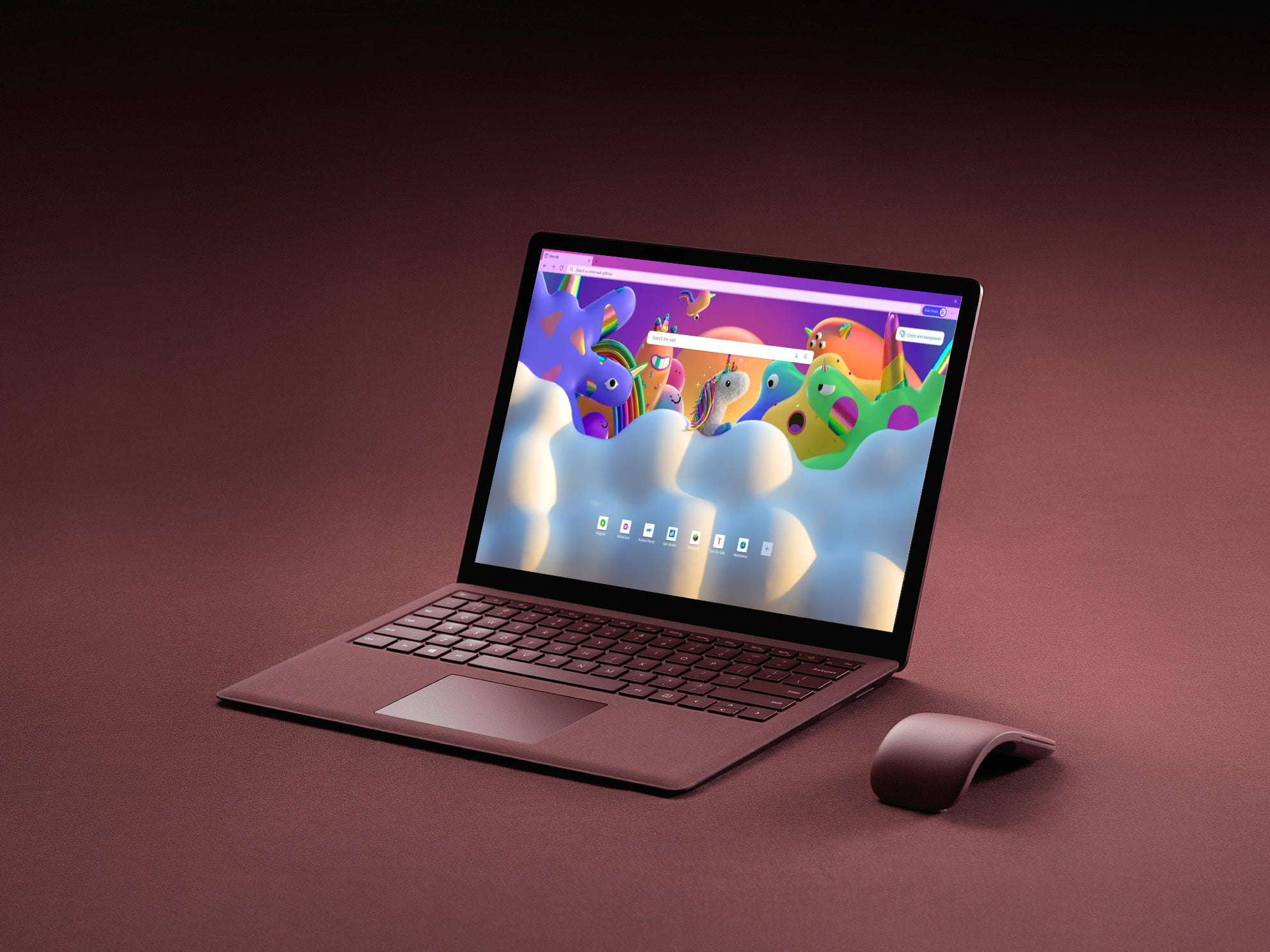
צו געניסן די מיקאַ ווירקונג אין Microsoft Edge, עס איז נייטיק צו טרעפן אַ סעריע פון יקערדיק באדערפענישן. ונטער, מיר האָבן דיטיילד זיי פֿאַר איר צו באַטראַכטן איידער איר אָנהייבן דעם פּראָצעס:
- ניצן Windows 11 אין אַ ווערסיע גלייַך צו אָדער העכער ווי 22000.
- האָבן Microsoft Edge דערהייַנטיקט צו ווערסיע קסנומקס אָדער העכער.
- ייַזנוואַרג קאַמפּאַטאַבאַל מיט וויזשאַוואַל יפעקץ. אויף נידעריק-סוף דעוויסעס, די ווירקונג קען נישט אַרבעטן אָדער קען אַרבעטן בלויז אין אַ לימיטעד וועג.
- האָבן די אָפּציע אַקטיווייטיד דורכזעיקייַט אין קאָליר קוסטאָמיזאַטיאָן פֿון סעטטינגס> פערזענליכען> קאָלאָרס.
שריט-דורך-שריט פירן צו אַקטאַווייט די מיקאַ ווירקונג
דער פּראָצעס צו אַקטאַווייט די מיקאַ ווירקונג איז פּשוט, אָבער ריקווייערז עטלעכע סטעפּס. מייקראָסאָפֿט נאָך האלט דעם אַ טעסטינג שטריך, אַזוי עס איז נישט ענייבאַלד דורך פעליקייַט. דאָ ס ווי צו טאָן דאָס:
1. קוק דיין עדזש ווערסיע
עפֿענען דעם בלעטערער און אַרייַן די אַדרעס באַר צוים: // סעטטינגס / הילף. דאָס וועט נעמען איר צו דעם בלעטערער ס אינפֿאָרמאַציע אָפּטיילונג, ווו די קראַנט ווערסיע וועט זיין אנגעוויזן. אויב איר טאָן ניט האָבן ווערסיע 120 אָדער העכער, עס וועט דערהייַנטיקן אויטאָמאַטיש.
2. אַקסעס די יקספּערמענאַל פלאַגס
אַמאָל איר האָבן די דערהייַנטיקט ווערסיע, אַרייַן ברעג: // פלאַגס אין די נאַוויגאַציע באַר. פלאַגס זענען יקספּערמענאַל בלעטערער פֿעיִקייטן וואָס איר קענען מאַניואַלי געבן.
3. אַקטאַווייט די ספּעציפיש פאָן פֿאַר די ווירקונג
אויף די יקספּערמענאַל פלאַגס בלאַט, קוק פֿאַר "ווייַזן וויזשאַוואַל יפעקץ פון Windows 11 אין טיטל באַר און מכשיר", איר קענט אויך גיין גלייַך דורך פּאַפּינג דעם אַדרעס אין די באַר: ברעג: // פלאַגס / # עדזש-וויסואַל-רעדזשווו-מיקאַ. טוישן דעם פאָן צו די אָפּציע ענאַבלעד.
4. ריסטאַרט דעם בלעטערער
נאָך טשאַנגינג די פאָן, Edge וועט בעטן איר צו ריסטאַרט דעם בלעטערער. טאָן דאָס פֿאַר די ענדערונגען צו נעמען ווירקונג.
5. אַקטאַווייט די אויסזען פון די סעטטינגס
אויף ריסטאַרט, גיין צוריק צו עדזש און טיפּ ברעג: // סעטטינגס / אויסזען אין די אַדרעס באַר. מעגילע דורך די אָפּציעס ביז איר געפֿינען די אָפּטיילונג "ווייַזן וויזשאַוואַל יפעקץ פון Windows 11 אין די טיטל באַר און מכשיר (פּריוויו)". פליפּ די באַשטימען.
אַלטערנאַטיווע אָפּציע צו אַקטאַווייט מיקאַ מאַניואַלי
עטלעכע יוזערז האָבן געמאלדן אַז די אַפאָרמענשאַנד אָפּציע אין דער אויסזען אָפּטיילונג איז נאָך נישט ארויס. אין אַזאַ פאַל, עס איז אַ אָלטערנאַטיוו וועג צו צווינגען די ווירקונג דורך בלעטערער דורכוועג:
- רעכט גיט די עדזש בילדל אין די טאַסקבאַר.
- רעכט גיט אויף "Microsoft Edge" ווידער פון די קאָנטעקסט מעניו און סעלעקטירן "אייגנשאפטן".
- אין די "דורכוועג" קוויטל, געפֿינען די "דעסטיניישאַן" פעלד.
- אין די סוף פון די שורה שרייַבן אָדער פּאַפּ: –enable-features=msVisualRejuvMica. אויב עס איז קיין אנדערע פּאַראַמעטער אַזאַ ווי –profile-directory=סטאַנדאַרט, פאַרבייַטן עס.
- דריקט "צולייגן" און דעמאָלט "OK".
ווען איר עפֿענען עדזש פֿון דעם דורכוועג, די ווירקונג זאָל זיין געווענדט אויטאָמאַטיש, אפילו אויב עס קען נישט דערשייַנען ווי אַן אָפּציע אין די בלעטערער סעטטינגס.
ווי טאָן איר וויסן אויב די ווירקונג איז טאַקע אַקטיוו?
צו קאָנטראָלירן אויב די ווירקונג אַרבעט ריכטיק, קוק אין די שפּיץ באַר פון דיין בלעטערער. איר זאָל באַמערקן אַ קליין דורכזעיקייַט אָדער בלערינג וואָס ריווילז די דעסקטאַפּ הינטערגרונט. דעם עסטעטיש איז מערסט קענטיק ווען איר נוצן די פעליקייַט סיסטעם טעמע. אויב איר זענט אינטערעסירט אין ויספאָרשן מער וויסואַל יפעקץ אויף אנדערע פּלאַטפאָרמס, איר קענט באַזוכן ווי צו באַקומען די ופּלאָאַד ווירקונג אויף ינסטאַגראַם.
אויב איר טאָן ניט זען עס, מאַכן זיכער די פאלגענדע:
- אַז די סיסטעם איז נישט אין באַטערי שפּאָרן מאָדע.
- וואָס דורכזעיקייַט איז ענייבאַלד אין Windows סעטטינגס.
- אַז איר טאָן ניט נוצן מנהג טעמעס אין עדזש.
מעגלעך דיסאַדוואַנטידזשיז צו באַטראַכטן
ווי דאָס איז אַ שטריך וואָס איז נאָך אין טעסטינג פאַסע, עטלעכע יוזערז קען דערפאַרונג פאָרשטעלונג ישוז. דאָס קען קייט פון מינערווערטיק סטאַטערז צו סלאָונאַס ווען סוויטשינג צווישן טאַבס אויב איר האָבן אַ קאָמפּיוטער מיט נידעריק באַראַן אָדער אַ יקערדיק פּראַסעסער.
אין די קאַסעס, איר קענען שטענדיק צוריקקומען צו די ענדערונגען ברעג: // פלאַגס און סעלעקטירן "פאַרקריפּלט" אַנשטאָט "ענאַבלעד" אין די קאָראַספּאַנדינג פאָן. דערנאָך, אויך דיסייבאַל די אָפּציע פון די אויסזען אָפּטיילונג צו צוריקקומען צו דער אָריגינעל בלעטערער נאַטור.
נאָך ימפּרווומאַנץ פֿאַר אַ מער "Windows 11" דערפאַרונג
אויב איר ווילן צו גיין אַ שריט ווייַטער און מאַכן Microsoft Edge צונויפגיסן אפילו מער מיט די מאָדערן נוסח פון Windows 11, איר קענען געבן עטלעכע נאָך פלאַגס:
- ברעג: // פלאַגס / # עדזש-ראַונדיד-קאַנטאַינערז: ינייבאַלז ראַונדיד קאַנטיינערז אין די צובינד.
- ברעג: // פלאַגס / # עדזש-וויסואַל-רעדזשווו-ראַונדיד-טאַבס: סאָפאַנז די פּלאַן פון די טאַבס.
די קליין טוויקס מאַכן אַ מער קאָנסיסטענט פילן מיט די קוילעלדיק פּלאַן פון Windows 11 און דערגאַנג די מיקאַ ווירקונג בישליימעס.
מיט דעם אָנקומען פון די מיקאַ ווירקונג צו Microsoft Edge אין זיין 120 ווערסיע, די פירמע האט גענומען אן אנדער שריט צו גאָר ינטאַגרייטינג דעם בלעטערער מיט די Windows 11 עסטעטיש. כאָטש עס איז נאָך אַ טעסטינג שטריך, אַקטאַווייטינג עס איז לעפיערעך פּשוט און די רעזולטאַטן זענען קלאר קענטיק. צי איר זענט אַן עסטעטיש ליבהאָבער אָדער נאָר ווילן צו פאַרהייַנטיקן די צובינד פון דיין בלעטערער, די מיקאַ ווירקונג קענען באטייטיק פֿאַרבעסערן דיין וויוינג דערפאַרונג. איר נאָר דאַרפֿן צו האַלטן אין זינען די ייַזנוואַרג און סיסטעם רעקווירעמענץ, און זיין צוגעגרייט פֿאַר מעגלעך אַדזשאַסטמאַנץ אין פאַל דיין קאָמפּיוטער שטיצט עס נישט געזונט.

לייַדנשאַפטלעך וועגן טעכנאָלאָגיע זינט ער איז קליין. איך האָב ליב צו זיין דערהייַנטיקט אין דעם סעקטאָר און, אויבן אַלע, יבערגעבן עס. אַז איז וואָס איך האָבן שוין דעדאַקייטאַד צו קאָמוניקאַציע אויף טעכנאָלאָגיע און ווידעא שפּיל וועבסיטעס פֿאַר פילע יאָרן איצט. איר קענען געפֿינען מיר שרייבן וועגן אַנדרויד, ווינדאָוז, מאַקאָס, יאָס, נינטענדאָו אָדער קיין אנדערע פֿאַרבונדענע טעמע וואָס קומט צו מיינונג.