צי איר ווילט באַשיצן אייער פּריוואַטקייט אין Windows 11אין דעם פּאָסט, וועלן מיר דערקלערן שריט ביי שריט ווי אַזוי צו פאַרהיטן אַז Windows 11 זאָל טיילן אייערע דאַטן מיט Microsoft. מיר וועלן זען אַז עס איז דאָ אַ סך וואָס איר קענט טאָן צו פאַרהיטן אַז אייערע דאַטן זאָלן נישט ווערן געזאַמלט און געטיילט. לאָמיר אָנהייבן.
וואָסערע דאַטן זאַמלט Windows 11?
ס'איז נישט קיין סוד אז ווינדאָוס זאַמלט אינפֿאָרמאַציע פֿון אירע באַניצער און טיילט עס מיט מייקראָסאָפֿט. פֿאַרוואָס טוט זי דאָס? די פֿירמע טענהט אז זאַמלען באַניץ און דיאַגנאָסטישע דאַטן איז וויכטיק פֿאַר... צו קענען אָנבאָטן אַ קוואַליטעט סערוויסמייקראָסאָפֿט זאָגט אַז אַלע די אינפֿאָרמאַציע ווערט גענוצט פֿאַר:
- ידענטיפיצירן און פאַרריכטן ערראָרס אין די סיסטעם און אַפּליקאַציעס.
- פֿאַרבעסערן פֿעיִקייטס, ווי למשל באַטעריע אָפּטימיזאַציע, באַזירט אויף פאַקטישן באַניץ.
- פאָרשלאָגן אַ פערזענליכען דערפאַרונג: פֿאָרשלאָגן אַפּפּס אָדער ווייַזן באַטייַטיק נייַעס אין די ווידזשעט.
- ווייַזן באַטייַטיקע גאַנצע פֿאַר יעדער באַניצער.
איצט, וואָסערע טיפּן דאַטן זאַמלט Windows 11? עס גיט אביסל פון אלעס: סיסטעם ערראָרס, פאָרשטעלונג באריכטן, און האַרדווער און ווייכווארג נוצן דאַטן. עס טראַקט אויך טעטיקייט געשיכטע, אַזאַ ווי מערסט גענוצטע אַפּפּס, באַזוכט וועבסיטעס, און אָפן דאָקומענטן. דערצו, Windows קען טראַקן דיין פאַקטיש-צייט אָרט און וואָס איר טיפּ אָדער דיקטירן צו די קאָמפּיוטער.
עס איז אמת אז מייקראָסאָפֿט זאַמלט אַלע די דאַטן מיט גוטע כוונות. אָבער פֿאַר באַניצער וואָס שעצן פּריוואַטקייט, רעפּרעזענטירט דאָס אַ אומנייטיקע אויפדעקונג פון פערזענלעכע אינפארמאציעזענט איר איינער פון זיי? לאָמיר זען ווי אַזוי צו פאַרהיטן Windows 11 פון טיילן אייערע דאַטן מיט Microsoft דורך צוגעבן עטלעכע אַדזשאַסטמאַנץ צו זייַנע סעטטינגס.
טריט צו פאַרהיטן Windows 11 פון טיילן דיין דאַטן מיט Microsoft
אונטן, האָבן מיר אויסגערעכנט עטלעכע פּשוטע אַדזשאַסטמאַנץ וואָס איר קענט מאַכן צו אייערע סיסטעם סעטטינגס צו פאַרהיטן Windows 11 פון טיילן אייערע דאַטן מיט Microsoft, אָדער לפּחות נאָר וואָס איז שטרענג נייטיק. ווייל יאָ, עס איז דא דאטן וואס די סיסטעם טיילט מיט מייקראסאפט, נישט קיין חילוק וואס.אבער עס זענען דא אנדערע איבער וועלכע איר האט קאנטראל. אסאך פון די אפציעס זענען איינגעשטעלט דורך דיפאלט, ממילא מוזט איר זיי אויסמעקן מאנועל.
קאָנפיגורירן פּריוואַטקייט פֿון אָנהייב
אויב איר טוט אַ ריינע אינסטאַלאַציע, האָט איר אַ גאָלדענע געלעגנהייט צו פאַרהיטן Windows 11 פון טיילן אייערע דאַטן מיט Microsoft. בעת דעם ערשטן סעטאַפּ פּראָצעס, פֿענצטער קסנומקס עס פרעגט צי איר ווילט פערזענליכען אייער דערפאַרונג אָדער נוצן די שנעלע סעטטינגס. קלייבט נישט אויס "שנעל סעטאַפּ"! אנשטאט, גיט א קליק אויף "קאַסטאַמייז סעטטינגס" און טוט די פאלגענדע:
- אין דעווייס פּריוואַטקייט, עס דיסייבאַלז אָפּציעס ווי "געפֿינען מײַן דעווײַס", "טינט און שרײַב־דיאַגנאָסטיקס", און "פּערסאָנאַליזאַציע פֿון אָנלײַן־דערפֿאַרונגען"קיינער פון די איז נישט וויכטיג פאר די גרונטלעכע פונקציאנירונג פון די סיסטעם.
- אין דאַטן דיאַגנאָסטיק, קלייַבט די אָפּציע דיאַגנאָסטישע דאַטן פארלאנגט אדער וועלכע איר געפינט מערסט באגרענעצנדיק.
טוט דאָס פֿון דער ערשטער סעקונדע עס פאַרהיט קאַנעקשאַנז פון ווערן געגרינדעט און דאַטן פון ווערן געשיקט. איידער איר אפילו דערגרייכט דעם דעסקטאַפּ. אבער וואָס אויב איר האָט שוין אינסטאַלירט Windows ניצנדיק די עקספּרעס סעטאַפּ? איר וועט דאַרפֿן צו גיין צו סיסטעם סעטטינגס און צולייגן עטלעכע אַדזשאַסטמאַנץ צו פאַרהיטן Windows 11 פון טיילן דיין דאַטן מיט מייקראָסאָפֿט.
ענדערן אייערע פּריוואַטקייט סעטטינגס אין סעטטינגס
צי איר האָט קאַסטאַמייזד די סעטטינגס בעת די ינסטאַלירונג צי נישט, איז עס אַ גוטע געדאַנק צו צולייגן נאָך פּריוואַטקייט סעטטינגס. דאָס וועט פאַרהיטן Windows 11 פון טיילן דיין דאַטן מיט Microsoft. צו טאָן דאָס, פשוט... גיי צו די סעטטינגס סעקציע, וואָס קען צוגענגלעך ווערן פֿון די סטאַרט מעניו.
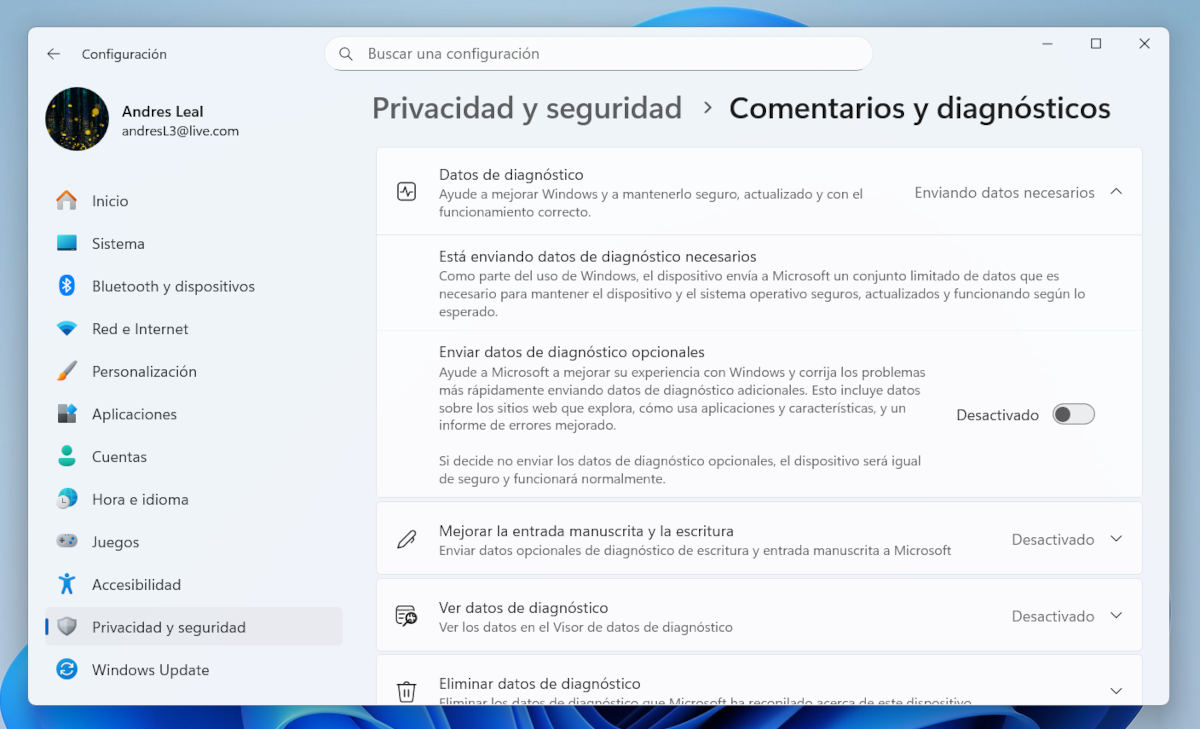
אַמאָל אין סעטטינגס, דריקט אויף די פּריוואַטקייט און זיכערהייט אָפּציעאין דעם, וועט איר אָנווענדן די פאלגענדע קעראַקטעריסטיקס:
- אַרייַן אין באַמערקונגען און דייאַגנאָוסיז און דיאַקטיווירט די שיקן אָפּציאָנעלע דיאַגנאָסטיק דאַטן אָפּציע.
- גיי צוריק צו פּריוואַטקייט און זיכערהייט און אַרייַן די זוכן אָפּציע. דאָרט, דיאַקטיווירן די פאלגענדע אָפּציעס:
- זוכן געשיכטע
- ווייַזן זוכ-הויכפּונקטן
- זוכן אין מײַנע אַקאַונטס – מײַקראָסאָפֿט אַקאַונט און אַרבעט אָדער שול אַקאַונט.
- אויב איר ווילט, דריקט דעם "ויסמעקן" קנעפּל צו ויסמעקן די זוכגעשיכטע פון דעם מיטל.
דיסייבאַל טעלעמעטרי צו פאַרהיטן ווינדאָוז 11 פון ייַנטיילן דיין דאַטן מיט מייקראָסאָפֿט
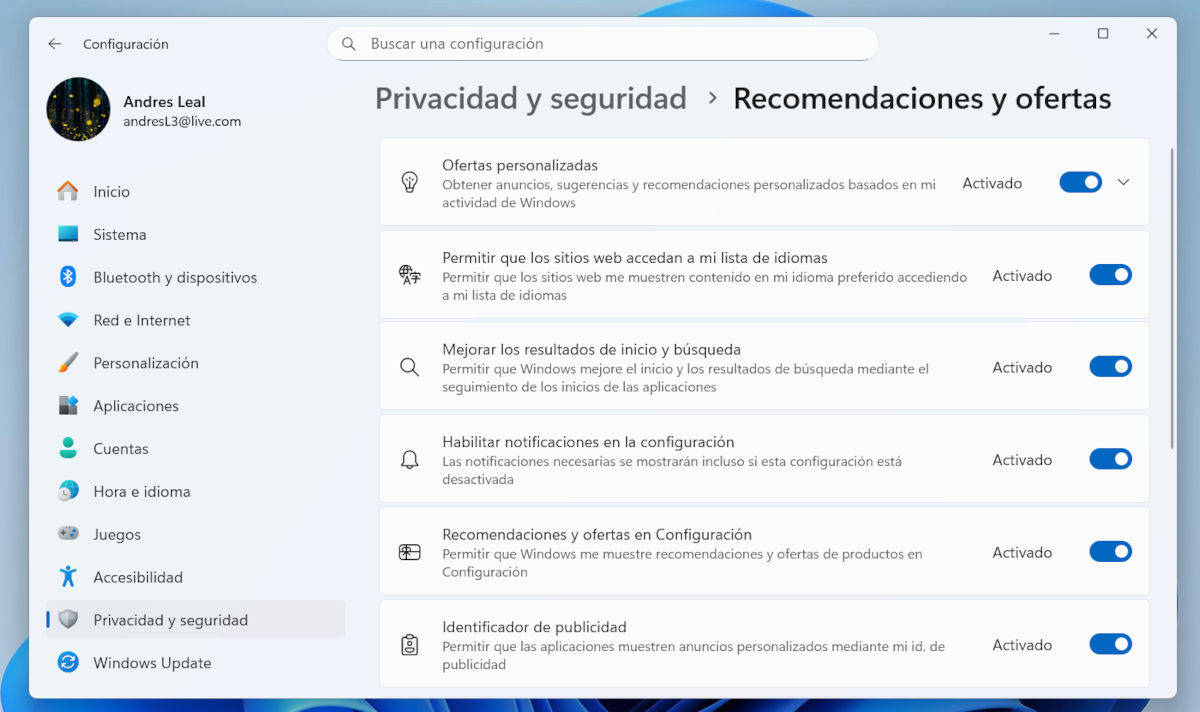
איצט וועלן מיר דיאַקטיווירן טעלעמעטריע אין ווינדאָוס—דאָס הייסט, די סיסטעם וואָס מייקראָסאָפֿט ניצט צו זאַמלען דיאַגנאָסטישע דאַטן. מיר האָבן שוין דיאַקטיווירט אָפּציאָנעלע דיאַגנאָסטישע דאַטן, אָבער עס איז מער צו טאָן. גייט צו סעטאַפּ - פּריוואַטקייט און זיכערהייט - רעקאָמענדאַציעס און אָפפערס y דיאַקטיווייט די פאלגענדע אָפּציעס:
- פערזענליכע אָפפערס.
- פֿאַרבעסערן די היים בלאַט און זוכ רעזולטאַטן.
- אַקטיווירן נאָוטאַפאַקיישאַנז אין סעטטינגס.
- רעקאָמענדאַציעס און אָפפערס אין סעטטינגס.
- גאַנצע אידענטיפיצירער.
אין פּריוואַטקייט און זיכערהייט, אַן אַנדער אָפּציע וואָס איר קענט דיאַקטיווירן איז פּערסאָנאַליזאַציע פון האַנטגעשריבענע אַרייַנגאַנג און שרייבןדורך האַלטן עס אַקטיווירט, שאַפט Windows אַ מנהג-געמאַכטן ווערטערבוך צו געבן בעסערע פֿאָרשלאָגן בשעתן טייפּן. אָבער דאָס קען קאָמפּראָמיטירן אייער פּריוואַטקייט אין עטלעכע סיטואַציעס, אַזוי די ברירה איז אייערע.
זייט פארזיכטיג מיט אַפּ פּערמישאַנז
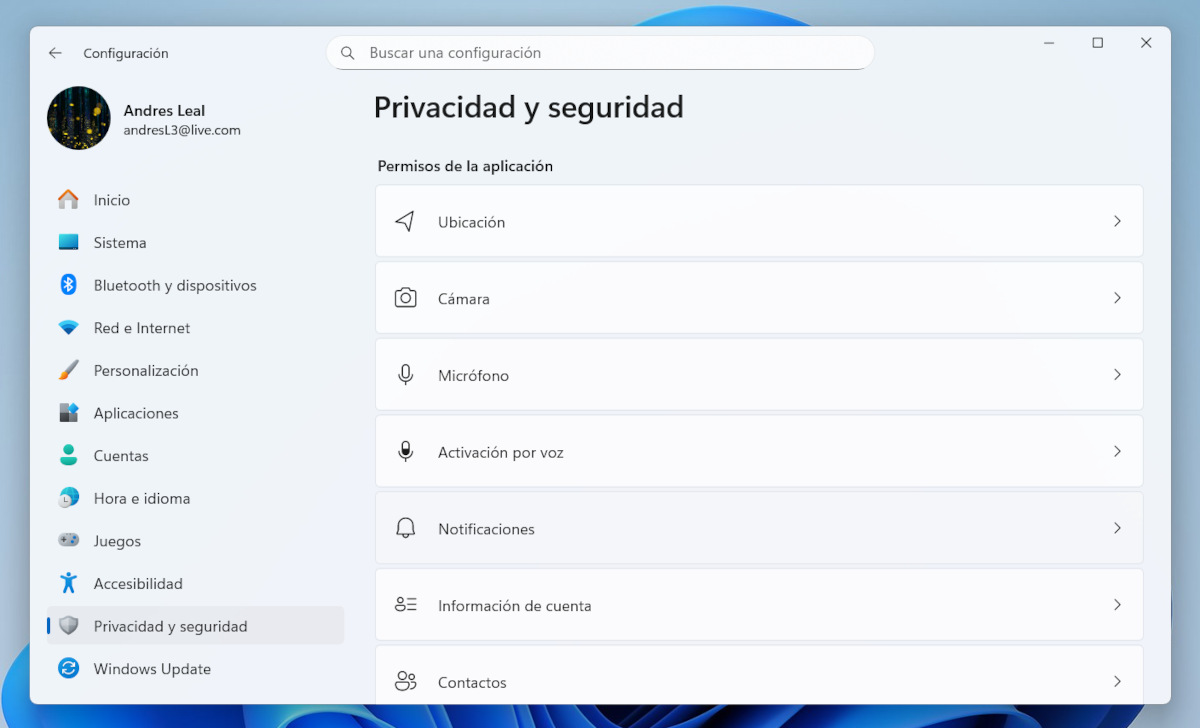
ביידע פאַר-אינסטאַלירטע אַפּפּס און די וואָס זענען דאַונלאָודיד פֿון אינטערנעט בעטן דערלויבעניש צו צוטריטן באַדינונגען ווי קאַמעראַ, מיקראָפאָן, אָרט, אַקאַונטס, קאָנטאַקטן, נאָוטאַפאַקיישאַנז, אאז"וו. ספּעציפֿיש, פאַר-אינסטאַלירטע אַפּפּס קענען האָבן גלאָבאַלע פּערמישאַנז און צוטריט צו פּערזענלעכע אינפֿאָרמאַציעכדי דאָס צו קאָנטראָלירן און פאַרהיטן אַז Windows 11 זאָל טיילן אייערע דאַטן מיט Microsoft, טוט דאָס פאלגענדע:
- אַרייַן צו סעטאַפּ - פּריוואַטקייט און זיכערהייט.
- סקראל אַראָפּ צו דער סעקציע אַפּ פּערמישאַנז.
- איר וועט זען אַ רשימה פון קאַטעגאָריעס, עטלעכע מער סענסיטיוו ווי אַנדערע: אָרט, קאַמעראַ, מיקראָפאָן, חשבון אינפֿאָרמאַציע, קאָנטאַקטן, אאז"וו.
- קוקט איבער יעדע קאטעגאריע צו זען וועלכע אפליקאציעס האבן יענע דערלויבעניש. דיאקטיוויזירט עס אויב איר מיינט אז עס קען קאמפראמיטירן אייער פריוואטקייט.
קאָנטראָלירט די פּערמישאַנז אין אייער מייקראָסאָפֿט חשבון
אויב איר ניצט אַ מייקראָסאָפֿט חשבון צו זיך אַרײַנלאָגירן אין ווינדאָוז, א טייל פון אייער טעטיקייט קען זיין סינקראניזירט מיטן וואָלקןאין דעם הינזיכט, צו פאַרהיטן Windows 11 פון טיילן דיין דאַטן מיט מייקראָסאָפֿט, איר האָט צוויי אָפּציעס:
- טוישט צו א לאקאלן אקאונט צו אפנעמען אייער מייקראסאפט אקאונטאיר קענט דאָס טאָן פֿון סעטטינגס – אַקאַונטס – אייער אינפֿאָרמאַציע – לאָגין זיך אַרײַן מיט אַ לאָקאַלן אַקאַונט אַנשטאָט. פֿאַר דעם, רעקאָמענדירן מיר די טעמע וואָס פּאַסירט אויב איר אינסטאַלירט ווינדאָוז אָן אַ מייקראָסאָפֿט חשבון: פאַקטישע לימיטן אין 2025.
- ווייטער ניצן אייער מייקראָסאָפֿט חשבון, אָבער דיסייבאַל סינקאיר קענט דאָס טאָן פֿון סעטטינגס – אַקאַונטס – ווינדאָוז באַקאַפּ. דאָרט, דיאַקטיווירן די אָפּציעס "געדענק מײַנע אַפּפּס" און "געדענק מײַנע פּרעפֿערענצן".
קאָנטראָלירן דעם מייקראָסאָפֿט עדזש בלעטערער
צום סוף, פארגעסט נישט צו קאָנטראָלירן אייערע עדזש בראַוזער סעטטינגס אויב איר ווילט פאַרהיטן אַז Windows 11 זאָל טיילן אייערע דאַטן מיט Microsoft. צו טאָן דאָס, גייט פשוט צו סעטאַפּ (אויף ברעג) – פּריוואַטקייט, זוכן און באַדינונגסדאָרט, אין דער שפּור פאַרהיטונג אָפּטיילונג, סעלעקטירן "שטריק" צו באגרענעצן די ארבעט פון קראָלערס. אויך, דיאַקטיווירן די אָפּציע "פאַרבעסערן מייקראָסאָפֿט זוכן און פּראָדוקטן דורך שיקן וועב רעזולטאַטן."

זינט איך בין געווען זייער יונג, בין איך געווען זייער טשיקאַווע וועגן אַלץ וואָס איז שייַכות צו וויסנשאפטלעכע און טעקנאַלאַדזשיקאַל אַדוואַנסיז, ספּעציעל די וואָס מאַכן אונדזער לעבן גרינגער און מער פֿאַרוויילערישע. איך האָב ליב צו בלייבן דערהייַנטיקט מיט די לעצטע נייַעס און טרענדס, און טיילן מיין יקספּיריאַנסיז, מיינונגען און עצה וועגן די ויסריכט און גאַדזשאַץ איך נוצן. דאָס האָט געפֿירט מיר צו ווערן אַ וועב שרייבער מיט אַ ביסל מער ווי פינף יאָר צוריק, בפֿרט פאָוקיסט אויף אַנדרויד דעוויסעס און Windows אָפּערייטינג סיסטעמען. איך האב געלערנט צו דערקלערן אין פּשוט ווערטער וואָס איז קאָמפּליצירט אַזוי אַז מיין לייענער קענען פֿאַרשטיין עס לייכט.