אויב איר זענט אַ באַניצער פון ווינדאָוס 11 און איר פאַרפירן עטלעכע פון די קלאַסיש פֿעיִקייטן פון ווינדאָוס 10איר האָט מסתּמא געהערט פון עקספּלאָרערפּאַטשער. דעם קהילה-דעוועלאָפּעד פּרויעקט גיט אַ עפעקטיווע לייזונג צו צוריקקריגן טראדיציאנעלן פּלאַן און וסאַביליטי עלעמענטן, בשעת אַלאַוינג פערזענליכן la צובינד פון די סיסטעם לויט אייער געשמאַק.
עקספּלאָרערפּאַטשער איז אַ פריי און אָפֿן מקור געצייַג וואָס מאַדאַפייז עטלעכע פֿעיִקייטן פון די באַניצער צובינד פון Windows 11. עס אָפפערס איר אָפּציעס אַזאַ ווי צוריקקומען צו היים מעניו פון ווינדאָוס 10, פערזענליכן די טאַסקבאַר און אפילו דעאַקטיווירן די נייַע קאָנטעקסטואַל אָפּציעס פון די אָפּערייטינג סיסטעם. אויב איר פילן אַז די וויזשאַוואַל "ימפּרווומאַנץ" פון Windows 11 זענען נישט וואָס איר האָט דערוואַרט, די אַפּלאַקיישאַן קען זיין פּונקט וואָס איר דאַרפֿן.
וואָס איז ExplorerPatcher און וואָס זאָל איר פּרובירן עס?
דיזיינד דורך וואַלינעט און בנימצא אין זייַן באַאַמטער ריפּאַזאַטאָרי גיטהאב, עקספּלאָרערפּאַטשער זוכט צו פֿאַרבעסערן די אַרבעט סוויווע אין Windows דורך אַלאַוינג ניצערס צו צוריקקריגן אָדער מאָדיפיצירן וויזשאַוואַל עלעמענטן און פאַנגקשאַנאַליטי וואָס זענען פאַרפאַלן אין די יבערגאַנג צו Windows 11. איינער פון די ביגאַסט קריטיקס פון די אָפּערייטינג סיסטעם איז געווען זיין טאַסקבאַר, וואָס האט באקומען ענדערונגען וואָס האָבן נישט. זיי באַפרידיקן אַלעמען. עקספּלאָרערפּאַטשער עס אַלאַוז איר צו צוריקקומען עס פּראַקטאַקלי צו זיין שטאַט אין Windows 10.
צווישן אנדערע מעלות, עקספּלאָרערפּאַטשער שטייט אויס פֿאַר אַלאַוינג קלאַסיש סטיילז אין די היים מעניו, דיסייבאַל די מאָדערן קאָנטעקסט מעניו, און געבן פֿעיִקייטן פון פרייַערדיק ווערסיעס אַזאַ ווי קליין ייקאַנז אָדער לאַבעלס אויף די טאַסקבאַר. כאָטש מייקראָסאָפֿט האט צוגעלייגט עטלעכע אָפּציעס איבער צייַט, דעם געצייַג פילז די ריס פֿאַר יענע וואָס זוכן אַ קוסטאָמיזאַבלע און מער פאַנגקשאַנאַל פּלאַן.
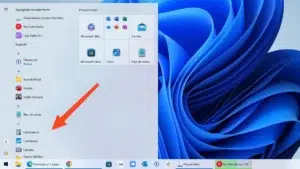
- ExplorerPatcher אַלאַוז איר צו צוריקקריגן קלאַסיש Windows 10 עלעמענטן אַזאַ ווי די אָנהייב מעניו און די טאַסקבאַר.
- אָפפערס אַוואַנסירטע קוסטאָמיזאַטיאָן אָפּציעס פֿאַר טעקע Explorer, סיסטעם טאַץ און מער.
- גרינג ינסטאַלירונג פֿון זיין באַאַמטער ריפּאַזאַטאָרי אויף GitHub, מיט קעסיידערדיק דערהייַנטיקונגען דורך דעוועלאָפּערס.
די הויפּט פֿעיִקייטן פון ExplorerPatcher
- קוסטאָמיזאַבלע טאַסקבאַר: איר קענען גאָר טוישן זיין סטיל, מאַך עס ערגעץ אויף דעם עקראַן און לייגן פֿעיִקייטן ווי קליין ייקאַנז.
- היים מעניו: מאָדיפיצירן די מעניו צו זיין די זעלבע ווי Windows 10, מיט אָפּציעס צו ווייַזן אַלע מגילה אָדער ייַנרייען עס צו די לינקס.
- טעקע עקספּלאָרער: ברענגען צוריק די קלאַסיש קאָנטעקסט מעניו און דיסייבאַל מאָדערן נאַוויגאַציע באַרס.
- פֿענצטער טשאַנגער: קאַסטאַמייז די אַפּ סוויטטשער אַלט + טאַב מיט קאַנפיגיעריישאַנז פון Windows 10, 11 אָדער אפילו עלטערע ווערסיעס ווי Windows NT.
- צייט און סיסטעם טאַץ: לייג אָפּציעס צו אַקטאַווייט אָדער דיאַקטיווייט מאַדזשולז אַזאַ ווי וועטער אָדער אָנזאָג ייקאַנז אין די באַר.
ווי צו ינסטאַלירן ExplorerPatcher
די ינסטאַלירונג פון דעם געצייַג איז זייער פּשוט. איר נאָר דאַרפֿן צו אָפּלאָדירן די טעקע פֿון דער באַאַמטער ריפּאַזאַטאָרי פון גיטהאב, מאַכן זיכער צו קלייַבן די צונעמען ווערסיע פֿאַר דיין פּראַסעסער (x64 o ארם64). אַמאָל דאַונלאָודיד, לויפן די טעקע און נאָכגיין די ייַנמאָנטירונג ינסטראַקשאַנז. א זיכערהייט ווארענונג קען זיין געוויזן. סמאַרטסקרין, אָבער איר קענען פאָרזעצן סעלעקטירן דעם אָפּציע "לויף סייַ ווי סייַ".
נאָך די ינסטאַלירונג איז גאַנץ, די סיסטעם קען ריסטאַרט דעם בלעטערער צו צולייגן די ענדערונגען. אויב דאָס איז נישט אויטאָמאַטיש, קוק פֿאַר די אָפּציע "פּראָפּערטיעס (ExplorerPatcher)" אין די אָנהייב מעניו צו עפֿענען די סעטטינגס טאַפליע און סטרויערן די פּאַראַמעטערס לויט דיין פּרעפֿערענצן.

פּריקאָשאַנז איידער ניצן ExplorerPatcher
כאָטש עקספּלאָרערפּאַטשער עס איז סטאַביל און זיכער, עס איז קעדייַיק צו נעמען זיכער פּריקאָשאַנז איידער איר ינסטאַלירן עס. זינט איר מאַכן טיף מאָדיפיקאַטיאָנס צו די סיסטעם, עס איז קעדייַיק צו שאַפֿן אַ רעסטאָראַציע פּונקט אין Windows איידער איר פאָרזעצן. דאָס וועט לאָזן איר צוריקקריגן קיין ענדערונגען אין פאַל פון פּראָבלעמס.
אויך, האַלטן אין מיינונג אַז צוקונפֿט Windows 11 דערהייַנטיקונגען קען פאַרשאַפן אומקאָמפּאַטאַביליטיעס צייַטווייַליק מיט די געצייַג. די דעוועלאָפּערס פון עקספּלאָרערפּאַטשער זיי זענען קעסיידער ארבעטן צו דערהייַנטיקן די פּראָגראַם, אָבער עטלעכע פֿעיִקייטן קען זיין אַנאַוויילאַבאַל ביז קאַמפּאַטאַבאַל ווערסיעס זענען פריי.
אַמאָל אינסטאַלירט, עקספּלאָרערפּאַטשער אָפפערס אַ גאַנץ קאַנפיגיעריישאַן מעניו צעטיילט אין סעקשאַנז צו קאַסטאַמייז יעדער אַספּעקט פון די סיסטעם. פון די טאַסקבאַר צו די אָנהייב מעניו, איר קענען ויספאָרשן אָפּציעס ווי:
- טאַסקבאַר נוסח: באַשטימען צווישן Windows 10 און 11 סטיילז.
- דיסייבאַל מאָדערן קאָנטעקסט מעניוז: צוריקקומען צו די קלאַסיש Windows 10 פּלאַן.
- קאַמביין ייקאַנז: באַשליסן צי איר ווילן צו באַזונדער אָדער גרופּע אַקטיוו פֿענצטער אויף די טאַסקבאַר.
- אָנהייב מעניו: שטעלן אָפט אַפּפּס אָדער אַראָפּנעמען רעקאַמאַנדיישאַנז סעקשאַנז.
די סעטטינגס זענען גרינג צו מאַניפּולירן און זענען געווענדט מיד נאָך דרינגלעך די קנעפּל "ריסטאַרט טעקע עקספּלאָרער", ליגן אין די דנאָ לינקס פון די טאַפליע.
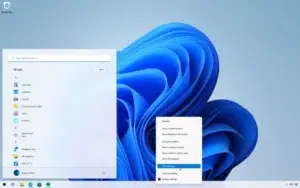
פֿאַר באַניצער פֿון ווינדאָוס 11 וואָס טאָן ניט גאָר אַדאַפּט צו די וויזשאַוואַל און פאַנגקשאַנאַל ענדערונגען פון די סיסטעם, עקספּלאָרערפּאַטשער אַלאַוז איר צו צוריקקריגן די משפּחה נוסח פון ווינדאָוס 10 אָן געבן אַרויף די אַדוואַנטידזשיז פון די נייַ אָפּערייטינג סיסטעם. זיין פלעקסאַבאַל און קוסטאָמיזאַבלע צוגאַנג מאכט עס אַ מוזן-האָבן געצייַג פֿאַר די וואס ווילן צו נעמען קאָנטראָל פון זייער Windows דערפאַרונג.

איך בין אַ טעכנאָלאָגיע ענטוזיאַסט וואָס האט פארוואנדלען זיין "גיק" אינטערעסן אין אַ פאַך. איך האָבן פארבראכט מער ווי 10 יאָר פון מיין לעבן ניצן קאַטינג-ברעג טעכנאָלאָגיע און טינגקינג מיט אַלע מינים פון מגילה אויס פון ריין נייַגעריקייַט. איצט איך האָבן ספּעשאַלייזד אין קאָמפּיוטער טעכנאָלאָגיע און ווידעא שפּילערייַ. דאָס איז ווייַל פֿאַר מער ווי 5 יאָר איך אַרבעט מיט שרייבן פֿאַר פאַרשידן וועבסיטעס אויף טעכנאָלאָגיע און ווידעא שפּילערייַ, שאַפֿן אַרטיקלען וואָס זוכן צו געבן איר די אינפֿאָרמאַציע איר דאַרפֿן אין אַ שפּראַך וואָס איז פאַרשטיייק פֿאַר אַלעמען.
אויב איר האָט פֿראגן, מיין וויסן ריינדזשאַז פון אַלץ שייַכות צו די Windows אָפּערייטינג סיסטעם און אַנדרויד פֿאַר רירעוודיק פאָנעס. און מיין היסכייַוועס איז צו איר, איך בין שטענדיק גרייט צו פאַרברענגען אַ ביסל מינוט און העלפֿן איר האַלטן אַלע פֿראגן וואָס איר קען האָבן אין דעם אינטערנעט וועלט.