פּרוּווט צו זען דיין פּיסי אינהאַלט אויף קייפל דיספּלייז, אָבער Windows איז נישט דיטעקטינג די רגע מאָניטאָר? צי ניט זאָרג, דאָס איז אַ פערלי פּראָסט פּראָבלעם ווען ניצן קייפל סקרינז אויף אונדזער פּיסי. ביי דעם געלעגנהייט, מיר וועלן זען וואָס דאָס קען פּאַסירן און וואָס די מעגלעך סאַלושאַנז זענען צו דיין פּראָבלעם..
ווען Windows קען נישט דעטעקט די רגע מאָניטאָר, דאָס קען זיין רעכט צו פאַרשידענע סיבות. דער ערשטער זאַך איר זאָל טאָן איז קאָנטראָלירן אַז די רגע מאָניטאָר איז ארבעטן. אויך, עס איז גוט אַז איר קאָנטראָלירן די אָפּעראַציע פון די קייבאַלז און קאַנעקטערז. איצט, אויב קיין גשמיות קאָמפּאָנענט איז דער קולפּריט, עס זענען אויך ינערלעך אַדזשאַסטמאַנץ איר קענען מאַכן. מיר וועלן קוקן אין דעם אין מער דעטאַל אונטן.
פארוואס קען Windows נישט דעטעקט די צווייטע מאָניטאָר?
מיר פֿאַרשטיין אַז עס קען זיין ומבאַקוועם און אפילו פראַסטרייטינג אַז Windows קען נישט דעטעקט די רגע מאָניטאָר, ספּעציעל ווען עס איז געווען ביכולת צו טאָן דאָס אָן קיין פראבלעמען פריער. אָבער, דער אמת איז אַז עס זענען עטלעכע סיבות וואָס דאָס קען פּאַסירן אויף דיין פּיסי און עס טוט נישט שטענדיק מיינען אַז די מאָניטאָר האט פארשטאפט ארבעטן..
פֿאַר בייַשפּיל, אפֿשר איר דערהייַנטיקט דיין graphics קאָרט דריווערס און דאָס געפֿירט אַ טעות. עס איז אויך מעגלעך אַז קאַנעקטערז, פּאָרץ אָדער די מאָניטאָר זיך האָבן סטאַרטעד צו פאַרלאָזן. אן אנדער סיבה איז אַז אפֿשר דיין פּיסי איז נישט ביכולת צו דעטעקט דעם בייַזייַן פון די רגע מאָניטאָר און איר האָבן צו טאָן דאָס מאַניואַלי.. אין קיין פאַל, דאָ מיר וועלן זען די מעגלעך סאַלושאַנז.
Windows קען נישט דעטעקט צווייטע מאָניטאָר: סאַלושאַנז
ווען Windows קען נישט דעטעקט דיין קאָמפּיוטער ס רגע מאָניטאָר, איר דאַרפֿן צו באַטראַכטן מעגלעך סאַלושאַנז. און עס איז אַז ניצן מער ווי איין מאָניטאָר איז טאַקע נוציק, ספּעציעל אויב איר נוצן פאַרשידענע סקרינז צו אַרבעטן, שפּיל אָדער ווייַזן וואָס איר טאָן צו אנדערע מענטשן אָדער אויב איר יוזשאַוואַלי דרייען פאַרשטעלן אָריענטירונג. דערנאָך, לאָמיר זען ווי צו נוצן די פאלגענדע מיטלען:
- קאָנטראָלירן די אָפּעראַציע פון די רגע מאָניטאָר.
- ויסבייַטן קייבאַלז, אַדאַפּטערז, פּאָרץ, עטק.
- מאַניואַלי דעטעקט אנדערע סקרינז.
- קלייַבן אַ מולטי-פאַרשטעלן אָפּציע.
- ריסטאַרט דיין פּיסי און דערהייַנטיקן Windows.
- דערהייַנטיקן דריווערס.
- זעמל צוריק צו אַ פריערדיקן ווערסיע פון דריווערס.
קוק אַז די רגע מאָניטאָר איז ארבעטן
דער ערשטער זאַך איר זאָל טאָן ווען Windows קען נישט דעטעקט די רגע מאָניטאָר איז טשעק אַז עס אַרבעט ריכטיק. די יזיאַסט וועג צו טאָן דאָס איז צו פאַרבייַטן די ערשטיק מאָניטאָר מיט די רגע. אויב עס טורנס אויף און פּראַדזשעקס די בילד נאָרמאַלי, איר קענען ויסשליסן די געדאַנק אַז די מאָניטאָר איז פאַלש.
ויסבייַטן קייבאַלז, אַדאַפּטערז אָדער פּרובירן אַ אַנדערש פּאָרט
אַמאָל איר האָבן וועראַפייד אַז דיין רגע מאָניטאָר איז אין אָפּטימאַל צושטאַנד, דער ווייַטער שריט איז קאָנטראָלירן די צושטאַנד פון די קייבאַלז און אַדאַפּטערז. צו טאָן דאָס, איר קענען ויסבייַטן די קאָננעקטעד צו די הויפּט פאַרשטעלן פֿאַר יענע אויף די רגע מאָניטאָר.
אויב עס איז אַ שולד אין קיין פון זיי, איר וועט אויך נישט קענען צו זען די בילד אויף דיין הויפּט פאַרשטעלן. די לייזונג? באַקומען אן אנדער קאַבלע. פון די אנדערע זייט, אויב דיין graphics קאָרט האט קייפל פּאָרץ, פּרובירן צו פאַרבינדן דיין מאָניטאָר צו אַ אַנדערש פּאָרט..
דעטעקט אנדערע סקרינז
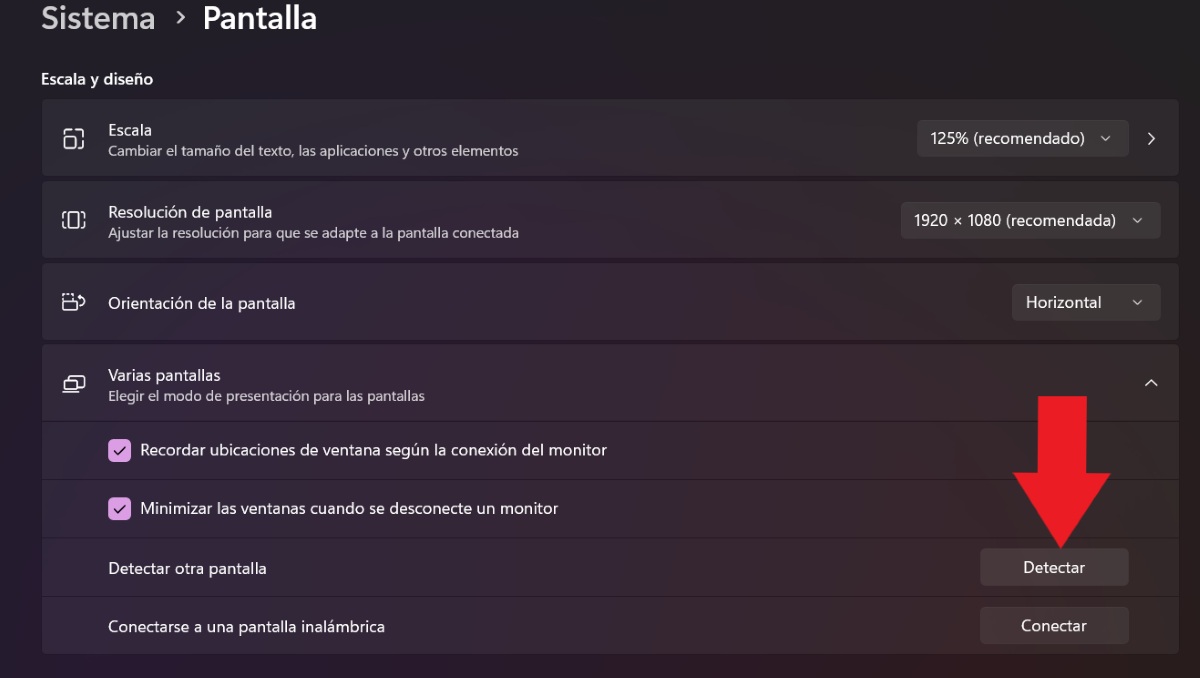
קיין פון די אויבן אָפּציעס ויסקומען צו זיין די פּראָבלעם? אויב אַלע די גשמיות פּאַרץ פון דיין פּיסי אַרבעט בישליימעס, דעמאָלט עס איז צייט צו גיין צו די קאָמפּיוטער סעטטינגס. און כאָטש עס איז אמת אַז Windows בכלל אויטאָמאַטיש דיטעקץ אנדערע מאָניטאָרס קאָננעקטעד צו דיין פּיסי, אין זעלטן קאַסעס איר דאַרפֿן צו טאָן דאָס מאַניואַלי. אָבער ווי?
פֿאָלגט די סטעפּס צו מאַכן Windows דעטעקט אַ צווייט מאָניטאָר אויף דיין פּיסי:
- רעכט גיט אויף דיין פּיסי ס דעסקטאַפּ.
- צאַפּן אויף ווייַז סעטטינגס (איר קענט אויך גיין צו סעטטינגס - סיסטעם - ווייַז).
- גיין צו די וואָג און פּלאַן אָפּטיילונג.
- אונטער די קייפל דיספּלייז קוויטל, גיט "דעטעקט" ווייַטער צו די דעטעקט אן אנדער ווייַז אָפּציע.
- וואַרטן פֿאַר Windows צו דעטעקט די רגע מאָניטאָר און אַז ס עס.
קלייַבן אַ מולטי-פאַרשטעלן אָפּציע
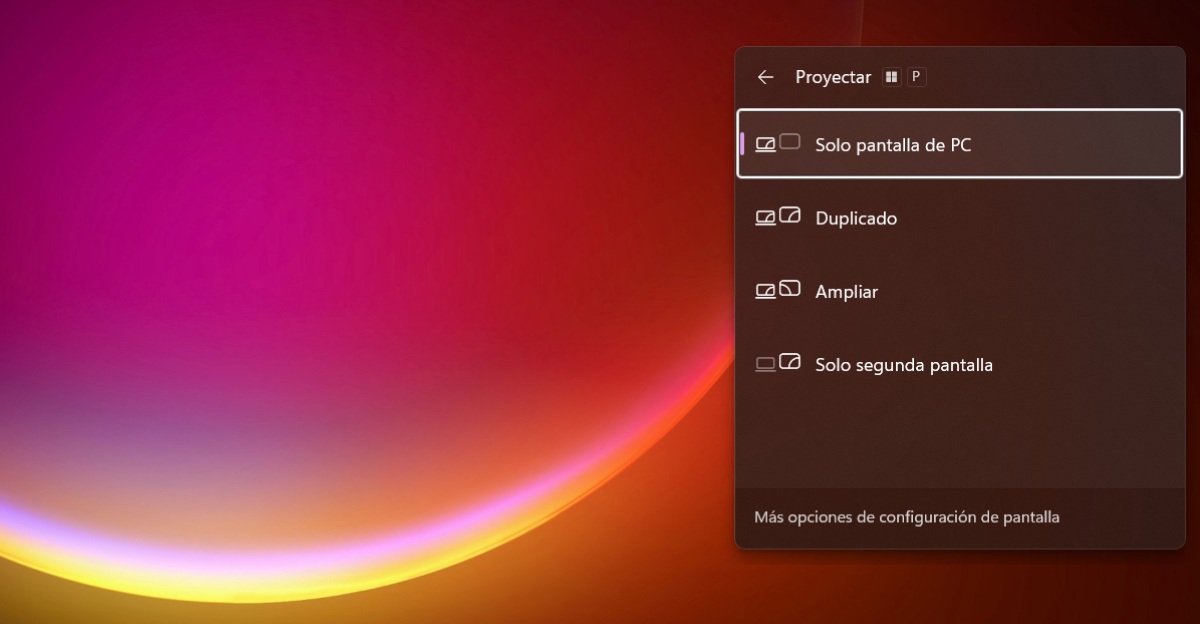
איצט, אפֿשר וואָס איז געשעעניש איז נישט אַז Windows איז נישט דיטעקטינג די רגע מאָניטאָר, אָבער אַז עס איז נישט קאַנפיגיערד. אמאל, מיר וועלן האָבן צו קאַנפיגיער די Project געצייַג אַזוי אַז די בילד איז ווי מיר ווילן אויף אונדזער סקרינז.
עס איז זייער גרינג צו טאָן, איר נאָר האָבן צו דריקן די Windows שליסל + פּ און קלייַבן די פּרויעקציע מאָדע איר ווילן.. אין דעם זינען, איר קענען קלייַבן צווישן בלויז פּיסי פאַרשטעלן, דופּליקאַט, עקסטענד און צווייטע פאַרשטעלן בלויז. דעם וועג, איר ענשור אַז די בילד איז פּראַדזשעקטאַד אויף איינער אָדער ביידע מאָניטאָרס.
ריסטאַרט דיין פּיסי אָדער דערהייַנטיקן Windows
איצט, וואָס כאַפּאַנז אויב Windows קען נישט דעטעקט די רגע מאָניטאָר פון איין מאָמענט צו דער ווייַטער? אפֿשר אַ פּשוט ריסטאַרט פון די פּיסי וועט סאָלווע די פּראָבלעם.. אַזוי איר קענען דריקן די באַשטעטיק קנעפּל צו זען די בילד אויף די רגע מאָניטאָר. אָבער וואָס אויב ווען איר קער אויף דיין פּיסי אַלץ בלייבט די זעלבע? דערנאָך פּרובירן צו פאַרמאַכן דיין קאָמפּיוטער גאָר. וואַרטן אַ ביסל מינוט און קער עס צוריק.
אן אנדער מאָס איר קענען פּרובירן איז אַפּדייטינג Windows. עס איז מעגלעך אַז נאָך מאכן די דערהייַנטיקונגען בנימצא, איר קענען זען ביידע דיין מאָניטאָרס נאָרמאַלי. צו טאָן דאָס, גיין צו סעטטינגס - Windows Update - קוק פֿאַר דערהייַנטיקונגען. צום סוף, ריסטאַרט דיין קאָמפּיוטער פֿאַר די דערהייַנטיקונגען צו זיין געווענדט ריכטיק.
דערהייַנטיקן דיין גראַפיקס קאַרטל דרייווערס
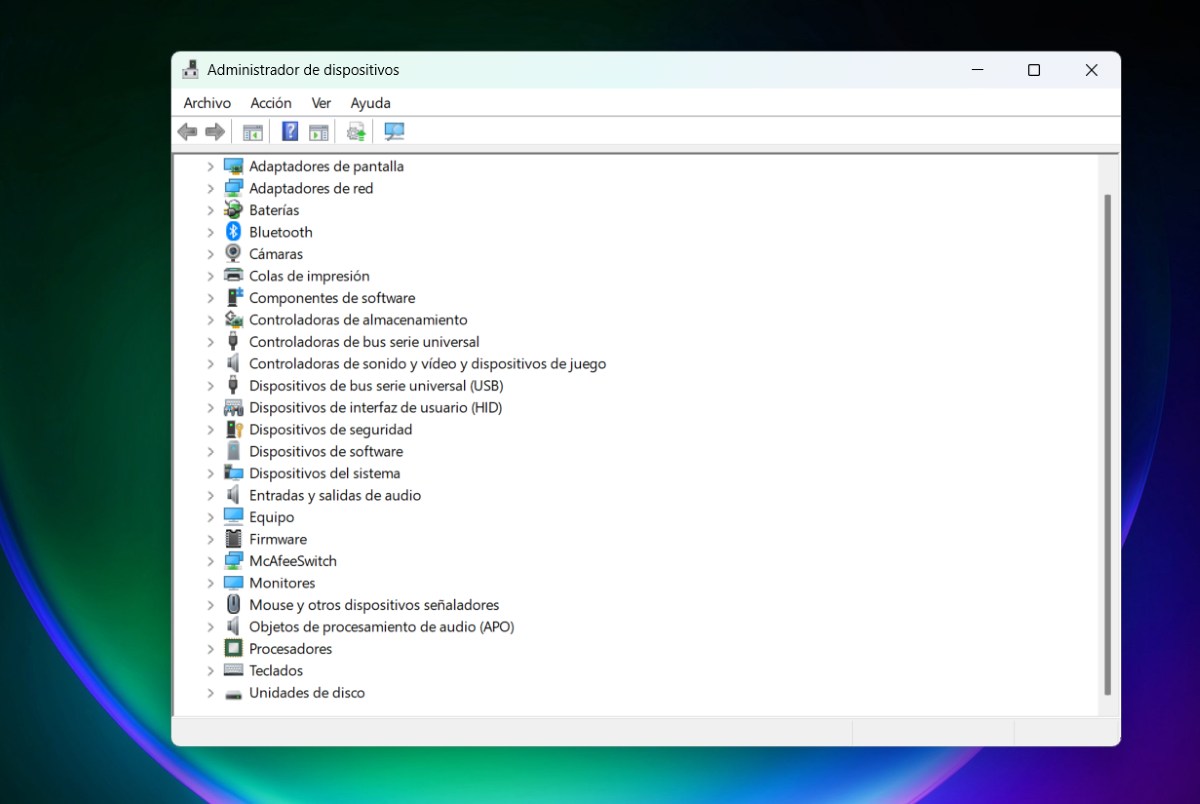
אַפּדייטינג דיין graphics קאָרט דריווערס (ינאַגרייטיד אָדער דעדאַקייטאַד) קען זיין די לייזונג ווען Windows קען נישט דעטעקט דיין רגע מאָניטאָר. פֿאַר קוק פֿאַר און צולייגן קיין דערהייַנטיקונגען פֿאַר דיין graphics קאָרטגיי די פאלגענדע טריט:
- רעכט גיט אויף די Windows לאָגאָ.
- אויסקלײַבן דיווייס מענעדזשער.
- צאַפּן אויף די פייַל ווייַטער צו ווייַז אַדאַפּטערז.
- רעכט גיט אויף די אַדאַפּטער און סעלעקטירן דערהייַנטיקן דרייווער.
- איצט צאַפּן אויף זוכן אויטאָמאַטיש פֿאַר דריווערס.
- אויב זיי זענען בנימצא, וואַרטן פֿאַר זיי צו ינסטאַלירן און אַז ס עס.
זעמל צוריק צו אַ פריערדיקן ווערסיע פון די דריווערס
צום סוף, וואָס אויב Windows קען נישט דעטעקט די רגע מאָניטאָר רעכט נאָך אַפּדייטינג דיין פּיסי דריווערס? דערנאָך איר וועט האָבן צו צוריקקומען צו אַ פריערדיקן ווערסיע צו פאַרריכטן דעם פּראָבלעם. צו טאָן דאָס, איר דאַרפֿן צו נאָכפאָלגן די סטעפּס אויבן, אָבער ווען איר רעכט גיט אויף די graphics קאָרט, טאָן די פאלגענדע:
- אַנשטאָט פון טאַפּינג דערהייַנטיקן דרייווער, סעלעקטירן אייגנשאַפטן.
- דערנאָך, צאַפּן אויף די שפּיץ קוויטל וואָס זאגט קאָנטראָללער.
- צום סוף, דריקט אויף די אָפּציע צוריק צום פריערדיקן דרייווער (אויב איר לעצטנס דערהייַנטיקט, איר קענען גיט אויף עס; אַנדערש, די אָפּציע וועט נישט זיין ענייבאַלד.)
- גרייט.

פֿון אַ יונגן עלטער בין איך געווען פֿאַסצינירט פֿון אַלץ וויסנשאַפֿטלעך און טעכנאָלאָגיש, ספּעציעל די פֿאָרשריטן וואָס מאַכן אונדזער לעבן גרינגער און מער פֿאַרגעניגן. איך האָב ליב צו בלייבן אַרויף-צו-דאַטע אויף די לעצטע נייעס און טרענדס, און טיילן מײַנע דערפֿאַרונגען, מיינונגען און עצות וועגן די דעווײַסעס און גאַדזשעטן וואָס איך נוץ. דאָס האָט מיך געפֿירט צו ווערן אַ וועב שרײַבער אַ ביסל מער ווי פֿינף יאָר צוריק, קאָנצענטרירנדיק זיך בפֿרט אויף אַנדרויד דעווײַסעס און ווינדאָוס אָפּערירן סיסטעמען. איך האָב געלערנט צו דערקלערן קאָמפּליצירטע קאָנצעפּטן אין פּשוטע ווערטער, כּדי מײַנע לייענער זאָלן זיי גרינג פֿאַרשטיין.