- Ifiranṣẹ naa "Ṣiṣeto Windows, maṣe pa kọmputa rẹ" maa n jẹ ilana deede lẹhin awọn imudojuiwọn, ṣugbọn ti o ba pẹ ju wakati 2-3 lọ o le fihan iṣoro kan.
- Àwọn ọ̀nà tó gbéṣẹ́ jùlọ ni wọ́n ń lò láti fi sùúrù, àwọn ohun èlò tí a fipá mú láti tún bẹ̀rẹ̀ iṣẹ́, àti àwọn irinṣẹ́ àtúnṣe Windows bíi Startup Repair, SFC, àti DISM.
- Ní àfikún sí ṣíṣe àtúnṣe ìdènà lọ́wọ́lọ́wọ́, ó ṣe pàtàkì láti ṣẹ̀dá àwọn àtìlẹ́yìn, láti mú àwọn ààyè padà bọ̀ sípò, àti àwọn ohun èlò ìfisílé tí ó ṣeé gbẹ́kẹ̀lé láti dènà àwọn ìṣòro ọjọ́ iwájú.
- Tí ètò náà bá bàjẹ́ gidigidi, ojútùú náà ní láti yọ àwọn àtúnṣe tó takora kúrò tàbí ṣíṣe àtúntò/àtúnṣe Windows.

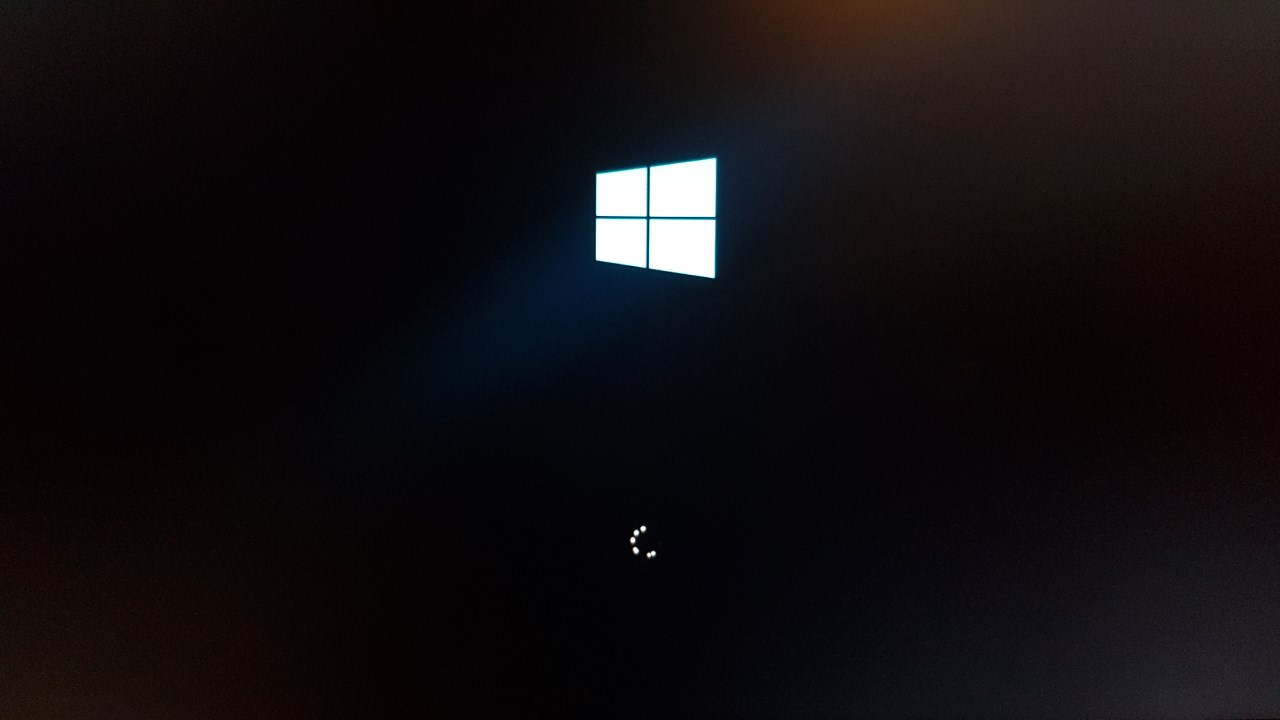
O kan n sinmi, o tan kọmputa rẹ lati ṣiṣẹ tabi lati ṣere fun igba diẹ, lojiji, iboju olokiki naa farahan. "Ngbaradi Windows, maṣe pa kọmputa rẹ" fun iṣẹju tabi wakatiÌyípo náà ń yí padà, o kò le lo kọ̀ǹpútà náà, o sì bẹ̀rẹ̀ sí í ronú pé nǹkan kan ti bàjẹ́ títí láé.
Kí a tó bẹ̀rẹ̀ sí í bẹ̀rù, ó ṣe pàtàkì láti mọ̀ pé ìhìn yìí kì í ṣe gbogbo ìgbà ló máa ń túmọ̀ sí àjálù. Lọ́pọ̀ ìgbà, ó máa ń jẹ́ iṣẹ́ tó wọ́pọ̀, bó tilẹ̀ jẹ́ pé ó lọ́ra, àmọ́ àwọn ìgbà kan wà tí ó máa ń di mọ́lẹ̀. di ninu lupu kan o si nilo abojuto to ṣọra láti yẹra fún bí ipò náà ṣe burú sí i tàbí pípadánù àwọn dátà pàtàkì.
Kí ni ìtumọ̀ ọ̀rọ̀ náà “Ṣíṣe àwọn fèrèsé, má ṣe pa kọ̀ǹpútà rẹ”?
Nígbà tí o bá rí ìránṣẹ́ yìí lórí ìbòjú, Windows ń ṣiṣẹ́ Awọn iṣẹ inu nigbagbogbo ni ibatan si awọn imudojuiwọn tabi awọn ayipada etoÓ sábà máa ń hàn nígbà tí Pa kọ̀ǹpútà náà, tan án, tàbí kí o tún un ṣe., lẹ́yìn tí a ti fi àtúnṣe kan sí i tàbí tí a bá ti lo àwọn àyípadà pàtàkì.
Ni iṣe, eto naa le jẹ Fifi awọn faili imudojuiwọn sii, atunto awọn iṣẹ, ati iyipada awọn eto ohun elo ati moduluIlana yii n nu awọn ẹya atijọ tabi mura ayika silẹ fun bata ti o tẹle. Gbogbo eyi n ṣẹlẹ ni abẹlẹ, ati titi ti yoo fi pari, PC naa wa ni titiipa lori iboju yẹn.
Pataki julo: Kìí ṣe ìránṣẹ́ àṣìṣe fúnra rẹ̀Àkíyèsí ni èyí pé Windows ń ṣiṣẹ́. Ìwà yìí ti wà láti ìgbà àwọn ẹ̀yà bíi Windows 7 ó sì ṣì wà ní... Windows 8, Windows 10 ati Windows 11nítorí náà o lè rí i lórí gbogbo kọ̀ǹpútà òde òní.
Iṣoro naa waye nigbati ilana yii, eyiti o yẹ ki o gba iṣẹju diẹ, ba duro fun akoko pupọ. Microsoft gba pe, labẹ awọn ipo kan, o le gba to Ó máa ń pẹ́ láàárín wákàtí kan sí mẹ́ta lórí àwọn kọ̀ǹpútà aláfẹ́fẹ́ tàbí pẹ̀lú ọ̀pọ̀lọpọ̀ àwọn ohun èlò ìṣiṣẹ́Tí o bá ní kọ̀ǹpútà líle àtijọ́ tàbí ọ̀pọ̀lọpọ̀ ètò tí a fi sori ẹ̀rọ, ó ṣeé ṣe kí ó gba àkókò púpọ̀.
Ìgbà wo ló jẹ́ déédé àti ìgbà wo ni ìdènà gidi kan wà?
Bí Windows bá ń múra ohun gbogbo sílẹ̀, àyíká ìgbékalẹ̀ náà yóò máa yípo láìsí pé o rí ìlọsíwájú tó ṣe kedere. Ní ọ̀pọ̀lọpọ̀ ìgbà, ohun kan ṣoṣo tó bọ́gbọ́n mu láti ṣe ni kí o ṣe é Ṣe sùúrù kí o sì jẹ́ kí ètò náà ṣiṣẹ́bó tilẹ̀ jẹ́ pé ó lè dà bíi pé kò sí ohun tó ń ṣẹlẹ̀.
Gẹ́gẹ́ bí ìtọ́kasí gidi, ọ̀pọ̀lọpọ̀ àwọn ìtọ́sọ́nà àti onímọ̀-ẹ̀rọ ni wọ́n ń ṣeduro rẹ̀ duro fun o pọju wakati meji si mẹtaTí ìbòjú náà bá dúró bákan náà lẹ́yìn àkókò náà, ó ṣeé ṣe kí ìlànà náà ti dì mọ́. imudojuiwọn lupu tabi aṣiṣe inu kò sì tún ní ìlọsíwájú fúnrarẹ̀ mọ́.
Ní àkókò yẹn, ó bọ́gbọ́n mu láti gbé àwọn ìgbésẹ̀ oníjàgídíjàgan yẹ̀ wò: fi agbara mu lati tun bẹrẹ iṣẹ, lo awọn irinṣẹ atunṣe Windows, yọ awọn imudojuiwọn iṣoro kuro tàbí, ní àwọn ọ̀ràn tó le koko, mú ètò náà padà bọ̀ sípò tàbí kí o tún fi Windows ṣe láti ìbẹ̀rẹ̀.
Bó tilẹ̀ jẹ́ pé ó wulẹ̀ ń wù ọ́ láti tẹ bọ́tìnnì agbára lẹ́yìn ìṣẹ́jú márùn-ún, ohun àkọ́kọ́ tí o yẹ kí o ṣe ni pé kí o tẹ bọ́tìnnì agbára lẹ́yìn ìṣẹ́jú márùn-ún. Jẹ́ kí Windows parí iṣẹ́ rẹ̀ láìdá a dúró.Ní àkókò yìí, ó lè jẹ́ gbígbà àwọn fáìlì afikún, fífi àwọn àtúnṣe sílò, mímú àwọn ẹ̀yà tó ti wà tẹ́lẹ̀ mọ́, tàbí ṣíṣe àtúnṣe àwọn ètò.
Ti kọmputa rẹ ba ni SSD ode oni ati pe ko si ọpọlọpọ awọn etoÓ ṣọ̀wọ́n láti dúró fún wákàtí púpọ̀, ṣùgbọ́n lórí àwọn kọ̀ǹpútà tí wọ́n ní àwọn hard drives mechanical tàbí àwọn ẹ̀rọ tí ó kún fún ẹrù púpọ̀, ó lè gba àkókò ju bí a ṣe fẹ́ lọ. Ó yẹ láti fún un ní ojú ìwòye tó kéré jù. Wakati 1-2, ati titi o fi di wakati 3 ti o pọju.
Bí ó bá tilẹ̀ jẹ́ pé lẹ́yìn tí a fi í sílẹ̀ “ní gbogbo ọ̀sán” tàbí “ní gbogbo òru” ibojú náà bá wà ní ọ̀nà kan náà, a lè rò pé Kò ń lọ síwájú, ó sì dájú pé ìṣòro náà ti dé.Ní irú ọ̀ràn bẹ́ẹ̀, dídúró fún ìgbà díẹ̀ sí i kò ní wúlò, ó sì tó àkókò láti gbéra sí ìpele tó tẹ̀lé e.
Fi agbara mu tiipa ki o tun bẹrẹ kọmputa rẹ lailewu
Nígbà tí ìdúró náà bá di ohun tí kò dára, ìgbésẹ̀ tó tẹ̀lé ni láti ṣe atunbere ti a fi agbara mu ti a ṣakoso lati nu iranti naa kuro ki o si jade kuro ni lupu naaÈyí, tí a bá ṣe é dáadáa, kò yẹ kí ó pa àwọn ìwífún ara ẹni rẹ rẹ́, bó tilẹ̀ jẹ́ pé ó lè mú kí ìtúnṣe náà pé pérépéré tí ó sì lè béèrè pé kí o tún un ṣe.
El ilana ti a ṣeduro fun pipade "otutu" yii Ó gbooro ju titẹ bọtini agbara lẹẹkan lọ. Awọn igbesẹ ti o wọpọ ni:
- Tẹ bọtini agbara ki o si dimu mọ ní ìṣẹ́jú díẹ̀ títí kọ̀ǹpútà náà yóò fi pa pátápátá, bó tilẹ̀ jẹ́ pé ìbòjú náà ń fi “Ṣíṣe Àwọn Fèrèsé” hàn.
- Ge gbogbo awọn ẹya ẹrọ ti ko wulo kuroÀwọn awakọ̀ USB, àwọn dirafu lile ti òde, àwọn ẹ̀rọ ìtẹ̀wé, àwọn kamera wẹẹbu, àwọn agbekọri USB, àwọn gbohùngbohùn, àti bẹ́ẹ̀ bẹ́ẹ̀ lọ. Bí àwọn ẹ̀rọ bá ti so pọ̀ díẹ̀, bẹ́ẹ̀ náà ni àǹfààní kí ìjàkadì bata má baà pọ̀ sí i.
- Yọọ okun agbara kuro lati kọmputa tabili tabi kọǹpútà alágbèéká.
- Tí kọ̀ǹpútà alágbèéká rẹ bá ní batiri ti o yọ kuroYọ ọ́ kúrò nínú yàrá náà kí o lè gé agbára náà kúrò pátápátá.
- Tẹ bọtini agbara ki o si dimu fun awọn aaya 20-30 láti tú agbára tó kù jáde láti inú àwọn capacitors kí o sì mú ìrántí náà kúrò.
- Pada si fi batiri sii (tí o bá yọ ọ́ kúrò) kí o sì tún so okùn agbára pọ̀ mọ́ ara wọn, ṣùgbọ́n láìsí pé a ti so àwọn ẹ̀rọ USB pọ̀ síbẹ̀.
- Tan kọmputa naa kí o sì ṣàyẹ̀wò bóyá ó bẹ̀rẹ̀ déédéé tàbí bóyá ó tún di mọ́lẹ̀ lórí ìbòjú kan náà.
Iru "atunto ina" yii maa n yanju awọn losiwajulo imudojuiwọn lẹẹkọọkan tabi awọn aṣiṣe ibẹrẹ igba diẹTí ìránṣẹ́ náà bá pòórá tí ètò náà sì parí ṣíṣe àtúnṣe rẹ̀, ó ṣeé ṣe kí ìṣòro náà yanjú. Tí ó bá ń farahàn lórí ìbòjú kan náà leralera, ìṣòro náà yóò burú sí i, a sì nílò àwọn irinṣẹ́ ìgbàpadà.

Wíwọlé sí Ayika Ìgbàpadà Windows (WinRE)
Tí Windows bá tẹnumọ́ pé ó gbọ́dọ̀ di mọ́ “Ṣíṣe Windows” nígbàkúgbà tí ó bá bẹ̀rẹ̀, o nílò láti wọlé sí i Àyíká Ìgbàpadà Windows (WinRE) Láti lo àwọn iṣẹ́ àtúnṣe tó ti ní ìlọsíwájú, ọ̀nà pàtàkì méjì ló wà láti dé ibẹ̀:
- Fifi ipa mu awọn atunṣe ti o kuna pupọ ni ọna kanTí o bá dá ìbẹ̀rẹ̀ Windows dúró ní ìgbà méjì sí mẹ́ta lẹ́sẹẹsẹ (nípa pípa á pẹ̀lú bọ́tìnì agbára nígbà ìbẹ̀rẹ̀), ètò náà fúnra rẹ̀ máa ń fi ìbòjú yìí hàn láìfọwọ́sí: "Ṣíṣe àtúnṣe" àti, nígbà díẹ̀ lẹ́yìn náà, Awọn aṣayan imularada ilọsiwaju.
- Lilo fifi sori ẹrọ Windows USB tabi DVDTi eto naa ko ba wọle laifọwọyi sinu WinRE, o le ṣẹda ọna fifi sori ẹrọ osise Nípa lílo Ohun Èlò Ìṣẹ̀dá Microsoft Media lórí kọ̀ǹpútà mìíràn, bẹ̀rẹ̀ láti inú kọ̀ǹpútà USB/DVD yẹn kí o sì yan àṣàyàn náà "Ṣe atunṣe ẹrọ naa" dípò "Fi sori ẹrọ".
Ní kete tí o bá wọ WinRE, o máa rí àwọn àkójọ bíi "Yan aṣayan kan""Ṣíṣàyẹ̀wò ìṣòro" àti "Àwọn àṣàyàn tó ti lọ síwájú". Láti ibẹ̀ o lè wọlé Atunṣe Ibẹrẹ, Imupadabọ Eto, Aṣẹ Ipese, Yọ awọn imudojuiwọn kuro àti àwọn ohun èlò míràn tí a ṣe pàtó fún irú ìdènà yìí.
Ṣe àtúnṣe ìbẹ̀rẹ̀ Windows láti fọ́ ìdènà náà
Tí kọ̀ǹpútà rẹ bá di mọ́lẹ̀ lórí "Ṣíṣe Windows" ní gbogbo ìgbà tí o bá tan án, ohun àkọ́kọ́ tí a sábà máa ń dámọ̀ràn nínú WinRE ni láti gbìyànjú Atunṣe ibẹrẹIṣẹ́ yìí ń ṣàyẹ̀wò àwọn ẹ̀yà ìbẹ̀rẹ̀ náà, ó sì ń gbìyànjú láti ṣe àtúnṣe Awọn faili pataki ti bajẹ, awọn aṣiṣe bootloader, ati awọn iṣoro iṣeto tí ó ń dí Windows lọ́wọ́ láti bẹ̀rẹ̀ déédéé.
Fún bẹ̀rẹ̀ rẹ̀, láti Àyíká Ìgbàpadà:
- Lórí ìbòjú àkọ́kọ́, tẹ "Ṣíṣe àwọn ìṣòro".
- Lẹhinna wọle si "Awọn aṣayan to ti ni ilọsiwaju".
- Yan "Iṣeto Ibẹrẹ" (nínú àwọn àtúnṣe kan ó máa ń hàn gẹ́gẹ́ bí "Àtúnṣe Ìbẹ̀rẹ̀ Windows").
- Yan ẹ̀rọ ìṣiṣẹ́ Windows tí o fẹ́ túnṣe kí o sì jẹ́ kí iṣẹ́ náà ṣiṣẹ́ láìfọwọ́sowọ́pọ̀.
Ohun elo naa yoo gbiyanju Ṣawari ati ṣatunṣe awọn aṣiṣe ibẹrẹ ti o wọpọ julọTí ohun gbogbo bá lọ dáadáa, kọ̀ǹpútà náà yóò tún bẹ̀rẹ̀ iṣẹ́ rẹ̀ yóò sì padà sí orí kọ̀ǹpútà láìsí pé ó fara kan “Ṣíṣe Windows”. Tí ìránṣẹ́ bí èyí bá fara hàn... "Atunṣe Ibẹrẹ ko le tunṣe PC rẹ"Èyí túmọ̀ sí wípé àwọn àṣìṣe tó jinlẹ̀ wà, àwọn ọ̀nà míràn sì gbọ́dọ̀ wà tí a ó fi lò wọ́n.

Ṣayẹwo ati tunṣe awọn faili eto pẹlu SFC ati DISM
Idi miiran ti o wọpọ ti Windows fi gba igba pipẹ lati "mura silẹ" lori atunbere kọọkan ni Ìbàjẹ́ fáìlì ètòTí àwọn ẹ̀yà ara kan bá bàjẹ́, ètò náà máa ń gbìyànjú láti tún wọn ṣe tàbí láti ṣe àtúnṣe wọn ní gbogbo ìgbà tí wọ́n bá bẹ̀rẹ̀ iṣẹ́, èyí sì máa ń bàjẹ́ ní àárín àkókò.
Lati yanju iṣoro yii, a lo awọn irinṣẹ meji ti a ṣe sinu Windows: SFC (Ẹ̀rọ Ṣíṣàyẹ̀wò Fáìlì Ètò) y DISMWọ́n ń pa wọ́n láti inú Òfin Ìtọ́kasí ní ipò ìlọsíwájú, nigbagbogbo nipa titẹ WinRE ni akọkọ.
Awọn igbese gbogbogbo Àwọn wọ̀nyí ni:
- Láti inú Awọn aṣayan To ti ni ilọsiwaju WinRE, tẹ siwaju "Àmì ètò" lati ṣii window aṣẹ kan.
- Nínú console, tẹ àṣẹ náà
sfc /scannowkí o sì tẹ Tẹ. - Duro titi ti o fi de 100%; eto naa ṣe àyẹ̀wò àti àtúnṣe àwọn fáìlì ètò tí ó ti bàjẹ́.
- Nígbà tí ó bá parí, tún bẹ̀rẹ̀ kọ̀ǹpútà rẹ kí o sì ṣàyẹ̀wò bóyá títì “Ṣíṣe Windows” ti pòórá.
Tí ìṣòro náà bá ń bá a lọ, ó yẹ kí a fi DISM kún un, èyí tí ó ń tún un ṣe. aworan atọka CFS lo:
- Tún ṣí i Àmì ètò láti WinRE.
- Ṣe àwọn àṣẹ wọ̀nyí ní ọ̀kọ̀ọ̀kan, tẹ Enter lẹ́yìn ìlà kọ̀ọ̀kan:
DISM.exe /Online /Cleanup-image /Scanhealth
DISM.exe /Online /Cleanup-image /Restorehealth
Awọn ilana wọnyi le gba akoko diẹ, nitorinaa o ni lati Jẹ́ kí wọ́n parí iṣẹ́ náà láìdá wọn dúró.Nígbà tí o bá parí, tún bẹ̀rẹ̀ kí o sì ṣàyẹ̀wò bóyá Windows ti lè bẹ̀rẹ̀ láìsí pé ó di mọ́ nínú àkókò ìpalẹ̀mọ́.
Yọ awọn faili imudojuiwọn iṣoro kuro
Nínú àwọn ọ̀ràn tó le koko, Windows máa ń kọ àwọn fáìlì pàtó kan tí ó ń fa kí àtúnṣe aládàáṣe má ṣiṣẹ́ leralera. O lè wọlé sí àwọn àkọsílẹ̀ wọ̀nyí láti WinRE, tí a bá sì rí fáìlì tó bàjẹ́, pa á rẹ́ pẹ̀lú ọwọ́ láti inú kọ́ńsólù.
Ọ̀nà kan tí a sábà máa ń gbà ṣe èyí ni láti ṣí i sílẹ̀ Àmì ètò kí o sì lọ sí folda àtúnṣe àkọsílẹ̀:
- Nínú console, tẹ àṣẹ náà (ṣe àtúnṣe tí fifi sori ẹrọ rẹ kò bá sí lórí C :)
C:
cd \Windows\System32\LogFiles\Srt - Ṣí fáìlì ìforúkọsílẹ̀ náà pẹ̀lú:
type SrtTrail.txt
Tí fáìlì náà bá fi ohun kan tí ó jọra hàn «fáìlì pàtàkì ìkọ́kọ́ c:\windows\system32\drivers\filename.sys ti bàjẹ́»Èyí túmọ̀ sí wípé fáìlì ètò náà ti bàjẹ́, ó sì ń dí ìlànà ìbẹ̀rẹ̀ náà lọ́wọ́. Nínú àwọn ọ̀ràn pàtó wọ̀nyí, o lè lọ sí ipa ọ̀nà tí a tọ́ka sí kí o sì lo àṣẹ náà. del láti yọ fáìlì ìṣòro náà kúrò, tí a bá gbà pé Windows yóò ṣẹ̀dá ẹ̀yà tó tọ́ tàbí kí a tún un ṣe nígbà tó bá yá.
Iru itọju yii jẹ diẹ ti o nira diẹ sii, nitori O fi ọwọ́ pa fáìlì ìpele kékeré kan rẹ́Nítorí náà, ó dára kí o lò ó kìkì tí o bá ní ìdánilójú tó péye nípa ohun tí ò ń ṣe tàbí tí o bá tẹ̀lé ìtọ́ni pàtó kan fún àṣìṣe tí a fihàn.
Yọ awọn imudojuiwọn tuntun ti o n fa idena kuro.
Ohun miiran ti o wọpọ ni pe iṣoro naa bẹrẹ ni kete lẹhin ti a fi Windows sori ẹrọ imudojuiwọn didara tabi ẹya ara ẹrọ kanNígbà míìrán, àwọn àtúnṣe wọ̀nyí máa ń wá pẹ̀lú àwọn àṣìṣe tàbí ìjà pẹ̀lú àwọn awakọ̀ kan, èyí sì máa ń mú kí ètò náà wọ inú lupu igbaradi ailopin.
Fún yi ipo naa pada O le yọ awọn imudojuiwọn tuntun kuro ninu agbegbe imularada. Ilana gbogbogbo ni:
- Nínú WinRE, lọ sí "Ṣíṣàtúnṣe ìṣòro" > "Àwọn àṣàyàn tó ti lọ síwájú".
- Yan "Yọ awọn imudojuiwọn kuro".
- Eto naa yoo jẹ ki o yan laarin "Yọ imudojuiwọn didara tuntun kuro" o "Yọ imudojuiwọn ẹya tuntun kuro".
- Ó sábà máa ń bẹ̀rẹ̀ pẹ̀lú èyí tó ṣẹ̀ṣẹ̀ jáde (ó sábà máa ń jẹ́ èyí tó dára jùlọ) ó sì máa ń jẹ́ kí iṣẹ́ náà parí.
- Tun kọmputa rẹ bẹrẹ ki o ṣayẹwo boya ifiranṣẹ "Ṣiṣeto Windows" naa tun wa ni idaduro.
Lórí àwọn ẹ̀rọ kan, o tún lè wọlé Ipò Ààbò (láti "Àwọn Ètò Ìbẹ̀rẹ̀" ní WinRE, nípa títẹ F4) àti, nígbà tí ó bá wọ inú Windows ìpìlẹ̀, yọ àwọn àtúnṣe kúrò láti Pánẹ́lì Ìṣàkóso > Àwọn Ètò àti Àwọn Ẹ̀yà ara ẹrọ > Wo àwọn àtúnṣe tí a fi sori ẹ̀rọyíyan àwọn tó ṣẹ̀ṣẹ̀ dé.

Mu eto naa pada si aaye ti tẹlẹ
Tí ààbò ètò bá ṣiṣẹ́ fún ọ, ó ṣeé ṣe kí Windows ṣẹ̀dá awọn aaye atunṣe laifọwọyi kí àwọn àtúnṣe pàtàkì kan tàbí àwọn ìfisílé. Àwọn kókó wọ̀nyí yóò jẹ́ kí o da eto naa pada si ipo ti tẹlẹ ninu eyiti ohun gbogbo ṣiṣẹ daradaraláìfọwọ́kan àwọn fáìlì ara ẹni rẹ (àwọn ìwé, fọ́tò, àti bẹ́ẹ̀ bẹ́ẹ̀ lọ).
Láti lo Ìtúnṣe ètò lati WinRE:
- Bẹ̀rẹ̀ ní àyíká ìgbàpadà kí o sì lọ sí "Ṣíṣe àwọn ìṣòro".
- Tẹ "Awọn aṣayan to ti ni ilọsiwaju" kí o sì yan "Imupada si Eto".
- Yan àkọọ́lẹ̀ olùlò rẹ, tí ó bá sì pọndandan, tẹ ọ̀rọ̀ìpamọ́ rẹ sí i.
- Tẹ̀lé olùrànlọ́wọ́ náà sí yan aaye atunṣe kan tí a ṣẹ̀dá kí àwọn bulọọki "Ṣíṣe Àwọn Fèrèsé" tó bẹ̀rẹ̀.
- Jẹrisi atunṣe naa ki o duro de opin ilana naa ati kọmputa naa yoo tun bẹrẹ.
Àṣàyàn yìí sábà máa ń múná dóko nígbà tí orísun ìṣòro náà bá jẹ́ imudojuiwọn ti o tako ara wọn, awakọ ti a fi sori ẹrọ ti ko dara, tabi sọfitiwia ti o ti da eto naa duro pupọjuÀìdáadáá ni pé àwọn ètò àti àyípadà ìṣètò tí a ṣe lẹ́yìn àkókò yẹn yóò parẹ́, ṣùgbọ́n dátà rẹ yóò wà ní ipò tí ó wà tẹ́lẹ̀.
Tun kọmputa rẹ ṣe tabi tun fi Windows sori ẹrọ lati ibẹrẹ
Tí o bá ti gbìyànjú láti dúró, tún bẹ̀rẹ̀, túnṣe ìbẹ̀rẹ̀, ṣíṣiṣẹ́ SFC/DISM, yíyọ àwọn àtúnṣe kúrò, àti mímú ètò náà padà láìṣe àṣeyọrí, ó ṣeé ṣe kí ètò náà jẹ́ ti bajẹ pupọNi ipo yii, awọn aṣayan ti o gbẹkẹle julọ yoo jẹ tun Windows ṣe tabi ṣe fifi sori ẹrọ mimọ kan.
Lákọ̀ọ́kọ́, ó dára jù fipamọ awọn faili pataki rẹTí Windows kò bá bẹ̀rẹ̀, o lè lo àwọn irinṣẹ́ ẹni-kẹta tí ó lè ṣẹ̀dá bootloader bootable kan. igbapada USB bootableBọ́ kọ̀ǹpútà rẹ láti ibẹ̀ kí o sì da àwọn dátà náà láti inú kọ̀ǹpútà líle sí ẹ̀rọ ìpamọ́ mìíràn ní ìta. Ọ̀pọ̀lọpọ̀ àwọn ètò àtìlẹ́yìn àti ìgbàpadà ló ń fúnni ní iṣẹ́ "kọ̀ǹpútà tí a ti tì pa" yìí fún irú àwọn ìṣẹ̀lẹ̀ pajawiri wọ̀nyí.
Data rẹ wa ni ailewuO ni awọn aṣayan pupọ laarin WinRE:
- Ṣe atunto PC yii (nínú "Ṣíṣe àtúnṣe àwọn ìṣòro"):
• Àṣàyàn "Pa awọn faili mi mọ́»: tun fi Windows sori ẹrọ, yọ awọn eto ati awọn eto kuro, ṣugbọn Pa awọn iwe ara ẹni rẹ mọ ni aabo ninu awọn folda olumulo.
• Àṣàyàn "Yọ ohun gbogbo kuro»: ṣe àgbékalẹ̀ ìpín ètò náà àti Ó fi PC rẹ sílẹ̀ bí ẹni pé ó ṣẹ̀ṣẹ̀ jáde láti ilé iṣẹ́.Ó nílò kí a ní àfikún tẹ́lẹ̀ ti ìwífún náà. - Fifi sori ẹrọ mimọ lati inu USB/DVD osise kan:
• Ṣẹ̀dá ohun èlò ìfisílé nípa lílo ohun èlò Microsoft lórí kọ̀ǹpútà mìíràn.
• Bọ lati inu awakọ USB yẹn ki o yan "Fi sori ẹrọ nisinsinyi".
• Pa ipin eto naa rẹ́ tí ó bá pọndandan kí o sì tún fi Windows sori ẹrọ lati ibẹrẹ.
Fifi sori ẹrọ mimọ yoo ṣe idaniloju imukuro eyikeyi ami Lílo "Ṣíṣetán àwọn fèrèsé"ṣugbọn o tumọ si Tun awọn ohun elo, awakọ, ati tun awọn eto ṣe, ki o si tunṣe wọnÌdí nìyẹn tí ó fi jẹ́ ibi ìsádi ìkẹyìn nígbà tí gbogbo àwọn àṣàyàn mìíràn bá ti tán.
Awọn iṣoro lakoko fifi sori ẹrọ tabi fifi sori ẹrọ Windows
Nígbà míìrán, ìránṣẹ́ náà “Ṣíṣe àwọn fèrèsé” máa ń hàn. lakoko fifi sori ẹrọ mimọ tabi fifi sori ẹrọtí ó sì wà ní dídì ní ìpín kan pàtó (10%, 20%, àti bẹ́ẹ̀ bẹ́ẹ̀ lọ). Níbí, ní àfikún sí àwọn ìṣòro tí a ti mẹ́nu kàn tẹ́lẹ̀, àwọn nǹkan mìíràn tún máa ń wáyé, bíi ipo fifi sori ẹrọ USB, BIOS/UEFI tabi ibamu ohun elo.
Àwọn kókó pàtàkì Ṣayẹwo boya iṣoro naa waye nigbati o ba nfi Windows 10 tabi 11 sori ẹrọ: +
- Fifi sori ẹrọ USB tabi DVD ti ko tọ tabi o lọra pupọAwakọ USB ti o ni awọn apa buburu tabi ti o lọra pupọ le fa awọn fifi sori ẹrọ lati di didi. A gba ọ niyanju lati lo awakọ USB ti o ni awọn apa buburu tabi ti o lọra pupọ. awakọ USB 3.0 kan ti o kere ju 8 GB wa ni ipo ti o dara, tí a ṣe àtúnṣe rẹ̀ dáadáa (FAT32 tàbí NTFS) kí o sì ṣàyẹ̀wò rẹ̀ nípa ṣíṣe àdàkọ àti ṣíṣí àwọn fáìlì ńlá kí o tó ṣẹ̀dá àwọn fáìlì tí a lè bootable.
- Àwọn ìṣòro pẹ̀lú irinṣẹ́ ìṣẹ̀dá àwọn ohun èlò ìròyìnTí o bá fura pé awakọ USB náà ní àbùkù, tún ṣe àwọn ohun èlò ìṣiṣẹ́ láti ìbẹ̀rẹ̀. O lè lo ohun èlò Microsoft tàbí, tí o bá ti gba ISO náà, àwọn ohun èlò bíi Rúfọ́ọ̀sì lati ṣe ina awakọ USB fifi sori ẹrọ.
- Awọn eto BIOS/UEFIFún Windows 11, ó ṣe pàtàkì láti ní Bọ́tì Ààbò, TPM 2.0 àti ipò tó yẹ (UEFI dípò BIOS tó ti wà tẹ́lẹ̀). Ní àwọn ìgbà míì, a gbọ́dọ̀ mú CSM kúrò tàbí kí a ṣe àtúnṣe ipò ìbẹ̀rẹ̀ kí ìfisílẹ̀ náà lè tẹ̀síwájú.
- Àwọn ẹ̀rọ ìsopọ̀mọ́ra tí a so pọ̀ jùLakoko fifi sori ẹrọ, o ni imọran lati fi silẹ nikan keyboard, makusi ati atẹleÀwọn ẹ̀rọ USB míràn lè fa ìforígbárí nígbà tí olùfi sori ẹrọ bá ń ṣe ìkọ́kọ́.
- Ohun èlò ìgbóná jù tàbí ohun èlò tí kò dúró ṣinṣinTí kọ̀ǹpútà bá gbóná ju bó ṣe yẹ lọ ní 100% ẹrù (ètò ìṣirò, afẹ́fẹ́ tí kò dára, ẹ̀rọ ooru tí kò dára), ó lè ṣe é ṣe kí ó má ṣiṣẹ́ dáadáa. gbe soke laarin fifi sori ẹrọṢayẹwo afẹfẹ ati ipo ohun elo Ó jẹ́ pàtàkì.
Tí ohun èlò tí a fi sori ẹ̀rọ náà bá ń dì, o tún lè lo àwọn irinṣẹ́ àtúnṣe fáìlì, àtúnṣe, àti ìjẹ́rìísí láti inú ẹ̀rọ ìfipamọ́ fúnra rẹ̀, nípa títẹ "Ẹ̀rọ àtúnṣe" dípò títẹ̀síwájú pẹ̀lú ìfipamọ́ déédé.
Nígbà tí kọ̀ǹpútà rẹ bá dìdì lórí “Ṣíṣe àtúnṣe Windows, má ṣe pa kọ̀ǹpútà rẹ” ó lè dàbí pé gbogbo rẹ̀ ti sọnù, ṣùgbọ́n ní ọ̀pọ̀lọpọ̀ ìgbà ó kàn jẹ́ ọ̀rọ̀ kan ilana deede ti o gun ju tabi imudojuiwọn ti o ti da duroLílóye ohun tó ń ṣẹlẹ̀, mímọ bí ó ṣe pẹ́ tó láti dúró, àti mímọ àwọn irinṣẹ́ fún àtúnṣe, mímú padà bọ̀ sípò, yíyọ àwọn àtúnṣe kúrò, àti fífi Windows sípò yóò jẹ́ kí o lè ṣe bẹ́ẹ̀. mu eto naa pada pẹlu idaniloju to dajuÈyí dín ewu tó wà nínú dátà rẹ kù, ó sì tún mú kí ẹ̀rọ náà wà ní ìmúrasílẹ̀ dáadáa kí ó má baà bàjẹ́ mọ́ ní àkókò tó burú jù.


Olootu amọja ni imọ-ẹrọ ati awọn ọran intanẹẹti pẹlu diẹ sii ju ọdun mẹwa ti iriri ni oriṣiriṣi awọn media oni-nọmba. Mo ti ṣiṣẹ bi olootu ati olupilẹṣẹ akoonu fun iṣowo e-commerce, ibaraẹnisọrọ, titaja ori ayelujara ati awọn ile-iṣẹ ipolowo. Mo tun ti kọ lori eto-ọrọ, iṣuna ati awọn oju opo wẹẹbu awọn apakan miiran. Iṣẹ mi tun jẹ ifẹ mi. Bayi, nipasẹ awọn nkan mi ninu Tecnobits, Mo gbiyanju lati ṣawari gbogbo awọn iroyin ati awọn anfani titun ti aye ti imọ-ẹrọ ti nfun wa ni gbogbo ọjọ lati mu igbesi aye wa dara.