
Ṣe o nlo ohun elo Ojú-iṣẹ EA, ṣugbọn o ṣe ifilọlẹ ni gbogbo igba ti o ba tan PC rẹ bi? Idi akọkọ ni pe a tunto app yii lati ṣe bẹ. Sibẹsibẹ, eyi ko tumọ si pe o ko le ṣe awọn atunṣe si awọn eto rẹ. Nitorinaa, ni iṣẹlẹ yii a yoo rii Bii o ṣe le ṣe idiwọ ohun elo EA lati bẹrẹ ni ibẹrẹ Windows.
Lati ṣe idiwọ ohun elo EA lati bẹrẹ ni ibẹrẹ Windows o ni lati mu awọn oniwe-laifọwọyi ibẹrẹ. O le ṣe eyi lati boya Oluṣakoso Iṣẹ tabi Awọn Eto Windows. O tun le lo anfani ti Awọn Eto Ohun elo kanna. Nibi a yoo kọ ọ ni igbese nipa igbese bi o ṣe le ṣaṣeyọri eyi nipa lilo awọn ọna mẹta. Jẹ ká bẹrẹ.
Bii o ṣe le ṣe idiwọ ohun elo EA lati bẹrẹ ni ibẹrẹ Windows?
Ti o ba n ronu lati yago fun iyẹn EA app bẹrẹ nigbati Windows bata soke, o yẹ ki o mọ pe, Nitootọ, eyi kii ṣe app nikan ti o n ṣe. Lori diẹ ninu awọn kọnputa, paapaa awọn ti o ni Windows 10, ọpọlọpọ awọn ohun elo wa ti o ṣiṣẹ laifọwọyi. Ati pe eyi ni ipa nla lori bii kọnputa rẹ ṣe n ṣiṣẹ.
Eyi tumọ si pe nipa idilọwọ awọn ohun elo kan lati ṣiṣẹ laifọwọyi, Kọmputa rẹ le ṣe bata ni iyara ati diẹ sii laisiyonu. Ni afikun, nipa ṣiṣe eyi iwọ kii yoo ni lati yọ awọn eto tabi awọn ohun elo kuro. Jẹ ki a wo bii o ṣe le ṣe idiwọ ohun elo EA lati bẹrẹ ni ibẹrẹ Windows nipasẹ:
- Láti ọwọ́ Olùṣàkóso Iṣẹ́-ṣíṣe
- Lilo awọn Eto Windows
- Laarin awọn Eto ti ohun elo EA funrararẹ.
Láti ọwọ́ Olùṣàkóso Iṣẹ́-ṣíṣe
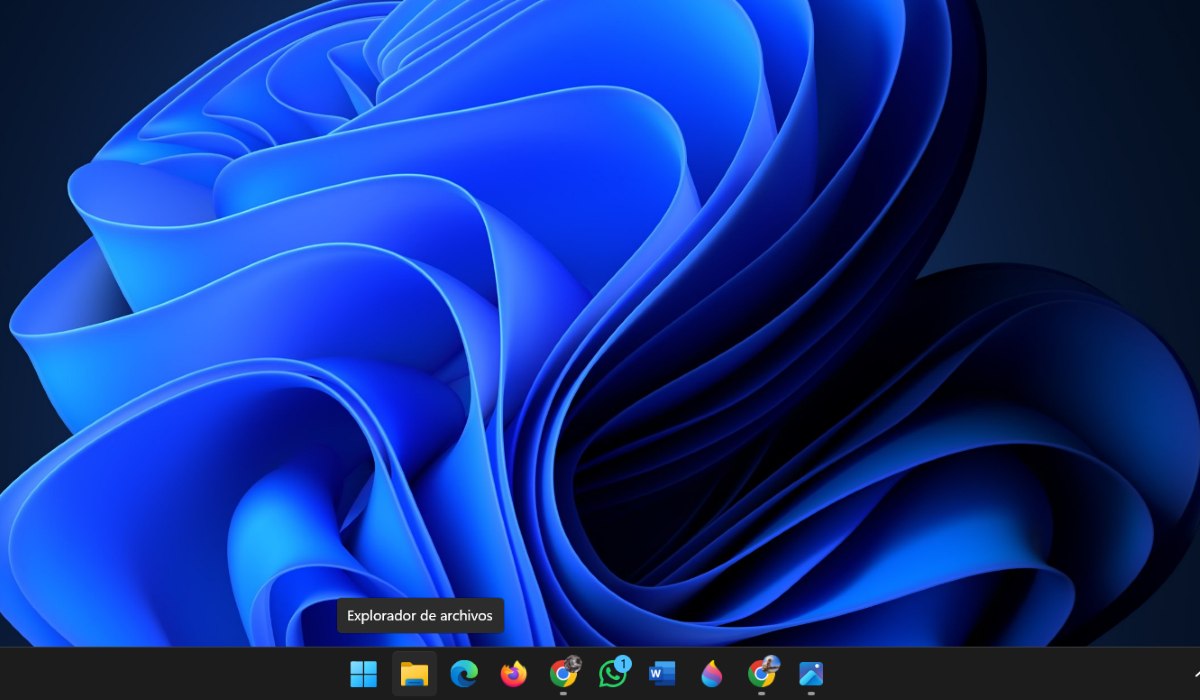
Ọna kan lati ṣe idiwọ ohun elo EA lati bẹrẹ ni ibẹrẹ Windows ni lati lilọ si Oluṣakoso Iṣẹ lati mu ṣiṣẹ. Eyi kii yoo ni ipa ni odi lori iṣẹ ti ohun elo naa. Nikan kii yoo ṣiṣẹ laifọwọyi nigbati o ba tan PC rẹ, iwọ yoo ni lati ṣii funrararẹ. Eyi ni awọn igbesẹ lati ṣe idiwọ ohun elo EA lati ṣe ifilọlẹ laifọwọyi nigbati Windows ba bẹrẹ:
- Ọtun tẹ lori aami Windows.
- Yan Oluṣakoso Iṣẹ (o tun le tẹ Konturolu + Shift + Esc).
- Bayi, ni apa osi ti iboju, tẹ lori Awọn ohun elo Ibẹrẹ.
- Wa ohun elo EA naa.
- Ni apakan “Ipo”, iwọ yoo rii pe ohun elo naa yoo sọ “Ti ṣiṣẹ.”
- Tẹ-ọtun lori ọrọ naa Ti ṣiṣẹ ko si yan Muu ṣiṣẹ.
- Ni ipari, tun bẹrẹ PC rẹ fun awọn ayipada lati mu ipa.
Lilo awọn Eto Windows
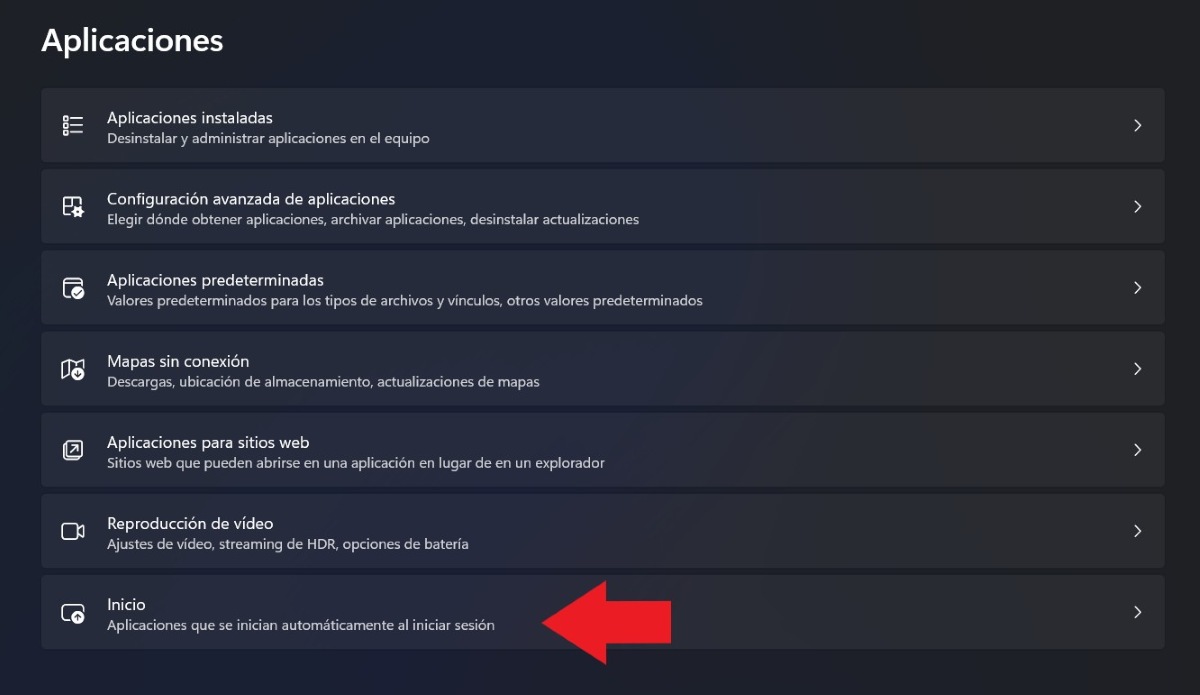
Ọna keji lati ṣe idiwọ ohun elo EA lati bẹrẹ ni ibẹrẹ Windows jẹ lati Awọn Eto PC rẹ. Lati ibẹ, o tun le mu bibẹrẹ aifọwọyi rẹ ṣiṣẹ nigbati o ba tan kọmputa rẹ. Los pasos para lograrlo son los siguientes:
- Tẹ bọtini Ibẹrẹ Windows.
- Yan Eto (lilo awọn Windows keyboard abuja + Mo, o le wọle taara).
- Bayi, lọ si taabu Awọn ohun elo.
- Yi lọ si isalẹ akojọ ko si yan Bẹrẹ. Iwọ yoo rii pe ni isalẹ o jẹ asọye bi “Awọn ohun elo ti o bẹrẹ ni adaṣe nigbati mo wọle.”
- Wa ohun elo EA ti o fẹ mu.
- Ti o ba ti wa ni titan (bulu) rọra o lati pa a.
- Ṣetan. Bayi o kan ni lati tun PC rẹ bẹrẹ fun awọn ayipada lati mu ipa ni deede.
Laarin awọn eto app EA
Ti ko ba ti awọn loke meji awọn aṣayan ṣiṣẹ fun o, o le jẹ nitori Awọn eto ninu ohun elo EA ti ṣiṣẹ lati ṣiṣẹ laifọwọyi pẹlu PC. Ni otitọ, ti o ba ni ohun elo EA nṣiṣẹ nigbati o ṣe awọn ayipada si Oluṣakoso Iṣẹ tabi Awọn Eto Windows, o ṣee ṣe pe yoo tun ṣiṣẹ nigbamii ti o ba tan PC rẹ.
Por eso, lo mejor es tun ṣe awọn atunṣe laarin ohun elo EA. Lati ṣe eyi, ṣii ohun elo awọn ere EA. Nigbamii, tẹ awọn ila mẹta ni apa osi ti iboju naa ki o yan Eto. Bayi, tẹ ni kia kia lori Awọn ohun elo (lati lọ si awọn eto app) ki o si ṣayẹwo iyipada fun “Ṣi ohun elo EA ni adaṣe ni ibẹrẹ.”
Ni ipari, bi pẹlu awọn ọna miiran, yoo jẹ deede pe Tun PC rẹ bẹrẹ fun awọn ayipada lati mu ipa ni deede.. Bayi, ṣe anfani eyikeyi wa lati ṣe idiwọ ohun elo EA lati bẹrẹ ni ibẹrẹ Windows? Jẹ ki a wo kini awọn anfani ti piparẹ ibẹrẹ ohun elo laifọwọyi ni Windows.
Kini awọn anfani ti idilọwọ ohun elo EA lati ifilọlẹ ni ibẹrẹ Windows?
Dinaku ibẹrẹ awọn ohun elo bii EA lori PC ni awọn anfani lọpọlọpọ. Nitori? Nitori Awọn ohun elo ti o ṣii laifọwọyi ni ipa odi lori iyara eto mejeeji ati iṣẹ.. Nigbati o ba mu autostart kuro, o rii daju pe o nṣiṣẹ awọn irinṣẹ ti o nilo nikan nigbati o nilo wọn gaan.
Òmíràn awọn anfani Awọn igbese pataki lati ṣe idiwọ awọn ohun elo lati bẹrẹ laifọwọyi ni:
- Arranque más rápido: Nigbati ọpọlọpọ awọn ohun elo nṣiṣẹ laifọwọyi, wọn nlo awọn orisun eto ati fa fifalẹ ibẹrẹ Windows. Nigbati o ba ṣe idiwọ awọn ohun elo ti ko wulo lati ṣiṣẹ, o dinku lilo awọn orisun ati PC rẹ yoo yarayara.
- Iṣẹ́ tó dára jùMaṣe gbagbe pe awọn ohun elo ti n ṣiṣẹ ni abẹlẹ tun jẹ iranti ati awọn orisun Sipiyu miiran. Nipa idilọwọ wọn lati ṣiṣẹ laifọwọyi, o ṣe idiwọ awọn orisun wọnyi lati lo, fifun awọn ohun elo miiran ti o nilo lati lo ni akoko naa ni aye lati ṣe bẹ.
- Itẹsiwaju batiriAwọn ohun elo ti o bẹrẹ laifọwọyi ko jẹ awọn orisun bi Ramu nikan, ṣugbọn batiri naa. Nitorinaa, pipaarẹ ibẹrẹ gba batiri rẹ laaye lati mu idiyele kan gun ati ni igbesi aye to gun.
- Iṣakoso nla lori awọn ohun elo ati eto: Nipa idilọwọ awọn ohun elo lati bẹrẹ nigbati awọn bata bata Windows, o ni iṣakoso nla lori awọn eto ti o nṣiṣẹ lori kọnputa rẹ. Ni ọna yi, o le yan eyi ti apps ti o fẹ lati bẹrẹ laifọwọyi ati eyi ti o ko.
Ni ipari, ti o ba n gbero idilọwọ ohun elo EA lati ifilọlẹ ni ibẹrẹ Windows, eyi jẹ aṣayan ti o dara. Ni ọna kan, iwọ yoo yago fun aibalẹ ti pipade app ti o ko ba lo ni akoko yẹn. Ati, ni apa keji, Kọmputa rẹ yoo yara yiyara ati ṣe dara julọ.Batiri rẹ yoo pẹ to ati pe iwọ yoo ni iṣakoso nla lori awọn ohun elo ti a fi sori kọnputa rẹ.

Láti ìgbà èwe mi, gbogbo nǹkan tó wà nínú ìmọ̀ sáyẹ́ǹsì àti ìmọ̀ ẹ̀rọ ló ti ń wù mí, pàápàá jùlọ àwọn ìlọsíwájú tó ń mú kí ìgbésí ayé wa rọrùn àti dùn sí i. Mo fẹ́ràn láti máa gbọ́ ìròyìn tuntun nípa àwọn ìròyìn àti àṣà tuntun, àti láti máa pín àwọn ìrírí mi, èrò mi, àti àmọ̀ràn nípa àwọn ẹ̀rọ àti ẹ̀rọ tí mo ń lò. Èyí mú mi di òǹkọ̀wé lórí ìkànnì ayélujára ní ohun tó lé ní ọdún márùn-ún sẹ́yìn, mo sì ń dojúkọ àwọn ẹ̀rọ Android àti àwọn ẹ̀rọ ìṣiṣẹ́ Windows. Mo ti kọ́ bí a ṣe ń ṣàlàyé àwọn èrò tó díjú ní àwọn ọ̀rọ̀ tó rọrùn kí àwọn òǹkàwé mi lè lóye wọn dáadáa.