- Àwọn àṣìṣe profaili nínú Windows 11 sábà máa ń wáyé nítorí àwọn fáìlì tí ó bàjẹ́, pípadánù lójijì, àwọn àtúnṣe ìṣòro, tàbí ìkùnà díìsìkì.
- A le gba iwọle pada nipa ṣiṣẹda olumulo tuntun kan, atunṣe NTUSER.dat, ṣatunṣe iforukọsilẹ, ati lilo SFC/DISM tabi Ipo Ailewu.
- Tí àtúnṣe kò bá tó, USB ìfisípò yóò jẹ́ kí o tún Windows ṣe tàbí tún un ṣe nígbà tí o bá ń tọ́jú, tí ó bá ṣeé ṣe, àwọn ìwífún nípa ara ẹni rẹ.
- Lílo àwọn àfikún nínú ìkùukùu tàbí lórí àwọn awakọ̀ òde máa dín ipa àwọn ìkùnà profaili olùlò ọjọ́ iwájú kù.
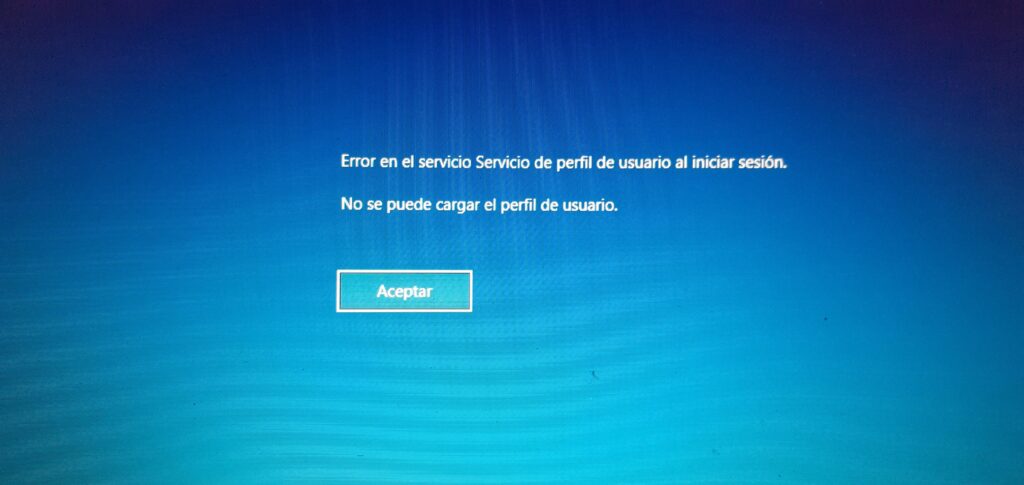
Nígbà tí o bá tan kọ̀ǹpútà rẹ, ìránṣẹ́ náà sì jáde pé A ko le gbe profaili olumulo sinu Windows 11Ìrònú náà jẹ́ ohun tó ń múni bẹ̀rù. Àkọọ́lẹ̀ àti fáìlì rẹ dà bí èyí tí kò ṣeé dé, Windows sì ń rán ọ lọ sí àtúnṣe aládàáṣe leralera. Ó jẹ́ ìṣòro tó wọ́pọ̀, ṣùgbọ́n ó tún ń da ọ rú, nítorí ó lè ní ọ̀pọ̀lọpọ̀ ìdí tó yàtọ̀ síra.
Nínú ìtọ́sọ́nà yìí, ìwọ yóò rí àlàyé tó ṣe kedere nípa Kí ló dé tí iṣẹ́ ìṣàfihàn olùlò fi ń kùnà? Àti gbogbo ọ̀nà tó ṣeé ṣe láti gbìyànjú láti tún un ṣe láìsí ìṣètò, láti èyí tó rọrùn jùlọ sí èyí tó ti pẹ́ jùlọ (ìforúkọsílẹ̀, NTUSER.dat, Safe Mode, àtúnṣe sístẹ́mù, àti bẹ́ẹ̀ bẹ́ẹ̀ lọ). Ìwọ yóò tún rí ohun tó yẹ kí o ṣe tí kò bá sí àṣàyàn mìíràn ju láti tún Windows ṣe àti bí o ṣe lè dáàbò bo dátà rẹ kí àṣìṣe ìkọ̀wé má baà ba ọjọ́ rẹ jẹ́.
Kí ni àṣìṣe náà “Kò le gbé profaili olumulo sori ẹrọ” ní Windows 11?
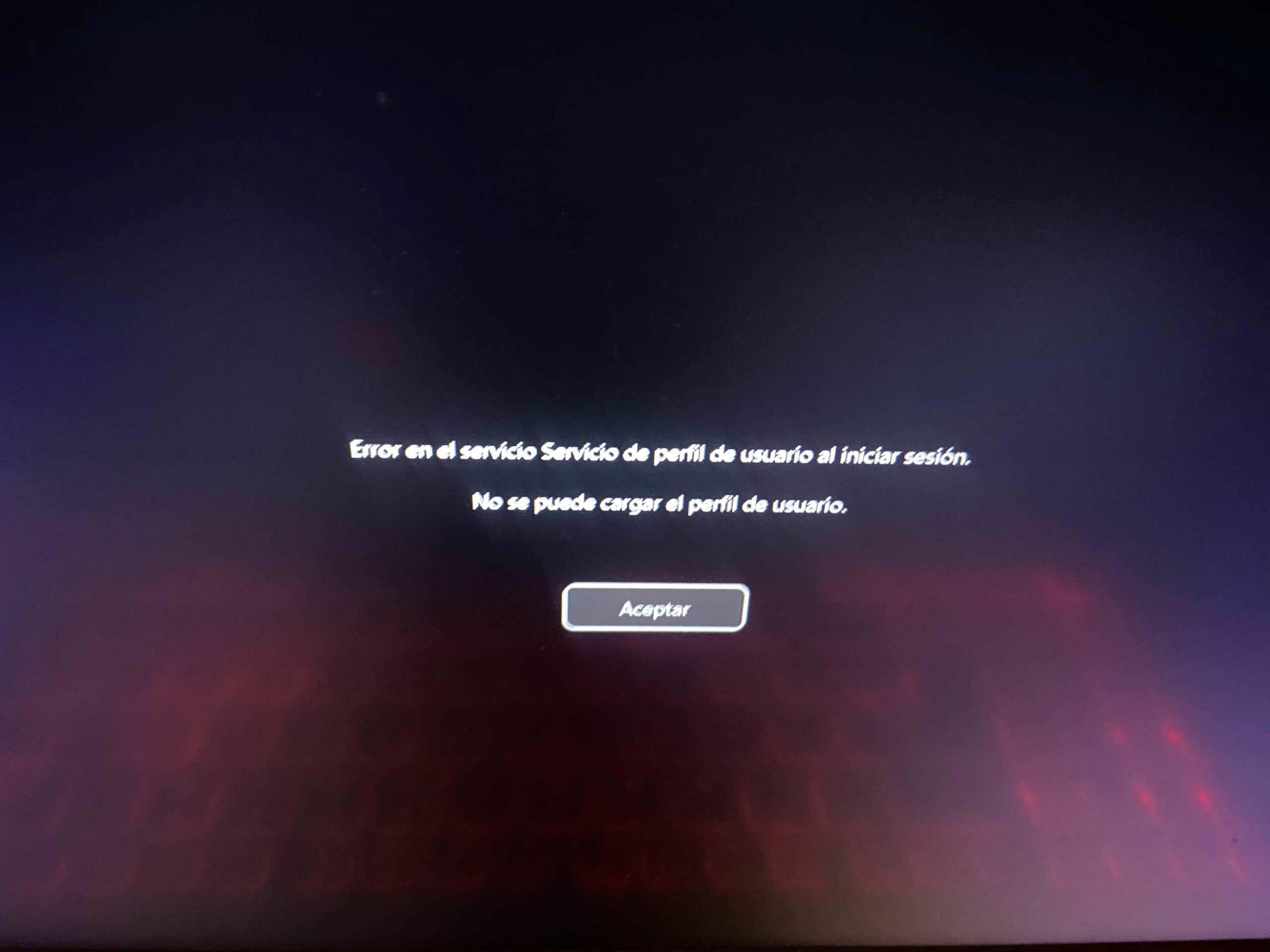
Ìfiranṣẹ́ yìí sábà máa ń wà pẹ̀lú àwọn ìkìlọ̀ bíi “Iṣẹ́ ìṣàfilọ́lẹ̀ olùlò kò le wọlé” tabi iru awọn koodu ipo 0xc000006d / 0xc0070016Ní ṣókí, Windows lè bẹ̀rẹ̀, ṣùgbọ́n kò lè gbé àwọn ètò olùlò rẹ kalẹ̀: àwọn ohun tí o fẹ́, kọ̀ǹpútà rẹ, ìforúkọsílẹ̀ ara ẹni rẹ, àti bẹ́ẹ̀ bẹ́ẹ̀ lọ.
Ni iṣe, ọkan ninu awọn ipo wọnyi waye: O ko le wọle pẹlu akọọlẹ deede rẹ.O wọ inu eto atunṣe laifọwọyi kan, a ṣẹda profaili igba diẹ, tabi o fi silẹ lori iboju iwọle laisi gbigba PIN tabi ọrọ igbaniwọle rẹ. Iṣoro naa kii ṣe pẹlu akọọlẹ lori awọn olupin Microsoft, ṣugbọn pẹlu profaili ti a fipamọ sori dirafu lile PC rẹ.
Ni ọpọlọpọ igba, iṣoro naa waye lẹsẹkẹsẹ lẹhin ti o ba ti pari Ṣe igbesoke lati Windows 10 si Windows 11Èyí máa ń ṣẹlẹ̀ lẹ́yìn tí a bá ti fi àtúnṣe ńlá kan sí i, tí a bá ti mú ètò náà padà bọ̀ sípò, lẹ́yìn tí a bá ti pa á lójijì, tàbí nígbà tí díìsìkì náà bá fẹ́rẹ̀ kún (pẹ̀lú àwọn MB díẹ̀ tí kò ní sí), èyí tí ó ń dí Windows lọ́wọ́ láti kọ àwọn fáìlì profaili tí ó yẹ.
Ó tún ṣeé ṣe kí o rí ìránṣẹ́ náà dípò kí ó jẹ́ àṣìṣe “pípé” lórí ìkànnì ayélujára. “Àṣìṣe Iṣẹ́ Ìránṣẹ́ Olùlò nígbà tí wọ́n bá wọlé” Nígbà tí o bá ń gbìyànjú láti lo PIN kan náà tí o ní nínú Windows 10. Bó tilẹ̀ jẹ́ pé ìpìlẹ̀ ìmọ̀ ẹ̀rọ máa ń yípadà díẹ̀, àbájáde ìkẹyìn náà dọ́gba: o kò le wọlé sí àkọọ́lẹ̀ olùlò rẹ àti pé o nílò àwọn ọ̀nà míràn.
Awọn idi ti o wọpọ ti Windows 11 ko fi sori profaili olumulo
Ọ̀pọ̀lọpọ̀ ìdí ló lè wà lẹ́yìn ìránṣẹ́ yìí, ṣùgbọ́n ní ọ̀pọ̀lọpọ̀ ìgbà, orísun rẹ̀ wà nínú Àwọn fáìlì tàbí iṣẹ́ tó ti bàjẹ́ tí kò bẹ̀rẹ̀ dáadáaLílóye àwọn okùnfà náà yóò ràn ọ́ lọ́wọ́ láti yan ojútùú tó yẹ jùlọ láìsí ìfọ́jú.
Ọkan ninu awọn idi ti o wọpọ julọ ni Tiipa eto ti ko tọAgbára iná mànàmáná, dídi bọ́tìnnì agbára mú, ìfọ́ tó le koko, àti bẹ́ẹ̀ bẹ́ẹ̀ lọ. Nígbà tí a bá ń lo Windows, ọ̀pọ̀lọpọ̀ fáìlì ètò àti ìṣàfihàn ló ń ṣí sílẹ̀; tí a bá ti pa kọ̀ǹpútà náà lójijì, díẹ̀ lára àwọn fáìlì wọ̀nyí lè bàjẹ́, èyí sì lè sọ fáìlì náà di aláìlóǹkà.
O ṣee ṣe miiran ni pe o wa ikuna inu ti Windows 10 tabi 11Èyí jẹ́ òótọ́ ní pàtàkì lẹ́yìn àtúnṣe àpapọ̀, àtúnṣe ààbò, tàbí ìṣípò ẹ̀yà. Kò wọ́pọ̀ kí àtúnṣe kan tí ó ṣiṣẹ́ dáadáa lórí àràádọ́ta ọ̀kẹ́ kọ̀ǹpútà fa ìṣòro lórí àwọn àpapọ̀ hardware, awakọ, tàbí software kan, àti ọ̀kan lára àwọn àmì tí ó wọ́pọ̀ ni pé àtúnṣe olùlò kò ní ṣiṣẹ́.
A ko gbọdọ yọkuro iṣoro ti ara tabi ti ọgbọn ninu dirafu lile tabi SSDÀwọn ẹ̀ka tí kò dára, àṣìṣe ètò fáìlì, tàbí ìṣiṣẹ́ tí kò ṣiṣẹ́ dáadáa lè dí Windows lọ́wọ́ láti ka ìwífún nípa ìwífún nípa ìwífún. Tí disk náà bá fẹ́rẹ̀ kún (fún àpẹẹrẹ, ó fẹ́rẹ̀ẹ́ tó 8 MB láìsí owó lórí C:), kò ní sí àyè tó tó fún ètò náà láti ṣẹ̀dá àwọn fáìlì ìgbà díẹ̀ kí ó sì parí iṣẹ́ wíwọlé.
Malware tun wa ninu ere. kòkòrò àrùn tàbí malware Ìṣàtúnṣe èyíkéyìí sí àwọn fáìlì ètò tàbí àwọn ìwífún olùlò lè sọ ètò náà di aláìlóǹkà. Nínú àwọn ọ̀ràn wọ̀nyí, kódà bí o bá ṣẹ̀dá àkọọ́lẹ̀ olùlò mìíràn, ó lè ní àkóràn lẹ́sẹ̀kẹsẹ̀. Nígbà míìrán ojútùú tó yẹ nìkan ni láti bẹ̀rẹ̀ láti ètò mìíràn (fún àpẹẹrẹ, ìpínkiri Linux Live) láti nu ún pẹ̀lú àwọn irinṣẹ́ pàtàkì bíi Àwọn irinṣẹ́ Nirsofttàbí kí o ṣe àtúnṣe kí o sì tún fi kún un láti ìbẹ̀rẹ̀.
Ṣayẹwo boya iṣoro naa wa pẹlu profaili tabi gbogbo eto naa
Kí o tó bẹ̀rẹ̀ sí í ṣe àdàrú pẹ̀lú ìforúkọsílẹ̀, àwọn fáìlì, tàbí fífi kún un, ó dára láti ṣàyẹ̀wò bóyá ìṣòro náà kan àkọọ́lẹ̀ rẹ tàbí gbogbo àkọọ́lẹ̀ rẹ nìkan. Èrò náà ni láti gbìyànjú láti lo olumulo agbegbe miiran tabi oluṣakoso kí o sì wo bóyá ètò náà ń ṣiṣẹ́ déédéé pẹ̀lú àkọọ́lẹ̀ yẹn.
Tí o bá ṣì lè wọlé sí Windows pẹ̀lú àkọọ́lẹ̀ mìíràn, láti Ètò > Àwọn Àkọọ́lẹ̀ O ni aṣayan lati ṣẹda olumulo agbegbe tuntun pẹlu awọn ẹtọ oludari. Nibẹ, o le lọ si "Ìdílé & awọn olumulo miiran" (tabi "Awọn olumulo miiran" ni awọn atẹjade kan) ki o yan "Fi akọọlẹ kun," ti o fihan pe o ko ni awọn iwe-ẹri iwọle, lẹhinna "Fi olumulo kan kun laisi akọọlẹ Microsoft" lati ṣẹda olumulo agbegbe boṣewa kan.
Tí o kò bá ní àǹfààní láti lọ sí ìpàdé déédéé, o lè gbìyànjú láti lo Ipò ÀàbòLáti ojú ìbojú wíwọlé, di bọ́tìnì Shift mú nígbà tí o bá ń tẹ "Tun bẹ̀rẹ̀," lẹ́yìn náà lọ sí "TroubleStout > Àwọn àṣàyàn tó ga jùlọ > Àwọn Ètò Ìbẹ̀rẹ̀" kí o sì tẹ "Tun bẹ̀rẹ̀" lẹ́ẹ̀kan sí i. Nígbà tí àwọn àṣàyàn bá hàn, tẹ F4 tàbí bọ́tìnì 4 láti bẹ̀rẹ̀ sí í wọ inú Safe Mode.
Nígbà tí Windows bá ti wọ inú Safe Mode, ó máa ń gba owó díẹ̀, ó sì sábà máa ń jẹ́ kí o wọlé pẹ̀lú ó kéré tán àkọọ́lẹ̀ olùṣàkóso inú kan. Láti ibẹ̀, o lè ṣẹ̀dá olùlò tuntun tàbí kí o ṣàyẹ̀wò bóyá ìṣòro náà kàn wáyé pẹ̀lú àkọọ́lẹ̀ pàtó kan, èyí tí yóò jẹ́rìí sí i pé profaili naa ti bajẹ Ati pe gbogbo eto naa, ni opo, n ṣiṣẹ.
Ṣẹ̀dá profaili tuntun kí o sì daakọ data náà láti ọ̀dọ̀ olùlò tí ó ti bàjẹ́
Ọkan ninu awọn ọna ti o munadoko julọ nigbati profaili ba bajẹ ṣugbọn eto naa bẹrẹ ni Ṣẹda olumulo tuntun ki o si gbe gbogbo awọn faili rẹ lọ si ibomiiO ko gba gbogbo profaili atilẹba rẹ pada (awọn ipilẹṣẹ, awọn eto diẹ, ati bẹbẹ lọ), ṣugbọn o le tọju awọn iwe aṣẹ, awọn fọto, awọn fidio, ati apakan ti o dara ti data ti ara ẹni rẹ.
Láti inú àkọọ́lẹ̀ olùṣàkóso rẹ (déédéé tàbí ní Ìpò Ààbò), ṣí i Ètò > Àwọn Àkọọ́lẹ̀ Lọ sí abala Àwọn Olùlò Míràn. Ṣẹ̀dá àkọọ́lẹ̀ tuntun kan, ó ṣe pàtàkì kí ó jẹ́ ti agbègbè, pẹ̀lú àwọn àǹfààní olùṣàkóso, kí o sì ṣètò ọ̀rọ̀ìpamọ́ láti ní ìṣàkóso gbogbo ẹ̀rọ náà.
Lẹhinna ṣii Olùṣàwárí Fáìlì kí o sì lọ sí ayọ́kẹ́lẹ́ tí a ti fi Windows sí, nígbà gbogbo C:. Tẹ fódà náà. C:\Àwọn olùlò (tàbí C:\Users) kí o sì wá fáìlì tí ó bá ìrísí ìbàjẹ́ náà mu. Èyí ní kọ̀ǹpútà alágbèéká rẹ, àwọn ìwé, àwọn àwòrán, àwọn ìgbàsílẹ̀, àti ìyókù àyè ara ẹni rẹ nínú.
Yan gbogbo awọn faili ati folda ti o yẹ lati ọdọ olumulo atijọ (ayafi awọn faili eto ti o ko ni idaniloju nipa) ati Da wọn kọ sinu folda profaili tuntunèyí tí ó tún wà láàrín C:\Users. Ó dára jù, o kò gbọdọ̀ tún kọ àwọn fáìlì ìṣètò olùlò tuntun náà, ṣùgbọ́n o yẹ kí o gbé gbogbo àkóónú ara ẹni lọ.
Nígbà tí o bá parí iṣẹ́ rẹ, jáde, wọlé pẹ̀lú àkọọ́lẹ̀ olùlò tuntun, kí o sì rí i dájú pé o lè ṣiṣẹ́ déédéé. Àwọn ohun èlò kan lè béèrè pé kí o tún wọlé tàbí kí o ṣètò àwọn ètò, ṣùgbọ́n tí ohun gbogbo bá lọ dáadáa, o ti fi dátà rẹ pamọ́, o sì lè ka àwọn àṣàyàn rẹ sí pípé. yọ oluṣe ti o bajẹ kuro lẹ́yìn náà láti tú ààyè sílẹ̀ kí o sì nu ètò náà mọ́.
Ṣe àtúnṣe NTUSER.dat àti folda profaili aiyipada
Idi kan ti o wọpọ ti profaili naa ko fi kun ni pe faili naa NTUSER.dat ti bajẹ. Faili yii tọju awọn ayanfẹ olumulo rẹ, ọpọlọpọ awọn eto iforukọsilẹ, ati awọn iṣeto ti ara ẹni. Ti o ba bajẹ lẹhin imudojuiwọn kan, atunṣe eto, tabi pipade lile, Windows le kọ̀ lati wọle si ọ.
Ọ̀nà kan tó wúlò gan-an láti yanjú ìṣòro yìí ni Fi àdàkọ tó dáa rọ́pò fáìlì NTUSER.dat tó ti bàjẹ́. láti inú ìṣàfihàn àìyípadà. Láti ṣe èyí, o ní láti wọlé pẹ̀lú àkọọ́lẹ̀ mìíràn lórí kọ̀ǹpútà kan náà tí ó ń ṣiṣẹ́, tàbí kí o bẹ̀rẹ̀ sí í lo Ààbò Ìpo kí o sì lo àkọọ́lẹ̀ olùṣàkóso tí ó ń kó ẹrù lọ dáadáa.
Ṣí File Explorer kí o sì lọ sí C:\Users. Nípa àìṣeédá, fódà náà Aiyipada Ó farasin, nítorí náà nínú taabu "Wo" (tàbí "Wo" da lórí ẹ̀yà náà) yan àṣàyàn láti fi àwọn ohun tí a fi pamọ́ hàn. Èyí yóò fi folda "Àìyípadà" hàn, èyí tí ó jẹ́ profaili tí Windows ń lò gẹ́gẹ́ bí ìpìlẹ̀ fún ṣíṣẹ̀dá àwọn olùlò tuntun.
Wa faili naa laarin folda yẹn NTUSER.datO le yi orukọ rẹ pada tabi gbe e lọ si ipo miiran fun aabo (fun apẹẹrẹ, si awakọ USB kan). Lẹhinna, pada si C:\Users, tẹ folda olumulo miiran ti o ṣiṣẹ daradara, daakọ faili NTUSER.dat rẹ, ki o si lẹẹmọ sinu folda aiyipada gẹgẹbi rirọpo.
Èyí yóò mú kí ìpìlẹ̀ Windows padà sí ipò tó dára, èyí tó máa ń jẹ́ kí o lè wọlé lẹ́ẹ̀kan sí i. Àkọọ́lẹ̀ rẹ kò ní fi àṣìṣe ìṣàfihàn ìwífún hàn mọ́.Tí o kò bá ní àkọọ́lẹ̀ míràn tó ń ṣiṣẹ́ lórí kọ̀ǹpútà rẹ, ọ̀nà míì ni láti bẹ̀rẹ̀ pẹ̀lú àwọn irinṣẹ́ bíi Hiren's BootCD tàbí Linux Live distro, gbé wáyà Windows náà sórí rẹ̀ kí o sì pa NTUSER.dat rẹ́ tàbí kí o rọ́pò rẹ̀ láti òde kọ̀ǹpútà náà.
Ṣe atunṣe iṣẹ profaili olumulo lati iforukọsilẹ
Kókó pàtàkì mìíràn nínú àwọn ọ̀ràn wọ̀nyí ni Iforukọsilẹ WindowsTí profaili bá ṣe àṣìṣe, ó wọ́pọ̀ fún àwọn kọ́kọ́rọ́ méjì (pẹ̀lú ìfàsẹ́yìn .bak), àwọn iye tí kò tọ́, tàbí àwọn kàǹkà tí ó ń dí wíwọlé déédé lọ́wọ́ láti farahàn ní ẹ̀ka tí ó ń ṣàkóso àwọn ipa ọ̀nà olùlò.
Láti ṣàyẹ̀wò èyí, bẹ̀rẹ̀ kọ̀ǹpútà rẹ (nígbà gbogbo tàbí ní ipò ààbò) kí o sì ṣí àpótí ìfọ̀rọ̀wérọ̀ Run pẹ̀lú Win + R. Iru regedit kí o sì tẹ Enter láti ṣí Registry Editor. Kí o tó ṣe ohunkóhun, a gba ọ níyànjú gidigidi láti ṣe àfikún: láti inú àkójọ File, yan "Export", yan "Gbogbo", fún un ní orúkọ, kí o sì fi fáìlì .reg pamọ́ sí ibi ààbò kan.
Ní kete tí a bá ti ṣe àdàkọ náà, lọ sí ojú ọ̀nà HKEY_LOCAL_MACHINE\SOFTWARE\Microsoft\Windows NT\CurrentVersion\ProfileListNínú rẹ̀, o máa rí ọ̀pọ̀lọpọ̀ fódà pẹ̀lú orúkọ gígùn tí ó bẹ̀rẹ̀ pẹ̀lú S-1-5; ọ̀kọ̀ọ̀kan wọn bá ìrísí olùlò mu lórí ètò náà.
Wa awọn ti o ni àfikún .bakO maa n ri awọn titẹ sii meji ti o fẹrẹ jọra: ọkan pẹlu .bak ati ọkan laisi. Ero naa ni lati mọ eyi ti o baamu olumulo rẹ ti o tọ ati eyi ti Windows n lo gẹgẹbi eyi ti o bajẹ. O maa n to lati yi bọtini pada laisi .bak (fun apẹẹrẹ, nipa fifi .old kun) ki o si yọ .bak kuro ninu bọtini iṣẹ, ti o jẹ ki o jẹ akọkọ.
Nínú kọ́kọ́rọ́ profaili kan náà, ṣe àtúnyẹ̀wò àwọn iye náà Ìpínlẹ̀ y Àtúnyẹ̀wò CountṢí ọ̀kọ̀ọ̀kan nípa títẹ lẹ́ẹ̀mejì kí o sì ṣètò iye data rẹ̀ sí 0. Tí èyíkéyìí nínú wọn kò bá sí, o lè ṣẹ̀dá wọn gẹ́gẹ́ bí iye DWORD tuntun (32-bit). Èyí sọ fún Windows pé profaili náà wà ní ipò tó tọ́ àti pé kàǹtì ìtọ́kasí kò dí i lọ́wọ́ láti kó jọ.
Nígbà tí o bá parí, ti Registry Editor pa, tún bẹ̀rẹ̀ kọ̀ǹpútà rẹ, kí o sì gbìyànjú láti wọlé lẹ́ẹ̀kan sí i. Tí ohun gbogbo bá lọ dáadáa, Ifiranṣẹ naa “A ko le gbe profaili olumulo naa” yẹ ki o parẹ o yoo si pada sinu akọọlẹ rẹ deede. Ranti pe fifi aibikita ṣe awọn iforukọsilẹ le ba awọn nkan miiran jẹ, nitorinaa ọna yii wa fun awọn olumulo ti o ni iriri imọ-ẹrọ diẹ.

Ṣe àyẹ̀wò àti túnṣe àwọn fáìlì ètò pẹ̀lú SFC àti DISM
Kì í ṣe gbogbo ìgbà ni profaili naa yoo bàjẹ́; nígbà míìrán ìṣòro náà ni pé àwọn kan wà Awọn faili eto ti bajẹ tí ó ní ipa lórí iṣẹ́ ìṣàfilọ́lẹ̀ tàbí àwọn èròjà tí a nílò nígbà wíwọlé. Nínú àwọn ọ̀ràn wọ̀nyí, àwọn irinṣẹ́ SFC àti DISM tí a ṣe sínú rẹ̀ lè ràn ọ́ lọ́wọ́.
Bọ sinu Windows (ipo deede tabi ipo ailewu) ki o ṣii Òfin Ìtọ́kasí gẹ́gẹ́ bí olùṣàkósoNínú ibi ìwárí, tẹ "àṣẹ ìbéèrè", tẹ-ọtun lórí ohun èlò náà kí o sì yan "Ṣíṣẹ́ gẹ́gẹ́ bí olùṣàkóso", kí o sì gba ìṣàkóso àkọọ́lẹ̀ olùlò tí fèrèsé náà bá hàn.
Àkọ́kọ́, a gbani nímọ̀ràn láti lo DISM láti tún àwòrán Windows ṣe. DISM.exe /Online /Àwòrán ìmọ́tótó /Restorehealth (ní ọ̀wọ̀ fún àwọn ààyè). Ìlànà yìí lè gba ìṣẹ́jú díẹ̀ láti ṣe àyẹ̀wò àti àtúnṣe, nítorí náà jọ̀wọ́ mú sùúrù.
Nígbà tí ó bá parí tí ó sì fi hàn pé iṣẹ́ náà ti parí ní àṣeyọrí, bẹ̀rẹ̀ olùṣàyẹ̀wò fáìlì ètò náà pẹ̀lú sfc /scannowIwUlO yii n ṣayẹwo gbogbo awọn faili Windows ti a daabobo ati rọpo awọn ti o bajẹ tabi awọn ti o sọnu pẹlu awọn ẹda ti o dara ti a fipamọ sinu kaṣe eto.
Nigbati o ba pari, ti window naa pẹlu aṣẹ naa Jade Tàbí kí o tẹ àgbélébùú náà, tún bẹ̀rẹ̀ kọ̀ǹpútà rẹ, kí o sì tún gbìyànjú lẹ́ẹ̀kan sí i. Tí ìṣòro náà bá jẹ́ láti inú fáìlì ètò tí ó ti bàjẹ́, ní ọ̀pọ̀ ìgbà ni ìṣòro náà bá wáyé. Windows yoo tun gbe profaili naa pada laisi awọn aṣiṣe. o ṣeun si awọn atunṣe wọnyi.
Ṣe àtúnyẹ̀wò iṣẹ́ ìṣàfihàn olùlò àti Ipò Ààbò
Iṣẹ́ tí ó ń ṣàkóso àwọn profaili O yẹ ki o bẹrẹ laifọwọyi pẹlu Windows.Tí irú ìwọlé rẹ bá yípadà, tàbí tí ó bá ṣì wà ní àìlera, ètò náà lè fi àṣìṣe hàn nígbà tí o bá gbìyànjú láti wọlé pẹ̀lú olùlò èyíkéyìí.
Láti ṣàyẹ̀wò, bẹ̀rẹ̀ sí ní Safe Mode tí o kò bá lè wọlé déédéé. Nígbà tí o bá wọlé, tẹ Wá + R, ó kọ àwọn iṣẹ́.msc Tẹ Enter lati ṣii Oluṣakoso Iṣẹ. Wo ninu atokọ fun titẹsi “Iṣẹ Profaili Olumulo”.
Tẹ lẹẹmeji lori rẹ ki o wo aaye naa "Iru ibẹrẹ"Ó gbọ́dọ̀ wà ní “Àìfọwọ́sowọ́pọ̀”. Tí o bá rí iye mìíràn (fún àpẹẹrẹ, “Aláìfọwọ́sowọ́pọ̀” tàbí “Ìtọ́wọ́sowọ́pọ̀”), yí i padà sí Àìfọwọ́sowọ́pọ̀, lo àwọn àyípadà náà, kí o sì jẹ́rìí sí i. O tún lè lo àǹfààní yìí láti ṣàyẹ̀wò pé iṣẹ́ náà ń ṣiṣẹ́; tí kò bá sí, tẹ bọ́tìnì “Bẹ̀rẹ̀” tàbí lo àwọn irinṣẹ́ bíi Àwọn ìṣiṣẹ́ aládàáni láti ṣàwárí àwọn ètò ìbẹ̀rẹ̀ tí ó ń dí i lọ́wọ́.
Nígbà tí o bá ti ṣe àwọn àtúnṣe wọ̀nyí, tún bẹ̀rẹ̀ kọ̀ǹpútà rẹ déédéé kí o sì ṣàyẹ̀wò bóyá àkọọ́lẹ̀ rẹ ń ṣiṣẹ́ lẹ́ẹ̀kan sí i. Ní ọ̀pọ̀ ìgbà, nípa ṣíṣe àtúnṣe irú ìbẹ̀rẹ̀ yìí lásán Àṣìṣe profaili naa parẹ́ nitori Windows tun gbe iṣẹ naa pada ni deede nigbati o ba bẹrẹ iṣẹ naa.
Yọ kuro tabi yi awọn imudojuiwọn iṣoro pada
Ní ìgbà púpọ̀ ju ẹyọ kan lọ Imudojuiwọn Windows Èyí ti fa ìkùnà wíwọlé tàbí àṣìṣe lórí àwọn kọ̀ǹpútà kan. Tí ohun gbogbo bá ń ṣiṣẹ́ dáadáa títí tí o fi fi àtúnṣe tuntun sori ẹ̀rọ náà, ó tọ́ láti fura sí i kí o sì gbìyànjú láti yọ ọ́ kúrò tàbí láti fi àtúnṣe mìíràn sí i lẹ́yìn náà.
Ni akọkọ, o le gbiyanju lati bẹrẹ eto naa ni Ipo Ailewu ati, lati ibẹ, lọ si Ètò > Ìmúdájú & Ààbò (Windows 10) tàbí Ètò > Ìmúdájú Windows (Windows 11). Nínú abala tó báramu, ìwọ yóò rí ìjápọ̀ láti wo ìtàn àwọn àtúnṣe tí a fi sori ẹ̀rọ.
Kọ sílẹ̀ kódì imudojuiwọn tuntun (Ó sábà máa ń bẹ̀rẹ̀ pẹ̀lú KB). Lẹ́yìn náà, lo àṣàyàn "Yọ àwọn àtúnṣe kúrò" kí o sì tẹ ẹ̀ẹ̀mejì lórí èyí tí ó bá kódì náà mu láti yọ ọ́ kúrò nínú ètò náà. Nígbà tí o bá parí, tún bẹ̀rẹ̀ kí o sì ṣàyẹ̀wò bóyá o lè wọlé déédéé.
Ọ̀nà míì ni láti ṣàyẹ̀wò fún àwọn àtúnṣe tuntun. Tí Microsoft bá ti mọ ìṣòro náà tẹ́lẹ̀ tí ó sì ti tú àtúnṣe kan jáde, ìyẹn yóò tó. Ṣe imudojuiwọn Windows lati ṣatunṣe aṣiṣe naaNígbà míìrán, ojútùú náà ní í ṣe pẹ̀lú àpapọ̀ méjèèjì: yíyọ àtúnṣe tó takora kúrò, tún bẹ̀rẹ̀, àti fífi ẹ̀yà tuntun tí kò ní fa ìkùnà mọ́ sori ẹ̀rọ ìbánisọ̀rọ̀.
Lo awọn aaye imupadabọ eto
Windows ti ni ẹya ti o wulo pupọ fun awọn iru ipo wọnyi fun ọpọlọpọ ọdun: àwọn ibi ìtúnṣeÀwọn wọ̀nyí ni “àwọn àwòrán” ipò ètò náà (àwọn fáìlì ètò, ìforúkọsílẹ̀, àwọn awakọ̀, àti bẹ́ẹ̀ bẹ́ẹ̀ lọ) ní àkókò kan pàtó. Tí nǹkan kan bá ṣẹlẹ̀ nígbà tó bá yá, o lè padà sí ipò àtijọ́ yẹn.
Tí o bá fura pé àṣìṣe profaili náà bẹ̀rẹ̀ nítorí àyípadà tuntun kan, o lè gbìyànjú láti bẹ̀rẹ̀ sí ní Safe Mode kí o sì ṣí panẹli náà Ìmúpadàbọ̀sípòLáti ibẹ̀ o lè wọlé sí "Ṣí Ìmúpadàbọ̀sípò Ètò" kí o sì rí àwọn ibi ìmúpadàbọ̀sípò tó wà tí Windows ṣẹ̀dá láìfọwọ́ṣe tàbí èyí tí o fi ọwọ́ ṣe.
Yan aaye imularada ti o jẹ kí ìṣòro náà tó bẹ̀rẹ̀Tẹ̀lé olùṣe náà kí o sì jẹ́ kí ètò náà padà sí ipò yẹn. Ìlànà náà lè gba àkókò díẹ̀, kọ̀ǹpútà náà yóò sì tún bẹ̀rẹ̀ ní ọ̀pọ̀ ìgbà. Nígbà tí àtúnṣe náà bá parí, gbìyànjú láti wọlé pẹ̀lú àkọọ́lẹ̀ rẹ láti rí i bóyá ìṣàfihàn rẹ ń wọlé dáadáa.
Ẹ rántí pé gbogbo ibi tí a ti ń mú padà sípò máa ń gba ọ̀pọ̀ gigabytes àyè, nítorí náà, kò dára láti kó wọn jọ fún ọ̀pọ̀ ọdún. A gbani nímọ̀ràn láti pa àwọn tó ṣẹ̀ṣẹ̀ dé nìkan mọ́. Bí ó ti wù kí ó rí, nígbà tí àṣìṣe ńlá bá ṣẹlẹ̀, Níní àkókò tuntun kan lè gbà ọ́ lọ́wọ́ fífi Windows sípò.
Awọn iṣoro pẹlu PIN, ọrọ igbaniwọle, ati awọn ọna iwọle
Nígbà míìrán, ìdènà ìwọ̀lé kìí ṣe nítorí ìrísí ìbàjẹ́ bí ó ṣe jẹ́ pé ó rọrùn láti lò iṣoro pẹlu PIN tabi ọrọ igbaniwọleÈyí wọ́pọ̀ gan-an nígbà tí a bá ń ṣe àtúnṣe láti Windows 10 sí Windows 11, níbi tí àwọn olùlò kan ti ń rí ìfiranṣẹ́ àṣìṣe iṣẹ́ ìṣàfihàn nígbà tí wọ́n bá ń gbìyànjú láti lo PIN àtijọ́.
Tí o bá rò pé o ti gbàgbé PIN rẹ, láti ojú ìbojú ìwọlé o lè tẹ lórí rẹ̀ “Mo ti gbagbe PIN mi”Windows yóò béèrè fún ọ̀rọ̀ìpamọ́ àkọọ́lẹ̀ Microsoft tí ó níí ṣe pẹ̀lú olùlò náà láti fi hàn pé ìwọ ni o ni. Lẹ́yìn tí o bá ti parí ìgbésẹ̀ yẹn, o ó lè yan PIN tuntun.
Tí o kò bá rántí ọ̀rọ̀ìpamọ́ àkọọ́lẹ̀ Microsoft rẹ, ìbòjú náà fúnra rẹ̀ ló máa fún ọ ní ìjápọ̀ náà. “Mo ti gbagbe ọrọ igbaniwọle mi?”Èyí yóò mú ọ lọ sí ìlànà ìgbàpadà níbi tí o ti nílò láti dáhùn àwọn ìbéèrè ààbò, lo àdírẹ́sì ìmeeli mìíràn tàbí nọ́mbà fóònù láti mú ìwọlé padà bọ̀ sípò.
Tí o kò bá gbàgbọ́ pé o gbọ́dọ̀ máa gbẹ́kẹ̀lé PIN nígbà gbogbo, o ní àwọn ọ̀nà míìrán bíi Àwọn WindowsÈyí á jẹ́ kí o lo ìdámọ̀ ojú pẹ̀lú kámẹ́rà tó báramu, ìṣàyẹ̀wò ìka pẹ̀lú ẹ̀rọ ìkàwé bíómẹ́rà, tàbí kódà "ọ̀rọ̀ ìpamọ́ àwòrán" níbi tí o ti ń ya àwọn àmì lórí fọ́tò tí o yàn. Ṣíṣeto ọ̀nà púpọ̀ sábà máa ń dènà ìṣòro kan ṣoṣo pẹ̀lú ọ̀kan nínú wọn láti má ṣe tì ọ́ mọ́.
Ní ọwọ́ kejì ẹ̀wẹ̀, kíábọ́ọ̀dì ti ara lè má ṣiṣẹ́ dáadáa. O ko le tẹ PIN sii nitori pe keyboard ko dahun. (tàbí àwọn kọ́kọ́rọ́ kan kò ṣiṣẹ́ dáadáa), lórí ojú ìbojú ìwọlé fúnra rẹ̀ ni àmì kọ́kọ́rọ́ kan wà tí ó jẹ́ kí o mu kíbọ́ọ̀dù ojú ìbojú ṣiṣẹ́. Èyí yóò jẹ́ kí o tẹ PIN tàbí ọ̀rọ̀ìpamọ́ rẹ pẹ̀lú àsin rẹ nígbà tí o bá ń yanjú ìṣòro ohun èlò.
Nígbà tí kò bá sí àkọọ́lẹ̀ tó ń ṣiṣẹ́, tí o sì ní láti lo ọ̀nà ìta láti lo àwọn ọ̀nà míì.
Nígbà míìrán, ipò náà máa ń burú sí i: Ko si akọọlẹ eto ti o gba laaye lati wọleKoda ni Safe Mode, ko ni bẹrẹ, o si ti di mọ awọn atunṣe laifọwọyi tabi awọn iboju aṣiṣe. Botilẹjẹpe o le dabi opin, awọn aṣayan tun wa lati gba data rẹ pada ati, ni ireti, lati tun Windows ṣe.
Ohun tó wúlò jùlọ ni láti múra sílẹ̀ USB ti a le ṣatunto Pẹ̀lú ìpínkiri Linux ní Live mode (fún àpẹẹrẹ Ubuntu) tàbí pẹ̀lú àwọn irinṣẹ́ ìtọ́jú bíi Hiren’s BootCD PE. O máa bẹ̀rẹ̀ kọ̀ǹpútà náà láti inú USB yẹn (tí o bá ti ṣètò rẹ̀ tẹ́lẹ̀ nínú BIOS/UEFI láti jẹ́ ẹ̀rọ ìbẹ̀rẹ̀ àkọ́kọ́) system náà sì máa ń wọ inú memory pátápátá, láìlo Windows tí o fi síbẹ̀.
Láti inú àyíká òde yẹn, o lè ṣí olùṣàwárí fáìlì kan, gbé fáìlì náà sórí ibi tí a ti fi Windows sí kí o sì lọ sí fáìlì náà C:\Àwọn olùlòNíbẹ̀ ni ìwọ yóò ti ní àǹfààní sí gbogbo àwọn fódà olùlò, o sì lè da àwọn ìwé pàtàkì kọ sí afẹ́fẹ́ mìíràn tàbí afẹ́fẹ́ USB, kí o sì dáàbò bo ìwífún rẹ kí o tó ṣe ohunkóhun tó burú jù bẹ́ẹ̀ lọ.
Tí o bá fẹ́ tẹ̀síwájú, o lè gbìyànjú paarẹ faili NTUSER.dat ti olumulo ti o ni iṣoro naa Tabi o le sọ ọpọlọpọ akoonu profaili di ofo (fifipamọ ohunkohun ti o fẹ ni akọkọ) ki o si fi akoonu lati C:\Users\Default rọpo rẹ. Eyi fi agbara mu ṣiṣẹda profaili "mimọ" lakoko ti o n ṣetọju isopọmọ pẹlu akọọlẹ rẹ.
Nínú ọ̀ràn tó burú jùlọ, tí ètò náà bá ti bàjẹ́ pátápátá tàbí tí ó ní àkóràn malware, ọ̀nà tó dára jùlọ láti gbé ni láti lo ìkọ́kọ́ yìí láti gba àwọn fáìlì rẹ padà kí o sì múra sílẹ̀ fún ìgbàpadà. Fifi sori ẹrọ Windows patapata.
Tun fi Windows 11 sori ẹrọ nipa lilo okun USB fifi sori ẹrọ
Nígbà tí o bá ti gbìyànjú láti tún profaili náà ṣe, ìforúkọsílẹ̀ náà, iṣẹ́ náà, ṣiṣẹ́ SFC àti DISM, ṣeré pẹ̀lú Safe Mode, ṣe àtúnṣe ètò náà, tí kò sì sí ohun tó ń tún un ṣe, ó tó àkókò láti ronú bóyá ṣe ilana ati tun fi Windows sori ẹrọ Ó jẹ́ àṣàyàn tó bọ́gbọ́n mu jùlọ. Nígbà míìrán, lílọ kiri ní àyíká máa ń mú kí ọ̀ràn náà túbọ̀ burú sí i.
Ọ̀nà tó mọ́ jùlọ láti ṣe èyí ni láti ṣẹ̀dá USB fifi sori ẹrọ Windows Nípa lílo ohun èlò Microsoft láti ọ̀dọ̀ PC mìíràn tó ń ṣiṣẹ́. Nígbà tí o bá ti ṣe tán, so ẹ̀rọ USB náà mọ́ kọ̀ǹpútà tó ní ìṣòro náà kí o sì tẹ BIOS/UEFI láti ṣètò rẹ̀ gẹ́gẹ́ bí àṣàyàn ìbẹ̀rẹ̀ àkọ́kọ́.
Tí o bá bẹ̀rẹ̀ láti inú ẹ̀rọ USB, o máa rí ìbòjú ìfipamọ́ Windows. Dípò tí o bá tẹ "Fi sori ẹrọ nísinsìnyí" tààrà, o lè tẹ lórí “Ṣe atunṣe ẹrọ naa” láti gbìyànjú àwọn àṣàyàn àtúnṣe tó ti ní ìlọsíwájú, àtúnṣe, àti bẹ́ẹ̀ bẹ́ẹ̀ lọ, tí o kò bá ti gbìyànjú wọn láti ibẹ̀.
Tí o bá ti pinnu láti tún fi sori ẹrọ, padà sí olùṣeto fifi sori ẹrọ, àti, ní ìbámu pẹ̀lú àṣàyàn rẹ, o lè yan àtúntò nígbà tí o bá ń pa àwọn fáìlì ara ẹni mọ́ tàbí pípa gbogbo nǹkan. Ọ̀pọ̀lọpọ̀ àwọn olùlò ti yanjú àwọn àṣìṣe profaili tí ó ń bá a lọ nípa lílo Àtúnṣe ilé-iṣẹ́ bẹ̀rẹ̀ láti inú àwọn ohun èlò ìfisílẹ̀, èyí tí ó ń tún gbogbo àwọn fáìlì ètò ṣe tí ó sì ń jẹ́ kí Windows dàbí ẹni pé ó jẹ́ tuntun.
Lẹ́yìn tí o bá ti parí iṣẹ́ náà, o kàn ní láti ṣe àgbékalẹ̀ àkọ́kọ́, padà sí àkọọ́lẹ̀ rẹ, kí o sì tún fi àwọn ohun èlò tí o nílò sí i. Tí o bá ti fi àwọn ìwé rẹ pamọ́ sínú ìkùukùu tàbí lórí ìwakọ̀ òde, yóò yára kánkán. pada si deede.
Tí Windows 11 bá dẹ́kun gbígbé àkọọ́lẹ̀ olùlò rẹ, ó lè dà bíi pé o ti sọ gbogbo nǹkan nù, ṣùgbọ́n onírúurú ọ̀nà ìtọ́jú ló wà: láti ṣíṣẹ̀dá olùlò tuntun àti dídákọ àwọn fáìlì rẹ, ṣíṣe àtúnṣe iṣẹ́ olùlò tàbí ìforúkọsílẹ̀, ṣíṣiṣẹ́ àwọn irinṣẹ́ àtúnṣe tàbí mímú ètò náà padà sípò, sí bíbọ́ láti inú àwọn awakọ̀ òde, yíyọ àwọn àtúnṣe tó takora kúrò, tàbí, gẹ́gẹ́ bí ohun tó kẹ́yìn, fífi ètò náà sípò láti ìbẹ̀rẹ̀. Pẹ̀lú àfikún tó dára àti sùúrù díẹ̀, Lọ́pọ̀ ìgbà, ó yẹ kí o lè lo kọ̀ǹpútà rẹ lẹ́ẹ̀kan sí i láìsí pé o pàdánù àwọn ìwé rẹ tàbí kí o máa ṣe wèrè nínú iṣẹ́ náà..


Olootu amọja ni imọ-ẹrọ ati awọn ọran intanẹẹti pẹlu diẹ sii ju ọdun mẹwa ti iriri ni oriṣiriṣi awọn media oni-nọmba. Mo ti ṣiṣẹ bi olootu ati olupilẹṣẹ akoonu fun iṣowo e-commerce, ibaraẹnisọrọ, titaja ori ayelujara ati awọn ile-iṣẹ ipolowo. Mo tun ti kọ lori eto-ọrọ, iṣuna ati awọn oju opo wẹẹbu awọn apakan miiran. Iṣẹ mi tun jẹ ifẹ mi. Bayi, nipasẹ awọn nkan mi ninu Tecnobits, Mo gbiyanju lati ṣawari gbogbo awọn iroyin ati awọn anfani titun ti aye ti imọ-ẹrọ ti nfun wa ni gbogbo ọjọ lati mu igbesi aye wa dara.