
Nigbati awọn aami Windows ba han nikan nigbati o ba gbe asin sori wọn, iriri olumulo jẹ didanubi ati airoju. Iṣoro yii jẹ ibatan nigbagbogbo si awọn ọran kaṣe aami, awọn awakọ ti igba atijọ, awọn iṣoro pẹlu awọn ohun elo ẹnikẹta, ati awọn idi miiran. Jẹ ki a wo kini awọn wọnyi jẹ. Awọn okunfa akọkọ ati bi o ṣe le yanju iṣoro yii ni kete bi o ti ṣee
Awọn aami Windows han nikan nigbati o ba nràbaba asin: awọn idi akọkọ

Kini idi ti awọn aami Windows nikan han nigbati o ba nràbaba lori wọn? Lakoko ti kii ṣe iṣoro ti o wọpọ, o jẹ gbogbogbo O ni nkan ṣe pẹlu awọn aṣiṣe kan pato ninu kaṣe aami.Awọn ikuna Windows Explorer tabi awọn ija pẹlu awọn eto isọdi-ẹni tabi awọn ohun elo.
Ni ọpọlọpọ awọn ọran, o jẹ glitch ti o ya sọtọ ti o le ṣe atunṣe nipasẹ atunṣe kaṣe, tun bẹrẹ ẹrọ aṣawakiri, tabi ṣatunṣe awọn eto tabili nirọrun. Awọn wọnyi ni awọn Awọn okunfa akọkọ ti awọn ikuna aami Windows:
- Ikuna Windows ExplorerNigbati ilana explorer.exe (eyi ti o baamu si Explorer) ṣubu tabi aiṣedeede, awọn aami le ma han bi o ti tọ.
- Kaṣe aami ti bajẹAwọn aami Windows tọju awọn aami inu faili kaṣe kan lati gbe wọn yarayara. Ti faili yii ba bajẹ, Awọn aami le gba to iṣẹju diẹ lati han.Wọn farasin patapata tabi han nikan nigbati o ba nlo pẹlu wọn.
- Eto lairotẹlẹEto gẹgẹbi ipo tabulẹti tabi awọn iyipada si ifihan tabili le tọju awọn aami.
- Ti igba atijọ awakọ tabi etoTi awọn awakọ eya aworan kọnputa rẹ tabi ẹrọ ṣiṣe ti igba atijọ, irisi awọn aami le ni ipa.
- Awọn aṣiṣe eto igba diẹAwọn ilana ti dina mọ tabi awọn iṣoro inu le fa ki awọn aami han nikan nigbati o ba nràbaba lori wọn.
- Awọn iṣoro ẹni-kẹtaTi o ba ni awọn ohun elo isọdi ti o yipada irisi eto tabi awọn aami, o le jẹ kikọlu pẹlu ifihan to tọ ti awọn aami.
Niyanju solusan
Ti o ba ni iriri awọn aami Windows ti o han nikan nigbati o ba gbe asin rẹ sori wọn, eyi ni diẹ ninu awọn imọran ti o le ṣe iranlọwọ. Ohun akọkọ ti o le ṣe ti iṣoro naa ba dide lojiji ni lati tun PC rẹ bẹrẹNigba miiran, awọn iṣoro igba diẹ le ṣe atunṣe pẹlu atunbere ti o rọrun. Ṣugbọn ti o ba ti gbiyanju iyẹn tẹlẹ ti iṣoro naa si wa, gbiyanju awọn ojutu wọnyi.
Tun Windows Explorer bẹrẹ
Tun Windows Explorer tun le ṣatunṣe ọpọlọpọ awọn iṣoro: nigbati awọn fọto ko ba ṣii bi o ti tọ, ti awọn aami ba gba akoko pipẹ lati han, tabi ti awọn aami Windows ba han nikan nigbati o ba rọ lori wọn. Awọn wọnyi ni awọn Awọn igbesẹ lati tun Windows Explorer bẹrẹ:
- Tẹ Konturolu + Shift + Esc si ṣii Oluṣakoso Iṣẹ (tabi tẹ-ọtun lori pẹpẹ iṣẹ-ṣiṣe ki o yan).
- Wa apakan Awọn ilana ati wa Windows Explorer.
- Tẹ-ọtun lori rẹ ki o tẹ Tun bẹrẹ tabi yan nirọrun ki o tẹ Iṣẹ-ṣiṣe Tun bẹrẹ ni oke iboju ni kia kia.
Tun kaṣe aami kọ
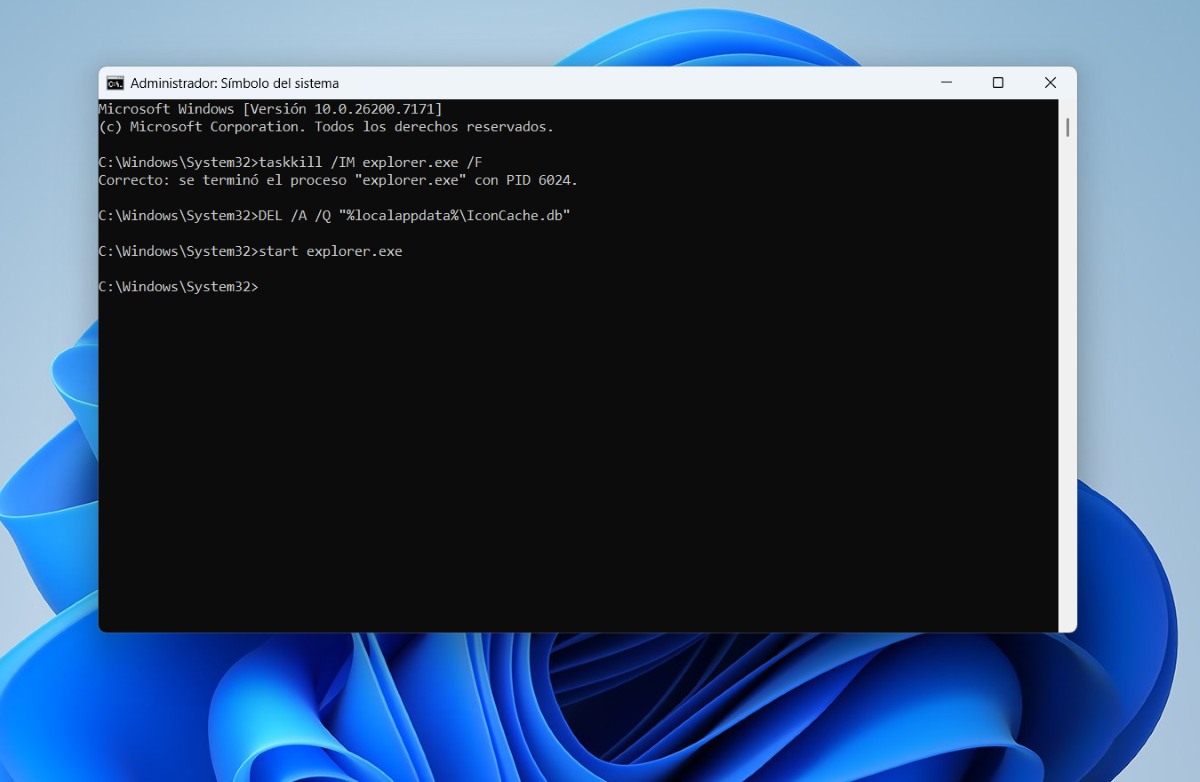
Ojutu keji ti o le gbiyanju ni atunṣe kaṣe aami naa. Lati ṣe eyi, ṣii Aṣẹ Tọ pẹlu awọn anfani alabojuto nipa titẹ cmd ninu akojọ Ibẹrẹ Windows. Lọgan ti inu, o nilo lati ṣiṣe awọn ofin wọnyi:
- taskkill /IM explorer.exe /F
DEL/A/Q “% localappdata%\IconCache.db”
bẹrẹ explorer.exe
Ti ṣe. Iwọ yoo rii iboju PC rẹ dudu fun awọn iṣẹju diẹ lẹhinna ohun gbogbo yoo tun han ni deede. Maṣe yọ ara rẹ lẹnu. Ohun ti o ṣẹṣẹ ṣe ni Paarẹ ki o tun ṣe kaṣe aami aami kọmputa rẹPẹlu iṣe ti o rọrun yii, o yẹ ki o ni anfani lati wo awọn aami rẹ lẹẹkansi laisi awọn iṣoro eyikeyi.
Ṣayẹwo awọn eto tabili tabili rẹ
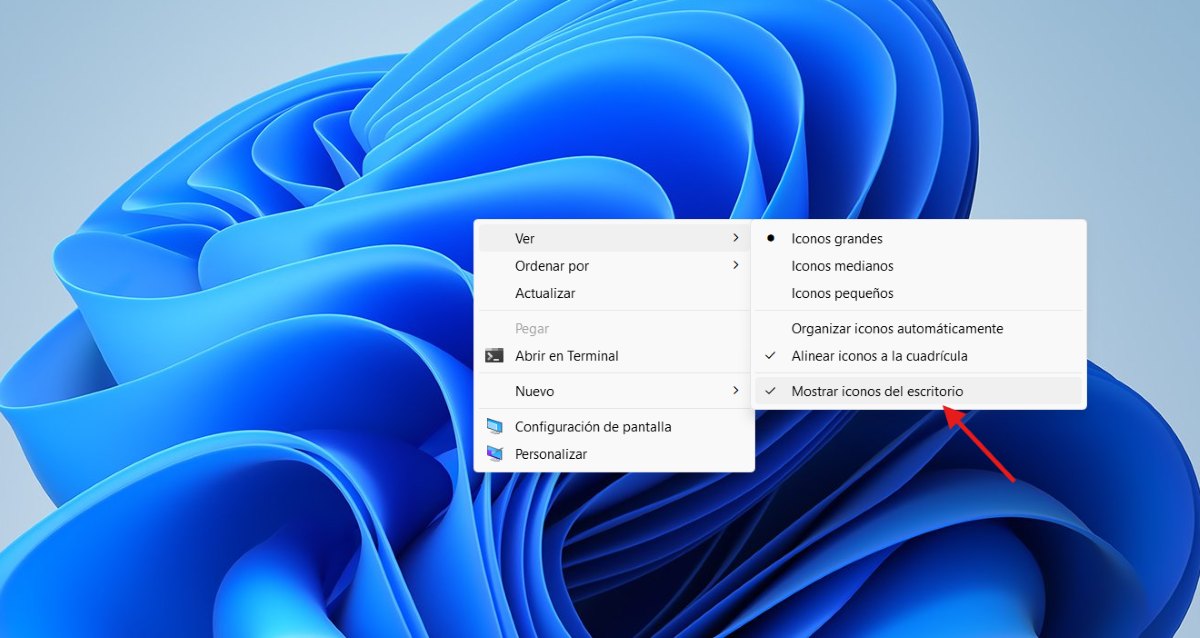
Ti awọn aami Windows ba han nikan nigbati o ba gbe asin rẹ sori wọn, ipo tabulẹti le ṣiṣẹ. Pa a ki o ṣayẹwo ti awọn aami ba tun farahan bi o ti ṣe deede. Ti a ba tun wo lo, Boya aṣayan "Fihan awọn aami tabili tabili" jẹ alaabo.Lati ṣayẹwo, ṣe atẹle naa:
- Tẹ lori agbegbe òfo ti tabili tabili.
- Yan Wo lati inu akojọ aṣayan.
- Rii daju pe Fihan awọn aami tabili iboju ti ṣayẹwo.
- Ati pe ti awọn aami naa ba ti pọ, tẹ lori Ṣeto awọn aami ni aifọwọyi lati tọju wọn si aaye.
Ṣe imudojuiwọn awọn awakọ ati ẹrọ ṣiṣe
Ti, lẹhin gbogbo eyi ti o wa loke, awọn aami Windows han nikan nigbati o ba gbe asin lori wọn, ohun kan diẹ sii ti o le ṣe ni imudojuiwọn eya awakọTi wọn ko ba wa nigbati o wa laifọwọyi lori kọnputa rẹ, aṣayan ti o dara julọ ni lati wa wọn lori oju opo wẹẹbu olupese (Intel, NVIDIAati be be lo). Ni apa keji, rii daju pe o fi awọn imudojuiwọn Windows tuntun sori ẹrọ lati Imudojuiwọn Windows.
Lo aṣẹ sfc / scannow
Ti awọn faili ti o bajẹ ba ni ipa lori ifihan awọn aami lori kọnputa rẹ, o le wa ati tun wọn ṣe. nṣiṣẹ aṣẹ sfc / scannowLati ṣaṣeyọri eyi, ṣe awọn atẹle:
- Ṣii Aṣẹ Tọ bi olutọju.
- Tẹ tabi daakọ aṣẹ sfc / scannow ki o tẹ Tẹ.
Awọn iṣeduro miiran nigbati awọn aami Windows ba han nikan nigbati o ba gbe asin sori wọn
Ti lẹhin lilo awọn solusan wọnyi, awọn aami Windows tun han nikan nigbati o ba gbe asin sori wọn, Nibẹ ni julọ seese a jinle isoro ni awọn etoFun apẹẹrẹ, ti iṣoro ba wa pẹlu profaili rẹ, o yẹ ki o ṣẹda tuntun kan. Ati pe ti iṣoro naa ba bẹrẹ lẹhin imudojuiwọn kan, ronu atunṣe Windows ni kikun tabi eto mimu-pada sipo si aaye iṣaaju.
Awọn wọnyi ni miiran ṣee ṣe awọn solusan ti awọn aami Windows ba han nikan nigbati o ba gbe asin sori wọn:
- Ṣayẹwo software ẹnikẹtaDiẹ ninu awọn eto isọdi tabili, gẹgẹbi awọn akori tabi awọn oluṣakoso aami, le dabaru pẹlu ikojọpọ awọn aami deede. Ti o ba fi ọkan sori ẹrọ laipẹ, gbiyanju piparẹ tabi yiyo kuro ki o rii boya iṣoro naa ti yanju.
- Ṣẹda titun olumulo profailiTi iṣoro naa ba wa pẹlu akọọlẹ rẹ nikan, o le jẹ nitori awọn eto profaili ti o bajẹ. Ṣẹda profaili tuntun ki o ṣayẹwo boya awọn aami naa n ṣiṣẹ ni deede.
- Pada sipo etoTi iṣoro pẹlu ifihan awọn aami ba han lẹhin imudojuiwọn tabi fifi sori ẹrọ, lo “Ṣatunkọ awọn iṣoro” tabi “Ṣatunkọ PC yii” lati pada si aaye iṣaaju nibiti ohun gbogbo n ṣiṣẹ ni deede.

Lati igba ti mo wa ni ọdọ Mo ti ni iyanilenu pupọ nipa ohun gbogbo ti o ni ibatan si awọn ilọsiwaju ti imọ-jinlẹ ati imọ-ẹrọ, paapaa awọn ti o jẹ ki igbesi aye wa rọrun ati ere diẹ sii. Mo nifẹ lati ni imudojuiwọn pẹlu awọn iroyin tuntun ati awọn aṣa, ati pinpin awọn iriri mi, awọn imọran ati imọran nipa ohun elo ati awọn ohun elo ti Mo lo. Eyi mu mi lati di onkọwe wẹẹbu diẹ diẹ sii ju ọdun marun sẹhin, ni akọkọ ti dojukọ awọn ẹrọ Android ati awọn ọna ṣiṣe Windows. Mo ti kọ ẹkọ lati ṣe alaye ni awọn ọrọ ti o rọrun ohun ti o ni idiju ki awọn onkawe mi le ni oye rẹ ni irọrun.