
Ṣe o fẹ lati daabobo eto rẹ ṣaaju ṣiṣe iyipada nla kan? Ṣiṣẹda aaye imupadabọ laifọwọyi ṣaaju imudojuiwọn Windows kọọkan jẹ imọran nla kan. Iwa yii n gba ọ laaye lati yi awọn aṣiṣe pada tabi awọn ikuna ni irọrun, tọju kọmputa rẹ lailewu ati iduroṣinṣin. Jẹ ká wo bi. Tunto Windows lati ṣẹda awọn aaye imupadabọ wọnyi ati kini awọn anfani ti ṣiṣe bẹ.
Eyi ni bii o ṣe le ṣẹda aaye imupadabọ laifọwọyi ṣaaju imudojuiwọn Windows kọọkan
Ṣẹda aaye imupadabọ laifọwọyi ṣaaju imudojuiwọn Windows kọọkan O pese nẹtiwọọki aabo ti o gbẹkẹle.Ṣiṣe bẹ n jẹ ki o ṣeeṣe iyipada awọn aṣiṣe, idabobo awọn atunto, ati yago fun akoko idaduro nitori awọn ikuna airotẹlẹ. O jẹ adaṣe idena pe se eto iduroṣinṣin ati pe o fun ọ ni iṣakoso nla lori rẹ.
Lati ṣẹda aaye imupadabọ laifọwọyi, O nilo lati mu Eto Idaabobo ṣiṣẹAṣayan yii jẹ alaabo nipasẹ aiyipada ni Windows. Nitorina, o yoo jẹ dandan lo oluṣeto iṣẹ-ṣiṣe Lati ṣẹda aaye imupadabọ ti yoo ṣiṣẹ laifọwọyi, tẹle awọn igbesẹ wọnyi.
Mu aabo eto ṣiṣẹ lati ṣẹda aaye imupadabọ laifọwọyi
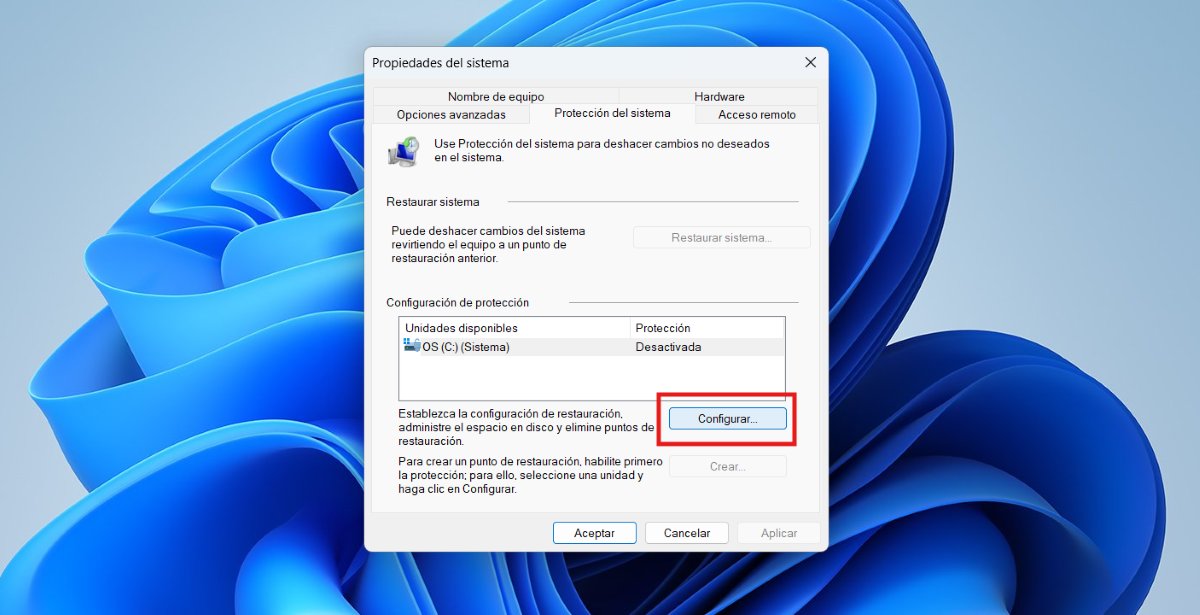
Nọmba igbesẹ 1 lati ṣẹda aaye imupadabọ aifọwọyi jẹ Mu Eto Idaabobo ṣiṣẹ (tabi rii daju pe o ti mu ṣiṣẹ). Lati ṣe eyi, tẹle awọn igbesẹ ni isalẹ:
- Tẹ bọtini Ibẹrẹ Windows ki o tẹ ".Ṣẹda aaye imupadabọ"ki o si yan aṣayan."
- Ninu taabu “Idaabobo eto”, yan awọn eto wakọ (C :) ki o si tẹ lori "Ṣeto".
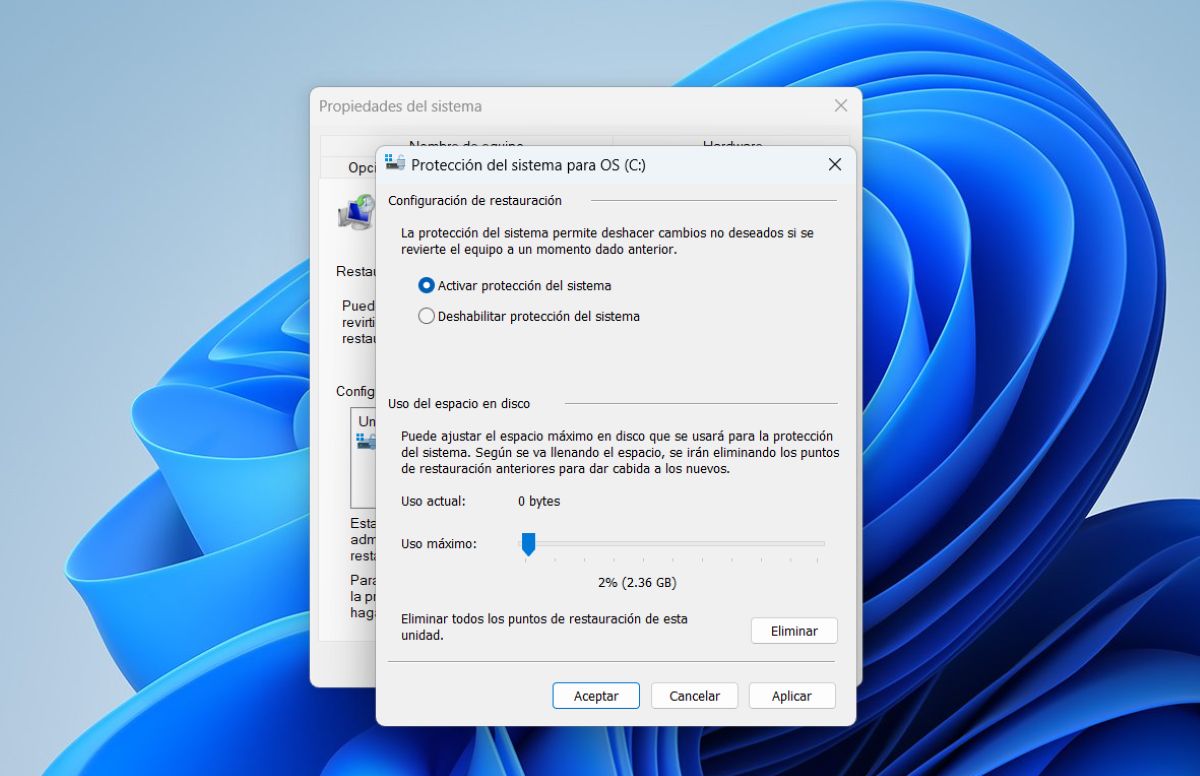
- Yan “Mu eto aabo ṣiṣẹ"ati ṣatunṣe lilo aaye disk fun awọn aaye mimu-pada sipo ti o ba fẹ."
- Níkẹyìn, tẹ lori aplicar ati lẹhinna ninu Gba
Ti o ba fẹ ṣẹda aaye imupadabọ lẹhinna, tẹ lori ṢẹdaNi aaye orukọ, o le tẹ ọjọ ti o ṣẹda aaye imupadabọ sii, duro fun lati pari, ati pe o ti pari. Pẹlu eyi, ni kete ti o ba mu aabo eto ṣiṣẹ, aaye imupadabọ laifọwọyi yoo ṣẹda ṣaaju imudojuiwọn Windows kọọkan, ni imọran.
Tunto oluṣeto iṣẹ-ṣiṣe
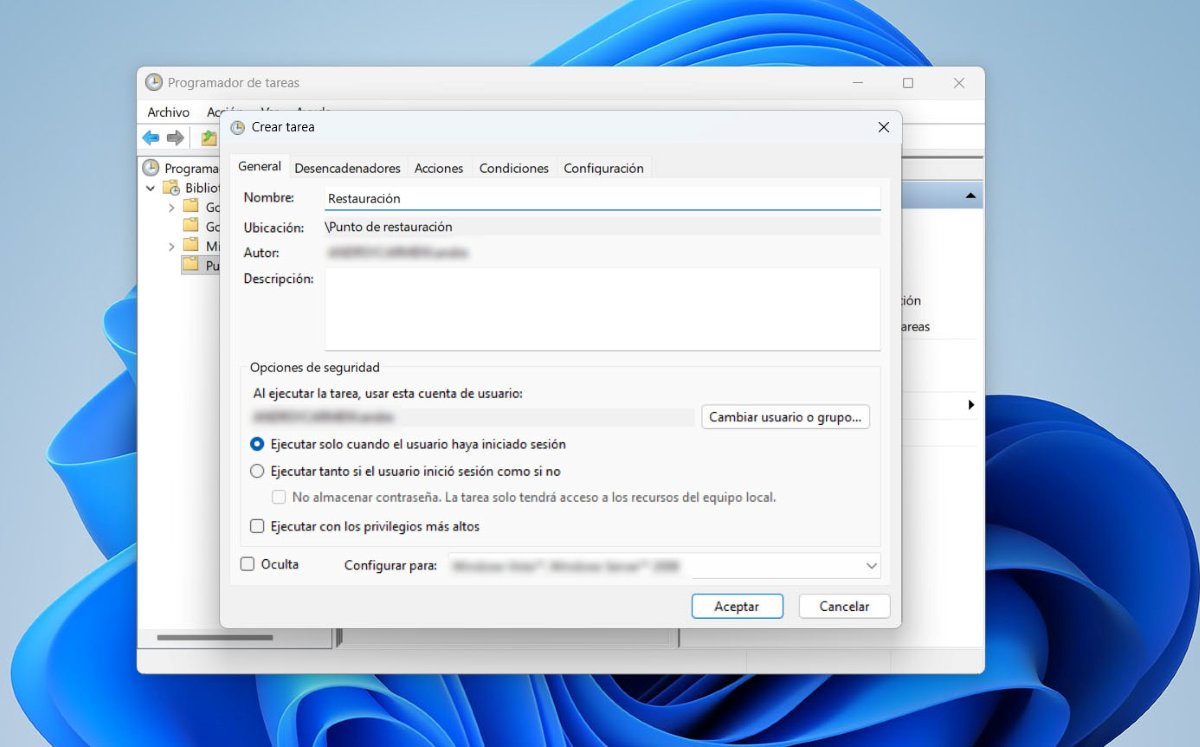
Ni kete ti aabo eto ti ṣiṣẹ, o to akoko lati Tunto iṣẹ-ṣiṣe lati ṣẹda aaye imupadabọ aifọwọyi Ṣeto rẹ lati ṣiṣẹ ni akoko ti o yan. Lati ṣe eyi, tẹle awọn igbesẹ wọnyi:
- Tẹ bọtini ibere ki o wa Iṣeto Iṣẹ-ṣiṣe.
- Bayi tẹ-ọtun lori "Ibi-ikawe Iṣeto Iṣẹ-ṣiṣe"Ati yan"Apo tuntun".
- Fun folda eyikeyi orukọ ti o fẹ, o le jẹ (ojuami imupadabọ).
- Bayi tẹ-ọtun lori folda ti o ṣẹda ki o yan Ṣẹda iṣẹ-ṣiṣe ati ninu orukọ naa kọ "Imupadabọsipo".
- Nigbamii, yan aṣayan "Ṣiṣe boya olumulo ti wọle tabi rara" ati "Ṣiṣe pẹlu awọn anfani ti o ga julọ".
- Nigbamii, yan taabu"Awọn okunfaTẹ "Titun" ati lẹhinna "Bẹrẹ iṣẹ-ṣiṣe," ki o yan "Ni ibamu si iṣeto." Ninu Eto, yan igba melo ti o fẹ ki aaye imupadabọ lati ṣẹda ki o tẹ “O DARA”.
- Bayi wa taabu ti "Acciones"ki o si yan "Tuntun" - Bẹrẹ eto kanNinu eto tabi iwe afọwọkọ, kọ agbara.exe ati ni Fikun awọn ariyanjiyan da aṣẹ yii: Ayewo-Kọmputa -Apejuwe "Ojuami ṣaaju iṣagbega" -RestorePointType "MODIFY_SETTINGS" ki o si tẹ "O DARA".
- Ni ipari, lọ si taabu Awọn ipo ati ki o ṣii aṣayan ti o sọ “Bẹrẹ iṣẹ-ṣiṣe nikan ti kọnputa ba sopọ si agbara AC” ki o tẹ O DARA.
Awọn anfani ti ṣiṣẹda aaye imupadabọ laifọwọyi
Ṣiṣẹda aaye imupadabọ laifọwọyi ṣaaju imudojuiwọn Windows ni ọpọlọpọ awọn anfani. Ju gbogbo re lo, nigba ti o ba maa ṣe awọn ayipada si awọn eto eyi ti o le lọ daradara tabi buru pupọ. Awọn aaye imupadabọ wọnyi dabi ero abayo, gbigba ọ laaye lati pada si ipo iṣaaju ti eto nibiti ko si awọn aṣiṣe. Eyi ni awọn anfani akọkọ:
- Idaabobo lodi si awọn imudojuiwọn iṣoroTi imudojuiwọn ba fa ija pẹlu awakọ, sọfitiwia, tabi eto, aaye imupadabọ yoo fun ọ laaye lati yi eto pada si ipo iṣaaju laisi sisọnu awọn faili ti ara ẹni.
- Awọn ọna ati ki o rọrun ilanaLilo aaye imupadabọ yara yara, o ko ni lati tun fi Windows sori ẹrọ lati ibere, ati pe o jẹ ailewu pupọ.
- Itoju ti awọn eto ati awọn isọdiNigbati mimu-pada sipo, awọn eto iforukọsilẹ, awakọ, ati awọn eto eto ti gba pada.
- Aládàáṣiṣẹ gbèndéke barakuNipa ṣiṣe eto awọn aaye imupadabọ deede, o le jẹ ki kọnputa rẹ di mimọ ati iṣapeye fun ṣiṣiṣẹsiṣẹ rẹ.
- Awọn ifowopamọ akoko aisanTi nkan kan ba jẹ aṣiṣe lẹhin imudojuiwọn kan, o le mu pada nirọrun ki o tẹsiwaju ṣiṣẹ laisi lilo akoko itupalẹ kini aṣiṣe kan pato jẹ.
- Blockages tabi isonu ti wiwọle ti wa ni yee.Diẹ ninu awọn aṣiṣe imudojuiwọn le ṣe idiwọ eto lati bẹrẹ, eyiti Awọn aami loju iboju gba akoko pipẹ lati han. tabi dènà awọn iṣẹ pataki. Ojuami imupadabọ iṣaaju yoo gba ọ laaye lati ṣatunṣe awọn iṣoro wọnyi ni irọrun diẹ sii.
- Awọn aaye mimu-pada sipo ko ni ipa awọn faili ti ara ẹni rẹNigbati o ba mu eto rẹ pada sipo nipa lilo aaye imupadabọ, awọn iwe aṣẹ rẹ, awọn fọto, ati awọn faili ti ara ẹni ko ni paarẹ. Awọn eto eto nikan ati sọfitiwia ti a fi sii ni a tun pada.
Kini ti o ba fẹ lati fi ọwọ mu eto naa pada si aaye ti tẹlẹ?
A ti ṣalaye tẹlẹ bi o ṣe le ṣẹda aaye imupadabọ laifọwọyi, ṣugbọn ṣe o mọ bi o ṣe le mu pada aaye ti a ṣẹda pẹlu ọwọ? Waye aaye imupadabọ ti a ṣẹda pẹlu ọwọ ni Windows 11, tẹle awọn igbesẹ wọnyi:
- Ṣii akojọ aṣayan Bẹrẹ ki o tẹ "Mu pada ẹrọ pada", lẹhinna yan"Ṣẹda aaye mimu-pada sipo".
- Ninu ferese ti Awọn ohun-ini Eto, tẹ “.Mu pada ẹrọ pada".
- Yan “Yan aaye imupadabọ miiran"ki o si samisi aaye ti o ṣẹda."
- Tẹ lori Next ati lẹhinna ninu Pari
- Jẹrisi pe o fẹ bẹrẹ mimu-pada sipo. Eto naa yoo tun bẹrẹ ati lo aaye imupadabọ ti o yan.
Ṣẹda aaye imupadabọ laifọwọyi ṣaaju imudojuiwọn Windows kọọkan O jẹ ilana ọlọgbọn ti yoo ṣe iranlọwọ fun ọ lati ṣetọju iduroṣinṣin eto.Iwa idena yii gba ọ laaye lati yi awọn aṣiṣe pada ni irọrun, daabobo awọn eto pataki, ati fi akoko pamọ. Ṣiṣe bẹ yoo mu ori aabo rẹ pọ si ati ṣe idiwọ awọn iyanilẹnu ti ko dun.

Lati igba ti mo wa ni ọdọ Mo ti ni iyanilenu pupọ nipa ohun gbogbo ti o ni ibatan si awọn ilọsiwaju ti imọ-jinlẹ ati imọ-ẹrọ, paapaa awọn ti o jẹ ki igbesi aye wa rọrun ati ere diẹ sii. Mo nifẹ lati ni imudojuiwọn pẹlu awọn iroyin tuntun ati awọn aṣa, ati pinpin awọn iriri mi, awọn imọran ati imọran nipa ohun elo ati awọn ohun elo ti Mo lo. Eyi mu mi lati di onkọwe wẹẹbu diẹ diẹ sii ju ọdun marun sẹhin, ni akọkọ ti dojukọ awọn ẹrọ Android ati awọn ọna ṣiṣe Windows. Mo ti kọ ẹkọ lati ṣe alaye ni awọn ọrọ ti o rọrun ohun ti o ni idiju ki awọn onkawe mi le ni oye rẹ ni irọrun.