- Orisun nigbagbogbo jẹ awakọ, awọn faili eto, tabi ohun elo; faili .sys ti o han ni BSOD ṣe itọsọna iwadii naa.
- Imudojuiwọn, CHKDSK, DISM ati SFC bo ọpọlọpọ awọn aṣiṣe ọgbọn ati mimu-pada sipo iduroṣinṣin eto.
- Ipo Ailewu, WinRE, ati Ipadabọ System gba ọ laaye lati ṣe iṣe paapaa ti Windows ko ba bẹrẹ ni deede.
- Awọn iwadii Ramu, awọn sọwedowo BIOS, ati yiyọ sọfitiwia ti o fi ori gbarawọn yanju awọn rogbodiyan itẹramọṣẹ laisi ọna kika.
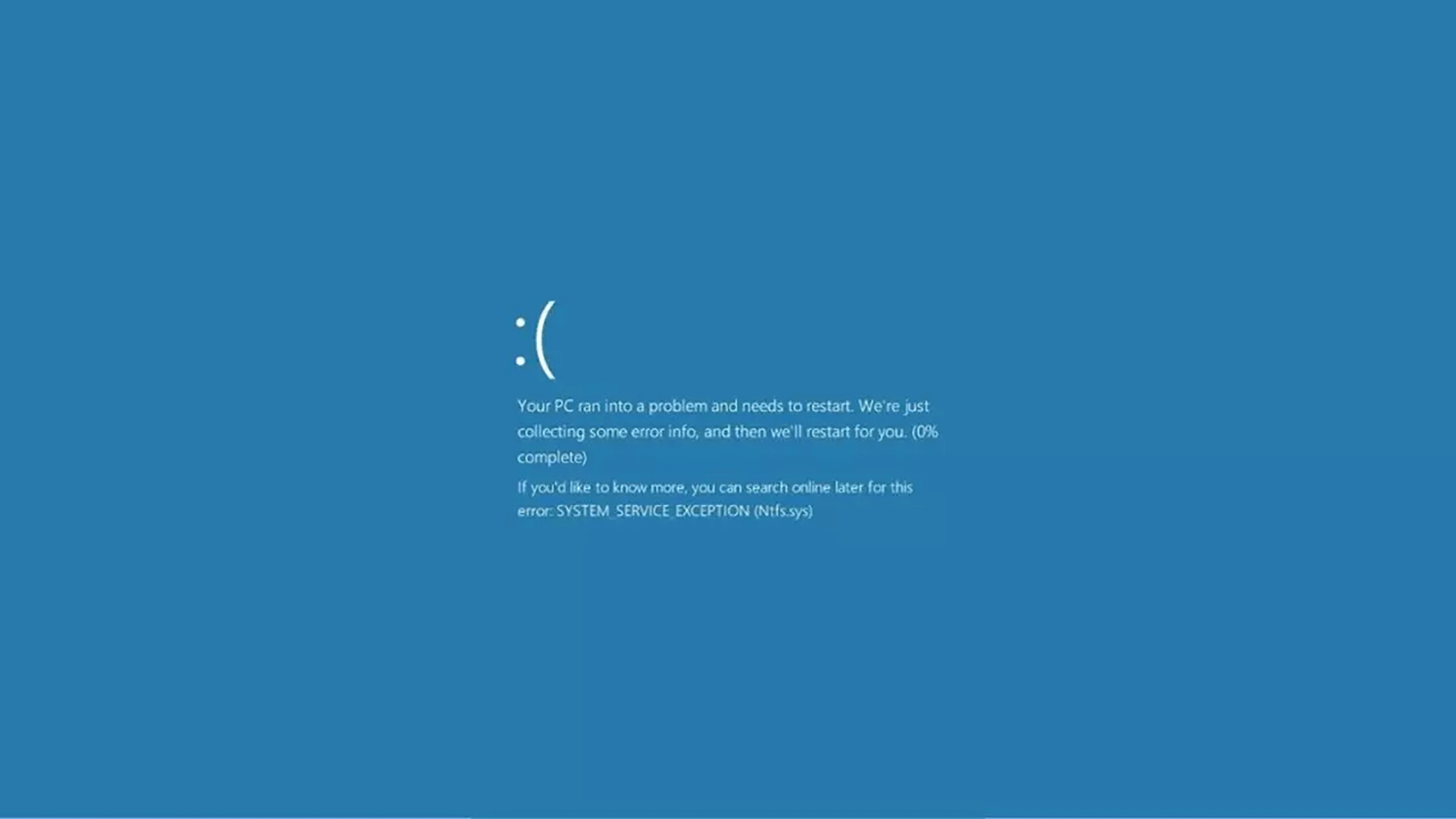
¿Bawo ni lati ṣe atunṣe SYSTEM_SERVICE_EXCEPTION ni Windows? Iboju buluu pẹlu SYSTEM_SERVICE_EXCEPTION O jẹ ọkan ninu awọn aṣiṣe wọnyẹn ti o fa ṣiṣan rẹ duro, ti o mu ki o tun kọmputa rẹ bẹrẹ, ati pe, ti o ba mu ọ ti ko ni fipamọ, jẹ ki o padanu iṣẹ. Botilẹjẹpe o jẹ ẹru, o le ṣee yanju nigbagbogbo ti o ba sunmọ ọ ni ọna ati laisi iyara, nitori ni ọpọlọpọ awọn ọran o ni ibatan si awakọ, awọn faili eto, tabi awọn ikuna ohun elo kekere ti o le ṣe iwadii.
Ìròyìn rere náà PC maa n bata soke lẹhin atunbẹrẹ, gbigba ọ laaye lati ṣiṣẹ lori lilo awọn atunṣe. Ati pe nigba ti kii yoo bata, Windows nfunni ni agbegbe imularada ti o lagbara lati ṣe atunṣe ibẹrẹ, mu pada si aaye iṣaaju, tabi ṣiṣe awọn irinṣẹ bii SFC, DISM, tabi CHKDSK. Ni isalẹ, iwọ yoo rii iṣipopada pipe, lati intrusive ti o kere julọ si intrusive julọ, pẹlu gbogbo awọn idanwo idanwo.
Kini SYSTEM_SERVICE_EXCEPTION ati kilode ti o fi han?
Atọka yii ṣe akopọ awọn idi ti o wọpọ julọ: awọn awakọ ti o bajẹ, awọn faili eto ibajẹ, ati awọn iṣoro hardware.
BSOD yii jẹ okunfa nigbati ilana kan yipada lati ailagbara si koodu anfani. Ati pe ohun kan ko tọ ni ipele kernel. Awọn okunfa ti o wọpọ julọ jẹ ibajẹ tabi awọn awakọ ti ko ni ibamu, awọn faili eto ti bajẹ, awọn aṣiṣe wiwo ayaworan, malware, awọn iṣoro Ramu, awọn ikuna disk, tabi awọn aiṣedeede lẹhin awọn iyipada hardware.
Sikirinifoto funrararẹ nigbagbogbo n fun awọn amọran: Nigbagbogbo, faili kan pẹlu itẹsiwaju .sys (fun apẹẹrẹ, ntfs.sys, ks.sys, tabi netio.sys) yoo han ni awọn akomo, ti o tọka si eto-ipilẹ ti o kan. Koodu iduro 0x0000003B le tun han lori awọn kọnputa Windows 7. O jẹ imọran ti o dara lati wa ifiranṣẹ aṣiṣe ni kikun ni awọn apejọ ati awọn ipilẹ imọ, bi ẹnikan ti fẹrẹẹ daju pe o pade.
Awọn apẹẹrẹ ti o wọpọ ti iwọ yoo rii ti o sopọ mọ aṣiṣe yii: SYSTEM_SERVICE_EXCEPTION 0x0000003B, SYSTEM_SERVICE_EXCEPTION (ntfs.sys), SYSTEM_SERVICE_EXCEPTION (ks.sys), tabi SYSTEM_SERVICE_EXCEPTION (netio.sERVICE_EXCEPTION) Gbogbo wọn pin ẹhin mọto kanna, ṣugbọn faili ti o kan yoo sọ ibi ti o bẹrẹ.
Ohun akọkọ ni akọkọ: wiwọle, awọn adakọ ati ipo ailewu
Ti Windows ba tun bẹrẹ Lati pada si tabili tabili, lo aye lati mu dojuiwọn, aifi sọfitiwia iṣoro kuro, ṣẹda aaye imupadabọ, ati ṣiṣe awọn ọlọjẹ. Ti o ba lọ sinu lupu kan, fi agbara mu WinRE: tan PC ati, nigbati o ba rii aami Windows pẹlu awọn aami alayipo, di bọtini agbara mu fun iṣẹju 5-10 lati ku. Tun lemeji. Igba kẹta yoo tẹ Ayika Imularada.
Lati WinRE o le Lọ si Laasigbotitusita, wọle si awọn aṣayan To ti ni ilọsiwaju, ati ṣii Tunṣe Ibẹrẹ, Ipadabọ Eto, Aṣẹ Tọ, tabi bata sinu Ipo Ailewu. Ni Windows 10/11, o tun le di bọtini Shift mọlẹ ki o yan Tun bẹrẹ lati inu akojọ aṣayan tiipa lati wọle si awọn aṣayan ilọsiwaju. Ni Windows 7, tẹ F8 ni ibẹrẹ lati ṣafihan awọn aṣayan imularada.
Ìmọ̀ràn wúràTi o ba ni data pataki ati pe eto naa jẹ riru, ṣẹda aworan eto tabi afẹyinti kikun lori kọnputa ita. O tun le mura a WinPE-orisun bootable USB drive fun imularada; ni ọna yii, iwọ yoo yago fun awọn efori ti aṣiṣe ba tun waye lakoko awọn ayipada to ṣe pataki.
1. Update Windows ati awakọ
Ṣe imudojuiwọn Windows Ko ṣe atunṣe awọn idun eto nikan: o tun ṣafihan awọn ẹya tuntun ti awọn awakọ ipilẹ. Lọ si Eto> Imudojuiwọn & Aabo> Imudojuiwọn Windows ati ṣayẹwo fun awọn imudojuiwọn. Fi awọn imudojuiwọn eyikeyi ti o duro de sori ẹrọ ki o tun bẹrẹ.
Ṣe ayẹwo Oluṣakoso Ẹrọ (Win + R ati tẹ devmgmt.msc) ati wa awọn ẹrọ pẹlu aami gbigbọn ofeefee kan. Tẹ-ọtun> Awakọ imudojuiwọn> Wa awakọ laifọwọyi. Ṣe iṣaju kaadi awọn eya aworan, ohun, chipset, ibi ipamọ, ati nẹtiwọọki.
Àwọn awakọ̀ GPULo awọn ohun elo osise (NVIDIA/AMD/Intel) tabi ṣe igbasilẹ lati oju opo wẹẹbu olupese. Ti o ba ti fi ohun elo tuntun sori ẹrọ, ṣe igbasilẹ awakọ kan pato lati ọdọ olutaja modaboudu tabi ẹrọ funrararẹ. Awọn imudojuiwọn awakọ ẹnikẹta le ṣe iranlọwọ pẹlu iṣoro kan, ṣugbọn o dara julọ lati fọwọsi iyipada kọọkan.
2. Ṣayẹwo disk pẹlu CHKDSK
Eto faili ti o bajẹ tabi awọn apa buburu le fa BSOD kan nigbati o wọle si data pataki. Ṣii Aṣẹ Tọ bi olutọju ati ṣiṣẹ: chkdsk /f /r. Ti awakọ ba wa ni lilo, gba lati ṣeto ayẹwo fun atunbere atẹle pẹlu lẹta Y ati atunbere.
Ṣe suuruLori awọn disiki nla tabi pupọ, eyi le gba igba diẹ. Ọpa yii ṣe awari ati ṣe atunṣe awọn aṣiṣe eto faili ati samisi awọn apakan buburu fun ilotunlo, idilọwọ awọn ipadanu ti o ni ibatan ntfs.sys iwaju.
3. Tunṣe awọn faili eto pẹlu DISM ati SFC
DISM ati SFC jẹ ọrẹ rẹ Nigbati awọn faili eto ba bajẹ lẹhin igbati agbara, awọn imudojuiwọn ti kuna, tabi awọn akoran. Ni akọkọ, tun aworan naa ṣe pẹlu DISM ati lẹhinna fọwọsi pẹlu SFC lati mu awọn faili ti bajẹ pada.
Igbesẹ 1: Ṣii Aṣẹ Tọ bi alakoso ati ṣiṣe dism /online /cleanup-image /restorehealth. Duro fun o lati pari (o le gba igba diẹ). Nilo asopọ intanẹẹti lati ṣe igbasilẹ awọn paati.
Igbesẹ 2: ṣe sfc /scannow. Ni ipari, iwọ yoo rii akopọ ti awọn faili ti a rii ati tunše. Ti atokọ naa ba gun, o jẹ alaye ti o dara fun BSOD loorekoore.
Ti eto ko ba bata, ṣii Command Command lati WinRE ati ṣiṣe awọn aṣẹ kanna. O tun le bata lati USB fifi sori ẹrọ Windows lati wọle si awọn aṣayan ilọsiwaju ati Aṣẹ Tọ.
4. Yọ sọfitiwia aipẹ ati awọn rogbodiyan aṣoju
Ronu nipa igba ti iṣoro naa bẹrẹTi o ba ni ibamu pẹlu fifi sori ẹrọ app, aifi si po ki o tun bẹrẹ. Diẹ ninu awọn suites antivirus, awọn VPN, awọn irinṣẹ gbigba, tabi awọn ohun elo modaboudu le fa awọn ija ipele-kernel.
Awọn eto ti o nigbagbogbo mẹnuba bi rogbodiyanDiẹ ninu awọn eto antivirus ẹni-kẹta (gbiyanju lati pa wọn kuro fun igba diẹ), awọn alabara VPN ajọ, awọn irinṣẹ imudojuiwọn laaye olupese, sọfitiwia kamera wẹẹbu, tabi awọn asẹ nẹtiwọọki. Ti aṣiṣe ba padanu lẹhin piparẹ wọn, o ti jẹ ẹbi tẹlẹ.
Pa kamera wẹẹbu naa kuro lati Oluṣakoso ẹrọ ti o ba fura si faili ks.sys. Lori awọn kọnputa ti o lo awọn modulu iṣọpọ, awakọ ti ko yẹ tabi sọfitiwia afikun le fa aṣiṣe naa.
5. Lo ohun èlò ìṣàyẹ̀wò Windows
Windows 10/11 pẹlu iyasọtọ BSOD ti o yasọtọ.Lọ si Eto> Imudojuiwọn & Aabo> Laasigbotitusita> Awọn laasigbotitusita miiran ati ṣiṣe Laasigbotitusita Iboju Buluu naa. Tẹle awọn igbesẹ ti o ni imọran; ni ọpọlọpọ igba, o mu awọn eto ti o bajẹ pada laifọwọyi.
Ko sise iyanu, ṣugbọn o yara, ni aabo, ati nigba miiran n fipamọ ọ ni akoko pupọ. Lo o lẹhin mimu imudojuiwọn Windows ati awọn awakọ lati tii lupu naa.
6. Ṣe iwadii iranti Ramu
Awọn aṣiṣe igba diẹ labẹ fifuye Iwọnyi le jẹ nitori awọn modulu aṣiṣe tabi profaili XMP ibinu pupọju. Pada si BIOS/UEFI ki o lọ kuro ni Ramu ni awọn iye aiyipada (mu XMP/DOCP kuro) tabi gbe awọn eto aiyipada BIOS silẹ.
Ṣe idanwo Ramu Lilo ohun elo Awọn iwadii Iranti Windows: wa app naa, yan Tun bẹrẹ ni bayi ati idanwo. Fun idanwo pipe diẹ sii, lo Memtest86 lati inu dirafu USB kan bootable. Ti o ba rii awọn aṣiṣe, gbiyanju module kọọkan ati awọn iho omiiran.
Tun awọn module ti ara ti o ba ti ba awọn ẹrọ. Olubasọrọ ti ko dara jẹ wọpọ ju bi o ti dabi ati pe o le fa awọn ikuna laileto.
7. Tunṣe ibẹrẹ ati lo System sipo
Ti PC ko ba pari booting Ti o ko ba ni BSOD, tẹ WinRE sii ati ṣiṣe Ibẹrẹ Tunṣe lati Awọn aṣayan To ti ni ilọsiwaju. Nigbagbogbo o ṣe atunṣe awọn faili bata to ṣe pataki ati da ohun gbogbo pada si deede.
Ìmúpadàbọ̀sípò Ètò O jẹ ọta ibọn miiran: Windows ṣẹda awọn afẹyinti laifọwọyi ṣaaju awọn imudojuiwọn pataki ati awọn ayipada. Lati WinRE tabi Windows, wa System Mu pada si aaye kan nibiti kọnputa rẹ ti nṣiṣẹ laisiyonu.
Ko ṣe intrusive pupọ ati ki o tọju awọn iwe aṣẹ rẹ lailewu. Apẹrẹ nigbati ohun gbogbo bẹrẹ lẹhin iyipada aipẹ ti o ko le wa.
8. Ọran pataki: iyipada lati AMD si Intel pẹlu Ryzen Master
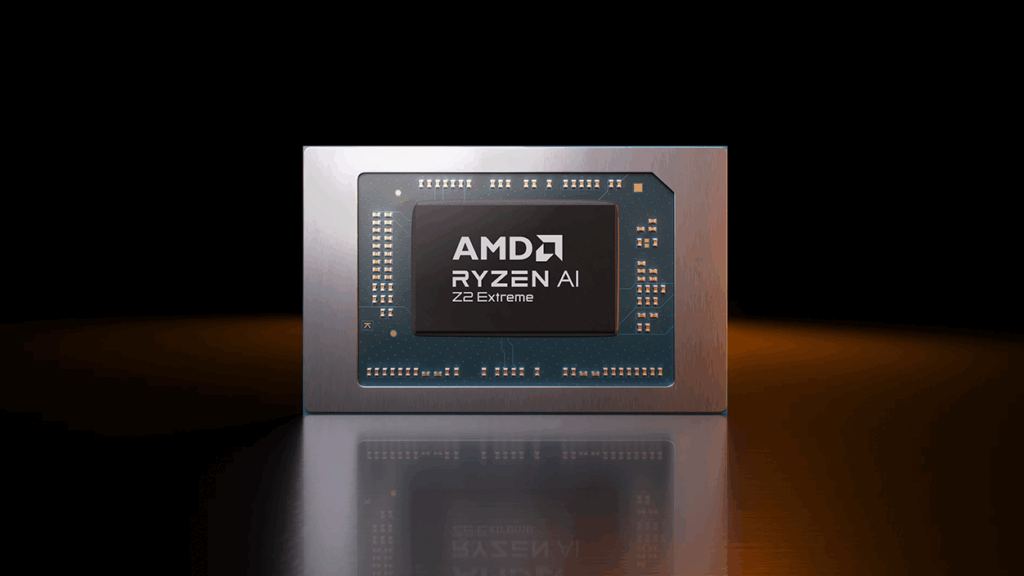
Ti o ba n wa lati AMD ati pe o ti fi Ryzen Master sori ẹrọ, nigbati o ba yipada si Intel iṣẹ naa le gbiyanju lati ṣaju ṣaaju bata, ko ṣe iwari AMD CPUs ati fa BSOD leralera.
OjutuTẹ Ipo Ailewu lati WinRE (Ipilẹṣẹ Ibẹrẹ, aṣayan 4 tabi 5), Ṣii Olootu Iforukọsilẹ, ati paarẹ awọn titẹ sii Ryzen Titunto si (AMDRyzenMasterDriverV13/AMDRyzenMasterDriverV14) lati Ẹka Awọn iṣẹ. Lẹhin atunbere, kọmputa rẹ yẹ ki o bata ni deede.
Ti o ba ti wa ni lilọ lati jade lati Syeed, Aifi si po awọn ohun elo olupese kan pato ṣaaju ki o to yipada lati yago fun awọn ipadanu ikojọpọ iṣaaju awakọ wọnyi.
9. Driver Verifier ati Minidumps
Nigbati o ba fura awakọ ṣugbọn iwọ ko mọ iru eyi, Mu minidumps ṣiṣẹ ki o lo Verifier Awakọ lati fi ipa mu awọn sọwedowo ati ṣe igbasilẹ olubibi lori jamba atẹle.
Mu minidumps ṣiṣẹ: Ṣii sysdm.cpl, To ti ni ilọsiwaju taabu, labẹ Ibẹrẹ ati Imularada, tẹ Eto, šiiaṣe tun bẹrẹ laifọwọyi, ko si yan idalenu iranti kekere. Atunbere.
Ṣiṣe Verifier: Ṣii Aṣẹ Tọ bi alakoso, iru verifier, yan Awọn eto Aṣa ati ṣayẹwo awọn apoti ayẹwo (ayafi fun Aifi si po ID ati Ibamu DDI). Yan gbogbo awọn awakọ ti kii ṣe Microsoft. Atunbere ki o jẹ ki o ṣiṣẹ.
Ṣe itupalẹ idalẹnu naa Lilo ohun elo kan bii BlueScreenView, ṣii DMP tuntun ki o wo apakan Fa nipasẹ Awakọ. Labẹ orukọ naa, ṣe imudojuiwọn tabi yi pada awakọ kan pato naa.
10. Malware ati aisinipo Antivirus

Diẹ ninu malware rọpo awọn faili eto lati ṣiṣẹ airi ati pe o le fa awọn BSODs. Ṣiṣe ọlọjẹ kikun pẹlu Olugbeja Windows. Fun awọn irokeke itẹramọṣẹ, lo Aisinipo Olugbeja Windows lati ibẹrẹ, eyiti o ṣe ayẹwo ṣaaju awọn bata bata.
Muu antivirus ẹnikẹta ṣiṣẹ fun igba diẹ ti o ba fura kikọlu ni ipele ekuro. Ti iṣoro naa ba padanu, ronu yiyo kuro ki o jẹ imudojuiwọn Olugbeja, eyiti o jẹ deede to fun ọpọlọpọ awọn olumulo.
11. BIOS / UEFI ati hardware ibamu
Ohun ti igba atijọ BIOS Eyi le fa awọn ọran ibamu pẹlu Ramu tuntun, awọn CPUs aipẹ, tabi awọn oludari. Ṣayẹwo oju opo wẹẹbu olupese modaboudu rẹ fun ẹya tuntun ki o tẹle ilana imudojuiwọn wọn.
Lẹhin awọn ayipada hardware pataki (CPU/Syeed, Ramu, GPU) Ṣayẹwo awọn cabling, ipese agbara, ki o si rii daju pe ohun gbogbo ti wa ni daradara joko. Asopọ alaimuṣinṣin tabi ipese agbara riru tun le fa awọn iṣoro. Ti o ba ni awọn ibeere eyikeyi nipa eyi, a ṣeduro kika diẹ sii nipa UEFI: Kini lati ṣe ti Windows 11 ko ba da disk mọ ni ipo UEFI
12. Boot mimọ ati Ipo Ailewu pẹlu Nẹtiwọki
The Mọ Bẹrẹ Bẹrẹ Windows pẹlu eto awọn iṣẹ ati awọn eto ti o kere ju. Lo o lati yọkuro awọn ilana isale iṣoro. Tunto rẹ lati MSConfig ati mu awọn ohun ibẹrẹ ti ko ṣe pataki.
Ipo ailewu pẹlu nẹtiwọọki O gba ọ laaye lati ṣe igbasilẹ awakọ tabi awọn abulẹ lakoko ti o tọju eto rẹ ni ipo iwonba. Wulo nigbati tabili tabili ni ipo deede jẹ riru.
13. Tun PC rẹ pada tabi tun fi sii
Tí kò bá sí èyíkéyìí nínú àwọn nǹkan wọ̀nyí tó ṣiṣẹ́Ṣiṣe atunṣe PC yii ṣe atunṣe awọn faili eto laisi iwulo fun ọna kika afọwọṣe. Lọ si Eto> Imudojuiwọn & aabo> Imularada ki o yan Tọju awọn faili mi tabi Yọ ohun gbogbo kuro.
Gẹ́gẹ́ bí ibi ìsádi ìkẹyìnFi sori ẹrọ ti o mọ lati fifi sori ẹrọ Windows kan USB fi ẹrọ rẹ silẹ bi o dara bi tuntun. Ṣe afẹyinti tẹlẹ, ati pe ti o ba ṣeeṣe, tun fi aworan eto pamọ fun imularada ni kiakia ni ọjọ iwaju.
Ṣiṣẹda aworan eto ati media bata
Ṣẹ̀dá àwòrán ètò kan O faye gba o lati mu pada kọmputa rẹ ni iṣẹju lati ajalu bi a jubẹẹlo BSOD. O le lo awọn aṣayan Windows abinibi tabi sọfitiwia amọja lati ṣeto ni kikun, afikun, ati awọn afẹyinti iyatọ si awakọ ita tabi NAS.
Bata media da lori WinPE Wọn ṣe pataki: wọn ṣe agbejade kọnputa USB kan ti o le ṣee lo lati bata PC rẹ paapaa ti Windows ko ba ṣe fifuye, lati mu aworan naa pada, tabi lati gba awọn faili pada. Nigbati o ba ṣẹda media, yan ọkan ti o ni ibamu pẹlu ohun elo kọnputa ti iwọ yoo lo lori rẹ.
Bọsipọ data ti PC rẹ ko ba ni bata
Ti o ba nilo lati gba awọn iwe aṣẹ silẹ ni kiakia Ti eto naa ko ba bata, ṣẹda awakọ USB bootable pẹlu ohun elo imularada data lori kọnputa miiran, bata PC iṣoro lati kọnputa USB yẹn, ki o ṣayẹwo kọnputa inu. O le daakọ awọn faili si kọnputa ita ṣaaju ki o to tẹsiwaju pẹlu awọn atunṣe ibinu diẹ sii.
Lẹhin ti bọlọwọ awọn lominu ni, fi pẹ̀lẹ́pẹ̀lẹ́ lo àwọn ojútùú àpilẹ̀kọ náà. Ṣiṣẹ laisi iberu ti sisọnu data yipada ala-ilẹ ati gba ọ laaye lati ṣe awọn nkan ni igbese nipasẹ igbese.
Pupọ julọ SYSTEM_SERVICE_EXCEPTION Iwọnyi jẹ ipinnu nipasẹ mimudojuiwọn awakọ ati Windows, atunṣe awọn faili eto, atunṣe awọn aṣiṣe disk, ati yiyọ sọfitiwia ikọlura kuro. Nigbati ohun elo ba ni ipa (Ramu, disk, BIOS), awọn iwadii aisan ti a ṣalaye yoo gba ọ si ipari aṣeyọri laisi nini atunṣe lẹsẹkẹsẹ.

Ifẹ nipa imọ-ẹrọ niwon o jẹ kekere. Mo nifẹ lati ni imudojuiwọn ni eka naa ati, ju gbogbo rẹ lọ, sisọ rẹ. Ti o ni idi ti Mo ti ṣe igbẹhin si ibaraẹnisọrọ lori imọ-ẹrọ ati awọn oju opo wẹẹbu ere fidio fun ọpọlọpọ ọdun. O le rii mi ni kikọ nipa Android, Windows, MacOS, iOS, Nintendo tabi eyikeyi koko-ọrọ miiran ti o ni ibatan ti o wa si ọkan.