
Awọn ti wa ti o bẹrẹ lati lo awọn ọna ṣiṣe orisun Linux ni ọpọlọpọ awọn ibeere ni lokan. Lẹhin lilo awọn ọdun immersed ni Windows, o jẹ deede lati rilara ti sọnu diẹ, paapaa nigba ṣiṣe awọn iṣe ti o rọrun. Ni yi titẹsi a yoo soro nipa Bii o ṣe le ṣe ọna kika kọnputa USB ni Ubuntu, lati wiwo ayaworan ati lilo Terminal.
Ṣe ọna kika kọnputa USB ni Windows 10 ati 11 jẹ ilana ti o rọrun. Ati pe, botilẹjẹpe o le ma dabi rẹ, ṣiṣe ni Ubuntu tabi awọn pinpin Linux miiran tun jẹ. Kan lo ohun elo ti o tọ tabi tẹ awọn aṣẹ to tọ. Ati pe abajade jẹ kanna: awakọ naa yoo jẹ mimọ ati ṣetan lati tọju awọn faili ati lo ni Linux tabi Windows.
Ṣe ọna kika kọnputa USB ni Ubuntu
Ṣe o nilo ṣe ọna kika awakọ USB ni Ubuntu? Pinpin Lainos yii jẹ ọkan ninu lilo julọ nipasẹ awọn ọmọlẹyin sọfitiwia ọfẹ. Ni afikun si jije rọrun pupọ lati lo, o tun duro jade fun gbigba awọn imudojuiwọn loorekoore ati nini afẹyinti to lagbara. Anfani miiran ni pe o ni nọmba nla ti awọn ohun elo ti o rọrun lati ṣe igbasilẹ ati fi sori ẹrọ.
Bayi, ohun ti o fẹ ṣe ni bayi ni ọna kika kọnputa USB nipa lilo kọnputa Ubuntu rẹ. Lati ṣe eyi, o ni awọn aṣayan pupọ, ti o rọrun julọ ni lilo awọn abinibi Diski ọpa. Ni apa keji, ti o ba ni awọn ọgbọn diẹ pẹlu lilo awọn aṣẹ, o le lo ebute oko lati ọna kika. Ọna kẹta ni lati ṣe igbasilẹ ohun elo kan Apẹrẹ fun kika drives. Jẹ ká gba si o.
Lilo ohun elo Disiki
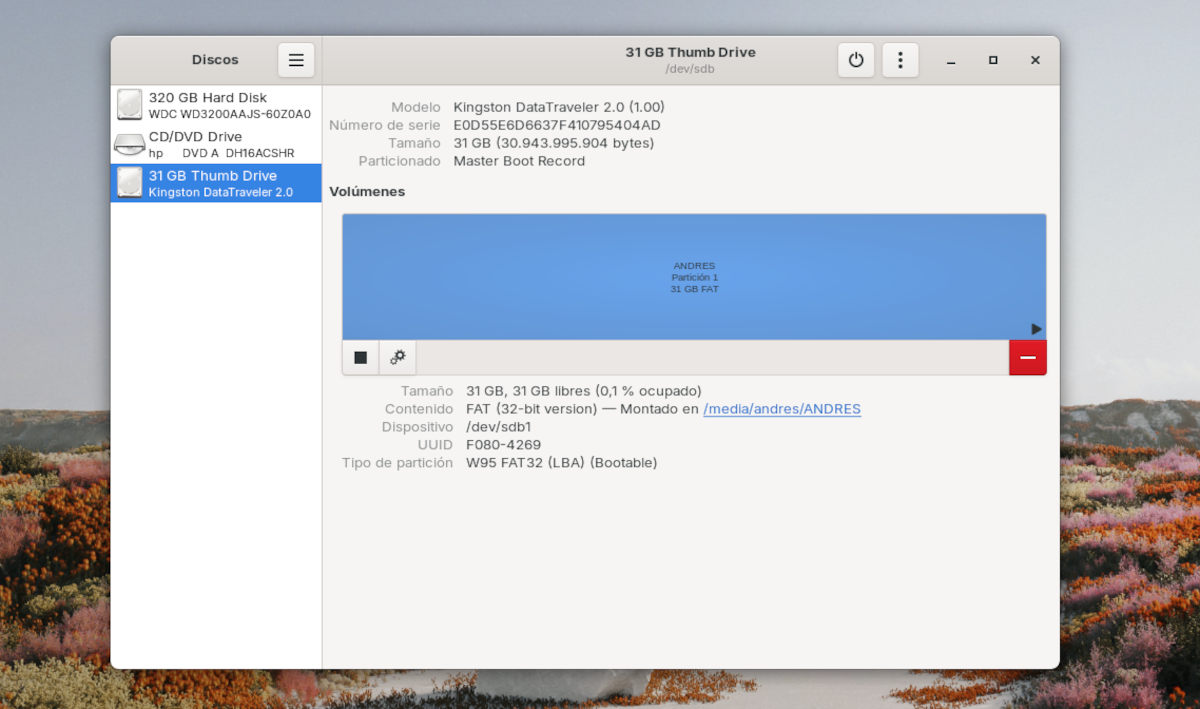
Ọna to rọọrun lati ṣe ọna kika kọnputa USB ni Ubuntu jẹ nipa lilo IwUlO Disks tabi ohun elo. Ni deede, ohun elo yii wa ti fi sori ẹrọ tẹlẹ lori ọpọlọpọ awọn pinpin Lainos. O ṣiṣẹ gidigidi iru si awọn oniwe-Windows deede, awọn Kọmputa ọpa., niwọn igba ti o fun ọ ni iwọle si gbogbo awọn ẹya ipamọ ti o sopọ si kọnputa naa.
Lati wa ohun elo Diski ni Ubuntu, o kan ni lati ṣii akojọ awọn ohun elo ki o si tẹ Disiki. Yan ohun elo yii ati window kan yoo ṣii nibiti iwọ yoo rii gbogbo awọn disiki ati awọn awakọ ti o sopọ si kọnputa naa. Ti o ko ba ti sopọ mọ kọnputa USB lati wa ni ọna kika, ṣe bẹ ki o han ninu atokọ ni apa osi.
Yan iru ọna kika fun kọnputa USB
Itele, Yan kọnputa USB ti o fẹ ọna kika. Iwọ yoo rii pe ni apa ọtun ti window gbogbo alaye disk yoo han: Awoṣe, Nọmba Serial, iwọn, aaye ti o gba, iru ipin, ati bẹbẹ lọ. Iwọ yoo tun rii bọtini ti o ni apẹrẹ jia ti o fun ni iraye si awọn aṣayan ipin afikun. Tẹ lati mu akojọ aṣayan lilefoofo jade.
Ninu akojọ aṣayan lilefoofo, yan awọn Aṣayan kika kika. Ferese tuntun yoo ṣii pẹlu awọn aṣayan lati ṣe ọna kika kọnputa USB ni Ubuntu. O le fi orukọ titun si kọnputa ki o yan iru ọna kika:
- Disiki inu fun lilo nikan pẹlu awọn eto Linux (Ext4)
- Fun lilo pẹlu Windows (NFTS)
- Fún lílo pẹ̀lú gbogbo àwọn ètò àti ẹ̀rọ (FAT)
- Omiiran: Tọkasi awọn aṣayan kika aṣa ti ilọsiwaju.
Ni Gbogbogbo, Ọra kika jẹ ayanfẹ nitori ibamu pẹlu Lainos, Windows ati awọn ẹrọ miiran. O le yan iru ọna kika yii ki o tẹ Itele. Ikilọ kan han ni window atẹle pe gbogbo data lori kọnputa yoo paarẹ. Ti o ba gba, tẹ lori kika ati pe yoo ṣee ṣe ni iṣẹju diẹ.
Lati Terminal Òfin
Ọna miiran lati ṣe ọna kika kọnputa USB ni Ubuntu jẹ nipasẹ pipaṣẹ ebute. Bi o ṣe le ti mọ tẹlẹ, ọpa yii ngbanilaaye lati ṣe ajọṣepọ pẹlu eto nipasẹ awọn aṣẹ kikọ. O ti lo nigbagbogbo ni awọn pinpin Linux, nitorinaa o jẹ imọran ti o dara lati ṣe idanwo iṣẹ rẹ pẹlu rẹ nipa ṣiṣe iṣẹ-ṣiṣe ti o rọrun. Ṣiṣẹda kọnputa USB jẹ adaṣe ti o dara.
Lati ṣii ebute aṣẹ, o kan ni lati tẹ awọn bọtini Alt + Ctrl + T, tabi wa ebute ninu akojọ awọn ohun elo ti o ba lo Gnome. Ni kete ti ebute naa ba ṣii, tẹ sii àṣẹ df lati wo atokọ ti awọn media ati awọn disiki ti a ti sopọ si kọnputa. Lati ṣe idanimọ kọnputa USB ninu atokọ, o le ṣe itọsọna nipasẹ orukọ rẹ tabi agbara ibi ipamọ rẹ.
Yọọ ati ṣe ọna kika kọnputa USB
Igbesẹ ti o tẹle ni lati yọ kọnputa USB kuro ki o le ṣe ọna kika rẹ. Aṣẹ ti o gbọdọ tẹ si unmount ni $ sudo umount / dev / sdb1. Maṣe gbagbe lati rọpo sdb1 nipasẹ aami ti awakọ USB gba ni ebute aṣẹ.
Ni bayi bayi, O le ṣe ọna kika kọnputa USB bayi ni Ubuntu nipa lilo aṣẹ mkfs. Pẹlú aṣẹ yii, o gbọdọ tọka si paramita fun iru ọna kika. Gẹgẹbi a ti sọ loke, iru faili NFTS tabi FAT ni a ṣe iṣeduro ni deede bi wọn ṣe ni ibamu pẹlu awọn ẹrọ oriṣiriṣi. Da lori eyi ti o yan, o le kọ bi eleyi, nigbagbogbo rọpo sdb1 pẹlu aami awakọ rẹ:
- sudo mkfs.ntfs /dev/sdb1 fun NTFS faili eto.
- sudo mkfs.vfat /dev/sdb1 fun vFAT faili eto.
- sudo mkfs.ext4 /dev/sdb1 fun EXT4 faili eto.
Ni kete ti pipaṣẹ naa ba ti ṣiṣẹ, ilana kika yoo bẹrẹ ati pe o le gba igba diẹ. Nigbati o ba ti pari, o le kuro lailewu jade drive lilo pipaṣẹ sudo jade /dev/sdb. Ni ọna yii iwọ yoo ti ṣe akoonu kọnputa USB rẹ lati ebute aṣẹ ni Ubuntu.
Ṣe ọna kika kọnputa USB ni Ubuntu pẹlu GParted
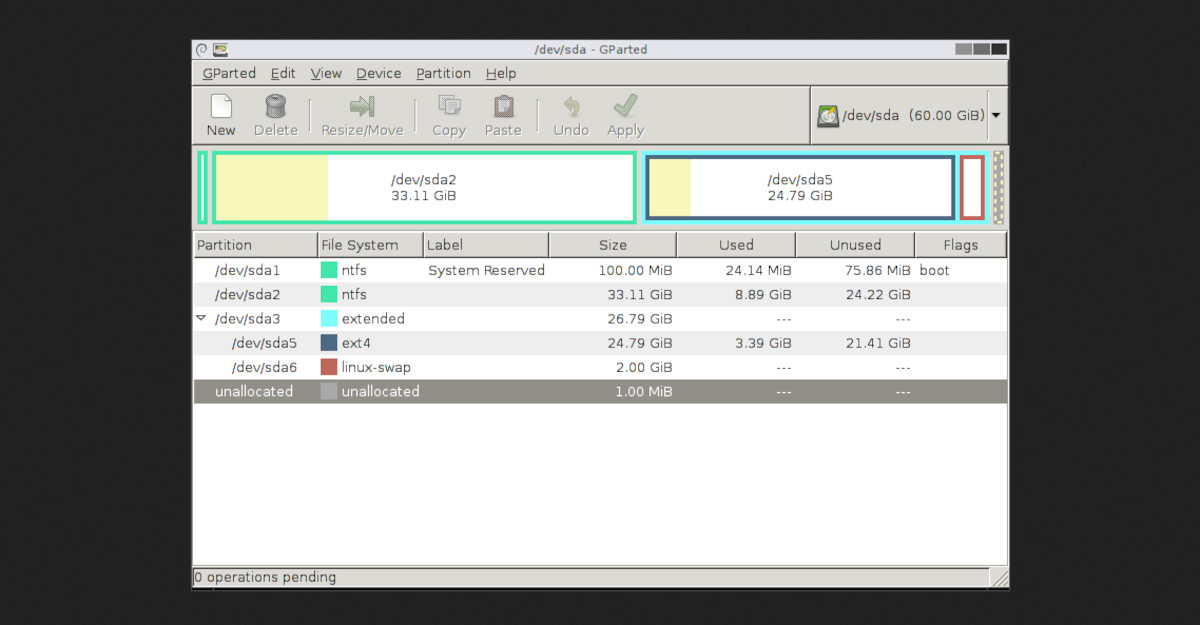
Ọna kẹta lati ṣe ọna kika kọnputa USB ni Ubuntu jẹ nipasẹ ohun elo GPartedFún gbaa lati ayelujara, o le ṣiṣe awọn pipaṣẹ sudo apt-gba fifi sori ẹrọ gparted ninu awọn pipaṣẹ ebute. Tabi o tun le wa ninu ile itaja sọfitiwia ti o lo lori kọnputa Ubuntu rẹ.
Lẹhin ti o ti fi GParted sori ẹrọ, wa ninu apamọ app ki o ṣii. Ọpa yii jẹ ogbon inu ati rọrun lati lo. Ni apa ọtun iwọ yoo wo taabu-isalẹ nibiti o ti le yan kọnputa USB ti o fẹ ọna kika. Ni kete ti o han ninu atokọ, tẹ-ọtun lori kọnputa ki o yan aṣayan Unmount.
Ni kete ti awọn app ti unmounted awọn drive, o ni akoko lati ọna kika rẹ. Fun eyi, Ọtun tẹ lori kọnputa ki o yan Ọna kika Bi. Yan eto faili ti o fẹ lo lori kọnputa USB ki o tẹ Ọna kika. Ọkan ninu awọn anfani ti ohun elo yii ni pe o funni ni ọpọlọpọ awọn aṣayan eto faili lati ṣe ọna kika kọnputa USB ni Ubuntu.

Láti ìgbà èwe mi, gbogbo nǹkan tó wà nínú ìmọ̀ sáyẹ́ǹsì àti ìmọ̀ ẹ̀rọ ló ti ń wù mí, pàápàá jùlọ àwọn ìlọsíwájú tó ń mú kí ìgbésí ayé wa rọrùn àti dùn sí i. Mo fẹ́ràn láti máa gbọ́ ìròyìn tuntun nípa àwọn ìròyìn àti àṣà tuntun, àti láti máa pín àwọn ìrírí mi, èrò mi, àti àmọ̀ràn nípa àwọn ẹ̀rọ àti ẹ̀rọ tí mo ń lò. Èyí mú mi di òǹkọ̀wé lórí ìkànnì ayélujára ní ohun tó lé ní ọdún márùn-ún sẹ́yìn, mo sì ń dojúkọ àwọn ẹ̀rọ Android àti àwọn ẹ̀rọ ìṣiṣẹ́ Windows. Mo ti kọ́ bí a ṣe ń ṣàlàyé àwọn èrò tó díjú ní àwọn ọ̀rọ̀ tó rọrùn kí àwọn òǹkàwé mi lè lóye wọn dáadáa.