- Ifihan iṣakoso, oorun, ati hibernation lati Eto ati awọn aṣayan ilọsiwaju.
- Pa awọn aago imuṣiṣẹ ṣiṣẹ ki o ṣatunṣe disiki, ideri, ati awọn bọtini lati ṣe idiwọ awọn iṣẹlẹ aifẹ.
- Lo hibernation tabi oorun arabara da lori ipo rẹ ki o pa tabi tun bẹrẹ ni gbogbo ọjọ diẹ.
- PowerToys (Ji) ati awọn ero aṣa ṣe iranlọwọ lati jẹ ki ẹgbẹ rẹ ṣiṣẹ laisi fọwọkan gbogbo eto naa.
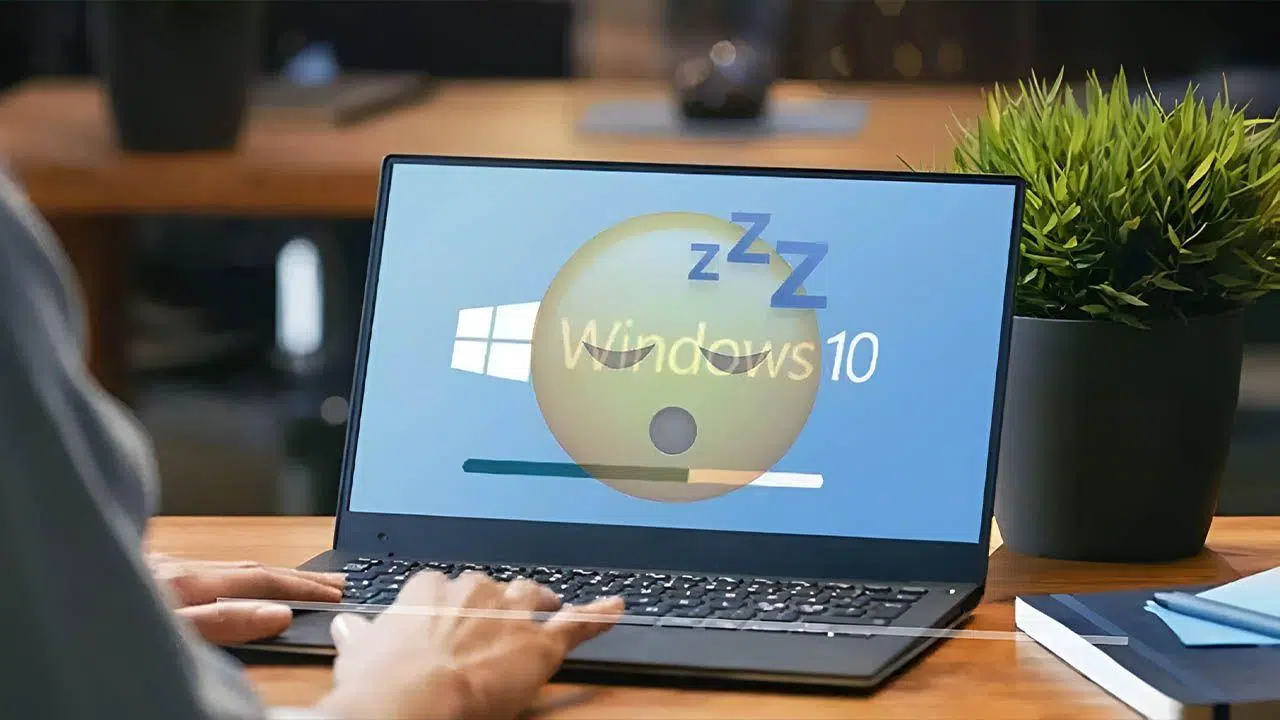
¿Bii o ṣe le ṣe idiwọ Windows 11 lati lọ laifọwọyi sinu ipo oorun? Nigbati Windows 11 pinnu lati tẹ ipo oorun funrararẹ, o le jẹ iparun gidi ti o ba nduro fun igbasilẹ kan, nlọ iṣẹ ṣiṣe kan, tabi nirọrun fẹ pe kọnputa rẹ ṣetan lati pada wa lesekese. Irohin ti o dara ni pe o ni iṣakoso pipe lori nigbati iboju ba wa ni pipa, nigbati eto naa ba sun, ati nigbati o ba lọ hibernates., mejeeji nigbati ẹrọ naa nṣiṣẹ lori agbara batiri ati nigbati o ba ṣafọ sinu awọn mains.
Ni afikun, awọn ẹya aipẹ ti Windows ti ṣatunṣe ifihan aifọwọyi ati awọn eto oorun lati dinku agbara agbara nigbati kọnputa ko ṣiṣẹ. Mọ awọn iye wọnyi ati ibiti o ti le ṣatunṣe wọn jẹ bọtini lati yago fun awọn idaduro ti aifẹ.Itọsọna yii yoo ṣe iranlọwọ fun ọ lati yanju awọn ji dide laifọwọyi tabi ṣe idiwọ dirafu lile rẹ lati tiipa. Ni isalẹ iwọ yoo rii itọsọna pipe ati ṣeto, pẹlu gbogbo awọn ọna osise ati awọn ọna ẹnikẹta, pẹlu awọn solusan iwadii ti PC rẹ ba n ṣe idakeji gangan ti ohun ti o fẹ.
Ṣe atunto iboju, oorun, ati hibernation lati ohun elo Eto (Windows 11)
Ọna taara julọ lati da Windows 11 duro lati sùn ni lati wọle si awọn aṣayan agbara ni Eto. Lọ si Bẹrẹ> Eto> Eto> Agbara & ifihan, oorun ati awọn akoko hibernation ati faagun awọn apakan lati wo iboju ati awọn aago oorun.
Ninu “Ifihan ati sun” iwọ yoo rii awọn bulọọki meji (lori batiri ati edidi sinu). Ti o ba fẹ mu oorun run patapata, yan “Maa” lati awọn akojọ aṣayan-silẹ labẹ “Fi ẹrọ mi si sun lẹhin”.O le ṣe kanna pẹlu pipa iboju ti o ko ba fẹ ki o paa funrararẹ.
Fun ọpọlọpọ awọn kọǹpútà alágbèéká ati awọn ẹrọ pẹlu "Imurasilẹ Modern" (Imurasilẹ igbalode n fa batiri kuro ni ipo imurasilẹ), Microsoft ti ṣatunṣe awọn akoko aiyipada lati fi agbara pamọ. Awọn iye wọnyi le yipada nigbakugba ati pe o ko ni ọranyan lati tọju wọn.Ṣugbọn o tọ lati mọ wọn:
| Awọn ẹrọ pẹlu igbalode imurasilẹ mode | Atilẹba (iṣẹju) | Eto titun (min) |
|---|---|---|
| Pẹlu batiri: pa iboju | 4 | 3 |
| Nigbati o ba ti tan: pa iboju | 10 | 5 |
| Pẹlu batiri: tẹ ipo orun sii | 4 | 3 |
| Pẹlu agbara: tẹ idaduro | 10 | 5 |
Lori awọn ẹrọ pẹlu atilẹyin S3 (idaduro Ayebaye), awọn eto aiyipada tun ti dinku. Lẹẹkansi, iwọnyi jẹ awọn itọnisọna, kii ṣe awọn iye dandan.:
| Awọn ẹrọ pẹlu S3 | Atilẹba (iṣẹju) | Eto titun (min) |
|---|---|---|
| Pẹlu batiri: pa iboju | 5 | 3 |
| Nigbati o ba ti tan: pa iboju | 10 | 5 |
| Pẹlu batiri: tẹ ipo orun sii | 15 | 10 |
| Pẹlu agbara: tẹ idaduro | 30 | 15 |
Ti o ba lo Windows 10, ilana naa jẹ iru kanna: Bẹrẹ > Eto > Eto > Agbara & orunNibẹ ni o le yi bi o gun iboju yoo gba lati pa ati nigbati o lọ sinu orun mode, pẹlu awọn aṣayan lati fi o lori "Maa".
Awọn aṣayan agbara ilọsiwaju (Igbimọ Iṣakoso)
Diẹ ninu awọn ayanfẹ to dara julọ wa ninu Igbimọ Iṣakoso Ayebaye. Ṣii Igbimọ Iṣakoso> Eto ati Aabo> Awọn aṣayan agbara, ki o si tẹ ni kia kia "Yi awọn eto ero pada" lori ero ti nṣiṣe lọwọ.
Lori iboju yẹn o le yara ṣatunṣe awọn iṣẹju fun Pa iboju naa ki o si "Fi ẹrọ naa sinu ipo oorun"Ti o ba fẹ mu awọn ihuwasi mejeeji ṣiṣẹ, ṣeto “Maṣe” ni awọn aaye mejeeji (tun fun batiri mejeeji ati agbara akọkọ ti o ba ni kọnputa kọnputa kan).
Fun iṣakoso ni kikun, lọ si “Yi awọn eto agbara ilọsiwaju pada”. Ninu igi awọn aṣayan o le yan Suspend, Dirafu lile, Awọn bọtini agbara, PCI Express ati diẹ siiAwọn apakan ti o ṣe pataki julọ lati ṣe idiwọ PC rẹ lati sun tabi ji ni tirẹ ni:
- Dirafu lile> Pa disk lẹhin: ṣeto si "Maa" (lori awọn kọǹpútà alágbèéká, ṣatunṣe "Lori batiri" ati "Lori agbara AC").
- Idaduro > Daduro lẹhinYan "Maa" lati ṣe idiwọ idaduro aifọwọyi.
- Daduro > Gba awọn aago dide laayeYan “Paarẹ” tabi “Awọn aago jiji pataki nikan” ni Windows 11/10 ti o ba fẹ Windows lati ji kọnputa nikan fun awọn iṣẹlẹ pataki.
- Daduro > Mu idaduro arabara ṣiṣẹṢe ipinnu ti o ba fẹ aṣayan arabara (wulo fun atunbere paapaa lẹhin pipadanu agbara).
Ti kọnputa naa ba ji ni awọn akoko kan pato laisi idi ti o han gbangba, o jẹ igbagbogbo nitori aago imuṣiṣẹ ti eto. Pipa awọn aago jiji yoo ṣe idiwọ agbara-soke laifọwọyi. nipasẹ awọn iṣẹ-ṣiṣe tabi awọn ohun elo.
Ṣẹda eto agbara ti ara ẹni
Ti o ba fẹ lati ma fi ọwọ kan awọn ero eto, o le ṣẹda tirẹ. Lọ si awọn eto agbara afikun ki o yan “Ṣẹda ero agbara kan” ni osi iwe.
Fi orukọ kan ranṣẹ (“Eto Ti ara ẹni”, fun apẹẹrẹ), tẹ Itele, ki o ṣalaye awọn akoko lati pa iboju naa ki o da duro lori batiri ati pẹlu agbara. Lati rii daju pe ẹrọ naa ko lọ sun, samisi "Maa" ni awọn mejeeji.Nigbati o ba pari, tẹ Ṣẹda ati yan ero tuntun lati muu ṣiṣẹ.
Dena dirafu lile lati wa ni pipa.
Fifipamọ agbara Windows tun le fi disk sinu ipo oorun lẹhin iṣẹju X ti aiṣiṣẹ. Eyi le da awọn ilana isale duro tabi fa idaduro nigbati o ba ji awọn awakọO rọrun lati yipada:
Ṣii Igbimọ Iṣakoso> Awọn aṣayan agbara> Yi eto ero pada> Eto ilọsiwaju. Faagun “Dirafu lile” ko si yan “Maa” fun akoko tiipa ("Lori batiri" ati "Lori agbara AC" lori kọǹpútà alágbèéká). Ni ọna yii dirafu lile ko lọ si sun fun ara rẹ.
Lo eto "O pọju Performance".
Ti o ba jẹ pe, ni afikun si yago fun awọn idaduro, o fẹ lati Titari ohun elo si awọn opin rẹ, eto iṣẹ ṣiṣe ti o ga julọ dinku lairi ni idiyele agbara agbara giga. Lọ si Ibi iwaju alabujuto> Hardware ati Ohun> Awọn aṣayan agbara ati yan “Iṣẹ ti o pọju”.
Lori diẹ ninu awọn ẹrọ (paapaa kọǹpútà alágbèéká) ero naa ko han nipasẹ aiyipada. O le mu ṣiṣẹ pẹlu PowerShell tabi Aṣẹ Tọ (abojuto) nipa ṣiṣe:
powercfg -duplicatescheme e9a42b02-d5df-448d-aa00-03f14749eb61
Pada si Awọn aṣayan Agbara ki o yan. Ṣọra nipa lilo agbara ti o pọ si, paapaa ti o ba n ṣiṣẹ lori agbara batiri..
Ṣe idiwọ kọǹpútà alágbèéká lati lọ sun nigbati o ba pa ideri naa.
Ti o ko ba fẹ ki ohunkohun ṣẹlẹ nigbati o ba pa ideri (fun apẹẹrẹ, nigba lilo kọǹpútà alágbèéká pẹlu atẹle ita), o le yi iṣe naa pada. Lọ si Ibi iwaju alabujuto> Hardware ati Ohun> Awọn aṣayan agbara> Yan kini ideri tilekun bi.
Nibẹ ni o ṣe asọye “Maṣe ohunkohun” fun “Nigbati o ba pa ideri” mejeeji “Lori batiri” ati “Lori agbara”. Fipamọ awọn ayipada ati eto kii yoo daduro nigbati o ba sọ ideri naa silẹ.
Laasigbotitusita: awọn idaduro airotẹlẹ, hibernations, tabi awọn imuṣiṣẹsẹhin
Ti, laibikita awọn atunṣe, kọnputa naa tẹsiwaju lati sùn tabi tan-an funrararẹ, o to akoko lati ṣayẹwo awọn agbegbe miiran. Bẹrẹ nipa ifẹsẹmulẹ pe awọn eto agbara jẹ ohun ti o fẹ. (Windows 11: Eto> Agbara ati batiri> Ifihan ati oorun; Windows 10: Eto> Agbara ati oorun).
Nigbamii, lọ si Ibi iwaju alabujuto> Eto ati Aabo> Awọn aṣayan Agbara> “Yipada kini awọn bọtini agbara ṣe”. Nibẹ ni o pinnu ihuwasi ti awọn bọtini ati pipade ideri naa. ("Maṣe nkankan", "Duro duro", "Hibernate", "Pade"). Rii daju pe ko si ohun ti o fi agbara mu ọ lati daduro duro.
Hibernation tun le dabaru. Lati muu ṣiṣẹ patapata, ṣii Aṣẹ Tọ kan bi alabojuto ki o ṣiṣẹ: powercfg.exe / hibernate kuroTi o ba fẹ tun mu ṣiṣẹ nigbamii, lo “powercfg.exe / hibernate lori”.
Maṣe gbagbe nipa sọfitiwia ati famuwia. Ṣe imudojuiwọn BIOS/UEFI, Imudojuiwọn Windows, ati awakọAwọn imudojuiwọn nigbagbogbo mu iduroṣinṣin agbara pọ si ati mimu awọn ipo oorun ati awọn aṣiṣe bii driver_power_state_failure.
Gbigbona gbona jẹ ọran Ayebaye miiran: ti ohun elo ba gbona pupọ, eto naa le daduro tabi tii lati daabobo ararẹ. Ṣayẹwo awọn onijakidijagan, mimọ, ati ṣiṣan afẹfẹ ti o ba ṣe akiyesi ooru ajeji.Iṣoro itutu kan le ṣe adaṣe “awọn idaduro lẹẹkọkan”.
Ṣe ayẹwo awọn iṣẹ ṣiṣe ti a ṣeto. Ṣii Iṣeto Iṣẹ-ṣiṣe (Igbimọ Iṣakoso> Windows/Awọn irinṣẹ Isakoso> Awọn iṣẹ-ṣiṣe Iṣeto), Lọ sinu “Ikawe Iṣeto Iṣẹ-ṣiṣe” ati ṣayẹwo awọn titẹ sii ti o ji tabi hibernate kọnputa (fun apẹẹrẹ, awọn aṣẹ bii “tiipa / h”).
Ti iṣoro naa ba bẹrẹ lojiji ati pe o ranti pe o n ṣiṣẹ daradara tẹlẹ, gbiyanju aaye mimu-pada sipo. Lo Imupadabọ Eto lati pada si ipo iṣaajuGẹgẹbi ohun asegbeyin ti o kẹhin, ṣe afẹyinti ki o ronu tunto Windows ti ko ba si ohun miiran ti o ṣiṣẹ.
Ṣe idiwọ Windows lati ji dide nikan lori awọn akoko
Ti PC ba tan-an ni awọn wakati kutukutu ti owurọ tabi ni awọn akoko ti o wa titi, o fẹrẹ jẹ esan akoko imuṣiṣẹ. Mu wọn ṣiṣẹ ni Awọn aṣayan Agbara> Eto to ti ni ilọsiwaju> Orun> Gba awọn akoko ji laaye (Yipada si “Muu ṣiṣẹ”, ati pe ti o ba jẹ kọǹpútà alágbèéká kan, ṣatunṣe rẹ fun awọn ipo batiri mejeeji ati awọn ipo agbara).
Nigbati PC ko ba ji lati ipo oorun

Ti kọnputa ko ba ji nigba ti o ba gbe Asin/keyboard, tabi ti o didi loju iboju dudu, ṣayẹwo awọn agbeegbe ati awakọ. Ge asopọ ati tun so keyboard/Asin, gbiyanju awọn ebute oko oju omi miiran, ki o ṣe imudojuiwọn awọn awakọ eya aworan. (Oluṣakoso ẹrọ> Awọn oluyipada ifihan> Awakọ imudojuiwọn).
Ṣayẹwo pe kii ṣe aabo iboju. Wa “Ipamọ iboju” ni Eto, mu ṣiṣẹ tabi ṣatunṣe ihuwasi rẹ lati ṣe akoso awọn bulọọki iboju.
Ṣiṣe awọn laasigbotitusita agbara. Ninu Eto> Imudojuiwọn & Aabo> LaasigbotitusitaLọlẹ irinṣẹ agbara ati lo awọn atunṣe ti a daba.
Ẹya “ibẹrẹ ni iyara” le dabaru. Paarẹ fun igba diẹ lati awọn aṣayan tiipa eto lati ṣayẹwo ti o ba bẹrẹ lati idadoro ṣe ilọsiwaju.
Awọn iyatọ laarin idaduro, hibernating, ati idaduro arabara
Ni ipo oorun, ipo eto ti wa ni ipamọ ni Ramu ati agbara agbara dinku, ṣugbọn ko de odo. Awọn anfani ti wa ni tun pada fere lesekese, pẹlu awọn eto ati awọn iwe aṣẹ gangan bi nwọn wà.Sibẹsibẹ, batiri naa yoo pari ti o ko ba lo ẹrọ naa fun igba diẹ.
Nigba hibernation, ipinle ti wa ni ipamọ si disk (faili hiberfil.sys). Ko gba ohunkohun, ati botilẹjẹpe o gba to gun lati bẹrẹ pada ju lati idadoro, o padanu ohunkohun ninu iṣẹlẹ ti ijade agbara..
Idaduro arabara darapọ awọn mejeeji: o fipamọ si Ramu ati si disk. Ti ohun gbogbo ba jẹ deede, o tun bẹrẹ ni kiakia; ba ti wa ni a agbara pipadanu, o ti wa ni pada lati awọn disk.O le muu ṣiṣẹ ni Awọn aṣayan To ti ni ilọsiwaju> Idaduro> Gba idaduro arabara laaye.
Nigbawo ni o ni imọran lati lo tabi yago fun idaduro?
Idaduro jẹ irọrun iyalẹnu fun awọn isinmi kukuru: o ti pada ni iṣẹju-aaya ati pe o le gbe soke ni ọtun ibiti o ti lọ kuro. O paapaa ngbanilaaye PC rẹ lati gba awọn imudojuiwọn tabi awọn igbasilẹ lakoko ti o ko lo lọwọ rẹ.lai pa a patapata.
Bibẹẹkọ, ilokulo idadoro naa lori ipilẹ lemọlemọfún ni awọn idiyele. Ninu awọn kọnputa agbeka, batiri ati diẹ ninu awọn paati le ni ipa.Ati “rirẹ” kan ti iranti ati awọn caches ko ti sọ di mimọ titi ti o tun bẹrẹ.
Fun iwọntunwọnsi, o ni imọran lati pa tabi tun bẹrẹ ni gbogbo ọjọ meji tabi mẹta ti o ba lo ohun elo lojoojumọ. Eyi ṣe iranti iranti, ṣe idiwọ awọn aṣiṣe BSOD lẹhin awọn akoko oorun gigun, ati fa igbesi aye ohun elo naa pọ si..
Awọn yiyan lati jẹ ki PC rẹ ṣọna (PowerToys ati awọn ẹgbẹ kẹta)
Ti o ba nifẹ lati fi ẹrọ rẹ silẹ lakoko ti o n ṣe awọn nkan miiran, iwuwo fẹẹrẹ wa ati aṣayan osise: PowerToys. IwUlO pẹlu “Ji,” eyiti o jẹ ki PC rẹ ṣọna laisi iyipada awọn ero agbara rẹ.Fi sii lati Ile itaja Microsoft tabi GitHub ki o muu ṣiṣẹ nigbati o nilo rẹ.
Awọn ohun elo ẹni-kẹta tun wa ti o ṣe adaṣe iṣẹ ṣiṣe lati yago fun idadoro, gẹgẹbi KeepAliveHD. Lo wọn pẹlu ọgbọn ati nikan ti o ba nilo wọnniwon awọn-itumọ ti ni Windows irinṣẹ ni o wa maa to.
Awọn ibeere ti a beere nigbagbogbo: hibernate, daduro, tabi tiipa
Ewo ni o dara julọ, tiipa tabi hibernating? O da lori ipo naa. Ti o ba lọ fun igba pipẹ, tiipa yoo fi agbara diẹ sii ati fi eto naa silẹ "mọ"; fun awọn isansa gigun pẹlu ipadabọ si aaye kanna, hibernate. o jẹ apẹrẹ.
Ṣe o yẹ ki o daduro tabi pa a ni alẹ? Pipa a ni idaniloju agbara ti o dinku ati ibẹrẹ “tuntun” kanTi o ba tun bẹrẹ lẹsẹkẹsẹ ni owurọ, idaduro awọn ẹkọ rẹ yoo gba akoko pamọ.
Iyatọ bọtini: Daduro awọn ifipamọ si Ramu (yara ṣugbọn nlo awọn orisun); hibernate fipamọ si disiki (lọra nigbati o bẹrẹ, ko lo awọn orisun)Idaduro arabara fun ọ ni ohun ti o dara julọ ti awọn agbaye mejeeji.
Bii o ṣe le yago fun titiipa nigbati o n pada lati idadoro (iwadi ọran)
Ti o ba lọ kuro "Maṣe daduro lori batiri lailai" ṣiṣẹ fa iboju lati paa, ati titẹ bọtini kan yoo mu ọ pada si iboju iwọle, titiipa aiṣiṣẹ ni. O le yipada ni Eto> Awọn iroyin> Awọn aṣayan Wọle.
Ni Windows 11, wa eto “Ti o ba ti lọ, nigbawo ni Windows yẹ ki o beere lọwọ rẹ lati wọle?”. Ṣeto si “Maa” ti o ko ba fẹ lati tun tẹ ọrọ igbaniwọle rẹ sii ni gbogbo igba ti iboju ba wa ni pipa.Ti o ba lo ipamọ iboju, rii daju pe "Ni ibere, fi iboju wiwọle han" ko ṣayẹwo.
Hibernation: bii o ṣe le mu ṣiṣẹ ati lo
Hibernation nigbagbogbo wa lori kọǹpútà alágbèéká ati pe o jẹ agbara ti o kere ju idaduro lọ. O le bẹrẹ lati Ibẹrẹ> HibernateTi ko ba han, ṣafikun aṣayan ni “Yan ihuwasi ti awọn bọtini agbara”.
O tun le ṣalaye kini bọtini kọọkan (“Agbara”, “Orun”) ṣe nigbati o ba tẹ, ati ohun ti o ṣẹlẹ nigbati o ba pa ideri naa. Ranti lati fi awọn ayipada pamọ fun wọn lati mu ipa..
Ṣiṣatunṣe eto agbara ni Windows 11/10
Lati ṣatunṣe ipo agbara daradara, lọ si Eto> Eto> Agbara & batiri. Ni “Ipo Agbara” yan profaili ti o fẹ (batiri ti o dara julọ, iwọntunwọnsi, iṣẹ ṣiṣe to dara julọ)ati isanpada fun rẹ pẹlu awọn akoko idadoro ti o baamu lilo rẹ.
Ti gbogbo nkan miiran ba kuna…
O ti ṣayẹwo agbara, awọn aago, awakọ, BIOS, ati awọn iṣẹ-ṣiṣe, ati pe o tun jẹ kanna. Ronu nipa lilo aaye imupadabọ iṣaaju tabi, ti ko ba si yiyan, tun Windows ṣe. Lẹhin ti n ṣe afẹyinti data rẹ, o tun jẹ imọran ti o dara lati kan si atilẹyin olupese ẹrọ rẹ ti o ba fura ọran famuwia kan.
Ṣiṣakoso nigbati PC rẹ ba sun tabi ji ko jẹ idiju ti o ba mọ ibiti awọn iyipada wa: lati awọn aago “Ifihan ati Orun” ati awọn ero agbara ilọsiwaju si hibernation, oorun arabara, awọn iṣẹ ṣiṣe eto, ati awọn ohun elo bii PowerToys. Pẹlu awọn eto wọnyi ti tunto daradara, iwọ yoo ṣe idiwọ Windows 11 lati sun laifọwọyi, yago fun jidide ni awọn akoko airọrun, ati mọ deede igba lati daduro, hibernate, tiipa, tabi tẹsiwaju ṣiṣẹ.Fun alaye diẹ sii a fi ọ silẹ osise Windows support.

Ifẹ nipa imọ-ẹrọ niwon o jẹ kekere. Mo nifẹ lati ni imudojuiwọn ni eka naa ati, ju gbogbo rẹ lọ, sisọ rẹ. Ti o ni idi ti Mo ti ṣe igbẹhin si ibaraẹnisọrọ lori imọ-ẹrọ ati awọn oju opo wẹẹbu ere fidio fun ọpọlọpọ ọdun. O le rii mi ni kikọ nipa Android, Windows, MacOS, iOS, Nintendo tabi eyikeyi koko-ọrọ miiran ti o ni ibatan ti o wa si ọkan.