- BootTrace kan pẹlu ETW ṣafihan ekuro, awakọ, ati iṣẹ iṣẹ lati ṣawari awọn igo bata.
- BootVis visualizes ati ki o optimizes ibẹrẹ; BootRacer ṣe iwọn awọn akoko gidi-aye lati fi idi mulẹ awọn ilọsiwaju.
- Bata mimọ ya sọtọ awọn ija sọfitiwia; Windows RE pẹlu Bootrec.exe ṣe atunṣe MBR, eka bata, ati BCD.
- Awọn iwadii eto-tẹlẹ ṣe akoso awọn ikuna ohun elo ati itọsọna awọn igbesẹ laasigbotitusita ti o tẹle.

¿Bii o ṣe le ṣe itupalẹ bata Windows pẹlu BootTrace? Nigbati PC rẹ ba gba to gun ju ti a ti ṣe yẹ lọ, o ṣee ṣe pe ohunkan ninu ilana ibẹrẹ n ṣe idiwọ eyi. Ni awọn Windows aye, a le ya a jo wo ni yi pẹlu kan BootTrace, ni afikun si wiwọn akoko, yiya sọtọ rogbodiyan, ati, ti o ba wulo, titunṣe awọn bata agberu. Ti eyi ba dun bi gibberish si ọ, maṣe yọ ara rẹ lẹnu: awọn irinṣẹ ti o han gbangba wa ti o ṣe itọsọna fun ọ ni igbese nipa igbese, lati awọn ohun elo oniwosan ti o fa awọn aworan si awọn iwadii eto-tẹlẹ ti o ṣayẹwo ohun elo naa.
Ni awọn ila wọnyi Emi yoo sọ fun ọ, pẹlu ọna ti o wulo, bi o ṣe le ṣe itupalẹ ibẹrẹ pẹlu awọn ilana ti titele iṣẹlẹ (ETW), Kini awọn eto bii BootVis nfunni lati wo awọn igo ati iṣapeye, bawo ni a ṣe le wiwọn awọn aaya akoko gidi pẹlu BootRacer, nigbati o jẹ imọran ti o dara lati ṣe bata mimọ lati wa awọn ija sọfitiwia, ati pe ti gbogbo nkan ba kuna, bawo ni a ṣe le lo Windows RE pẹlu Bootrec.exe lati tun ibẹrẹ naa ṣe. Iwọ yoo tun rii bii o ṣe le ṣiṣe awọn iwadii aisan iṣaaju-bata ati kini lati ṣe nigbati o dojuko awọn ifiranṣẹ bii “ko si bata alabọde ri».
Kini BootTrace ati idi ti o le bikita
BootTrace kii ṣe nkan diẹ sii ju gbigbasilẹ lọ, pẹlu iṣedede millimetric, kini Windows ṣe lati akoko ti o tẹ bọtini agbara titi ti o fi fi ọ silẹ lori deskitọpu. Yi igbasilẹ ti wa ni da lori awọn agbara ti Ṣiṣayẹwo iṣẹlẹ fun Windows (ETW), eyiti o gba iṣẹ ekuro, awakọ, ati awọn olupese iṣẹlẹ miiran lakoko ilana bata.
Ero naa kii ṣe idan: itọpa naa fihan ọ ti o n gba akoko (awakọ, awọn iṣẹ, awọn ohun elo ti o bẹrẹ pẹlu eto) ki o le ṣe ni ibamu. O jẹ ọna ti ko niyelori ti o lo anfani tẹlẹ titele irinṣẹ, laisi iwulo lati ṣẹda ohunkohun titun, ati eyiti o ṣe ibamu daradara pẹlu awọn ohun elo pẹlu wiwo ayaworan lati tumọ data naa.
Ni agbegbe yii igba kan pato wa ti a npe ni "Logger agbaye», eyiti o le ṣee lo lati mu awọn iṣẹlẹ lati ibẹrẹ. O jẹ nla, ṣugbọn o tọ lati tọju ni lokan awọn idiwọn rẹ: Kii ṣe ohun gbogbo ni a le mu, tabi ni eyikeyi idiyele, ati fifun ọpọlọpọ awọn olupese le (fun igba diẹ) fa fifalẹ bata lakoko ti o ti gbasilẹ itọpa naa.
Ni lilo lojoojumọ, apapọ itọpa bata pẹlu awọn wiwọn akoko ati bata mimọ yoo fun ọ ni maapu pipe kan: akọkọ o rii ibi ti o ti di eto naa, lẹhinna o ṣe iwọn ipa ti awọn ayipada rẹ ati, nikẹhin, nipa yiya sọtọ awọn iṣẹ ita ati awọn eto ti o rii boya iṣoro naa jẹ iṣoro sọfitiwia tabi awakọ aiṣedeede agidi.
Ṣe itupalẹ ati mu ibẹrẹ bẹrẹ pẹlu BootVis
Lara awọn ohun elo Ayebaye, BootVis jẹ fun awọn ọdun ohun elo “ile” lati wo bi awọn bata orunkun Windows ni ilana ati ipele awakọ (Itọsọna yii lori Bii o ṣe le ṣe idiwọ Steam lati bẹrẹ laifọwọyi lori Windows 11 O ṣe iranlọwọ fun ọ lati mọ ohun ti o bẹrẹ nigbati o ba tẹ Windows). Pẹlu rẹ o le ṣe akiyesi awọn akoko ni awọn eya aworan, wo ihuwasi ti awọn awakọ ati, ni afikun, ṣe ifilọlẹ a laifọwọyi bata ti o dara juBotilẹjẹpe o jẹ oniwosan, ọna rẹ tun wulo fun agbọye ohun ti n ṣẹlẹ labẹ hood.
Ilana ipilẹ, ti ṣalaye ni kedere ati pẹlu awọn nuances ode oni, ni eyi: awọn fifi sori ẹrọ awọn ọpa, ṣiṣe awọn ti o, ki o si ṣẹda a bata kakiri. Fun imọran ti o jinlẹ diẹ sii, o le gbasilẹ kii ṣe bata nikan ṣugbọn tun ikojọpọ awọn awakọ eto.
- Ṣe igbasilẹ ati fi eto naa sori ẹrọ bi igbagbogbo. Nigbati o ba ṣii, iwọ yoo wo akojọ aṣayan akọkọ rẹ, nibiti o ti ṣẹda itọpa naa. O ṣe pataki lati ranti pe eto naa le lọra diẹ lakoko gbigba. patapata deede.
- Lọ si akojọ aṣayan faili ki o yan lati ṣẹda itọpa bata tuntun: awọn aṣayan bii “Boot Next” tabi “Boot + Drivers Next” (igbehin fun itupalẹ alaye diẹ sii ti àwọn olùdarí).
- Lori ifẹsẹmulẹ, iwọ yoo rii kika kan: ẹrọ naa yoo tun bẹrẹ lati bẹrẹ yiya lati ibẹrẹ ilana bata, gbigba itọpa lati pari.
- Lakoko atunbere, ọpa yoo lọ gbigbasilẹ iṣẹlẹ ti ekuro, awọn iṣẹ, ati awọn awakọ. Maṣe bẹru ti o ba gba to gun diẹ ju igbagbogbo lọ; o n fipamọ data.
- Ni kete ti awọn ẹru Windows, BootVis yoo ṣe afihan awọn aworan pẹlu awọn akoko ti a gbajọ. O le gba akoko rẹ nibẹ: ṣe idanimọ awọn ilana ti o lọra, awọn awakọ ti o fa fifalẹ ikojọpọ, ati awọn iṣẹ ti o yẹ ki o jẹ alaabo.
- Nigbati o ba ti pari atunwo, gbiyanju ẹya “Ṣipe Eto” laarin akojọ aṣayan itọpa. Awọn IwUlO reorganizes ati ayo awọn ikojọpọ paati lati mu awọn akoko ibẹrẹ dara si.
- Atunbere ti o ba ṣetan ati wiwọn lẹẹkansi. Ibi-afẹde ni lati ṣayẹwo boya ibẹrẹ ti di yiyara lẹhin iṣapeye ati, ti kii ba ṣe bẹ, pẹlu ọwọ koju eyikeyi awọn ọran ti a rii.
Ọnà kan lati fọwọsi iyipada ni lati ṣe afiwe awọn oju iṣẹlẹ “ṣaaju” ati “lẹhin”. Pada ni ọjọ, paapaa lori awọn kọnputa iwọntunwọnsi (fun apẹẹrẹ, Pentium 1,4 GHz 4 pẹlu 512 MB ti Ramu), ilọsiwaju naa jẹ akiyesi. Loni, pẹlu ohun elo ode oni, ala jẹ igbagbogbo ọrọ yiyọ kuro ballast software ati awọn awakọ iṣakoso ti o di ni bata.
Ṣe iwọn akoko bata gidi pẹlu BootRacer
O jẹ ohun kan lati wo awọn aworan, ṣugbọn omiiran lati ṣeto aago kan lati rii bi o ṣe pẹ to lati de iboju iwọle ati tabili tabili. Fun iyẹn, BootRacer jẹ ọrẹ kekere ti o sọ fun ọ iye awọn aaya ti o lo lori ipele bata kọọkan ati fi wọn pamọ. awọn itan-akọọlẹ wiwọn nitorinaa o le ṣe afiwe awọn abajade lẹhin awọn ayipada.
Awọn agbara rẹ pẹlu wiwọn akoko ikojọpọ ati akoko iwọle tabili tabili, awọn kika gbigbasilẹ lori eto, fifun ni wiwo ti o rọrun, ati gbigba idanwo naa laaye lati ṣiṣẹ ni "airi». Gẹgẹbi awọn aaye atako, maṣe nireti awọn aworan afiwera iyalẹnu, okeere data kii ṣe itunu julọ ni agbaye ati ìtúmọ̀ o le ni itumo improvable.
O rọrun lati lo: ṣe igbasilẹ (fun apẹẹrẹ, lati oju opo wẹẹbu ti o mọ daradara) ki o fi sii. Ni ifilọlẹ akọkọ, o le ṣiṣẹ “Idanwo Boot ni kikun” lati ṣe iwọn wiwọn pipe. Oluṣeto naa yoo tọ ọ lati tun bẹrẹ: tẹ "Bẹrẹ Idanwo" ki o jẹ ki PC ṣiṣẹ nipasẹ awọn ọmọ. Lẹhinna yoo daba “Idanwo Boot mimọ” lati wiwọn bata ti o mọ, laisi awọn eto ibẹrẹ deede, ati afiwe. Mejeeji nilo itẹlera atunbere, sugbon ti won ti wa ni ṣe ni a filasi.
- Ibẹrẹ: Yan “Idanwo Boot ni kikun” lati wiwọn bata boṣewa kan. Awọn eto yoo atunbere laifọwọyi, ati awọn app yoo gba awọn akoko bọtini.
- Ipo mimọ: Lẹhin ipele akọkọ, yan “Idanwo Boot mimọ” lati tun wiwọn naa ṣe pẹlu bata “mimọ”. Tẹ "Bẹrẹ Idanwo" ki o jẹ ki o ṣe iṣẹ naa.
- Awọn abajade: Lo “Ṣayẹwo Awọn abajade” lati wo awọn metiriki mejeeji ati “Wa idinku” lati ṣe idanimọ dide ni deskitọpu.
Ni ipari, iwọ yoo rii lapapọ ati awọn akoko pipin, akoko ti o dara julọ, ati awọn eroja ibẹrẹ ti o jẹ ijiya pupọ julọ. Pẹlu alaye yii, o rọrun pupọ lati pinnu. kini lati mu ni isalẹ tabi ti bata mimọ ba tọ si lati ya sọtọ iṣoro naa siwaju.
Bata mimọ ni Windows 10 ati 11 lati ṣe ọdẹ fun awọn ija
Laasigbotitusita Windows ode oni le jẹ idiju nipasẹ apapọ awọn awakọ, awọn eto, ati awọn eto ti o wa papọ. A"ìbẹ̀rẹ̀ mímọ́»jẹ pipe fun pipaṣẹ awọn ija sọfitiwia: Windows bẹrẹ nikan pẹlu awọn iṣẹ pataki ati awakọ, nlọ kuro ni iyokù.
Ṣe awọn atẹle ni Windows 10 tabi 11: Ṣii wiwa lati bọtini Bẹrẹ, tẹ “msconfig,” ki o lọ si Iṣeto ni Eto. Lori taabu Awọn iṣẹ, yan “Tọju gbogbo awọn iṣẹ Microsoft” ati lẹhinna tẹ “Mu gbogbo rẹ ṣiṣẹ.” Lori taabu Ibẹrẹ, ṣii Oluṣakoso Iṣẹ ati mu awọn eto ibẹrẹ ifura ṣiṣẹ; pa a ki o jẹrisi pẹlu O dara. Níkẹyìn, Tun kọmputa naa bẹrẹ.
- Tẹ-ọtun Bẹrẹ> Wa> tẹ “msconfig” ati tẹ Tẹ lati ṣii Iṣeto ni Eto.
- Lọ si “Awọn iṣẹ,” yan “Tọju gbogbo awọn iṣẹ Microsoft,” ati lẹhinna yan “Mu gbogbo rẹ ṣiṣẹ” lati mu awọn iṣẹ ẹnikẹta ṣiṣẹ.
- Lọ si "Bẹrẹ" ki o si tẹ "Ṣii Oluṣakoso Iṣẹ." Wa awọn eto ibẹrẹ ti o le ṣe idalọwọduro ki o tẹ “Muu ṣiṣẹ”. Tun fun eyikeyi miiran ti o ro. iṣoro.
- Pa Oluṣakoso Iṣẹ-ṣiṣe (X), pada si ferese Iṣeto Eto, ki o tẹ O DARA. Tun bẹrẹ.
Nigbati o ba fẹ mu ihuwasi deede pada, tun ilana naa ṣe ni idakeji: pada si “msconfig”, labẹ Ṣayẹwo Awọn iṣẹ “Tọju gbogbo awọn iṣẹ Microsoft” ati ni akoko yii yan “Jeki gbogbo rẹ ṣiṣẹ”. Lẹhinna, mu awọn eto ibẹrẹ ṣiṣẹ lẹẹkansi lati ọdọ Oluṣakoso Iṣẹ (awọn ti o nilo nikan) ki o tun bẹrẹ. Ni ọna yii iwọ yoo ni eto pada. deede ibere lai ọdun Iṣakoso.
- Ṣii “msconfig”> Awọn iṣẹ> “Tọju gbogbo awọn iṣẹ Microsoft”> “Mu gbogbo rẹ ṣiṣẹ” ati yọkuro iṣẹ nikan ti o rii bi nini ija.
- Ni "Bẹrẹ"> "Ṣi Oluṣakoso Iṣẹ-ṣiṣe", tun mu awọn eto ibẹrẹ ṣiṣẹ pẹlu "Mu ṣiṣẹ" gẹgẹbi awọn iwulo rẹ.
- Pa ohun gbogbo ki o jẹrisi pẹlu "O DARA". Ni ipari, tẹ "Tun bẹrẹ" lati lo awọn ayipada ati rii daju pe aṣiṣe ko tun han. ija.
Ṣe atunṣe awọn iṣoro ibẹrẹ pataki pẹlu Windows RE ati Bootrec.exe
Ti kọmputa rẹ ko ba ni bata sinu Windows rara, o le lo Ayika Imularada Windows (Windows RE). Ni akọkọ, gbiyanju Atunṣe ibẹrẹTi iyẹn ko ba ṣatunṣe iṣoro naa tabi o nilo lati laja pẹlu ọwọ, lọ si ọpa Bootrec.exe, eyiti o ṣe atunṣe MBR, eka bata, ati ibi ipamọ BCD.
Lati lọ si Bootrec.exe: Bata lati inu DVD/USB fifi sori ẹrọ fun ẹya Windows rẹ (fun apẹẹrẹ, Windows 7 tabi Vista), yan ede rẹ ati apẹrẹ keyboard, tẹ “Tunṣe kọmputa rẹ,” ki o yan ẹrọ iṣẹ ti o fẹ tun. Ni System Recovery Aw, lọ si "Pàṣẹ Tọ" ki o si tẹ bootrec.exe.
- Bata lati media fifi sori ẹrọ, tẹ bọtini kan nigbati o ba ṣetan, ki o yan ede rẹ, akoko/owo, ati ọna titẹ sii ṣaaju ki o to tẹsiwaju pẹlu “Niwaju.”
- Tẹ "Tunṣe kọmputa rẹ," yan fifi sori ẹrọ Windows afojusun, ki o si ṣii "Ipese Tọ."
- Ṣiṣe Bootrec.exe ki o lo awọn aṣayan ti o yẹ bi o ṣe yẹ: iwọ yoo rii pe paramita kọọkan ni wiwa iwulo ti o yatọ ti bẹ̀rẹ̀.
Awọn aṣayan bọtini lati Bootrec.exe:
- /FixMbr: Kọ MBR kan ti o ni ibamu pẹlu ẹya ti isiyi ti Windows laisi fọwọkan tabili ipin. Lo eyi fun awọn MBR ti o bajẹ tabi lati yọ koodu ti kii ṣe boṣewa kuro ni MBR.
- / FixBoot- Ṣe ipilẹṣẹ tuntun, eka bata ibaramu. Lo eyi ti eka bata rẹ ba bajẹ, ti o ba rọpo rẹ pẹlu ọkan ti kii ṣe boṣewa, tabi ti o ba jẹ pe, lẹhin fifi sori ẹrọ Windows ode oni, kọnputa rẹ gbiyanju lati bẹrẹ pẹlu NTLDR dipo batamgr.
- /ScanOs: Wa awọn fifi sori ẹrọ Windows ibaramu lori gbogbo awọn disiki ati ṣafihan awọn ti a ko ṣe akojọ si ni ile itaja BCD. O wulo pupọ nigbati fifi sori ẹrọ"pòórá»lati inu akojọ aṣayan bata.
- / Tun Bcd kọ: Awọn ọlọjẹ, gba ọ laaye lati yan awọn fifi sori ẹrọ, ati tun BCD ṣe patapata. Ti atunkọ ko ba to lati ṣatunṣe aṣiṣe “Bootmgr ti o padanu”, o le okeere ati paarẹ BCD ki o tun bẹrẹ. / Tun Bcd kọ lati ipa awọn oniwe-okeerẹ ere idaraya.
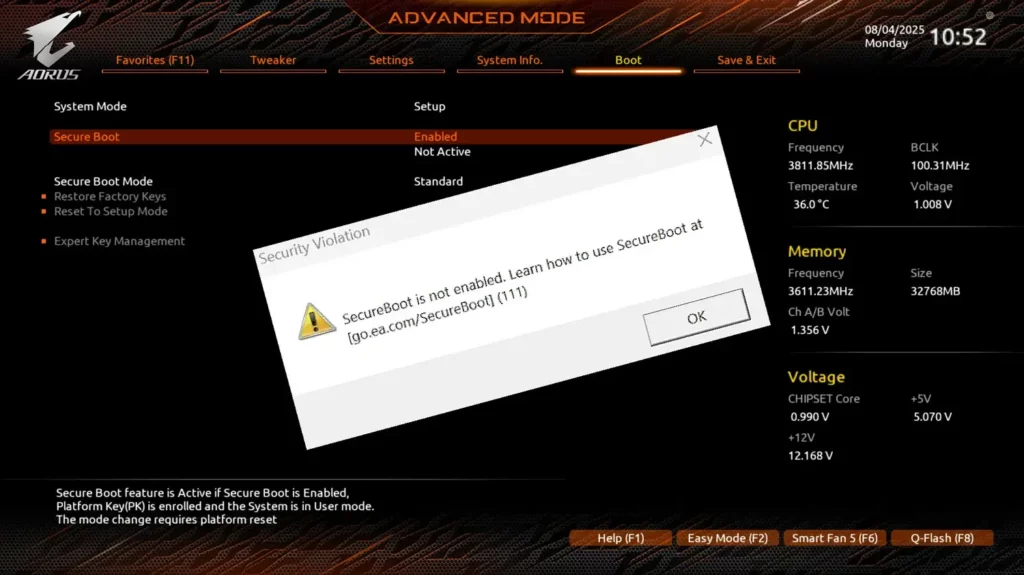
Pataki: Lati bata lati DVD/USB, tunto BIOS/UEFI lati ṣeto media yẹn bi ẹrọ bata akọkọ. Ti o ko ba mọ bi o ṣe le ṣe eyi, kan si awọn iwe kọnputa rẹ tabi kan si olupese. Igbesẹ alakoko yii ṣe pataki si iraye si Windows RE ati ṣiṣe Bootrec.exe.
Awọn iwadii aisan iṣaaju-bata: awọn sọwedowo ohun elo
Ṣaaju ki o to da Windows lẹbi, o jẹ ọlọgbọn lati ṣayẹwo ohun elo rẹ pẹlu awọn idanwo bata-tẹlẹ. Ọpọlọpọ awọn aṣelọpọ pẹlu eto iwadii aisan ti o le ṣiṣẹ paapaa nigbati ẹrọ iṣẹ kii yoo ṣe fifuye. Ni Dell ká nla, awọn aisan ọpa SupportAssist Pre-Boot nfunni ni “Idanwo Yara” ati “Igbeyewo To ti ni ilọsiwaju” pẹlu awọn abajade ti o han gbangba ati awọn igbesẹ atẹle.
Lẹhin ipari idanwo iyara, iwọ yoo rii awọn aṣayan meji: ohun gbogbo tọ tabi aṣiṣe kan ti rii. Ti gbogbo awọn idanwo ba kọja, o le ṣe ọlọjẹ koodu QR kan fun alaye diẹ sii, jade pẹlu “JADE” lati tun bẹrẹ, tabi wọle si “IDANwo Ilọsiwaju” lati ṣiṣe idanwo kan pato. Ti aṣiṣe ohun elo ba han, iwọ yoo ni awọn ọna asopọ si awọn nkan pẹlu awọn solusan, aṣayan lati jabo iṣoro naa nipasẹ koodu QR ati ọna lati forukọsilẹ ọran pẹlu aami iṣẹ rẹ, koodu aṣiṣe, ati koodu afọwọsi.
Ninu idanwo ilọsiwaju, aiyipada nigbagbogbo jẹ "Yan gbogbo." Ti o ba fẹ ṣe idanwo ohun kan pato, ṣii apoti naa ki o yan awọn idanwo nikan ti o nifẹ si. Fun atunyẹwo ijinle diẹ sii, mu “Ipo ni kikun” ṣiṣẹ ki o tẹ “RUN TEST.” Akiyesi lori awọn kọnputa agbeka: ibaraenisepo olumulo le nilo lakoko idanwo LCD. Ni ipari, ti ohun gbogbo ba lọ daradara, o le pada si Ibẹrẹ ni kiakia tabi jade; ti kii ba ṣe bẹ, iwọ yoo rii ifiranṣẹ ti o ṣe alaye paati wo. ikuna ati bi o ṣe le tẹsiwaju.
Awọn ohun elo wọnyi tun ṣafihan alaye ni afikun ni awọn taabu bii “Alaye eto” ( Iṣeto, Ipo/Ilera ati Famuwia) ati itan-akọọlẹ “Awọn iforukọsilẹ” pẹlu awọn abajade ti ti tẹlẹ igbeyewoLilọ kiri awọn apakan wọnyi ṣe iranlọwọ fun ọ lati loye ipo gbogbogbo ti ohun elo rẹ ati awọn ọran iwe aṣẹ fun atilẹyin imọ-ẹrọ.
Ni awọn ofin ti iwọn, awọn irinṣẹ olupese wọnyi ni igbagbogbo bo ọpọlọpọ tabili tabili, ile-iṣọ, AIO, ati awọn kọnputa kọnputa. Ni agbaye Dell, fun apẹẹrẹ, o le nireti ibamu pẹlu awọn idile bii Alienware, Dell All-in-One, Dell Pro (pẹlu Plus, Max, Ere, ati awọn iyatọ Rugged), Inspiron, Latitude, OptiPlex, Vostro, XPS, ati awọn iṣẹ ṣiṣe ti o wa titi ati alagbeka, ati awọn atunto. awọn akosemose pato (gẹgẹ bi awọn XE jara ati orisirisi Micro, Slim, Tower ati Plus awọn ẹya). Atokọ naa gun, ṣugbọn ero naa jẹ kanna: awọn iwadii eto-tẹlẹ lati ṣe akoso awọn iṣoro ti ara.
Nigbati "Ko si media bata ri" yoo han
O le ṣẹlẹ: o pa a, tan-an pada, ati kọmputa naa ṣe afihan ifiranṣẹ kan bi "ko si media bata ti a ri." Lẹhin awọn igbiyanju diẹ, o bata ni deede, ati pe o wa ni iyalẹnu. O rọrun lati ronu pe iyipada iṣeto ni nronu awọn eya aworan (fun apẹẹrẹ, diwọn FPS ninu nronu iṣakoso GPU rẹ) fa ikuna, ṣugbọn nigbagbogbo ju bẹẹkọ, ifiranṣẹ yii ni ibatan si aṣẹ ibẹrẹ BIOS/UEFI, wiwa disk igba diẹ, tabi asopo ti ko ṣe olubasọrọ to dara.
Ti eyi ba ṣẹlẹ si ọ, o yẹ ki o ṣayẹwo pe disiki eto naa han ni akọkọ ni aṣẹ bata, pe a mọ awakọ naa ni deede, ati pe ko si awọn ẹrọ ita “jile” ni ayo. O tun ni imọran lati ṣiṣe a igbeyewo hardware eto (gẹgẹbi awọn ti a mẹnuba) lati jẹrisi pe ibi ipamọ wa ni ilera. Lati ibẹ, ti iṣoro naa ba wa, o tọ lati lo bata ti o mọ lati ṣe akoso sọfitiwia ati, nikẹhin, lọ si bootrec.exe lati Windows RE.
Awọn imọran to wulo lati ṣe ilọsiwaju ibẹrẹ laisi irora
Yato si awọn irinṣẹ, awọn aṣa wa ti o ṣe iranlọwọ. Yago fun nini ọpọlọpọ awọn eto ni ibẹrẹ: ọpọlọpọ awọn fifi sori ẹrọ ṣafikun awọn paati olugbe ti ko ṣe alabapin ohunkohun si ibẹrẹ. Lilo BootRacer lati ṣe iwọn, atẹle pẹlu bata mimọ ati ṣayẹwo afọwọṣe ni Oluṣakoso Iṣẹ-ṣiṣe, nigbagbogbo funni ni ipadabọ yarayara. kekere akitiyan.
Ti o ba n ṣe iwadii ọran idiju kan, omiiran laarin itupalẹ ati iṣe: Yaworan itọpa bata (BootTrace) lati rii iṣoro naa ni otitọ; ṣiṣe iṣapeye BootVis lati jèrè awọn aaya “ọfẹ”; wiwọn ipa gidi pẹlu BootRacer; ati nikẹhin, nu awọn iṣẹ ẹnikẹta ati awọn eto lati rii daju pe iṣoro naa kii ṣe kan ija Ti o ba rii awọn apa bata ti o bajẹ tabi awọn BCD, ṣe igbesoke si Windows RE pẹlu Bootrec.exe laisi idaduro.
Lori awọn kọnputa ti o ni iyasọtọ pẹlu awọn ohun elo iwadii aisan, maṣe ṣiyemeji bata-bata: o ṣafipamọ akoko ti o ba jẹ pe module iranti ti kuna, disiki pẹlu awọn apa buburu, tabi batiri kọnputa laptop ti o kan iṣẹ ṣiṣe. Ni ipari, iṣapeye jẹ ohun kan, ati ṣeto Kini fifọ: laisi ohun elo ilera, eyikeyi ilọsiwaju yoo jẹ filasi ninu pan.
Nigbati o ba ṣetan lati ṣe igbasilẹ ọran naa (fun ararẹ tabi fun atilẹyin), ṣe akiyesi akoko bata ṣaaju ati lẹhin, awọn igbesẹ kan pato (ohun ti o ṣe alaabo ati ni aṣẹ wo), awọn koodu aṣiṣe ayẹwo, ati boya o ran / FixMbr, / FixBoot, / ScanOs, tabi / RebuildBcd. Iwa kakiri yii gba ọ lọwọ lati tun awọn idanwo ṣe ati fun ọ ni oye. kedere ohun ti gan sise.
Pẹlu ọna ti o ṣe ilana-itọpa bata pẹlu ETW, ayewo wiwo pẹlu BootVis, wiwọn pẹlu BootRacer, bata mimọ lati ya sọtọ, tunṣe pẹlu Bootrec.exe nigba ti o jẹ dandan, ati awọn iwadii eto-tẹlẹ-o ṣee ṣe lati ni oye ati ilọsiwaju ibẹrẹ Windows laisi aṣiwere. Pẹlu awọn ege wọnyi, iwọ yoo ni anfani lati ṣe idanimọ nibi ti o ti padanu akoko rẹ PC rẹ, lo awọn atunṣe ni idajọ ati rii daju pẹlu data ti awọn nkan ba n dara si, eyiti o jẹ pataki.


Ifẹ nipa imọ-ẹrọ niwon o jẹ kekere. Mo nifẹ lati ni imudojuiwọn ni eka naa ati, ju gbogbo rẹ lọ, sisọ rẹ. Ti o ni idi ti Mo ti ṣe igbẹhin si ibaraẹnisọrọ lori imọ-ẹrọ ati awọn oju opo wẹẹbu ere fidio fun ọpọlọpọ ọdun. O le rii mi ni kikọ nipa Android, Windows, MacOS, iOS, Nintendo tabi eyikeyi koko-ọrọ miiran ti o ni ibatan ti o wa si ọkan.