Awọn eto titiipa pẹlu ọrọ igbaniwọle kan ni Windows 11 jẹ iwọn to munadoko lati daabobo aṣiri rẹ. Iṣe yii ṣe idilọwọ awọn eniyan laigba aṣẹ lati ṣii awọn ohun elo tabi ṣiṣe awọn eto lori eto naa. Fi awọn ọrọigbaniwọle si awọn ohun elo kan O wulo ti a ba ni lati pin awọn ohun elo wa pẹlu awọn omiiran.
Bayi iṣoro naa ni iyẹn Windows 11 Ko ni iṣẹ abinibi lati tii awọn eto pẹlu ọrọ igbaniwọle kan. Fun eyi, o ni lati lo si awọn ohun elo ẹni-kẹta ti o funni ni eyi ati awọn irinṣẹ aabo miiran. Ohun ti o le ṣe pẹlu Windows 11 jẹ dina ipaniyan ti awọn eto kan ki o ko ṣee ṣe lati ṣii wọn. Jẹ ki a lọ sinu gbogbo awọn alaye wọnyi ni isalẹ.
Bii o ṣe le tii awọn eto pẹlu ọrọ igbaniwọle kan ni Windows 11
Gẹgẹbi a ti sọ tẹlẹ, ko ṣee ṣe lati tii awọn eto pẹlu ọrọ igbaniwọle kan ni Windows 11 abinibi. Ẹrọ iṣẹ yii, bii macOS, ko ni aṣayan lati daabobo awọn ohun elo ati awọn eto ni ẹyọkan. Dipo, o funni ni iṣẹ si ṣẹda orisirisi awọn olumulo iroyin, kọọkan ni idaabobo pẹlu awọn oniwe-ara ọrọigbaniwọle.
Nitorinaa, ti o ba fẹ aṣiri nla nigbati o nlo pinpin Windows 11 kọnputa, o le ṣẹda akọọlẹ olumulo tirẹ. Sibẹsibẹ, nigbami o wulo diẹ sii lati dènà iraye si ohun elo kan pato. Pipin ọrọ igbaniwọle wiwọle jẹ ọna ti o rọrun julọ, ati pe o wa awọn eto ẹnikẹta ti o le lo lati ṣe.
ExeLock
Sọfitiwia kan ti o le fi sii lati tii awọn eto pẹlu ọrọ igbaniwọle kan ni Windows 11 ni ExeLock. Yi ọpa faye gba Dina eyikeyi faili ti o le ṣiṣẹ, tabi .exe, lori awọn kọnputa Windows 32-bit tabi 64-bit. Pẹlu rẹ o le fi ọrọ igbaniwọle kan lati wọle si awọn ere, awọn eto, awọn oṣere multimedia, awọn folda tabi paapaa awọn oju-iwe wẹẹbu.
Lati gbiyanju ExeLock o kan ni lati lọ si aaye ayelujara wọn ki o si tẹ lori awọn Free Download bọtini. Ni ọna yii o le lo eto naa fun akoko idanwo ati rii boya o jẹ ohun ti o n wa. Iwọ yoo nilo lati fi ọrọigbaniwọle titunto si eyi ti yoo nilo nigbati o ba fẹ ṣii awọn ohun elo ti o yan tabi awọn faili. Ẹya isanwo ti ExeLock jẹ idiyele ni $19,95 fun ẹda ipilẹ, ati $39,95 fun ẹda Ọjọgbọn.
Mi LockBox lati tii awọn eto pẹlu ọrọ igbaniwọle kan ni Windows 11
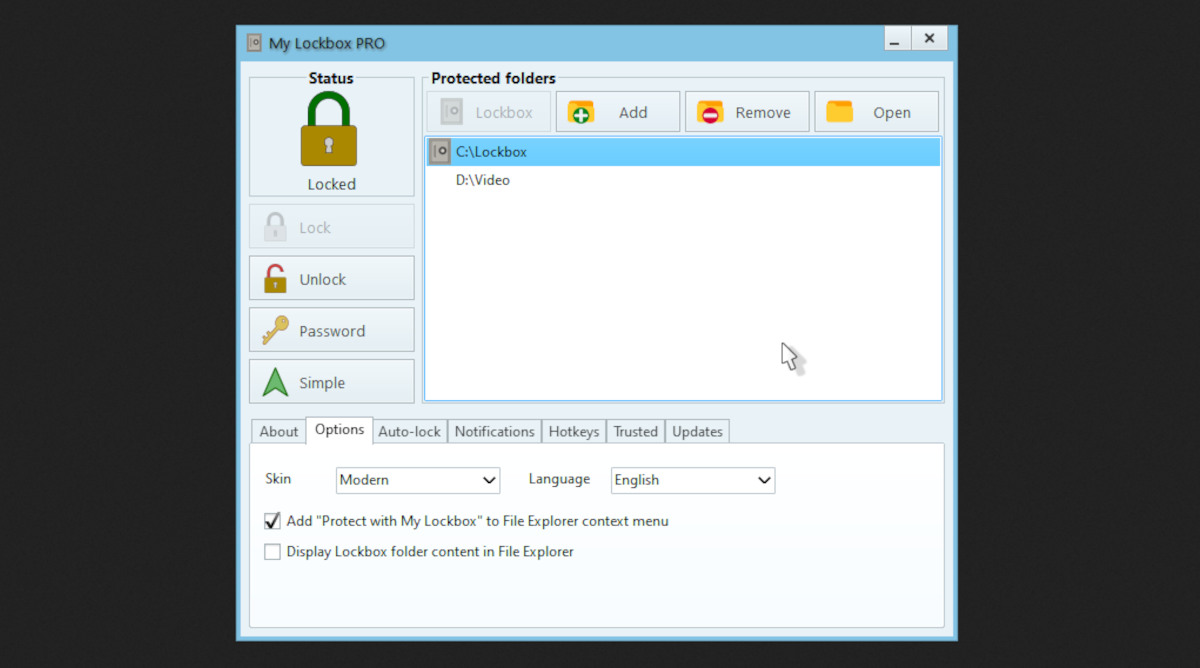
Ohun elo miiran ti o le fi sii lati tii awọn eto pẹlu ọrọ igbaniwọle kan ni Windows 11 jẹ Apoti Titiipa Mi. Yi ọpa ti a ṣe lati daabobo ati tọju eyikeyi folda faili lori ẹgbẹ rẹ. Nitoribẹẹ, o tun ni iṣẹ ti didi awọn eto nipa lilo ọrọ igbaniwọle titunto si.
Ọkan ninu awọn anfani ti eto yii ni pe O ni wiwo ti o rọrun pupọ ati ogbon inu. Ni afikun, o le mu ijẹrisi ṣiṣẹ nipa lilo awọn ẹya ara ẹrọ biometric ti ẹrọ tabi nipasẹ Windows Hello. O tun ni ẹya idanwo ọfẹ, ati ṣiṣe alabapin ti $5,99 tabi $11,99 fun oṣu kan pẹlu agbara fun awọn olumulo ati awọn ẹgbẹ lọpọlọpọ.
Ọrọigbaniwọle Ilekun
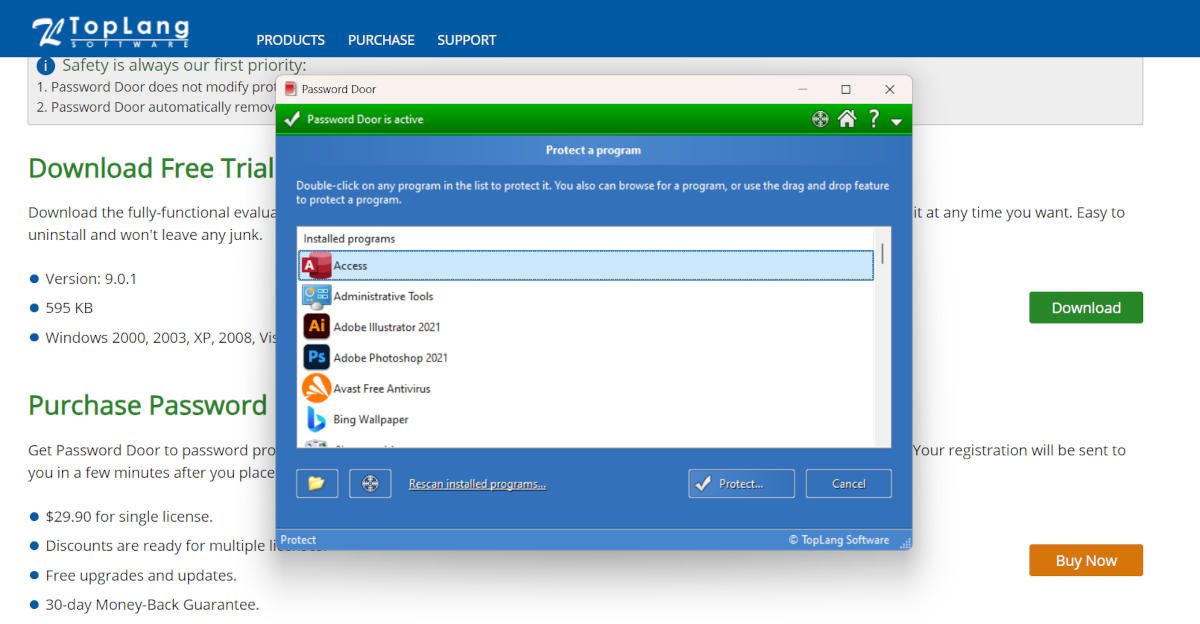
Aṣayan kẹta lati tii awọn eto pẹlu ọrọ igbaniwọle kan ni Windows 11 jẹ ilẹkun Ọrọigbaniwọle. Awọn igbasilẹ faili ni kiakia lati oju opo wẹẹbu osise rẹ, ati fifi sori ẹrọ tun nṣiṣẹ laisiyonu. Ni kete ti o ṣii eto naa fihan atokọ ti gbogbo awọn ohun elo eto ti o le daabobo pẹlu ọrọ igbaniwọle kan.
Gbogbo ohun ti o ni lati ṣe ni yan ohun elo naa ki o tẹ bọtini aabo. O tun le wa faili tabi eto ni ipo kan pato tabi fa aami rẹ si window ilẹkun Ọrọigbaniwọle akọkọ. Miiran awon iṣẹ ni dènà apps fun akoko kan pato.
Bii o ṣe le dènà awọn eto ni Windows 11 laisi fifi sori ẹrọ ohunkohun
Awọn aṣayan mẹta ti o wa loke gba ọ laaye lati tii awọn eto pẹlu ọrọ igbaniwọle kan ni Windows 11 ni ọna ti o munadoko. Iṣoro kan nikan ni pe gbogbo wọn jẹ awọn irinṣẹ isanwo, eyiti o le jẹ anfani diẹ si diẹ ninu. Omiiran fun awọn ọran wọnyi yoo jẹ lo ohun elo abinibi Windows 11 lati dènà ifilọlẹ awọn faili .exe.
Ọpa yii ni a pe Ṣatunkọ eto imulo, ati gba ọ laaye lati dènà awọn eto kan pato lati ṣiṣẹ. Iyẹn ni, eto naa yoo jẹ alaabo fun igba diẹ titi ti o fi mu iṣẹ naa ṣiṣẹ. Ko pẹlu aṣayan lati fi ọrọ igbaniwọle sọtọ, ati pe o le jẹ alaabo nigbakugba ti o ba fẹ. Eyi ni awọn igbesẹ lati tẹ iṣẹ naa sii:
- Tẹ lori Bibẹrẹ, kọwe gpedit.exe ki o si yan aṣayan ti o han bi abajade.
- Lori iboju ti Olootu imulo, wo ni osi iwe fun aṣayan Awọn eto olumulo.
- Bayi tẹ lori aṣayan Awọn awoṣe Isakoso ati lẹhinna sinu Eto.
- Ninu akojọ aṣayan ti o ṣii ni apa ọtun, wa aṣayan naa Maṣe ṣiṣẹ awọn ohun elo Windows pato ki o si ṣe tẹ ọtun nipa rẹ.
- Yan aṣayan Ṣatunkọ ati ṣayẹwo apoti Ti ṣiṣẹ lati mu iṣẹ ṣiṣẹ.
- Bayi tẹ bọtini naa Ṣe afihan atokọ ti awọn ohun elo ti a ko gba laaye.
- Iwọ yoo rii aaye ti o ṣatunṣe ninu eyiti o le kọ. Nibẹ kọ orukọ faili .exe ti o fẹ dènà. Fun apẹẹrẹ: cmd.exe, regedit.exe, Telegram.exe, ati bẹbẹ lọ.
- Níkẹyìn, tun bẹrẹ kọmputa lati fipamọ awọn ayipada.
Nigbati kọnputa ba tun bẹrẹ ati pe ẹnikan gbiyanju lati ṣiṣẹ eto dina, kii yoo ṣii. Ọna kan ṣoṣo lati ṣiṣẹ ni lati paarẹ lati atokọ ti awọn ohun elo ti a ko gba laaye. Iwọn yii ko funni ni ipele giga ti aabo, ṣugbọn o kere ju ṣe idilọwọ awọn ẹgbẹ kẹta lati ṣiṣẹ eyikeyi awọn eto tabi awọn iṣẹ Windows ifura.
Awọn anfani ti didi awọn eto pẹlu ọrọ igbaniwọle ni Windows 11
Nitoribẹẹ, lilo sọfitiwia ẹnikẹta lati tii awọn eto pẹlu ọrọ igbaniwọle kan ni Windows 11 ni awọn anfani rẹ. Ni akọkọ, o ṣe idiwọ awọn olumulo miiran lati ṣii tabi ṣiṣiṣẹ awọn eto kan pato lori kọnputa naa. Kii yoo ṣe pataki lati dènà awọn iṣẹ miiran ati awọn ohun elo ti o ti fi sori ẹrọ lori kọmputa.
Keji, awọn irinṣẹ wọnyi lati dènà awọn eto pẹlu awọn iṣẹ afikun ti o wulo pupọ. Fun apẹẹrẹ, diẹ ninu awọn gba ọ laaye lati dènà iraye si awọn oju opo wẹẹbu kan tabi awọn folda faili. Awọn miiran jẹ ki o ṣee ṣe lati ṣeto akoko lilo fun awọn ohun elo, lẹhinna app naa tilekun titi di ọjọ keji.
Ni ipari, botilẹjẹpe ko si ohun elo abinibi lati tii awọn eto pẹlu ọrọ igbaniwọle kan ni Windows 11, eyi ṣee ṣe nipa lilo sọfitiwia ẹnikẹta. Ranti pe o tun le ṣẹda orisirisi awọn olumulo iroyin ti o ba pin ohun elo rẹ pẹlu awọn eniyan miiran lailai. Ni eyikeyi idiyele, ohun pataki julọ ni pe o daabobo asiri rẹ ati tọju awọn faili pataki ati awọn eto rẹ lailewu.

Lati igba ti mo wa ni ọdọ Mo ti ni iyanilenu pupọ nipa ohun gbogbo ti o ni ibatan si awọn ilọsiwaju ti imọ-jinlẹ ati imọ-ẹrọ, paapaa awọn ti o jẹ ki igbesi aye wa rọrun ati ere diẹ sii. Mo nifẹ lati ni imudojuiwọn pẹlu awọn iroyin tuntun ati awọn aṣa, ati pinpin awọn iriri mi, awọn imọran ati imọran nipa ohun elo ati awọn ohun elo ti Mo lo. Eyi mu mi lati di onkọwe wẹẹbu diẹ diẹ sii ju ọdun marun sẹhin, ni akọkọ ti dojukọ awọn ẹrọ Android ati awọn ọna ṣiṣe Windows. Mo ti kọ ẹkọ lati ṣe alaye ni awọn ọrọ ti o rọrun ohun ti o ni idiju ki awọn onkawe mi le ni oye rẹ ni irọrun.