
Te preguntas Bii o ṣe le lo idanimọ ọrọ ni Windows 11 O dara, a ṣe alaye rẹ fun ọ. Idanimọ ohùn atiO jẹ ohun elo ti o lagbara pupọ, nitori o gba awọn olumulo laaye lati ṣe ajọṣepọ pẹlu ẹrọ ṣiṣe wọn nipa fifun awọn aṣẹ nipasẹ ohun; O wa lati lilọ kiri si titọ ọrọ. Nkan yii yoo ṣe iranlọwọ fun ọ lati ṣeto ati lo ẹya yii ni igbesẹ nipasẹ igbese ki o le lo anfani ti agbara rẹ ni kikun.
Ti o ba ti rii bii awọn ọrẹ rẹ ṣe ṣeto idamọ ohun lori awọn ẹrọ rẹ pẹlu Windows 11 ati pe o tun ko mọ bi o ṣe le ṣe… o wa ni aye to tọ. Ninu nkan yii a yoo kọ ọ bi o ṣe le lo idanimọ ohun ni Windows 11 lati ni anfani lati gbadun ọpọlọpọ awọn iṣẹ ṣiṣe latọna jijin ki o ni itunu ninu igbesi aye ojoojumọ rẹ.
Bii o ṣe le lo idanimọ ọrọ ni Windows 11: iṣeto akọkọ
Lati bẹrẹ lilo idanimọ ọrọ ni Windows 11, ohun akọkọ ti o nilo lati ṣe ni rii daju pe a ṣeto gbohungbohun rẹ ni deede lori PC rẹ. Lẹhin iyẹn iwọ yoo ni lati tẹle awọn imọran wọnyi tabi itọsọna lori bi o ṣe le lo idanimọ ohun ni Windows 11 ti a fi ọ silẹ ni isalẹ:
- Configura tu micrófono: Lọ si Bẹrẹ> Eto> Eto> Ohun. Ni apakan “Input”, yan gbohungbohun ti o ti sopọ si PC rẹ ki o tunto awọn ipele ohun rẹ. Ṣe idanwo gbohungbohun lati rii daju pe Windows ṣawari rẹ ni deede.
- Activa el reconocimiento de voz: Lọ si Bẹrẹ> Eto> Akoko & ede> Ohun. Ninu akọle "Reconocimiento de voz”, yan “Ṣeto idamọ ohun…”
- Ikẹkọ ohun: Ahora, al Yan aṣayan “Ṣeto idanimọ ohun”, Windows yoo ṣe itọsọna fun ọ nipasẹ igba ikẹkọ kukuru fun iwọ ati oun. Lakoko igba yii, iwọ yoo ni lati ka awọn gbolohun ọrọ oriṣiriṣi ni ariwo lati ṣe iranlọwọ fun eto lati ni imọ siwaju sii pẹlu awọn ilana ọrọ rẹ.
Eyi ni a ṣe ki ẹrọ ṣiṣe le da ohùn rẹ mọ bi o ti jẹ ki o si mọ daradara (laarin awọn ohun miiran) nigbati o ba n ba a sọrọ ati ohun ti o n sọ ni gbogbo igba. Fun apẹẹrẹ, ti o ba fẹ beere fun orin eyikeyi, ṣe igbasilẹ orin lẹsẹkẹsẹ, tabi jẹ ki o ṣii taabu Google tuntun, iwọnyi yoo jẹ awọn iṣẹ ṣiṣe ti o ṣe ni pipe.
- Mu ẹya-ara itọsi ohun ṣiṣẹ: Ni kete ti o ba ti ni anfani lati tunto awọn paramita, iwọ yoo ni anfani lati mu iṣẹ ṣiṣe asọye ohun ṣiṣẹ nipa titẹ Windows + H. Eyi yoo fa window agbejade kan han ti o ni aami gbohungbohun kan ninu, gbigba eniyan laaye lati bẹrẹ sisẹ.
Eleyi jẹ nla kan ọpa ni awọn ofin ti wiwọle niwon o faye gba awọn olumulo ti o ko ba le se nlo pẹlu awọn ẹrọ lati ṣe bẹ latọna jijin nìkan lilo ohùn wọn. O jẹ iranlọwọ nla ki gbogbo eniyan le gbadun eyi laisi wahala.
Nipa ọna, ṣaaju ki o to tẹsiwaju, ti o ba jẹ olumulo Windows bi a ṣe ro, a ni awọn ikẹkọ ainiye lori eto ni TecnobitsFun apẹẹrẹ, a ṣeduro apoowe yii Bii o ṣe le yọ PIN ati ọrọ igbaniwọle kuro ni Windows 11. A tẹsiwaju pẹlu bi o ṣe le lo idanimọ ohun ni Windows 11. Jeki kika.
Bawo ni lati lo idanimọ ohun daradara?
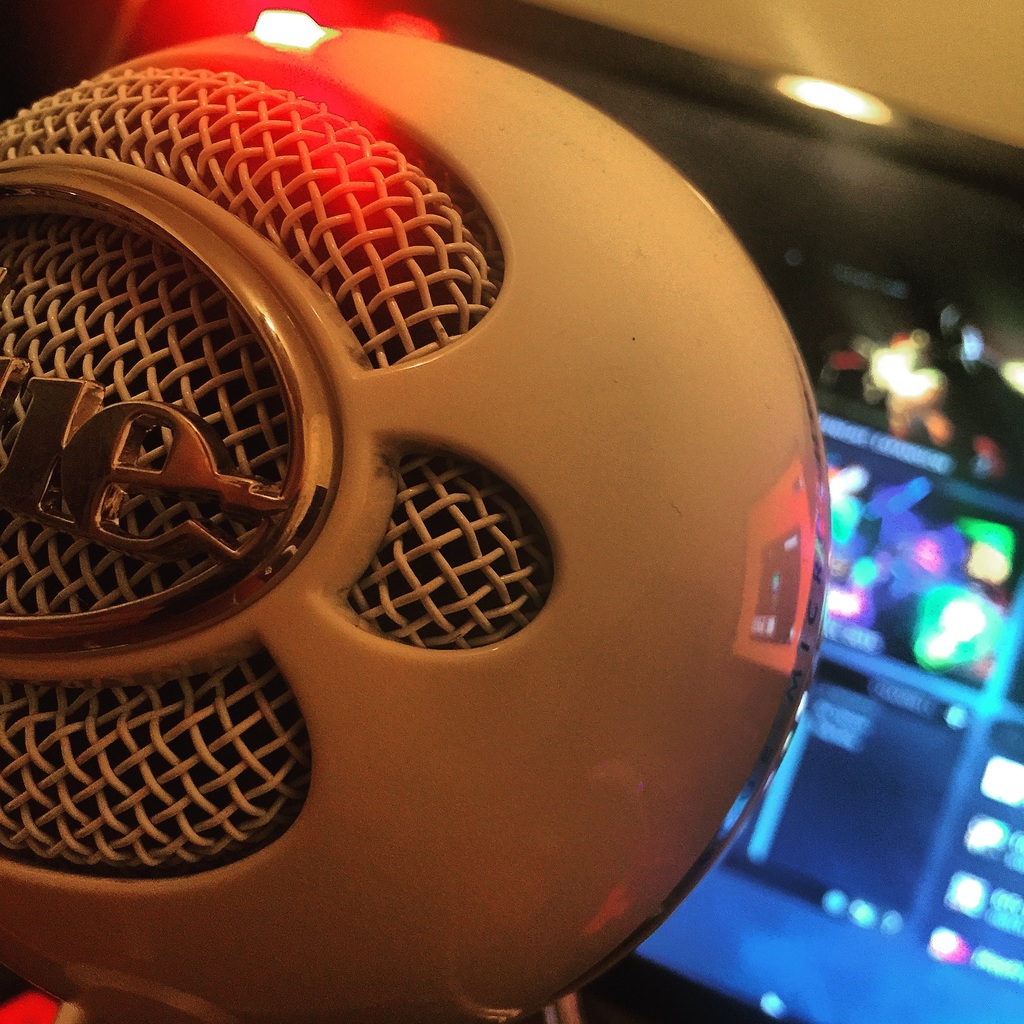
Ni kete ti o ba ti tunto idanimọ ohun, a le ni bayi lọ si bii o ṣe le lo idanimọ ohun ni Windows 11, niwọn igba ti o le lo fun awọn iṣẹ ṣiṣe lọpọlọpọ ti a ti mẹnuba ninu awọn oju-iwe iṣaaju.
- Sọ ọrọ si PC: Ni eyikeyi agbegbe ọrọ, tẹ Windows + H ki o si bẹrẹ sisọ. Windows ṣe iyipada awọn ọrọ rẹ sinu ọrọ. O le pe "akoko" lati fi akoko sii, "comma" fun aami idẹsẹ kan...
- Lilọ kiri nipasẹ ẹrọ ṣiṣe: O le lo awọn pipaṣẹ ohun lati ṣii awọn ohun elo, fun apẹẹrẹ, “Ṣi Ọrọ” tabi “Bẹrẹ Chrome.” O tun le yipada laarin awọn window nipa sisọ "Yipada si window atẹle."
- Comandos del sistema: Ṣatunṣe iwọn didun pẹlu “Iwọn didun Up” tabi “Iwọn didun isalẹ,” ṣii Ile-iṣẹ Action pẹlu “Ile-iṣẹ Iṣe Ṣii,” tabi o le paapaa sọ “Pa kọnputa” lati bẹrẹ ilana tiipa.
Awọn iṣoro ti o dide pẹlu idanimọ ọrọ ati awọn solusan wọn ṣee ṣe
- Ko da ohun mọ: Ti Windows ko ba ṣe idanimọ ohun rẹ ni deede, o le nilo lati tun ṣe ikẹkọ idanimọ ohun tabi tun awọn eto gbohungbohun rẹ pada. Bakanna, sisọ ni agbegbe idakẹjẹ jẹ anfani.
- Privacidad: Windows 11 gba ọ laaye lati ṣakoso kini alaye ohun ti a fi ranṣẹ si awọsanma lati mu idanimọ dara sii. O le ṣe ayẹwo awọn eto wọnyi ni Eto – Asiri ati aabo – Ohùn.
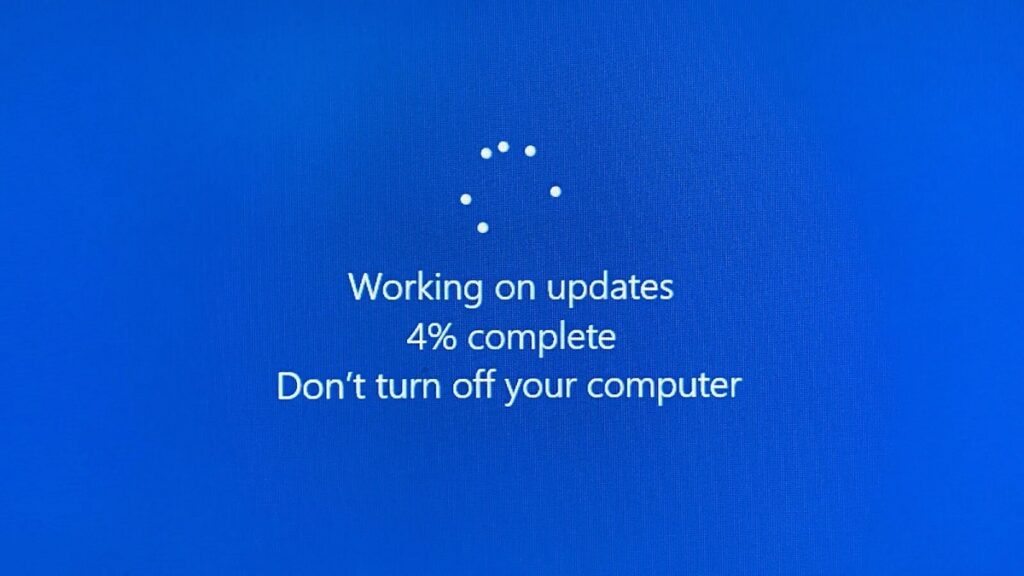
- Actualizaciones de Windows: Rii daju pe ẹrọ iṣẹ rẹ ti wa ni imudojuiwọn, bi Microsoft ṣe n ṣe ilọsiwaju awọn agbara idanimọ ohun nigbagbogbo.
Windows 11 idanimọ ọrọ Kii ṣe ohun elo iraye si nikan, sugbon tun kan ona lati mu awọn ẹrọ olumulo sise. Botilẹjẹpe akoko aṣamubadọgba le wa lati di faramọ pẹlu awọn aṣẹ ati mu iṣedede idanimọ pọ si, pẹlu adaṣe, o le ṣe iyipada ibaraenisọrọ ojoojumọ rẹ pẹlu PC rẹ.
Ṣaaju ki o to pari nkan naa o yẹ ki o ranti pe, botilẹjẹpe idanimọ Ọrọ Ọrọ Windows (WSR) ti wa ni rọpo ni ilọsiwaju nipasẹ iraye si ohun ni awọn atẹjade aipẹ diẹ sii (bii Oṣu Kẹsan ọdun 2024), awọn awọn ilana ipilẹ ati awọn atunto ti a ti ṣalaye fun ọ nibi ninu Tecnobits, wọn yoo tẹsiwaju lati ṣe pataki si awọn olumulo ti awọn ẹya ti tẹlẹ. A yoo ṣeduro nigbagbogbo pe fun awọn alaye diẹ sii nipa iraye si ohun, kan si iwe aṣẹ Microsoft osise ti o le rii ninu tirẹ página oficial.
Ninu nkan yii o ti kọ bii o ṣe le lo idanimọ ọrọ ni Windows 11. Idanimọ ọrọ ni Windows 11 jẹ a Ẹya-ara iṣẹ ti o le ṣe igbesi aye ojoojumọ rẹ ati awọn iṣẹ ṣiṣe daradara siwaju sii tabi ni irọrun diẹ sii ti o ba ni awọn iṣoro eyikeyi. Pẹlu iṣeto to dara ati oye ti awọn aṣẹ ti o wa ti a ti ṣalaye, iwọ yoo ni anfani lati mu imọ-ẹrọ ẹrọ ṣiṣe pọ si.

Ifẹ nipa imọ-ẹrọ niwon o jẹ kekere. Mo nifẹ lati ni imudojuiwọn ni eka naa ati, ju gbogbo rẹ lọ, sisọ rẹ. Ti o ni idi ti Mo ti ṣe igbẹhin si ibaraẹnisọrọ lori imọ-ẹrọ ati awọn oju opo wẹẹbu ere fidio fun ọpọlọpọ ọdun. O le rii mi ni kikọ nipa Android, Windows, MacOS, iOS, Nintendo tabi eyikeyi koko-ọrọ miiran ti o ni ibatan ti o wa si ọkan.