- Ipo tabulẹti ti muu ṣiṣẹ laifọwọyi nigbati o ba rii iboju ifọwọkan laisi keyboard.
- O nfunni ni wiwo iṣapeye pẹlu awọn aami nla ati awọn afarajuwe ifọwọkan.
- Pẹlu yiyi iboju aifọwọyi ati bọtini itẹwe foju atunto.
- O le ṣe adani lati awọn eto lati mu iriri ifọwọkan dara si.
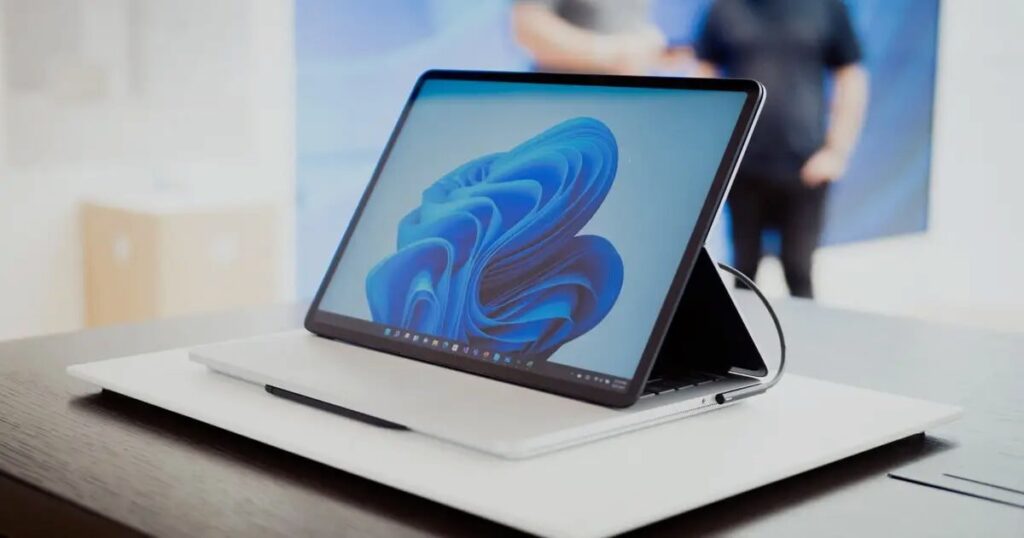
¿Bii o ṣe le lo ipo tabulẹti ni Windows 11? Windows 11 ti jẹ itankalẹ akiyesi ni akawe si awọn ẹya ti tẹlẹ, kii ṣe oju nikan, ṣugbọn tun ni ọna rẹ si arabara ati awọn ẹrọ iboju ifọwọkan. Ọkan ninu awọn aaye ti o ti yipada pupọ julọ ni ẹya tuntun yii ni modo tableta, Ẹya kan ti o fun ọ laaye lati ṣe adaṣe ẹrọ ṣiṣe lati funni ni itunu diẹ sii ati iriri ifọwọkan ito.
Ṣe o ni Windows 11 iyipada tabi tabulẹti ati pe ko mọ bi o ṣe le lo ipo tabulẹti? Maṣe yọ ara rẹ lẹnu, ninu nkan yii a yoo sọ fun ọ ni awọn alaye nla. Kini gangan ẹya yii, bawo ni o ṣe mu ṣiṣẹ, awọn anfani wo ni o funni? ati awọn eto wo ni o le ṣe akanṣe lati ni anfani pupọ julọ ninu rẹ. Nitoribẹẹ, o le gbagbe nipa bọtini atijọ lati muu ṣiṣẹ pẹlu ọwọ, nitori Windows 11 ṣe ohun gbogbo fun ọ… tabi fẹrẹẹ.
¿Qué es el modo tableta en Windows 11?
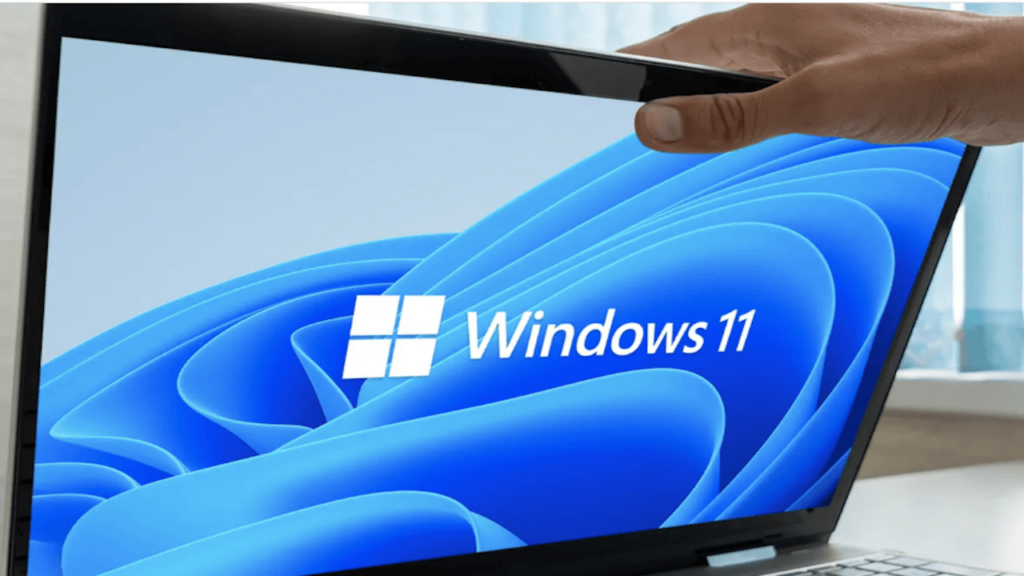
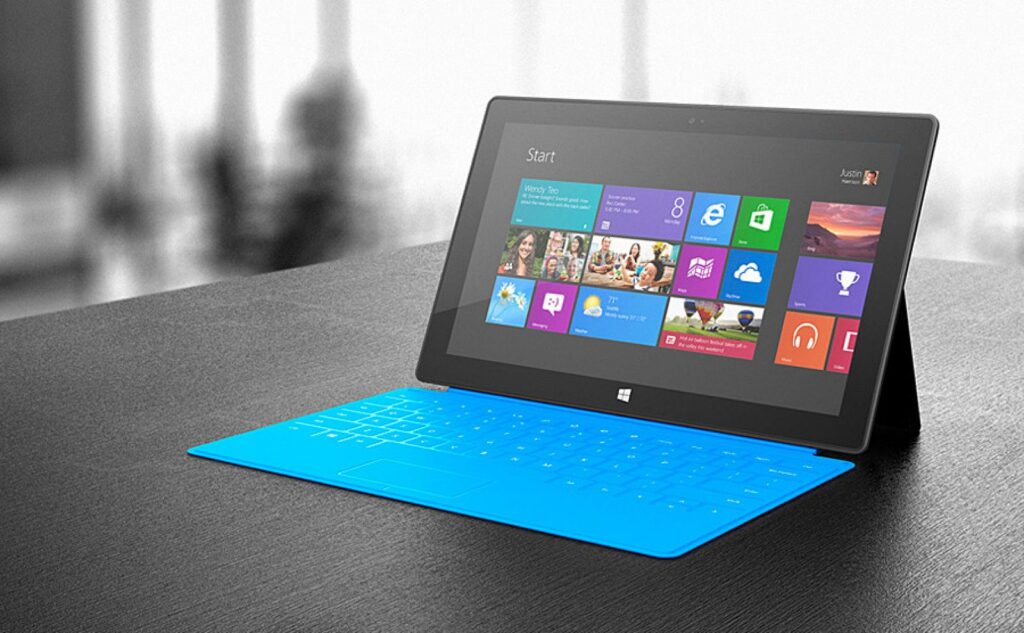
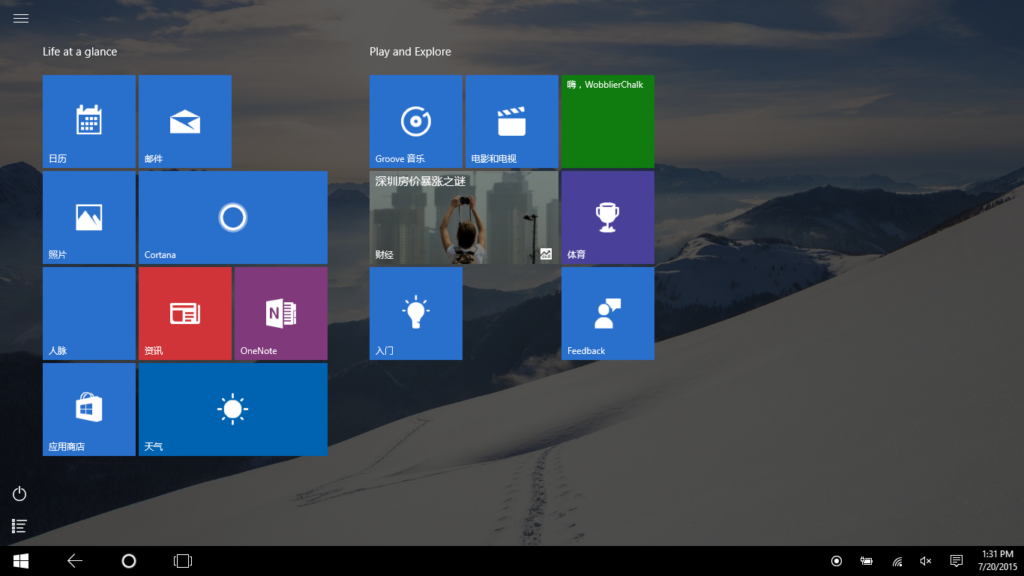
El Ipo tabulẹti ni Windows 11 jẹ wiwo ti a ṣe pataki fun awọn iboju ifọwọkan., ti a ṣe apẹrẹ ki awọn olumulo le ṣe ajọṣepọ pẹlu eto nipa ti lilo awọn ika ọwọ wọn. Ẹya yii kii ṣe tuntun: o ti ṣafihan tẹlẹ ni Windows 8 ati pe o ni itankalẹ pataki ninu Windows 10, nibiti paapaa le ni irọrun ṣiṣẹ tabi alaabo lati Ile-iṣẹ Action.
Sin embargo, con Windows 11, ohun yipada. Ni wiwo ti a ti refaini ati ki o yepere. Bayi, ipo yii O ti muu ṣiṣẹ laifọwọyi nigbati eto ba rii pe o nlo ẹrọ ifọwọkan laisi bọtini itẹwe ti ara. Iyẹn ni, ti o ba ni kọǹpútà alágbèéká iyipada tabi tabulẹti 2-in-1 lati ọdọ awọn aṣelọpọ bii Dell, eto naa yoo ṣe idanimọ iyipada ninu lilo ati ṣe awọn atunṣe to ṣe pataki laisi o ni lati ṣe ohunkohun.
Lara awọn iyipada ti o ṣe akiyesi julọ si ipo tabulẹti, a wa awọn ayipada wiwo gẹgẹbi awọn aami ti o tobi ju, ti o ni aaye pupọ diẹ sii lori aaye iṣẹ-ṣiṣe fun lilo ika ọwọ rọrun. Awọn ohun elo tun ṣe deede lati ṣafihan awọn window wọn ni iboju kikun nipasẹ aiyipada, nitorinaa ṣiṣe lilo aaye to dara julọ.
Paapaa yiyi iboju laifọwọyi wa sinu ere.. Windows 11 ni anfani lati ṣe awari iṣalaye ẹrọ ọpẹ si awọn sensọ gyroscopic ati ṣe adaṣe ifilelẹ iboju si aworan tabi ala-ilẹ ti o da lori bii o ṣe mu ẹrọ naa.
Ilọsiwaju bọtini miiran ni afikun ti awọn afarajuwe ifọwọkan pupọ.. O le ra lati awọn ẹgbẹ lati ṣii awọn ẹrọ ailorukọ tabi awọn iwifunni, ati paapaa ṣakoso awọn iṣẹ ṣiṣe lọpọlọpọ nipasẹ didaṣe iwọn awọn window ni oye.
Y sí, también O ni o ni awọn oniwe-ara foju keyboard ti yoo han laifọwọyi nigbati o ba tẹ aaye ọrọ ni kia kia. Bọtini yii n ṣanfo loju omi, ati pe o le gbe ati tunto lati awọn eto eto lati ṣe adani iriri naa. Ni bayi pe o mọ gbogbo eyi, jẹ ki a lọ si bii o ṣe le lo ipo tabulẹti ni Windows 11, nitori o nilo lati muu ṣiṣẹ.
Mu Ipo tabulẹti ṣiṣẹ ni Windows 11
Ti o ba n wa awọn eto fun aṣayan lati mu ipo tabulẹti ṣiṣẹ pẹlu ọwọ, o n padanu akoko rẹ. Windows 11 ṣe laifọwọyi., ati awọn ti o jẹ ọkan ninu awọn ńlá ayipada akawe si išaaju awọn ẹya ti awọn ẹrọ.
Bawo ni imuṣiṣẹ laifọwọyi yii ṣiṣẹ? Rọrun pupọ. Eto ẹrọ n ṣawari iru ẹrọ ti o nlo ati boya o ni keyboard ti a ti sopọ. Fun apere:
- Lori kọǹpútà alágbèéká ti o le yipada, nigba ti o ba agbo iboju pada tabi yọ awọn keyboard, awọn eto laifọwọyi yipada si tabulẹti mode.
- Lori tabulẹti Windows 11, gẹgẹ bi pẹlu diẹ ninu awọn dada tabi awọn ẹrọ Dell, ipo naa ti ṣiṣẹ tẹlẹ nipasẹ aiyipada.
Ni awọn iṣẹlẹ wọnyi, wiwo yoo yipada laifọwọyi, laisi o ni lati tẹ awọn bọtini eyikeyi. Yi adaṣiṣẹ nwá dẹrọ lilo ati fi akoko olumulo pamọ.
Fun awọn ti o faramọ bọtini Windows 10 atijọ ni Ile-iṣẹ Action, ipadanu yii le jẹ airoju ni akọkọ. Ṣugbọn ni kete ti o ba ni oye bi o ṣe n ṣiṣẹ, ohun gbogbo di rọrun ati ijafafa.
Iyẹn ti sọ, a tun ni itọsọna yiyipada, ti o ba nilo lati mọ Bii o ṣe le jade ni ipo tabulẹti ni Windows 11 A fi itọsọna pipe yii silẹ fun ọ.
Awọn ayipada akọkọ ati awọn anfani ti ipo tabulẹti
Ipo tabulẹti kii ṣe iyipada wiwo nikan, o jẹ iyipada pipe ti iriri olumulo. Ni isalẹ, a yoo ṣe alaye iru awọn apakan ti eto naa ti jẹ atunṣe ati bii eyi ṣe ṣe ilọsiwaju lilo lori awọn iboju ifọwọkan.
Diẹ ogbon inu ati ki o tactile ni wiwo
Nigbati ipo naa ba ti ṣiṣẹ, awọn eroja wiwo ti wa ni tunto lati dẹrọ ika ọwọ. Awọn aami iṣẹ-ṣiṣe ti wa ni aaye siwaju sii, awọn akojọ aṣayan eka ti yọkuro, ati pe ohun gbogbo tobi ati wiwọle si siwaju sii. Yato si, Nigbati o ṣii window kan, o maa n han ni iboju kikun, nitorina o le ṣiṣẹ laisi awọn idamu.
Awọn ifarahan ifọwọkan loju iboju
Windows 11 gbarale awọn idari ifọwọkan pupọ lati ṣakoso awọn iṣẹ pataki. Fun apẹẹrẹ, o le ra wọle lati eti osi lati wọle si awọn ẹrọ ailorukọ, tabi ra lati eti ọtun lati ṣii ile-iṣẹ iwifunni. Eyi n gba ọ laaye lati ṣiṣẹ eto laisi iwulo fun awọn bọtini ti ara tabi Asin kan.
Rotación automática de la pantalla
Lilo awọn sensọ ti a ṣe sinu ẹrọ rẹ, eto ṣe iwari boya o nlo ẹrọ naa ni aworan aworan tabi iṣalaye ala-ilẹ. Awọn ohun elo ati awọn window tunto ara wọn lati ni ibamu si iṣalaye tuntun laisi idilọwọ iṣan-iṣẹ rẹ.
Smart foju keyboard
A la hora de escribir, Bọtini ifọwọkan yoo han laifọwọyi nigbati o ba yan aaye ọrọ kan. Bọtini itẹwe yii le leefofo loju iboju ki o gbe si ibikibi ti o fẹ. O tun le tunto ihuwasi rẹ lati apakan Akoko ati ede> Kikọ> Fọwọkan keyboard ni Windows eto.
Iyipada tabulẹti mode
Ni afikun si awọn atunṣe aifọwọyi, O le ṣe akanṣe diẹ ninu awọn abala ti ipo tabulẹti lati dara mu o si rẹ fenukan ati aini. Nibi a ṣe alaye bi o ṣe le ṣe ni ọna ti o rọrun.
Mu pẹpẹ iṣẹ-ṣiṣe pọ si fun lilo ifọwọkan
Iwọle si Eto > Ti ara ẹni > Pẹpẹ iṣẹ-ṣiṣe > Awọn ihuwasi iṣẹ ṣiṣe y activa la opción «Ṣe ilọsiwaju pẹpẹ iṣẹ-ṣiṣe fun awọn ibaraẹnisọrọ ifọwọkan«. Eyi yoo jẹ ki awọn aami naa tobi ati aaye pupọ diẹ sii, ṣiṣe wọn rọrun lati tẹ pẹlu awọn ika ọwọ rẹ.
Configurar el teclado virtual
Láti Eto > Akoko ati ede > Titẹ, o le yan nigba ti o ba fẹ ki keyboard ifọwọkan yoo han, boya o fẹ ki o han nigbagbogbo nigbati o ba fi ọwọ kan aaye ọrọ tabi nikan nigbati ko ba si keyboard ti ara ti o sopọ.
Iṣalaye iboju Iṣakoso
Nínú ẹ̀ka ti Eto > Eto > Ifihan > Iwọn & Ifilelẹ, o le yan iṣalaye pẹlu ọwọ tabi paapaa tiipa yiyi laifọwọyi ti o ba fẹ.
Ibamu ipo tabulẹti ati awọn ibeere
Kii ṣe gbogbo awọn ẹrọ ṣe atilẹyin ipo tabulẹti., niwon wọn nilo lati ni iboju ifọwọkan ati awọn sensọ ti o yẹ lati ṣawari iṣalaye tabi asopọ ti keyboard. Awọn ẹrọ 2-in-1, gẹgẹbi awọn ti o wa ni iwọn Dell Inspiron tabi Microsoft Surface, dara julọ lati lo ẹya yii daradara.
Ti PC rẹ ko ba ni iboju ifọwọkan, o rọrun kii yoo rii awọn ayipada wọnyi nigbati o ba yọ keyboard kuro, nitori Windows kii yoo ni anfani lati mu ipo tabulẹti ṣiṣẹ. Ni ọran naa, o le lo sọfitiwia ẹnikẹta, botilẹjẹpe ko ṣe iṣeduro.
También es importante saber que Ko ṣee ṣe lati fi ipa mu ipo tabulẹti pẹlu ọwọ lati awọn eto Windows 11, bi o ti wa ninu Windows 10. Aṣayan yẹn ti parẹ patapata.
Microsoft ti yan ojutu ti o rọrun ati aifọwọyi diẹ sii ninu Àwọn Fèrèsé, ni igbẹkẹle pe eto naa jẹ ọlọgbọn to lati mọ igba lati ṣafihan wiwo iṣapeye ifọwọkan.
Windows 11 Tablet Ipo duro fun itankalẹ ọgbọn ni ọna ti a lo awọn ẹrọ arabara. Yiyọ bọtini afọwọṣe kuro le dabi ihamọ ni akọkọ, ṣugbọn awọn iyipada adaṣe adaṣe ṣe fun agbegbe ogbon diẹ sii. Awọn ilọsiwaju ni wiwo, awọn afarajuwe ọpọ-ifọwọkan, bọtini itẹwe foju kan, ati yiyi iboju jẹ ki ẹya yii jẹ ẹlẹgbẹ pipe fun awọn ti o lo kọǹpútà alágbèéká wọn bi tabulẹti. Ṣiṣesọdi awọn aaye kan lati awọn eto jẹ icing lori akara oyinbo lati ṣe deede iriri rẹ 100%. A nireti pe ni ipari nkan yii iwọ yoo mọ bi o ṣe le lo ipo tabulẹti ni Windows 11.

Ifẹ nipa imọ-ẹrọ niwon o jẹ kekere. Mo nifẹ lati ni imudojuiwọn ni eka naa ati, ju gbogbo rẹ lọ, sisọ rẹ. Ti o ni idi ti Mo ti ṣe igbẹhin si ibaraẹnisọrọ lori imọ-ẹrọ ati awọn oju opo wẹẹbu ere fidio fun ọpọlọpọ ọdun. O le rii mi ni kikọ nipa Android, Windows, MacOS, iOS, Nintendo tabi eyikeyi koko-ọrọ miiran ti o ni ibatan ti o wa si ọkan.