Bawo ni lati wa gbogbo awọn awakọ ti o padanu lori PC mi? Mọ iru awakọ ti o padanu jẹ pataki ti o ba ti ṣe akoonu kọnputa rẹ tabi ti o ba fẹ lati ṣayẹwo ipo awọn awakọ naa. Awọn awakọ jẹ apakan pataki fun kọnputa rẹ lati ṣiṣẹ ni deede. ati deede. Nitorinaa, mimu wọn imudojuiwọn jẹ pataki gaan. Loni a yoo wo bi a ṣe le ṣe.
"Bawo ni MO ṣe le rii gbogbo awọn awakọ ti o padanu lori PC mi?”. Lati ṣe, awọn ọna oriṣiriṣi wa. Ati pe, botilẹjẹpe o le dabi pe o nira lati ṣe, otitọ ni pe o ko ni lati jẹ amoye lati mọ iru awakọ ti o padanu lati PC rẹ. Nibi a yoo fihan ọ bi o ṣe le ṣe lati ọdọ Oluṣakoso ẹrọ, lilo Windows Imudojuiwọn, pẹlu awọn brand ká app ati pẹlu ẹni-kẹta ohun elo.
Bawo ni lati wa awọn awakọ ti o padanu lori PC mi?
Ṣe Mo le rii gbogbo awọn awakọ ti o padanu lati PC mi laisi wahala pupọ?”. Bẹẹni Ati otitọ ni, o nilo lati ṣe. Ju gbogbo re lo, ti o ba ṣe ọna kika kọnputa rẹ laipẹ tabi ti o ba ṣe akiyesi pe eyikeyi awọn paati rẹ ko ṣiṣẹ deede. Botilẹjẹpe o jẹ otitọ pe ọpọlọpọ awọn awakọ ti fi sori ẹrọ laifọwọyi, o ṣee ṣe pe aṣiṣe kan ti ṣe idiwọ fifi sori ẹrọ ti o pe tabi imudojuiwọn wọn.
"Ti MO ba le rii gbogbo awọn awakọ ti o padanu lori PC mi, ṣe awọn aṣiṣe yoo wa ni tunṣe?”. O ṣee ṣe pupọ. Awọn awakọ ni iduro fun aridaju pe ẹrọ ṣiṣe rẹ gba awọn ilana pataki lati ṣe paati kan (Bluetooth, awọn iwo, ẹrọ orin fidio, sensọ itẹka, ati bẹbẹ lọ) ṣiṣẹ deede.
A yoo rii bayi Bii o ṣe le rii awọn awakọ ti o padanu lori PC rẹ nipasẹ:
- Ero iseakoso
- Pẹlu Windows Update
- Lati ohun elo Isakoso lori PC rẹ
- Pẹlu ohun elo ẹni-kẹta
Lati Oluṣakoso ẹrọ

Lati le rii gbogbo awọn awakọ ti o padanu lati PC rẹ, o le lo awọn Oluṣakoso Ẹrọ. Ọpa yii kii ṣe fun ọ laaye lati wa awọn awakọ ṣugbọn tun gba ọ laaye lati mu wọn dojuiwọn. Lati ṣaṣeyọri eyi, tẹle awọn igbesẹ isalẹ:
- Ṣii awọn Faili Oluṣakoso lati PC rẹ.
- Bayi, tẹ idakeji lori aṣayan Egbe yii.
- Akojọ agbejade yoo ṣii pẹlu awọn aṣayan oriṣiriṣi. Yan sinu Abojuto (Ti o ko ba ri aṣayan Ṣakoso awọn ni ẹẹkan, o le ni lati tẹ ni kia kia Fihan awọn aṣayan diẹ sii lati rii).
- Ferese kan yoo ṣii Isakoso ẹgbẹ. Nibẹ ni iwọ yoo rii gbogbo alaye nipa awọn paati PC rẹ. Kekere Awọn irinṣẹ eto, tẹ lori aṣayan Oluṣakoso Ẹrọ.
- Ni aarin iboju, atokọ kan yoo ṣii pẹlu gbogbo awọn ẹrọ ti o sopọ mọ kọnputa rẹ. Yoo wa nibẹ nibiti iwọ yoo ni lati wa a exclamation ami inu kan ofeefee onigun mẹta eyi ti yoo sọ fun ọ pe ko ṣiṣẹ bi o ti yẹ.
- Rii tẹ ọtun lori oludari ati tẹ Imudojuiwọn iwakọ lati ni Windows ṣayẹwo fun awọn titun ti ikede ati ki o mu o.
Ṣetan. Ni ọna yii o le ri gbogbo sonu awakọ lori PC rẹ pẹlu Oluṣakoso ẹrọ.
Pẹlu Windows Update
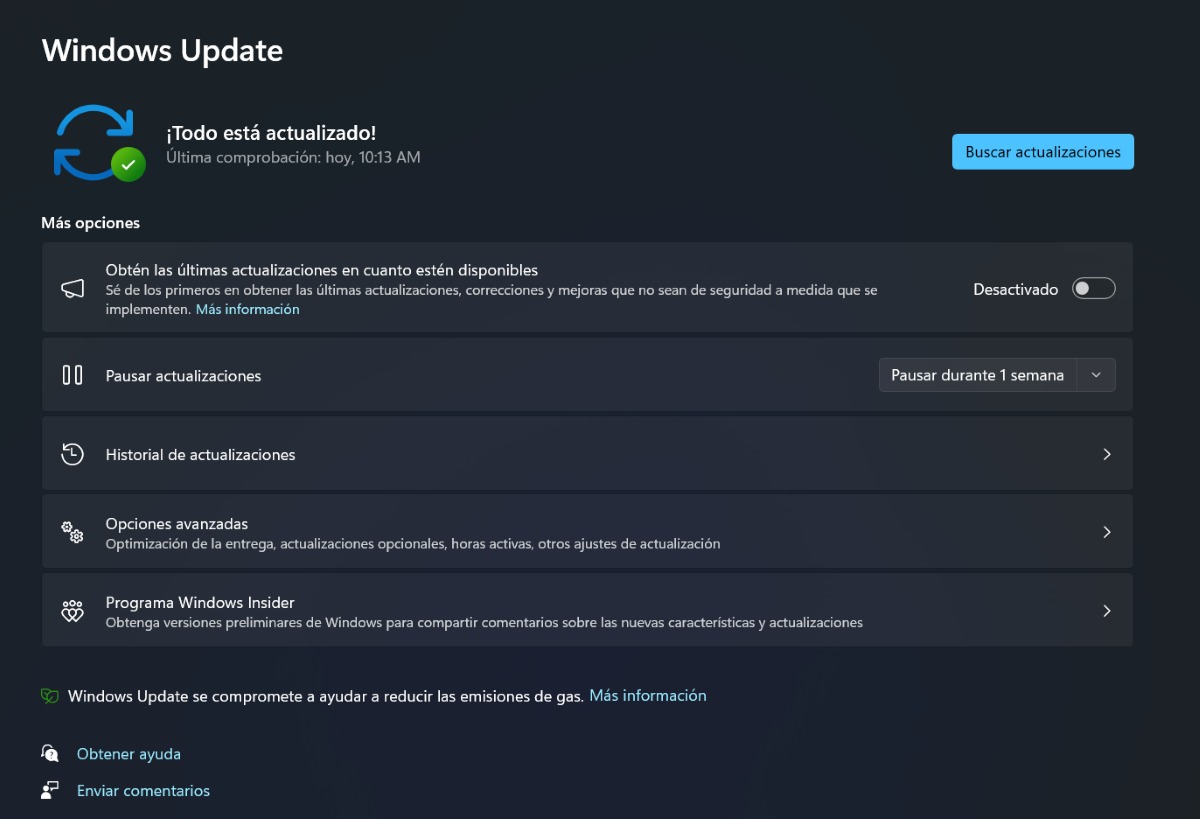
Bayi, ti o ba fẹ rii daju pe o wa gbogbo awọn awakọ ti o padanu lati PC rẹ, o tun le lo Windows Update. Ọpa yii jẹ iduro fun mimu imudojuiwọn PC rẹ jẹ. Ati pe, nigbati o ba de awọn awakọ pataki julọ, o ṣe abojuto gbigba ati fifi wọn sii. Lati wa boya o ni awọn imudojuiwọn ni isunmọtosi, tẹle awọn igbesẹ wọnyi:
- Wọle Eto Windows nipa titẹ bọtini W + I.
- Lọ si apakan Windows Update, eyi ti o kẹhin lori akojọ.
- Ni deede, iwọ yoo rii pe o sọ pe “Ohun gbogbo wa titi di oni,” ṣugbọn lati ṣayẹwo, tẹ ni kia kia Ṣayẹwo fun awọn imudojuiwọn.
- Ni akoko yẹn, rii boya awọn imudojuiwọn isunmọtosi pẹlu orukọ paati kan tabi ẹya ẹrọ lori PC rẹ. Ti eyikeyi ba wa, tẹ imudojuiwọn ni kia kia ati pe iyẹn ni.
Ni apa keji, Imudojuiwọn Windows tun ni apakan lati ṣe imudojuiwọn awọn awakọ miiran tabi awọn oludari ti o le dabi pe ko ṣe pataki. Abala yii ni a mọ si Iyan awọn iṣagbega. O le wọle si nipasẹ ṣiṣe atẹle naa:
- Tẹ si Windows Update.
- Tẹ lori Awọn aṣayan ilọsiwaju.
- Wa oun ẹnu-ọna Iyan awọn iṣagbega.
- Ti imudojuiwọn awakọ eyikeyi ba wa, yan ki o tẹ Ṣe igbasilẹ ati fi sii.
- Ṣetan. Ni ọna yii o tun le rii gbogbo awọn awakọ ti o padanu lati kọnputa rẹ.
Lati PC Brand Management app
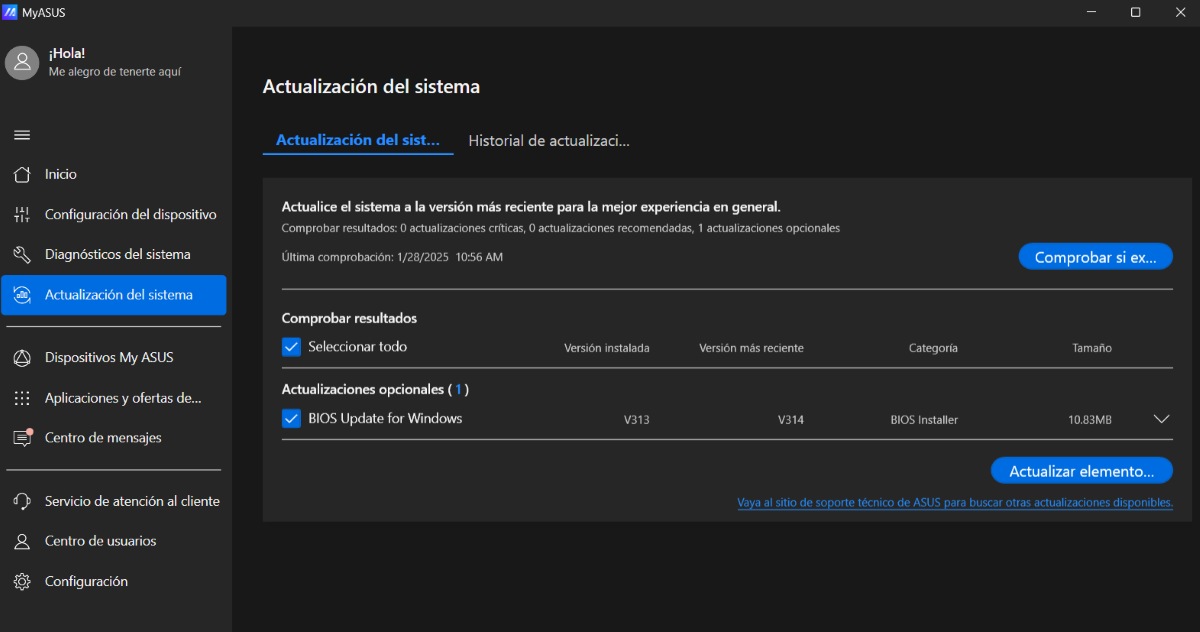
Ọpa miiran lati wa gbogbo awọn awakọ ti o padanu lati PC rẹ jẹ eyiti o wa pẹlu brand olupese. Awọn ohun elo wọnyi tun ṣiṣẹ lati ṣe imudojuiwọn tabi tọju gbogbo awọn awakọ titi di oni. Fun apẹẹrẹ, in asus, Ohun elo ti o wa ni MyASUS ati lati ibẹ o le ṣe imudojuiwọn eto ati awakọ.
Lati lo, kan tẹ lori apakan naa Imudojuiwọn eto. Lẹhinna, ṣayẹwo lati rii boya awọn imudojuiwọn eyikeyi wa ki o ṣe wọn. O le beere lọwọ rẹ lati tun PC rẹ bẹrẹ lati fi imudojuiwọn isunmọtosi sii. Gba laaye ki o so PC rẹ pọ si agbara (ti o ba jẹ kọǹpútà alágbèéká) lati ṣe idiwọ fun pipa ati fagile imudojuiwọn naa.
Lilo ohun elo ẹnikẹta

Aṣayan ikẹhin kan ti o wa lati wa gbogbo awọn awakọ ti o padanu lori PC rẹ ni lati lo ohun elo ẹnikẹta kan. Awọn ohun elo wọnyi jẹ apẹrẹ lati ri awọn aṣiṣe tabi awọn ikuna ninu awọn awakọ Windows. Ati pe, botilẹjẹpe awọn ẹya isanwo wa ti o funni ni iṣẹ lọpọlọpọ, awọn ti o ni ọfẹ tun mu iṣẹ wọn ṣiṣẹ daradara.
Diẹ ninu awọn ti awọn ohun elo ẹni-kẹta ti o le lo lati wa gbogbo awọn awakọ ti o padanu lori PC rẹ ni:
Awakọ Booster
Ohun elo ti o rọrun yii yoo ṣe iranlọwọ fun ọ lati wa ati imudojuiwọn awọn awakọ ti o ti pẹ lori PC rẹ. Ohun elo yii jẹ apẹrẹ iyasọtọ fun Windows. Nigbati o ba nfi sii, yan aṣatunṣe insitola lati yago fun gbigba awọn ohun elo miiran ti o ko fẹ.
Awakọ Awọsanma
Ohun elo ẹnikẹta miiran ti o le ṣe iranlọwọ fun ọ lati wa gbogbo awọn awakọ ti o nsọnu lati kọnputa rẹ jẹ Awakọ Awọsanma. yi app jẹ lodidi fun a ṣayẹwo awọn hardware (awọn paati tabi awọn ẹya ẹrọ ti PC rẹ) ati gba ọ laaye lati yan awọn awakọ imudojuiwọn lati oju opo wẹẹbu.
Snappy Awakọ Awakọ
Insitola yii ti awọn oludari ni pato ti gbigba imudojuiwọn awakọ lai isopọ Ayelujara. Lati ṣe eyi, iwọ yoo ni lati ṣe igbasilẹ alaye nipa awọn awakọ ti o ni imudojuiwọn. Lẹhinna, o le yan awọn ti o fẹ lati fi sori ẹrọ.

Lati igba ti mo wa ni ọdọ Mo ti ni iyanilenu pupọ nipa ohun gbogbo ti o ni ibatan si awọn ilọsiwaju ti imọ-jinlẹ ati imọ-ẹrọ, paapaa awọn ti o jẹ ki igbesi aye wa rọrun ati ere diẹ sii. Mo nifẹ lati ni imudojuiwọn pẹlu awọn iroyin tuntun ati awọn aṣa, ati pinpin awọn iriri mi, awọn imọran ati imọran nipa ohun elo ati awọn ohun elo ti Mo lo. Eyi mu mi lati di onkọwe wẹẹbu diẹ diẹ sii ju ọdun marun sẹhin, ni akọkọ ti dojukọ awọn ẹrọ Android ati awọn ọna ṣiṣe Windows. Mo ti kọ ẹkọ lati ṣe alaye ni awọn ọrọ ti o rọrun ohun ti o ni idiju ki awọn onkawe mi le ni oye rẹ ni irọrun.