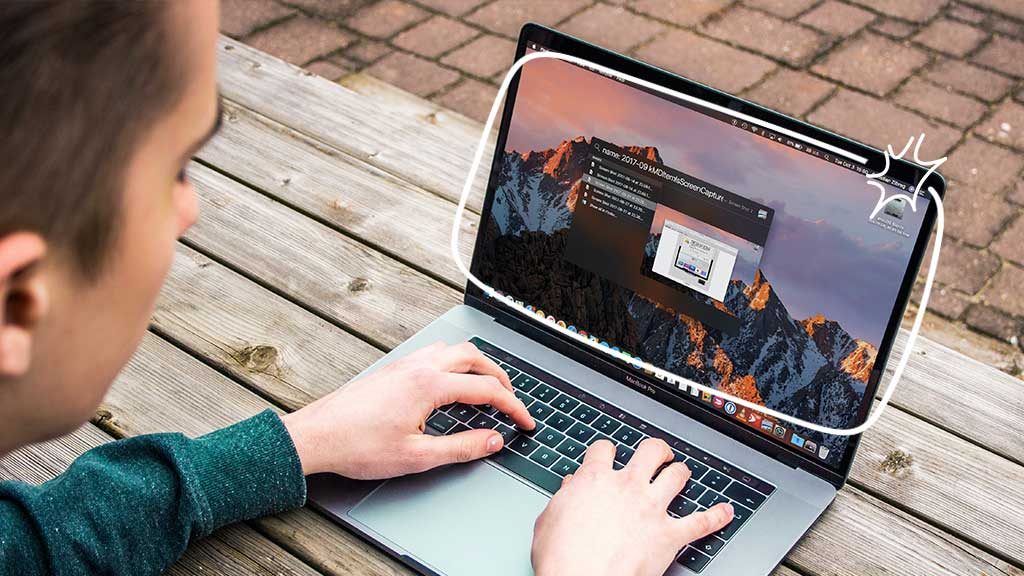
Yiya awọn sikirinisoti lori kọnputa rẹ jẹ ọgbọn pataki ti o fun ọ laaye lati mu ati pin alaye wiwo ni iyara ati imunadoko. Boya o nilo ṣafipamọ aworan pataki kan, ṣe iwe ọrọ imọ-ẹrọ kan, tabi nirọrun pin nkan ti o nifẹ si ti o rii lori ayelujara, mọ bi o ṣe le ya awọn sikirinisoti jẹ pataki.
Awọn ọna lati Ya awọn Sikirinisoti ni Windows
En Àwọn ètò ìṣiṣẹ́ Windows, awọn ọna pupọ lo wa lati ya awọn sikirinisoti:
- "PrtScr" (Iboju titẹ) bọtini: Titẹ yi bọtini ya gbogbo iboju ki o si fi o si awọn sileti. Lẹhinna o le lẹẹmọ aworan naa sinu olootu aworan bi Adobe Photoshop o Paint.NET lati ṣatunkọ tabi fipamọ.
- Apapo bọtini “Windows + PrtScr”.: Ijọpọ yii n gba gbogbo iboju ati fipamọ laifọwọyi bi faili PNG ni folda "Screenshots" laarin "Awọn aworan".
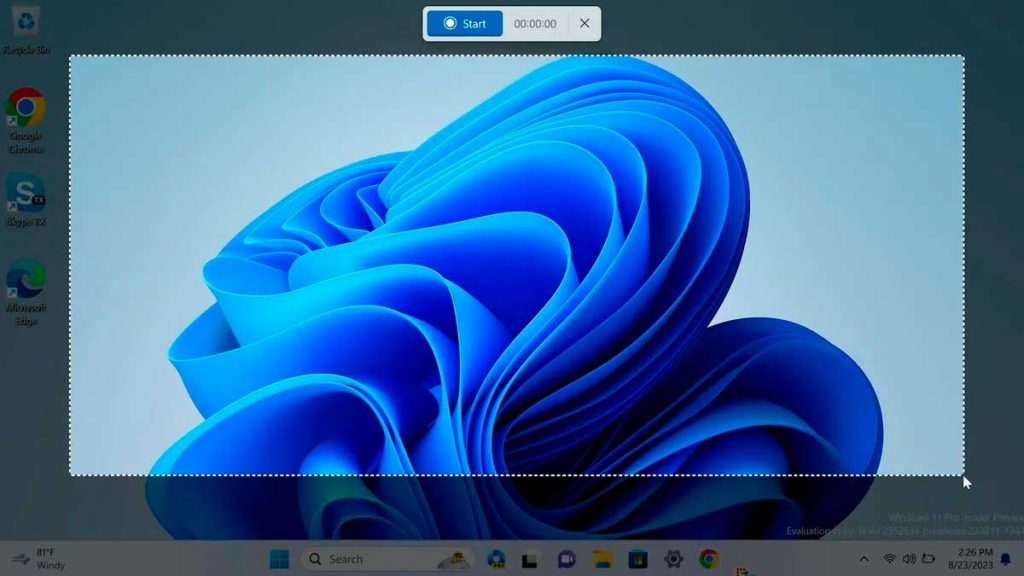
- "Snipping" ọpa: Niwon Windows 10, ọpa kan wa ti a npe ni "Snipping" ti o fun ọ laaye lati ya awọn sikirinisoti ni ọna ti o pọ sii. O le wọle si nipa wiwa fun “Snipping” ninu akojọ aṣayan ibẹrẹ tabi nipa titẹ awọn bọtini “Windows + Shift + S”. Pẹlu “Snipping,” o le yan awọn agbegbe kan pato, awọn window, tabi gbogbo iboju lati yaworan.
Yaworan awọn iboju ni macOS
Lori awọn kọmputa Mac, awọn ọna pupọ tun wa lati ya awọn sikirinisoti:
- Apapo bọtini "Aṣẹ + Shift + 3": Ya gbogbo iboju ati fi aworan pamọ si tabili tabili bi faili PNG kan.
- Apapo bọtini "Aṣẹ + Shift + 4": Gba ọ laaye lati yan agbegbe kan pato ti iboju lati yaworan. Lẹhin titẹ awọn bọtini wọnyi, tẹ ki o fa lati yan agbegbe ti o fẹ. Yiyaworan yoo wa ni fipamọ si tabili tabili.
- Apapo bọtini "Aṣẹ + Shift + 4 + Spacebar": Yaworan kan pato window. Lẹhin titẹ awọn bọtini wọnyi, tẹ lori window ti o fẹ lati ya ati aworan naa yoo wa ni fipamọ si tabili tabili.
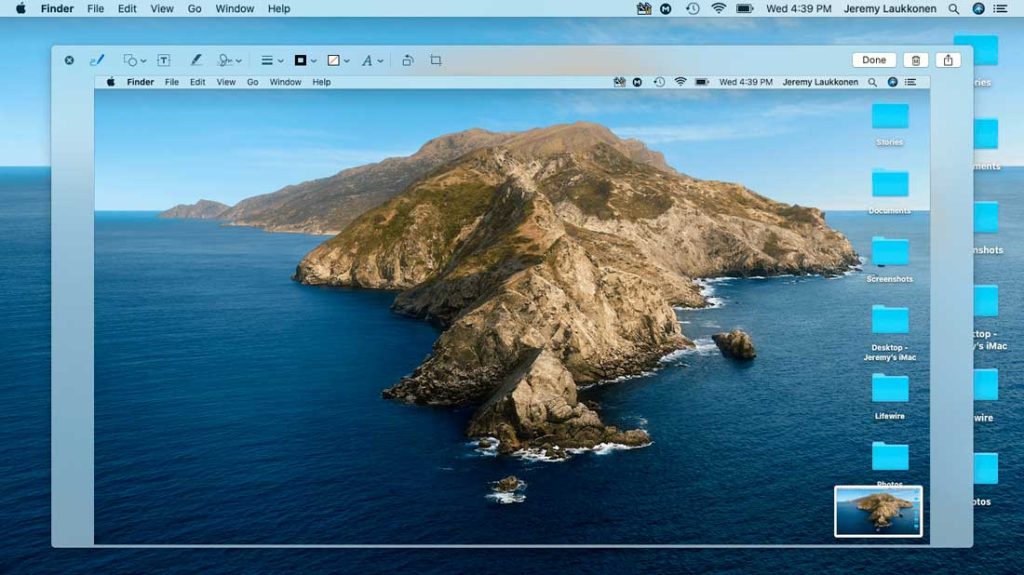
- "Yaworan" ọpaMacOS ni ohun elo iyasọtọ ti a pe ni “Yaworan” ti o funni ni awọn aṣayan afikun fun yiya awọn sikirinisoti. O le wọle si nipasẹ "Awọn ohun elo"> "Awọn ohun elo" > "Yaworan" tabi lilo ọna abuja "Aṣẹ + Shift + 5". Pẹlu "Yaworan," o le yan laarin yiya gbogbo iboju, window kan, tabi apakan aṣa, bakannaa gbigbasilẹ iboju lori fidio.
Ṣatunkọ ati pin awọn Sikirinisoti rẹ
Ni kete ti o ba ti ya awọn sikirinisoti rẹ, o le ṣatunkọ wọn nipa lilo awọn irinṣẹ ati awọn ohun elo oriṣiriṣi. Diẹ ninu awọn olootu aworan olokiki pẹlu:
| Editor de Imágenes | Pẹpẹ | Ìjápọ̀ |
|---|---|---|
| Adobe Photoshop | Windows, macOS | https://www.adobe.com/products/photoshop.html |
| GIMP | Windows, macOS, Linux | https://www.gimp.org/ |
| Paint.NET | Àwọn Fèrèsé | https://www.getpaint.net/ |
| Pixelmator | macOS | https://www.pixelmator.com/ |
Awọn olootu wọnyi gba ọ laaye irugbin, tun iwọn, ṣafikun ọrọ, awọn ọfa tabi awọn apẹrẹ, ati lo awọn ipa oriṣiriṣi si awọn sikirinisoti rẹ lati ṣe afihan alaye pataki.
Pinpin awọn sikirinisoti rẹ tun rọrun. O le so wọn pọ si awọn apamọ, gbe wọn si awọn iṣẹ ibi ipamọ awọsanma bii Dropbox o Google Drive, tabi pin wọn taara lori awọn iru ẹrọ fifiranṣẹ ati awọn nẹtiwọọki awujọ.
Awọn ohun elo Sikirinifoto igbẹhin
Ni afikun si awọn irinṣẹ ti a ṣepọ si awọn ọna ṣiṣe, o wa awọn ohun elo amọja ni awọn sikirinisoti ti o pese to ti ni ilọsiwaju awọn ẹya ara ẹrọ. Diẹ ninu awọn olokiki julọ ni:
- Àwòrán Greenshot (Windows): Ọfẹ ati ohun elo orisun ṣiṣi ti o fun ọ laaye lati ya awọn sikirinisoti ni iyara ati irọrun, pẹlu awọn aṣayan ṣiṣatunṣe ipilẹ.
- Snagit (Windows, macOS): Ohun elo ti o lagbara, rọrun-si-lilo ti o funni ni awọn sikirinisoti, gbigbasilẹ fidio, ṣiṣatunkọ ilọsiwaju, ati awọn aṣayan pinpin.
- Fọ́tò ìmọ́lẹ̀ (Windows, macOS): Ohun elo iwuwo fẹẹrẹ ti o fun ọ laaye lati yara ya awọn sikirinisoti ki o gbe wọn si awọsanma fun pinpin irọrun.
Awọn ohun elo wọnyi le wulo ti o ba nilo diẹ to ti ni ilọsiwaju awọn ẹya ara ẹrọ tabi a siwaju sii daradara bisesenlo lati ya ati ṣakoso awọn sikirinisoti rẹ.
Titunto si awọn aworan ti yiya awọn sikirinisoti lori kọmputa rẹ yoo fi akoko pamọ ati gba ọ laaye lati baraẹnisọrọ alaye wiwo ni imunadoko. Ṣe idanwo pẹlu awọn ọna oriṣiriṣi ati awọn irinṣẹ wa lati wa ọna ti o baamu awọn aini rẹ dara julọ. Pẹlu adaṣe diẹ, o yoo ya awọn sikirinisoti bi a ọjọgbọn ní àkókò kúkúrú.

Emi ni Sebastián Vidal, ẹlẹrọ kọnputa kan ti o ni itara nipa imọ-ẹrọ ati DIY. Siwaju si, Emi ni Eleda ti tecnobits.com, nibiti Mo ti pin awọn ikẹkọ lati jẹ ki imọ-ẹrọ diẹ sii ni iraye si ati oye fun gbogbo eniyan.