- Aṣiṣe 0x80070006 le waye lakoko awọn imudojuiwọn Windows tabi awọn fifi sori ẹrọ.
- Awọn idi pẹlu awọn faili ti bajẹ, awọn aṣiṣe eto, tabi awọn iṣoro nẹtiwọki.
- Awọn solusan pupọ wa, lati awọn irinṣẹ eto si awọn imuposi ilọsiwaju.
- Ṣiṣẹda media fifi sori ẹrọ tabi ṣayẹwo asopọ intanẹẹti rẹ le jẹ bọtini.
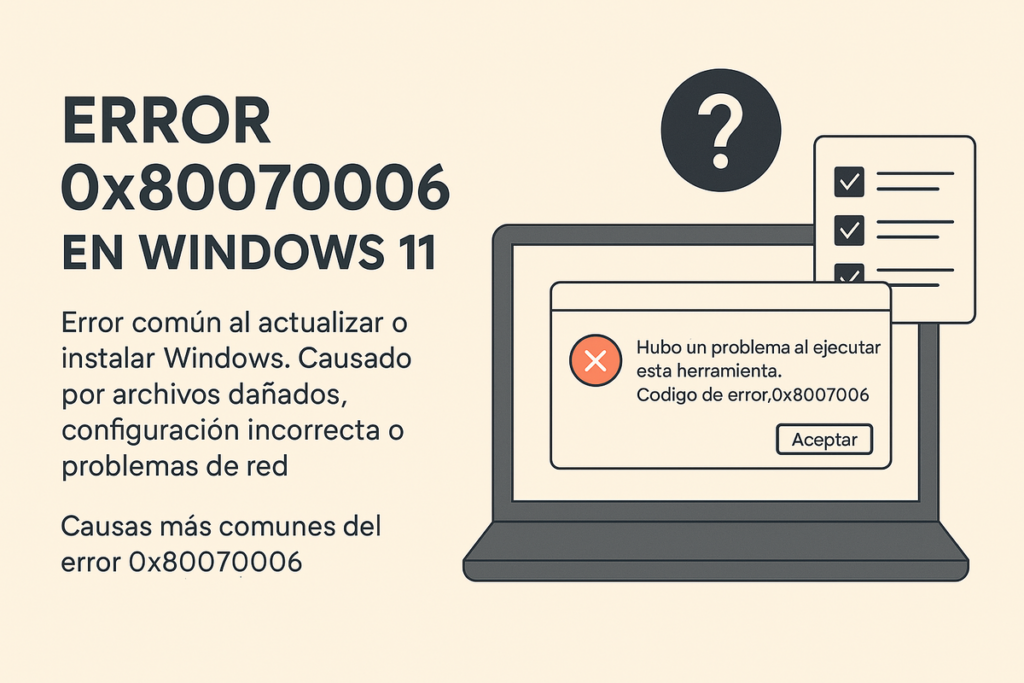
Aṣiṣe 0x80070006 ni Windows 11 O jẹ ọkan ninu awọn aṣiṣe wọnyẹn ti o le han ni akoko aiṣedeede pupọ julọ, boya lakoko imudojuiwọn ẹrọ iṣẹ tabi nigba igbiyanju lati fi sii lati ibere. Botilẹjẹpe o le dabi eka ni wiwo akọkọ, otitọ ni iyẹn Eyi jẹ iṣoro ti o wọpọ pẹlu ọpọ ṣee ṣe solusan.
Ọpọlọpọ awọn olumulo pade aṣiṣe yii nigba lilo awọn irinṣẹ bii Imudojuiwọn Windows tabi Ọpa Ṣiṣẹda Media. Awọn idi le wa lati awọn atunto ti ko tọ, awọn faili ti bajẹ, tabi paapaa awọn ọran nẹtiwọọki. Ohun rere ni pe, pẹlu itọsọna to tọ, O ṣee ṣe patapata lati yanju laisi iwulo fun imọ-ẹrọ imọ-ẹrọ ti ilọsiwaju..
Kini koodu aṣiṣe 0x80070006 tumọ si?
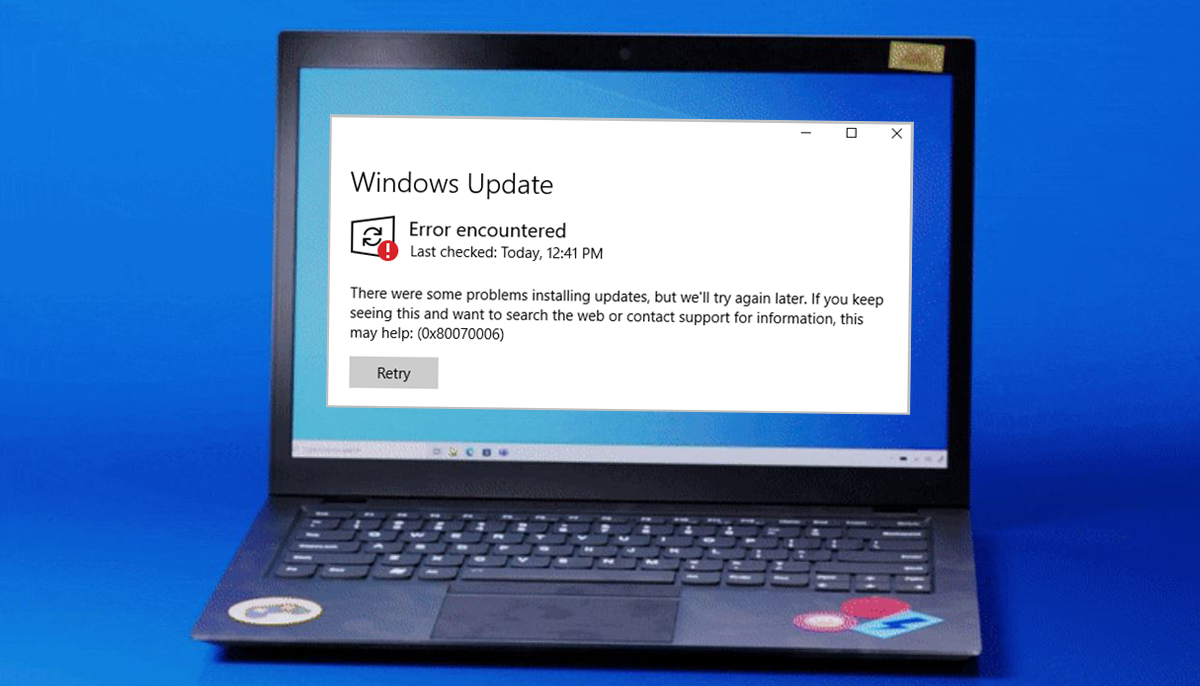
Aṣiṣe yii tọkasi pe ikuna ti waye lakoko iṣẹ eto kan, boya lakoko imudojuiwọn Windows tabi nigba lilo media fifi sori ẹrọ gẹgẹbi ọpá USB bootable. Bí ó tilẹ̀ jẹ́ pé nọ́ńbà náà lè dà bí aṣiwèrè, ó ní ìsọfúnni pàtó nípa irú ìṣòro náà, ìpilẹ̀ṣẹ̀ rẹ̀, àti ohun tí ó fa ìkùnà náà. Ni deede, aṣiṣe naa ṣe afihan ararẹ pẹlu ifiranṣẹ bi: "Iṣoro kan wa ni ṣiṣe ọpa yii. koodu aṣiṣe: 0x80070006".
Koodu yii le tun han pẹlu nọmba miiran, gẹgẹbi 0x90018, paapaa wọpọ nigbati aṣiṣe ba waye nipa lilo ohun elo idasile media fifi sori ẹrọ Windows.
Awọn okunfa ti o wọpọ julọ ti aṣiṣe 0x80070006
Awọn idi pupọ le wa fun aṣiṣe yii lati han, ṣugbọn awọn wọpọ julọ ni:
- Awọn faili eto ibajẹ: boya nitori awọn titiipa airotẹlẹ, awọn fifi sori ẹrọ ti kuna tẹlẹ, tabi awọn akoran malware.
- Awọn titẹ sii ti ko tọ ni iforukọsilẹ Windows lẹhin ti ko tọ ayipada ninu awọn eto.
- Awọn atunto nẹtiwọọki aiduroṣinṣin, paapaa ti aṣiṣe ba han nigba lilo Ohun elo Ṣiṣẹda Media.
- Awọn awakọ ti ko ni ibamu tabi ti ko ni ibamu ti o ni ipa lori fifi sori ẹrọ tabi imudojuiwọn eto naa.
- Awọn iṣoro pẹlu USB ti a lo lati bẹrẹ fifi sori ẹrọ, boya nitori ibajẹ ti ara, ọna kika ti ko tọ, tabi ilokulo.
- Sọfitiwia ẹnikẹta gẹgẹbi antivirus tabi awọn solusan aabo ti o dabaru pẹlu ilana, bi ninu ọran ti Kaspersky Aabo fun Windows Server.
Bii o ṣe le ṣatunṣe aṣiṣe 0x80070006 ni Windows 11

1. Ṣiṣe awọn Windows Update laasigbotitusita
Windows ni ohun elo ti a ṣe sinu ti o ṣawari ati ṣatunṣe awọn aṣiṣe ti o wọpọ ni eto imudojuiwọn. Lati wọle si:
- Tẹ Windows + Mo lati ṣii Eto.
- Lọ si Imudojuiwọn ati aabo > Laasigbotitusita.
- Tẹ lori Afikun laasigbotitusita ki o si yan Windows Update.
- Yan Ṣiṣe aṣasọtọ naa ki o si tẹle awọn ilana loju iboju.
Eyi jẹ ọkan ninu awọn ọna ti o rọrun julọ ati ti o munadoko julọ lati koju aṣiṣe ti o ba waye lakoko mimu imudojuiwọn eto naa..
2. Ṣayẹwo eto fun awọn ọlọjẹ tabi malware
Ti kọnputa rẹ ba ni akoran, aye wa pe awọn faili eto pataki le jẹ gbogun. Lati rii daju:
- Ṣi Aabo Windows lati awọn search bar.
- Yan Idaabobo lodi si awọn ọlọjẹ ati irokeke.
- Tẹ lori Idanwo pipe lati gbe jade kan nipasẹ onínọmbà.
O tun le lo sọfitiwia ẹni-kẹta bii Malwarebytes lati ṣe ọlọjẹ keji, diẹ sii ni ijinlẹ.
3. Ṣiṣe awọn aṣẹ SFC ati DISM
Nigbati awọn faili eto ibajẹ ba fura si, awọn aṣẹ wọnyi jẹ bọtini:
- Ṣii awọn Aṣẹ Tọ bi Alakoso.
- Tẹ aṣẹ sii: sfc / scannow.
- Lọgan ti pari, ṣiṣe awọn aṣẹ wọnyi ni ọkọọkan:
- Dism / Online / Mimọ-Aworan / CheckHealth
- Dism / Online / Mimọ-Aworan / ScanHealth
- Dism / Online / Aye-Iromọ / Soro-pada sipo
Awọn irinṣẹ wọnyi gba ọ laaye lati bọsipọ awọn faili eto ti o bajẹ laisi sisọnu data rẹ..
4. Ṣayẹwo ki o si tun Windows Update irinše
Ti awọn aṣiṣe ba tẹsiwaju, o le tun awọn paati imudojuiwọn Windows tunto pẹlu ọwọ. Eyi wulo nigbati iṣẹ imudojuiwọn ba ti bajẹ. Awọn iwe afọwọkọ adaṣe wa tabi o le tẹle awọn itọsọna igbese-nipasẹ-igbesẹ ti o kọ ọ bi o ṣe le tunrukọ awọn folda. SoftwareDistribution y Karooti2. Lati ni imọ siwaju sii nipa awọn ọran pẹlu ilana imudojuiwọn, ṣabẹwo ọna asopọ yii nipa Windows 11 idun.
5. Ṣayẹwo isopọ Ayelujara rẹ ti aṣiṣe ba waye nigba fifi Windows sori ẹrọ.
Idi ti o wọpọ ti aṣiṣe 0x80070006 lakoko awọn fifi sori ẹrọ lati Ọpa Ṣiṣẹda Media jẹ riru asopọ nẹtiwọki. Rii daju lati:
- Ti sopọ nipasẹ okun Ethernet, ti o ba ṣeeṣe.
- Yago fun lilo gbangba tabi awọn nẹtiwọki Wi-Fi agbara kekere.
- Ṣayẹwo pe ko si ogiriina tabi awọn ihamọ antivirus dina awọn igbasilẹ faili.
6. Yi awọn ibudo USB pada tabi tun ṣe media fifi sori ẹrọ
Ti o ba nfi Windows sori ẹrọ lati kọnputa USB ati pe o rii aṣiṣe yii, gbiyanju atẹle naa:
- Lo ibudo USB miiran, pelu a 2.0 ti o ba ti awọn ti isiyi jẹ 3.0 (tabi idakeji).
- Tun USB ṣe lilo Ọpa Ṣiṣẹda Media ti a ṣe igbasilẹ lati oju opo wẹẹbu Microsoft osise.
- Ṣe ọna kika USB ni ọna kika NTFS lilo pipaṣẹ ko ṣiṣẹ tabi awọn irinṣẹ bii MiniTool Partition Wizard.
USB ti ko ṣatunṣe le ba fifi sori ẹrọ jẹ ki o ṣe ina iru awọn aṣiṣe..
7. Pa alabojuto agbegbe
Diẹ ninu awọn olumulo ti ṣakoso lati yago fun aṣiṣe 0x80070006 - 0x90018 pa iroyin alabojuto agbegbe kuro fun igba die:
- Ṣii Aṣẹ Tọ bi olutọju.
- Agbekale: net olumulo administrator / ti nṣiṣe lọwọ: ko si
- Lẹhin fifi sori ẹrọ, o le tun mu ṣiṣẹ pẹlu: Olutọju olumulo netipa / ṣiṣẹ: bẹẹni.
8. Rii daju pe faili MediaCreationTool.exe ko dina
Windows nigba miiran ṣe idiwọ awọn igbasilẹ ti o ka eewu. Lati jẹrisi rẹ:
- Tẹ-ọtun lori faili Ọpa Ṣiṣẹda Media.
- Yan Propiedades.
- Ṣayẹwo apoti Ṣii silẹ ti o ba han.
9. Lo USB miiran tabi ọna kika ti o tọ pẹlu Diskpart
Ti o ba tun ni wahala pẹlu kọnputa USB rẹ, awọn ilana wọnyi le ṣe iranlọwọ:
- So okun USB pọ ki o si ṣiṣẹ ko ṣiṣẹ lati akojọ aṣayan ṣiṣe (Win + R).
- Lọgan ti inu, ṣiṣe awọn aṣẹ:
- akojọ disk
- yan disk X (fi nọmba USB rọpo X)
- mọ
- ṣẹda ipin ipin jc
- yan 1 ipin
- ọna kika fs = ọna iyara
- fi
Eyi ṣe idaniloju pe USB jẹ mimọ ati laisi awọn aṣiṣe ipin ti o le ni ipa lori booting. O tun ṣe pataki lati mọ pe diẹ ninu awọn aṣiṣe ni Windows ni apapọ le ṣee yanju, bi o ṣe le ka ninu nkan yii nipa awọn Aṣiṣe Agbara Kernel 41.
10. Ti o ba lo olupin kan, ṣayẹwo sọfitiwia ẹnikẹta bi Kaspersky
Ti aṣiṣe yii ba waye ni agbegbe olupin ati pe o ni awọn solusan aabo gẹgẹbi Aabo Kaspersky fun ti fi sori ẹrọ Windows Server, a wa Aibaramu ti a mọ ti o yipada iṣeto ti awọn iṣẹ bii BITS ati WUAUSERV. Lati ṣatunṣe eyi, o nilo lati ṣiṣe awọn aṣẹ wọnyi:
- sc config bits binPath=»C:\Windows\System32\\svchost.exe -k netsvcs"
- sc konfigi wuauserv binPath =»C: \\ Windows \ System32 \\ svchost.exe -k netsvcs"
- Tun olupin bẹrẹ.
Eto yii ngbanilaaye lati mu awọn iṣẹ imudojuiwọn pada si ipo aiyipada wọn.
Aṣiṣe 0x80070006 ni Windows 11 le fa nipasẹ awọn ifosiwewe pupọ, ṣugbọn gbogbo wọn ni ojutu kan. Wọ awọn irinṣẹ eto, atunṣe awọn aṣiṣe pẹlu awọn aṣẹ bii SFC tabi DISM, ni idaniloju asopọ nẹtiwọọki iduroṣinṣin ati nipa lilo awọn ti o tọ media fifi sori, o jẹ ṣee ṣe lati bori yi ifaseyin. Lakoko ti o le dabi imọ-ẹrọ ni akọkọ, pẹlu awọn igbesẹ ti o tọ o le yanju laisi iranlọwọ ita.

Mo jẹ olutayo imọ-ẹrọ ti o ti sọ awọn ifẹ “giigi” rẹ di oojọ kan. Mo ti lo diẹ sii ju ọdun 10 ti igbesi aye mi ni lilo imọ-ẹrọ gige-eti ati tinkering pẹlu gbogbo iru awọn eto jade ninu iwariiri mimọ. Ní báyìí, mo ti mọ iṣẹ́ ẹ̀rọ kọ̀ǹpútà àti àwọn eré fídíò. Eyi jẹ nitori diẹ sii ju ọdun 5 Mo ti n ṣiṣẹ kikọ fun ọpọlọpọ awọn oju opo wẹẹbu lori imọ-ẹrọ ati awọn ere fidio, ṣiṣẹda awọn nkan ti o wa lati fun ọ ni alaye ti o nilo ni ede ti o jẹ oye nipasẹ gbogbo eniyan.
Ti o ba ni awọn ibeere eyikeyi, awọn sakani imọ mi lati ohun gbogbo ti o ni ibatan si ẹrọ ṣiṣe Windows bii Android fun awọn foonu alagbeka. Ati pe ifaramọ mi ni fun ọ, Mo ṣetan nigbagbogbo lati lo iṣẹju diẹ ati ṣe iranlọwọ fun ọ lati yanju eyikeyi ibeere ti o le ni ni agbaye intanẹẹti yii.