- Nigbagbogbo ṣayẹwo ibamu Bluetooth ki o mu ipo sisopọ ṣiṣẹ lori awọn agbekọri rẹ.
- Windows 11 ṣepọ awọn ọna oriṣiriṣi lati sopọ awọn ẹrọ Bluetooth ni irọrun ati yarayara.
- Ṣiṣakoso awọn ẹrọ ti o so pọ pupọ ati isọdi ilọsiwaju gba ọ laaye lati ni anfani pupọ julọ ninu rẹ

So awọn Awọn agbekọri Bluetooth si kọnputa Windows 11 kan O jẹ ọkan ninu awọn iṣẹ-ṣiṣe ti o wọpọ julọ loni, paapaa nitori awọn olumulo diẹ sii ati siwaju sii n jade fun irọrun ti alailowaya. Boya fun telifoonu, gbigbọ orin, ṣiṣe awọn ipe fidio tabi nirọrun igbadun ominira nla ti gbigbe, mọ Bii o ṣe le so awọn agbekọri Bluetooth pọ daradara lori Windows 11 O ṣe pataki ati pe yoo yago fun ọpọlọpọ awọn efori.
Sibẹsibẹ, botilẹjẹpe ilana naa kii ṣe idiju nigbagbogbo, Awoṣe ati ipo kọọkan ni awọn pato tirẹ. Ọpọlọpọ awọn olumulo padanu ni awọn iwifunni, awọn ipo sisopọ, awọn akojọ aṣayan eto, ati awọn alaye kekere ti o le ṣe gbogbo iyatọ. Nitorinaa, ninu nkan yii a fun ọ ultra-pipe, itọsọna alaye pẹlu awọn alaye ti o yege, sisọpọ alaye lati gbogbo awọn orisun ti o yẹ ki o le So agbekari Bluetooth eyikeyi pọ si rẹ Windows 11 PC ni iṣẹju diẹ ati laisi awọn aṣiṣe.
Kini o nilo ṣaaju ki o to bẹrẹ?

Ṣaaju ki o to fo sinu sisopọ awọn agbekọri Bluetooth rẹ, rii daju pe kọmputa rẹ ṣe atilẹyin Bluetooth. Botilẹjẹpe ọpọlọpọ awọn kọnputa agbeka lọwọlọwọ jẹ, kii ṣe gbogbo awọn kọnputa tabili pẹlu imọ-ẹrọ yii bi idiwọn. O le ni rọọrun ṣayẹwo eyi nipa wiwọle si Eto Windows tabi nipa wiwa aami Bluetooth ninu pẹpẹ iṣẹ-ṣiṣe.
Bakannaa, ṣayẹwo pe awọn agbekọri ni batiri to ki o si wa ninu ipo ibaraenisepo. Pupọ awọn ẹrọ ni bọtini kan pato tabi akojọpọ bọtini lati mu ipo yii ṣiṣẹ, nigbagbogbo damọ nipasẹ LED didan. Ti o ba ni awọn ibeere eyikeyi, kan si itọnisọna olupese nitori awọn igbesẹ le yatọ.
Awọn igbesẹ alakoko: mura awọn agbekọri rẹ ati PC rẹ
- Gba agbara si awọn agbekọri Bluetooth rẹ ṣaaju ki o to bẹrẹ ilana naa, ni ọna yii iwọ yoo yago fun awọn idilọwọ airotẹlẹ lakoko iṣeto.
- Mu ipo sisopọ ṣiṣẹ. Wọn nigbagbogbo ni bọtini kan pato tabi nilo didimu bọtini agbara mọlẹ fun iṣẹju diẹ. Nigbagbogbo LED kan yoo bẹrẹ si pawalara nfihan pe wọn ti ṣetan lati sopọ.
- Jẹrisi pe Bluetooth ti PC ti mu ṣiṣẹ. Lati ṣe eyi, lọ si Eto> Awọn ẹrọ> Bluetooth & awọn ẹrọ miiran ki o rii daju pe a ti ṣeto iyipada Bluetooth si “Titan.” Ti o ko ba rii aṣayan, ẹrọ rẹ le ma ni Bluetooth tabi awakọ to tọ le nilo lati fi sii.
Awọn ọna lati mu Bluetooth ṣiṣẹ ni Windows 11
Windows 11 gba ọ laaye lati muu ṣiṣẹ ati ṣakoso Bluetooth ni awọn ọna pupọ. Eyi ni awọn meji ti o wọpọ julọ:
1. Mu Bluetooth ṣiṣẹ lati Eto
- Tẹ bọtini naa Bibere ko si yan Eto (o le lo ọna abuja keyboard Windows + Mo).
- Tẹ apakan sii Bluetooth ati awọn ẹrọ.
- Yipada yi pada Bluetooth. Ti o ba ti muu ṣiṣẹ tẹlẹ, fi silẹ bi o ti jẹ.
2. Tan Bluetooth lati Ile-iṣẹ Iṣe (Eto ni kiakia)
- Tẹ awọn aami lẹgbẹẹ aago lori pẹpẹ iṣẹ (nẹtiwọọki, ohun, tabi batiri) lati ṣii igbimọ iṣakoso naa. Eto iyara.
- Wa aami Bluetooth. Ti ko ba han, yan Ṣatunkọ awọn iṣẹ iyara (tabi “Fagun”) lati ṣafikun.
- Tẹ lori aami Bluetooth lati muu ṣiṣẹ. Nigbati o ba mu ṣiṣẹ, aami yoo yi awọ pada tabi fi ipo han ọ ni “Ti sopọ,” “Ko sopọ,” tabi orukọ ẹrọ ti a ti sopọ.
Bii o ṣe le pa awọn agbekọri Bluetooth pọ lori Windows 11
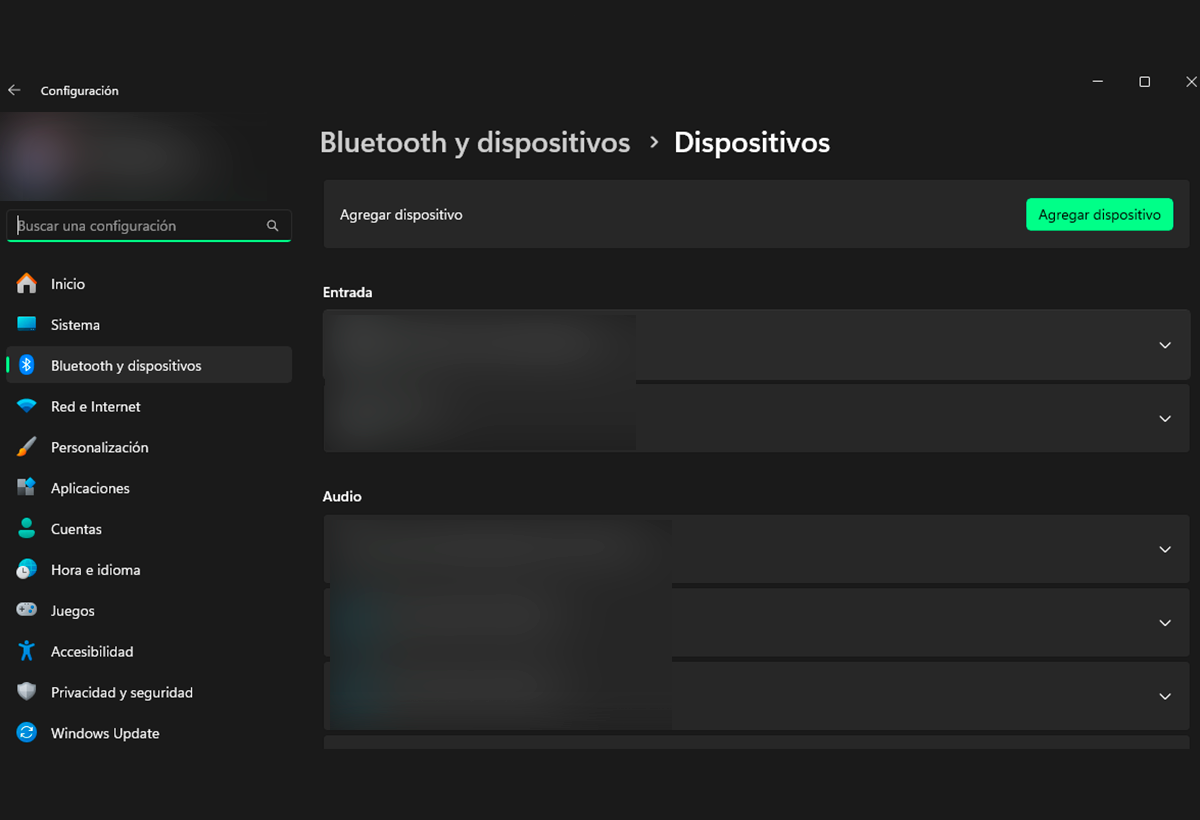
Ni kete ti o ba ti ṣetan awọn agbekọri rẹ ati kọnputa, ilana sisopọ le ṣee ṣe ni awọn ọna pupọ. A ṣe alaye awọn igbesẹ ti a ṣe iṣeduro julọ:
Aṣayan 1: Sisopọ lati Eto
- Ṣi Eto titẹ Windows + Mo tabi lati Ibẹrẹ akojọ.
- Lọ si Bluetooth ati awọn ẹrọ.
- Tẹ lori Ṣafikun ẹrọ o Fi Bluetooth tabi ẹrọ miiran kun.
- Ni window agbejade, yan aṣayan Bluetooth.
- Windows yoo ṣe wiwa ati ni iṣẹju diẹ iwọ yoo rii agbekari rẹ ti a ṣe akojọ. Tẹ lori orukọ wọn.
- Eto naa le beere lọwọ rẹ lati fun laṣẹ asopọ tabi ṣayẹwo koodu PIN kan (o wọpọ pupọ ni awọn agbekọri ilọsiwaju tabi awọn ẹrọ ohun afetigbọ ti o nilo aabo nla). Jẹrisi ati pari ilana naa.
- Nigbati ifiranṣẹ ti ti sopọ ẹrọ, o le lo awọn agbekọri alailowaya rẹ.
Aṣayan 2: Sisopọ kiakia lati inu igbimọ Eto Awọn ọna kiakia
- Tẹ agbegbe aami (nẹtiwọọki, ohun, batiri) lẹgbẹẹ aago lati ṣii Eto iyara.
- Tẹ lori aami Bluetooth ko si yan Ṣakoso awọn ẹrọ Bluetooth (tabi taara "Bluetooth").
- Ninu atokọ ti awọn ẹrọ, tẹ ni kia kia Ṣafikun ẹrọ ki Windows le wa awọn agbekọri rẹ.
- Tẹle ilana kanna: yan awọn agbekọri rẹ lati inu “Awọn ẹrọ Tuntun” tabi “Aisọpọ” atokọ ki o jẹrisi sisopọ.
Aṣayan 3: Iyara Bata ati Awọn iwifunni
Diẹ ninu awọn agbekọri igbalode ati awọn ẹya aipẹ ti Windows 11 gba laaye fun ilana iyara-iyara kan, ti a mọ si "Sisopọ kiakia«. Ti PC ati agbekari rẹ ba ṣe atilẹyin, iwọ yoo kan nilo lati mu ipo sisopọ ṣiṣẹ lori agbekari ki o duro de Windows lati ṣafihan ifitonileti agbejade ni igun isalẹ iboju naa. Tẹ Sopọ ati ilana naa yoo pari ni iṣẹju-aaya..
Ọna yii wa ni igbagbogbo fun awọn awoṣe yiyan ti awọn agbekọri Bluetooth LE Audio tabi awọn ẹrọ ti o ni imọ-ẹrọ ibaramu, ṣugbọn o n di pupọ julọ lori awọn awoṣe lati awọn burandi olokiki daradara.
Awọn imọran ti o da lori iru agbekari ati awọn iṣoro ti o ṣeeṣe
Ṣayẹwo ipo sisopọ ni ibamu si olupese
Da lori ṣiṣe ati awoṣe ti agbekọri rẹ, ipo sisopọ le yatọ:
- Diẹ ninu awọn awoṣe ni a bọtini sisopọ igbẹhin.
- Awọn miiran mu ipo yẹn ṣiṣẹ dani mọlẹ bọtini agbara fun iṣẹju diẹ.
- Awọn awoṣe bii Sony, Bose, JBL, Xiaomi, tabi awọn miiran le nilo awọn ilana oriṣiriṣi. Nigbagbogbo tẹle awọn ilana kan pato ti o wa pẹlu ẹrọ rẹ..
Ti o ba ti so awọn agbekọri pọ tẹlẹ pẹlu ẹrọ miiran (alagbeka, tabulẹti tabi kọnputa miiran), O le nilo lati yọ wọn kuro ni akọkọ. lati ẹrọ yẹn tabi paapaa mu wọn pada si awọn eto ile-iṣẹ ki wọn han ni deede ni wiwa PC.
Awọn ojutu fun awọn aṣiṣe ti o wọpọ
- Agbekọri naa ko han ninu atokọ ti awọn ẹrọ Bluetooth: Ṣayẹwo pe o wa ni ipo sisopọ ati pe PC ti ṣiṣẹ Bluetooth. Gbiyanju gbigbe agbekari sunmọ ẹrọ naa ki o tun gbiyanju lẹẹkansi.
- Ko so pọ lẹhin sisopọ: Tun awọn ẹrọ mejeeji bẹrẹ ki o ṣayẹwo pe ko si awọn ẹrọ miiran ti o sopọ ni akoko kanna ti o le dabaru.
- Ko si ohun ti a gbọ botilẹjẹpe o dabi pe o ni asopọ: Yi iwọn didun soke lori PC rẹ, yan awọn agbekọri bi ẹrọ ti njade aiyipada ni Windows (Eto> Eto> Ohun), ati ṣayẹwo pe iṣelọpọ ohun ko dakẹ.
- Ohun ti wa ni Idilọwọ tabi asopọ ti sọnu: Gbiyanju lati tọju PC ati agbekari rẹ sunmọ pọ, yago fun awọn idiwọ, ati yago fun awọn asopọ Bluetooth miiran ti o le fa kikọlu.
Ṣiṣakoso ati tunto awọn ẹrọ Bluetooth ni Windows 11
Kii ṣe nipa sisopọ nikan, o tun jẹ nipa gbigba pupọ julọ ninu awọn agbekọri rẹ ni kete ti wọn ba so pọ. Windows 11 gba ọ laaye lati wo ipo batiri lori diẹ ninu awọn awoṣe., ṣe iwọn didun, ṣeto rẹ bi ẹrọ ayanfẹ rẹ, ati ṣatunṣe awọn aṣayan ilọsiwaju miiran.
Fun eyi, laarin Eto > Bluetooth & awọn ẹrọ, yan rẹ ti sopọ olokun ati ki o ṣayẹwo awọn Propiedades. Lati ibẹ, o le fun lorukọ mii, yi awọn iṣẹ akọkọ rẹ pada ki o ṣe atẹle ipele batiri, bakannaa imudojuiwọn awọn awakọ ti ohun elo rẹ ba gba laaye.
Atilẹyin fun Bluetooth LE Audio (Ohùn Agbara Kekere)
Pẹlu dide ti Bluetooth LE Audio ati awọn ẹrọ igbọran ibaramu, Windows 11 ti ṣafikun awọn aṣayan tuntun fun ṣiṣe giga-giga, agbara kekere, ati ṣiṣan ohun didara to dara julọ. Ti o ba ni awọn ẹrọ igbọran ibaramu, ṣayẹwo awọn pato ati rii daju pe o ni imudojuiwọn eto tuntun ati awọn awakọ ti o yẹ.
- O le ṣatunṣe iwọn didun, awọn eto ohun, ati awọn profaili ibaramu lati Eto Yara.
So agbekari to ju ọkan lọ tabi awọn ẹrọ Bluetooth lọpọlọpọ
Windows 11 faye gba o lati ni ọpọ so pọ Bluetooth awọn ẹrọ. Sibẹsibẹ, ni gbogbogbo ọkan nikan yoo jẹ ẹrọ ti nṣiṣe lọwọ fun ṣiṣiṣẹsẹhin ohun. Lati yipada laarin awọn agbekọri, kan ge asopọ ọkan ki o yan ekeji lati atokọ Bluetooth.
Lori awọn ẹrọ pẹlu imọ-ẹrọ Bluetooth LE Audio, o le tunto mejeeji awọn iranlọwọ igbọran ati pinnu boya o fẹ lo ọkan nikan tabi mejeeji papọ, da lori awọn aṣayan eto.
Isọdi ti ilọsiwaju ati iṣakoso: awọn ọna abuja ati awọn eto iyara
Lati jẹ ki iṣakoso ojoojumọ rọrun, o le lo awọn ọna abuja bii Windows+A lati ṣii Awọn ọna iyara ni kiakia ati ṣakoso Bluetooth, iwọn didun, ati awọn ẹrọ. Lati ṣe akanṣe awọn aami ti o han, yan Ṣatunkọ awọn iṣẹ iyara lori nronu ki o fi aami Bluetooth kun ti ko ba han laifọwọyi.
Ni ọna yii, iwọ yoo ni iwọle taara lati ṣakoso awọn agbekọri rẹ ati awọn ẹrọ alailowaya miiran pẹlu titẹ kan.
So awọn ẹrọ miiran pọ: awọn gbohungbohun, awọn bọtini itẹwe, eku, ati diẹ sii
Ilana fun so awọn agbeegbe Bluetooth miiran (awọn gbohungbohun, awọn bọtini itẹwe, eku, awọn agbohunsoke) jẹ aami kanna. Tan ipo sisopọ lori ẹrọ naa, tẹle awọn igbesẹ ti a ti ṣalaye tẹlẹ ati Yan awọn yẹ iru ninu awọn "Fi Device" window. Diẹ ninu awọn ẹrọ le nilo afikun sọfitiwia lati ọdọ olupese fun awọn ẹya to ti ni ilọsiwaju.
Lori awọn ẹrọ ohun afetigbọ pataki, o tun le fi sọfitiwia olupese sori ẹrọ fun isọgba, awọn profaili ohun, ati iṣakoso ifọwọkan aṣa.
Awọn ibeere Nigbagbogbo Nipa Sisopọ Awọn agbekọri Bluetooth ni Windows 11
- Kilode ti PC mi ko ṣe ri awọn agbekọri mi? O le ma ni Bluetooth, awakọ le jẹ ti igba atijọ, kikọlu le wa, tabi awọn agbekọri le ma wa ni ipo sisopọ pọ.
- Ṣe Mo le so ọpọ awọn agbekọri Bluetooth pọ nigbakanna? Bẹẹni, ṣugbọn ọkan nikan le jẹ ẹrọ iṣelọpọ akọkọ. O le ni rọọrun yi eyi ni awọn eto.
- Bawo ni MO ṣe yọ ẹrọ ti o sopọ kuro? Lọ si Eto> Bluetooth & awọn ẹrọ, yan agbekari rẹ, ki o tẹ “Yọ ẹrọ kuro.”
- Kini iyatọ laarin Bluetooth Ayebaye ati LE Audio? LE Audio n gba batiri ti o kere si, ni airi kekere, ati pe o funni ni didara to dara julọ lori awọn ẹrọ ibaramu, botilẹjẹpe kii ṣe gbogbo awọn PC ati awọn agbekọri ṣe atilẹyin boṣewa yii sibẹsibẹ.
Asopọmọra ti Awọn agbekọri Bluetooth ni Windows 11 O rọrun lati ṣakoso ti o ba tẹle awọn igbesẹ ti o tọ. Tan-an Bluetooth, fi awọn ẹrọ rẹ si ipo sisọpọ ko si yan ni deede ninu eto naa. Lo anfani laasigbotitusita ati awọn aṣayan isọdi lati gbadun ohun afetigbọ alailowaya pẹlu irọrun ti o pọju ati didara lori kọnputa rẹ.

Mo jẹ olutayo imọ-ẹrọ ti o ti sọ awọn ifẹ “giigi” rẹ di oojọ kan. Mo ti lo diẹ sii ju ọdun 10 ti igbesi aye mi ni lilo imọ-ẹrọ gige-eti ati tinkering pẹlu gbogbo iru awọn eto jade ninu iwariiri mimọ. Ní báyìí, mo ti mọ iṣẹ́ ẹ̀rọ kọ̀ǹpútà àti àwọn eré fídíò. Eyi jẹ nitori diẹ sii ju ọdun 5 Mo ti n ṣiṣẹ kikọ fun ọpọlọpọ awọn oju opo wẹẹbu lori imọ-ẹrọ ati awọn ere fidio, ṣiṣẹda awọn nkan ti o wa lati fun ọ ni alaye ti o nilo ni ede ti o jẹ oye nipasẹ gbogbo eniyan.
Ti o ba ni awọn ibeere eyikeyi, awọn sakani imọ mi lati ohun gbogbo ti o ni ibatan si ẹrọ ṣiṣe Windows bii Android fun awọn foonu alagbeka. Ati pe ifaramọ mi ni fun ọ, Mo ṣetan nigbagbogbo lati lo iṣẹju diẹ ati ṣe iranlọwọ fun ọ lati yanju eyikeyi ibeere ti o le ni ni agbaye intanẹẹti yii.