- Kọ ẹkọ bi o ṣe le yọ awọn ẹrọ Bluetooth kuro ni Eto ati awọn ọna ilọsiwaju.
- Kọ ẹkọ bii o ṣe le yanju awọn aṣiṣe ti o wọpọ nigbati o ba yọ awọn ẹrọ kuro ni Windows 11.
- Kọ ẹkọ awọn yiyan agbegbe ti a ṣeduro ati ẹtan nigbati awọn isunmọ aṣa ba kuna.
Bii o ṣe le yọ awọn ẹrọ Bluetooth ti a so pọ ni Windows 11? Yiyọ awọn ẹrọ Bluetooth ti a so pọ ni Windows 11 le dabi iṣẹ-ṣiṣe ti o rọrun, ṣugbọn o maa n ṣẹda awọn efori nitori awọn didi, awọn aṣiṣe, tabi awọn ẹrọ ti o kọ lati parẹ ninu akojọ. Botilẹjẹpe o dabi ilana ṣiṣe deede, aini alaye ti o han gbangba ati wiwa awọn apejọ tabi awọn fidio ninu awọn abajade wiwa tumọ si pe ọpọlọpọ awọn olumulo ko le wa ojutu pataki kan tabi ni lati gbiyanju awọn ọna pupọ titi wọn o fi ṣaṣeyọri.
Ninu itọsọna yii, iwọ yoo rii ohun gbogbo ti o nilo lati ṣakoso ati yọkuro eyikeyi awọn ẹrọ Bluetooth ti a so pọ lori kọnputa Windows 11 rẹ, laibikita iru ọran ti o ni iriri. Awọn ọna oriṣiriṣi ati awọn isunmọ wa pẹlu, awọn igbesẹ boṣewa mejeeji ati awọn ojutu ti a ko mọ diẹ ati awọn iṣẹ ṣiṣe, da lori iriri agbegbe olumulo ati imọ-ẹrọ. Ti o ba ti pade ẹya ẹrọ miiran ti kii yoo yọkuro tabi aṣiṣe ti o ko le yanju, eyi ni gbogbo awọn bọtini lati yanju rẹ patapata.
Kini idi ti yoo yọ awọn ẹrọ Bluetooth kuro ni Windows 11?
Las razones para yọ ẹrọ Bluetooth ti a so pọ kuro Awọn wọnyi le yatọ. O le ma lo agbekari mọ, ni keyboard ti ko ṣiṣẹ daradara mọ, tabi fẹrọrun lati nu atokọ asopọ rẹ nu lati yago fun kikọlu. Miiran wọpọ idi pẹlu Awọn oran Asopọmọra, awọn aṣiṣe nigba igbiyanju lati so awọn ẹrọ titun pọ, tabi ifẹ lati ṣe idiwọ awọn ẹrọ agbalagba lati tẹsiwaju lati han tabi sopọ ni aṣiṣe.
En cualquier caso, en Tecnobits A ni ọpọlọpọ awọn itọsọna ati iranlọwọ lori koko yii, boya o jẹ fun sisopọ nkan tuntun tabi fun awọn ẹtan Bluetooth. Eyi ni iwo ti o ba nifẹ lati bẹrẹ lati mu lilo rẹ dara si: Bii o ṣe le pin asopọ intanẹẹti PC rẹ nipasẹ Bluetooth ni Windows 11
Igbesẹ nipasẹ Igbesẹ: Bii o ṣe le Yọ Awọn ẹrọ Bluetooth kuro lati Eto
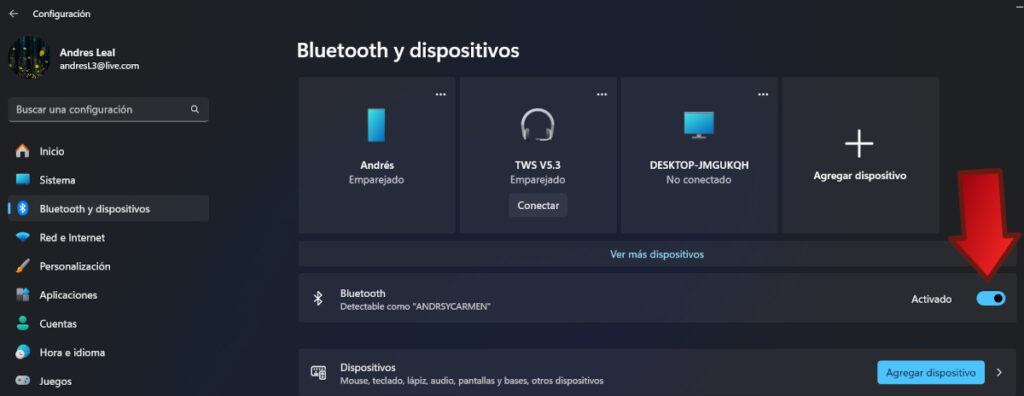
Windows 11 pese ọna taara si yọ awọn ẹrọ Bluetooth kuro lati ara rẹ eto. Eyi ni bii o ṣe le ṣe kedere:
- Tẹ lori Aami ile o pulsa la tecla Àwọn Fèrèsé lórí keyboard rẹ.
- Yan Ìṣètò (el icono del engranaje).
- Ninu akojọ aṣayan ẹgbẹ, tẹ lori Àwọn ẹ̀rọ y después accede a la sección Bluetooth ati awọn ẹrọ.
- Wa ẹrọ ti o fẹ yọkuro ninu atokọ ti awọn ẹrọ ti a so pọ.
- Tẹ lori awọn aaye mẹta tókàn si awọn ẹrọ ati ki o yan Quitar dispositivo.
- Jẹrisi pe o fẹ paarẹ ni window agbejade ti o han.
ImportanteLẹhin awọn igbesẹ wọnyi, ẹrọ naa yẹ ki o farasin lati atokọ naa. Ti eyi ko ba ṣẹlẹ, gbiyanju tun kọmputa rẹ bẹrẹ ati ṣayẹwo apakan Bluetooth lẹẹkansi, bi ninu awọn igba miiran, eto le gba igba diẹ lati ṣe imudojuiwọn atokọ ti awọn ẹrọ ti a ti sopọ.
Kini lati ṣe ti o ko ba le yọ ẹrọ Bluetooth kuro?
Nígbà míìrán, Windows 11 le ni awọn ọran yiyọ awọn ẹrọ kan kuro.Fun apẹẹrẹ, o le rii pe bọtini yiyọ ẹrọ ko dahun, ifiranṣẹ aṣiṣe yoo han, tabi ẹrọ naa tẹsiwaju lati han lẹhin ti tun kọmputa rẹ bẹrẹ. Eyi jẹ iṣoro ti o wọpọ, ni ibamu si ọpọlọpọ awọn iriri awọn olumulo lori awọn apejọ bii Reddit.
Awọn ọna abayọ lati yọ awọn ẹrọ Bluetooth ti o di di kuro
- Muu Bluetooth kuro fun igba diẹ lẹhinna tan-an pada: Nigba miiran titan Bluetooth si pipa ati titan lati Eto le sọ atokọ naa sọ ati gba ọ laaye lati yọ ẹrọ naa kuro.
- Yọ ẹrọ kuro lati ọdọ Oluṣakoso ẹrọ:
- Tẹ Àwọn Fèrèsé + X kí o sì yan Ero iseakoso.
- Despliega la sección Bluetooth.
- Tẹ-ọtun lori orukọ ẹrọ ti o fẹ yọ kuro ki o yan Yọ ẹrọ kuro.
- Reinicia el equipo para aplicar los cambios.
- Yọ awọn faili to ku kuro ni awọn ẹrọ Bluetooth: Nigba miiran, eto naa tọju alaye ẹrọ atijọ ni iforukọsilẹ tabi folda eto. O le yọ idoti yii kuro nipa titẹle awọn igbesẹ wọnyi:
- Tẹ Àwọn Fèrèsé + R, ó kọ regedit kí o sì tẹ Tẹ.
- Lọ sí HKEY_LOCAL_MACHINESYSTEM \ CurrentControlSet \ Awọn iṣẹ \ BTHPORT \ Awọn paramita \ Awọn ẹrọ.
- Ṣe idanimọ bọtini fun ẹrọ ti o fẹ yọkuro ati paarẹ (ṣe afẹyinti ṣaaju ki o to ṣe atunṣe iforukọsilẹ).
- Utiliza utilidades de terceros: Awọn eto ọfẹ ati isanwo wa ti o le ṣe iranlọwọ fun ọ lati ṣakoso awọn ẹrọ Bluetooth ni awọn ọna ilọsiwaju diẹ sii. Diẹ ninu gba ọ laaye lati fi ipa-pa awọn ẹrọ rẹ tabi ko patapata kaṣe eto ti o ni ibatan Bluetooth.
Awọn ibeere Nigbagbogbo Nipa Yiyọ Awọn ẹrọ Bluetooth kuro
- Ṣe Mo le mu pada ẹrọ ti paarẹ bi? Ti o ba yọ ẹrọ kan kuro, iwọ yoo nilo lati so pọ mọ lẹẹkansi ti o ba jẹ dandan. Ko si alaye lori ẹrọ funrararẹ ti yoo parẹ, nikan so pọ pẹlu PC rẹ.
- Kini idi ti MO fi gba aṣiṣe nigbati o n gbiyanju lati yọ ẹrọ naa kuro? Eyi le jẹ nitori awọn ọran awakọ, awọn ọran imudojuiwọn Windows, tabi iṣẹ Bluetooth ko dahun daradara. Tun bẹrẹ nigbagbogbo n ṣe iranlọwọ, ṣugbọn ti iyẹn ko ba ṣiṣẹ, gbiyanju awọn ọna yiyan ti a mẹnuba loke.
- Kini lati ṣe ti ẹrọ ti a yọ kuro ba tun farahan? Eyi le ṣẹlẹ ti ẹrọ ba tun wa ni titan ati ni ipo sisopọ nitosi PC rẹ. Rii daju lati pa a patapata lẹhin yiyọ kuro ki o tun bẹrẹ kọmputa rẹ.
Problemas habituales y cómo solucionarlos
Muchos usuarios han reportado Ninu awọn apejọ bii Reddit ati Awọn idahun Microsoft, awọn ijabọ ti wa ti awọn iṣoro yiyọ awọn ẹrọ Bluetooth kuro, paapaa lẹhin awọn imudojuiwọn Windows tabi nigbati awọn ẹrọ pupọ ba sopọ. Jẹ ki a wo awọn aṣiṣe ti o wọpọ julọ ati bii o ṣe le ṣatunṣe wọn:
- El dispositivo no aparece en la lista: Imudojuiwọn naa le ti kuna. Gbiyanju lati ṣe imudojuiwọn awọn awakọ Bluetooth rẹ lati ọdọ Oluṣakoso ẹrọ tabi nipasẹ Imudojuiwọn Windows.
- Bọtini yiyọ kuro jẹ alaabo: Pa Eto, tun kọmputa rẹ bẹrẹ, ki o si gbiyanju lẹẹkansi. Ti iṣoro naa ba wa, lo Oluṣakoso ẹrọ tabi Olootu Iforukọsilẹ.
- Ẹrọ naa wa ni lilo: Rii daju pe ẹrọ ko ṣiṣẹ tabi dun ohun. Pa a ṣaaju ki o to gbiyanju lati nu rẹ.
- Aṣiṣe 'Ẹrọ yii ko le yọkuro' tabi iru: Gbiyanju ọna iforukọsilẹ ilọsiwaju tabi awọn ohun elo ẹnikẹta ti o ṣe amọja ni mimọ awọn ẹrọ Bluetooth ti dina mọ.
Awọn imọran lati yago fun awọn iṣoro Bluetooth ni Windows 11
- Nigbagbogbo tọju awọn awakọ Bluetooth rẹ titi di oniEyi ṣe imudara ibamu ati dinku awọn aṣiṣe nigbati o ba so pọ ati yiyọ awọn ẹrọ kuro.
- Ma ṣe apọju atokọ ti awọn ẹrọ ti a so pọTi o ba ni ọpọlọpọ ti atijọ tabi awọn ẹrọ ti ko lo, o jẹ imọran ti o dara lati sọ wọn nù nigbagbogbo.
- Evita interferencias fifipamọ awọn ẹrọ alailowaya miiran nigbati o n ṣiṣẹ pẹlu Bluetooth.
- Tun PC rẹ bẹrẹ lẹhin ṣiṣe awọn ayipada pataki (gẹgẹbi yiyọ awọn ẹrọ pupọ kuro ni ẹẹkan) fun awọn eto lati ṣe imudojuiwọn ni deede.
Awọn ojutu ara-ilu ati awọn ọran igbesi aye gidi
Lori awọn apejọ bii Reddit, Ọpọlọpọ awọn olumulo pin awọn ẹtan ati awọn igbesẹ miiran nigbati mora ọna kuna. Diẹ ninu awọn ti ni aṣeyọri ti ntunto Bluetooth lati awọn aṣayan agbara, awọn miiran ni lilo sọfitiwia kan pato, ati diẹ ninu paapaa pẹlu ọwọ nu iforukọsilẹ Windows. Awọn bọtini jẹ ninu awọn sũru ati igbiyanju awọn ojutu titi iwọ o fi rii eyi ti o ṣiṣẹ fun ọran rẹ, bi kọnputa kọọkan ṣe le dahun yatọ si da lori ẹya awakọ, ipo eto, ati awọn ẹrọ ti o sopọ.
A gbani nimọran fi awọn ẹrọ ti o lo nitootọ, tun bẹrẹ lẹhin awọn ayipada ati, ti awọn iṣoro rẹ ba tẹsiwaju, wa atilẹyin ni awọn apejọ pataki tabi imudojuiwọn si ẹya tuntun ti Windows 11, nitori awọn aṣiṣe nigbakan ṣẹlẹ nipasẹ awọn idun ti o wa tẹlẹ ni awọn abulẹ aipẹ.
Ilana fun yiyọ awọn ẹrọ Bluetooth kuro ni Windows 11 le yatọ lati rọrun si idiju lalailopinpin da lori ọran naa. Ti o ba tẹle awọn igbesẹ ti o ṣapejuwe ati lo imọran ti o wa ninu nkan yii, iwọ yoo ni aye ti o dara lati lọ kuro ni kọnputa rẹ mọ ti awọn ẹrọ aifẹ ati ṣetan fun awọn asopọ iyara ati ti ko ni wahala ni ọjọ iwaju. A nireti pe o ti mọ tẹlẹ bi o ṣe le yọ awọn ẹrọ Bluetooth ti a so pọ sinu Windows 11. Ni ọran ti o ko ti kọ bii, a fi ọ silẹ ọna asopọ si página de soporte de Microsoft pẹlu data osise yii fun iranlọwọ diẹ sii.

Ifẹ nipa imọ-ẹrọ niwon o jẹ kekere. Mo nifẹ lati ni imudojuiwọn ni eka naa ati, ju gbogbo rẹ lọ, sisọ rẹ. Ti o ni idi ti Mo ti ṣe igbẹhin si ibaraẹnisọrọ lori imọ-ẹrọ ati awọn oju opo wẹẹbu ere fidio fun ọpọlọpọ ọdun. O le rii mi ni kikọ nipa Android, Windows, MacOS, iOS, Nintendo tabi eyikeyi koko-ọrọ miiran ti o ni ibatan ti o wa si ọkan.