- Aitasera UEFI/Legacy pẹlu GPT/MBR ti o pe ati aṣẹ bata ṣe idilọwọ awọn ipadanu pupọ julọ.
- Ṣiṣe atunṣe bootloader pẹlu bootrec ati atunṣe EFI pẹlu bcdboot nigbagbogbo jẹ asọye.
- Ni SATA → NVMe, Ipo Ailewu ṣe iranlọwọ fifuye awakọ ati pari ijira naa.
- Ti oniye ba kuna, tun ẹda oniye daradara tabi fi sori ẹrọ mimọ fun bata to lagbara ati iyara.
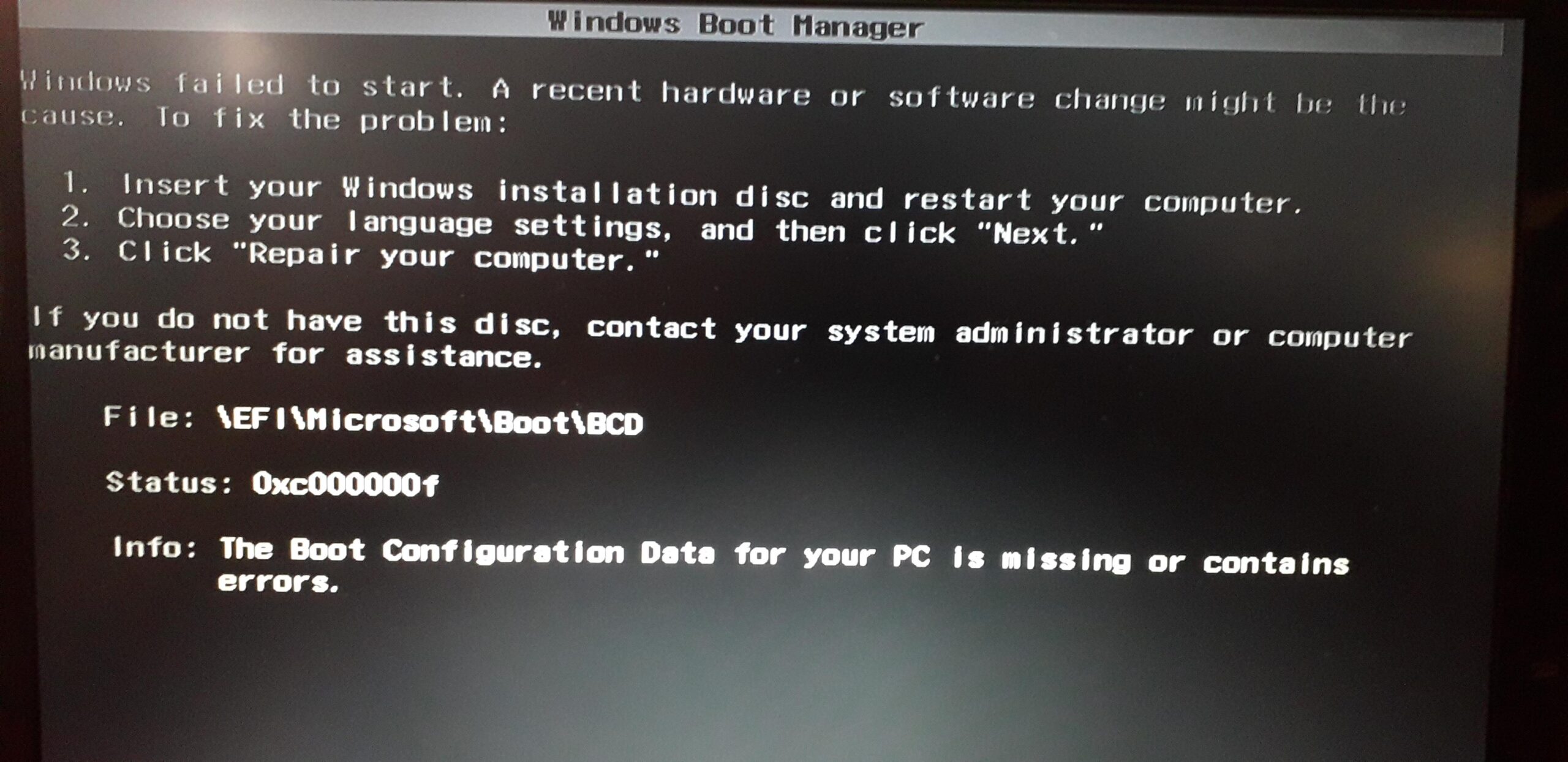
Ṣe o cloned rẹ Windows si ohun NVMe ati pe ko bẹrẹ? Eyi jẹ ọrọ ti o wọpọ nigbati o nlọ lati SATA HDD/SSD si M.2 NVMe tabi nigba iyipada lati MBR si GPT laisi aligning ipo bata. Ni ọpọlọpọ igba, eto naa tun dale lori agberu bata bata atijọ. Ni awọn iṣẹlẹ wọnyi, o jẹ dandan lati tun BCD/EFI ṣe ati ṣe deede awọn ipin.
Ninu itọsọna yii iwọ yoo rii Gbogbo awọn idi ti o wọpọ ati awọn solusan-nipasẹ-igbesẹ: lati ṣayẹwo asopọ ati aṣẹ bata ni BIOS / UEFI, lati tun BCD ṣe, tun ṣe ipin EFI pẹlu bcdboot, mu ṣiṣẹ ipin eto ni MBR, gbigbe sinu ipo ailewu lati fi awọn awakọ NVMe sori ẹrọ, ati paapaa nigba ti o rọrun. reclone tabi ṣe fifi sori ẹrọ ti o mọA tun ti ṣafikun awọn imọran ilowo lati awọn apejọ ati awọn aṣelọpọ ki o maṣe padanu ohun kan.
Awọn idi ti o wọpọ: kilode ti ẹrọ NVMe ti oniye ko ni bata
Ṣaaju ki o to fi ọwọ kan ohunkohun, o ṣe pataki lati ni oye idi naa. Awọn okunfa ti o wọpọ julọ Lẹhin ti cloning wọn jẹ:
- SSD/NVMe ti sopọ bi ita (USB / apade). Ọpọlọpọ awọn ẹrọ oniye ko gba laaye yi drive lati wa ni booted nipasẹ USB; so o nipasẹ SATA tabi si awọn ti o baamu M.2 Iho.
- Ko ṣeto bi ẹrọ bata akọkọTi BIOS/UEFI ba tẹsiwaju lati ṣe pataki awakọ atijọ, eto naa kii yoo gbiyanju lati bata lati tuntun.
- Ibamu ipo bata (UEFI la Legacy/CSM). Disiki GPT nilo UEFI; Disiki MBR kan nilo Legacy. Dapọ wọn fa awọn ikuna bata.
- Ailopin tabi idilọwọ; awọn ipin bata (EFI/MSR/Ipamọ) sonu tabi BCD ti bajẹ.
- Oluṣakoso wa lori disiki miiranO wọpọ fun ipin EFI / oluṣakoso lati wa lori oriṣiriṣi SSD/HDD, ati lẹhin ti cloning, kọnputa naa tẹsiwaju lati “wa” fun nibẹ.
- Awọn awakọ ti o padanu (paapaa nigba gbigbe lati SATA si NVMe). Bata sinu Ipo Ailewu maa ipa awọn oniwe-fifi sori.
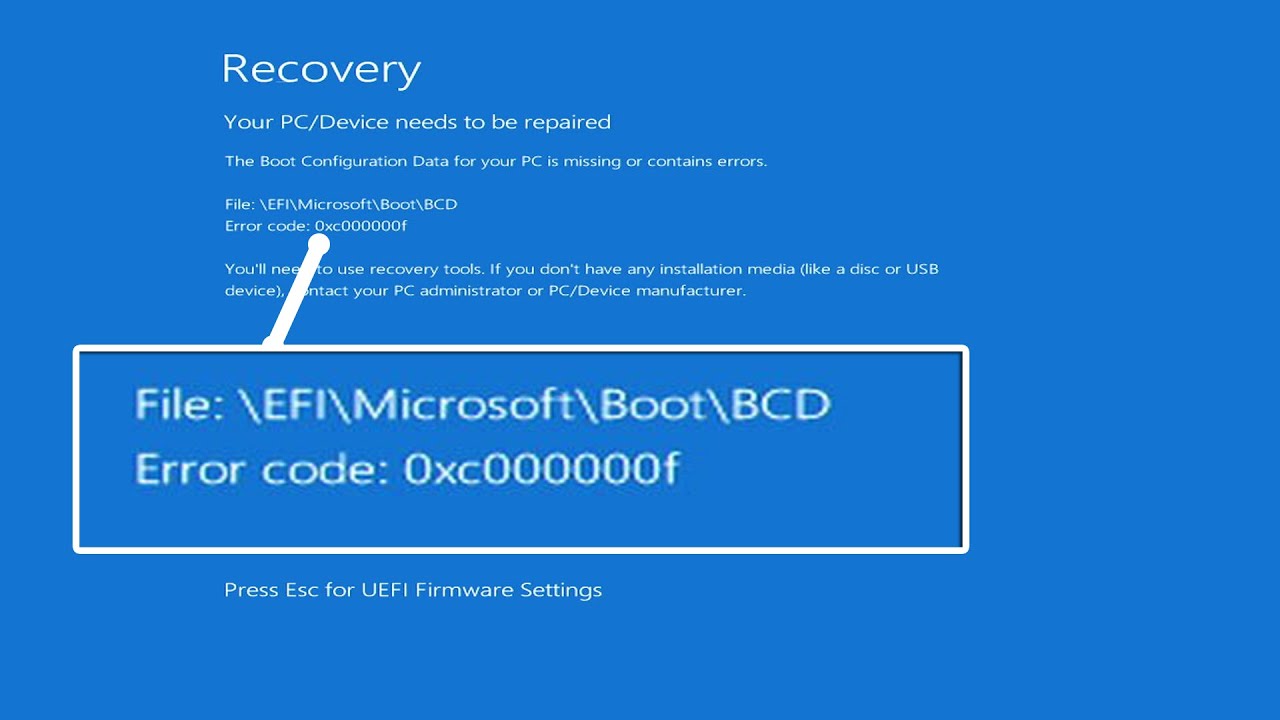
Ni afikun, aṣiṣe le han winload.efi sonu tabi ti bajẹ (0xc000000e, 0xc000000f, 0xc0000428…), itọkasi BCD ti o bajẹ, EFI ti ko si tẹlẹ tabi a UEFI/Bata aabo ti ko tọ ni tunto.
UEFI la Legacy ati GPT la MBR: Awọn ọrọ ibamu
Eyi ni apakan nla ti gist. Igbasilẹ kan ninu GPT nilo UEFI; disiki sinu MBR nbeere Legacy/CSMTi o ba ṣe ẹda eto GPT kan si GPT ṣugbọn modaboudu wa ni Legacy, kii yoo bata. Ati ni idakeji, ti ẹda oniye rẹ jẹ MBR ati pe o fi agbara mu UEFI mimọ, kii yoo bata boya. Yi ipo bata pada lati baamu, ki o ranti pe ni GPT Ko si ami iyasọtọ “Nṣiṣẹ”.; Flag yẹn kan MBR nikan.
Ṣọra pẹlu awọn igbimọ ti o dapọ ati awọn oju iṣẹlẹ: o ṣee ṣe pe fifi sori MBR atilẹba rẹ ṣiṣẹ ni Legacy, o ti kọlu si NVMe GPT, ati nipa yiyipada igbimọ si UEFI kọnputa ko rii bootloader. Yipada si UEFI Ti disk ibi-ajo rẹ jẹ GPT. Ati pe ti kọnputa ko ba ṣe atilẹyin UEFI, lẹhinna oniye si MBR tabi yipada si MBR ṣaaju bata (iwọ yoo padanu awọn anfani bii awọn ipin nla ati diẹ sii ju awọn ipin akọkọ 4).
Awọn ipin bọtini: EFI ni GPT ati “Aṣiṣẹ” ni MBR
Lori awọn disiki GPT, Windows bata lati a Eto Ipin EFI (ESP) ti a ṣe ni FAT32 pẹlu awọn faili bata (bootx64.efi, BCD, bbl). Ti cloning ko ba daakọ ESP, o gbọdọ tun EFI ṣe ki o si gbe e. Lori awọn disiki MBR, ipin eto gbọdọ jẹ samisi bi Activa fun famuwia (Legacy) lati wa; ko bi lati ṣe SSD ni awakọ akọkọ ni Windows 11 ti o ba nilo lati ṣatunṣe eyi.
A wọpọ ìfípáda: nini awọn ESP lori disiki miiran (fun apẹẹrẹ, kekere 250 GB SSD) ati lẹhin ti cloning C:, kọnputa naa tẹsiwaju lati dale lori ESP ajeji yẹn. Ojutu: ṣẹda a ESP tuntun lori NVMe, ṣe awọn faili bata lori rẹ ki o tọka BIOS si disk yẹn, yọkuro tabi ge asopọ awọn miiran lakoko atunṣe lati yago fun awọn ambiguities.
Ṣe atunṣe BCD/EFI lati Ayika Imularada Windows
Standard ati ilana ti o munadoko pupọ. O nilo USB fifi sori ẹrọ Windows kan (o le ṣẹda rẹ lati ọpa osise), bata lati ọdọ rẹ ki o yan Tunṣe kọmputa rẹ → Laasigbotitusita → Awọn aṣayan ilọsiwaju → Pipe pipaṣẹLati ibẹ o ni ọpọlọpọ awọn ipa-ọna.
Ọna A: Tun BCD kọ (yara)
1) Ṣiṣe awọn aṣẹ wọnyi ni ibere (iyipada lẹta ti o ba wulo):
bootrec / fixmbr bcdedit / okeere c: \ bcdbackup attrib c: \ bata \ bcd -h -r -s ren c: \ bata \ bcd bcd.old bootrec / rebuildbcd
Ti o ba ṣe awari awọn fifi sori ẹrọ (fun apẹẹrẹ, C: \ Windows) ati beere lọwọ rẹ, awọn idahun S (tabi Y). Eleyi regenerates awọn BCD itaja. Jade pẹlu ijade ati atunbere lati ṣe idanwo.
Ọna B: Tun EFI ṣe pẹlu diskpart + bcdboot
Nigbati ipin EFI ko ba wa tabi ti ṣofo / ibajẹ, ọna yii jẹ ailewu julọ. Fi lẹta ranṣẹ si ESP ati ki o repopulates:
iwọn didun akojọ diskpart yan iwọn didun = n (n = iwọn didun ti ipin EFI/“System”) fi lẹta ranṣẹ = M jade bcdboot C: \ Windows / s M: / f UEFI
Eyi daakọ awọn faili bata lati C: \ Windows si ESP (M:) ati forukọsilẹ wọn fun UEFI. Atunbere ati ṣayẹwo. Ti o ba tun ni Secure Boot ṣiṣẹ ati pe kii yoo bata, mu kuro fun igba diẹ ninu BIOS.
Ọna C: Awọn faili eto atunṣe ati BCD to ti ni ilọsiwaju
Ti o ba fura si ibajẹ, ṣiṣẹ sfcNi agbegbe WinRE o ni imọran lati ṣiṣẹ itupalẹ aisinipo:
bcdedit / enum | wa "osdevice" sfc / scannow / OFFBOOTDIR = C: \ / OFFWINDIR = C: \ Windows
Siwaju si, ti bootrec ko yanju, o le fi ipa mu awọn ipa ọna ni BCD pẹlu:
bcdedit /set {bootmgr} ẹrọ bata bcdedit /set {default} ẹrọ bata bcdedit /set {default} osdevice boot bcdedit /set {default} device partition=C: bcdedit /set {default} osdevice partition=C: bcdedit /set {default} pathemfi \ Windows\Swin.
Pa Secure Boot ti o ba dabaru pẹlu winload.efi ati tun-ṣiṣẹ lẹhin ipari, ni kete ti ohun gbogbo ba dara.
"Winload.efi sonu tabi ni aṣiṣe ninu" awọn aṣiṣe ati awọn koodu 0xc000000e/0xf/0x428
Awọn wọnyi ni awọn ifiranṣẹ han a isoro ti BCD/EFI tabi UEFI/Legacy iṣeto ni. Awọn ojutu ti o munadoko pẹlu: piparẹ fun igba diẹ Bọtini Abo, tun ESP pẹlu bcdboot (Route B), ṣiṣẹ bootrec (Ona A), ati tunše awọn faili pẹlu sfc. Ti o ba cloned laarin awọn disiki pẹlu awọn ID oriṣiriṣi, ṣọra pẹlu awọn bọtini iforukọsilẹ ati awọn lẹta: aṣẹ naa bcdboot maa resolves awọn ijuboluwole mọ.
Ti kọmputa rẹ ba wa lati MBR ati pe o nlo GPT/UEFI ni bayi, maṣe gbiyanju lati ṣayẹwo "Activa"Ipin data NVMe: aṣayan naa jẹ alaabo ni GPT nipasẹ apẹrẹ. Ohun ti o tọ lati ṣe ni lati ni ESP wulo ati tunto ni UEFI.
Lati SATA si NVMe: Awọn awakọ ati ẹtan Ipo Ailewu
Nigbati o ba nlọ lati SATA si NVMe (PCIe), bata akọkọ le kuna nitori awakọ ko kojọpọAwọn aṣelọpọ NVMe ṣeduro ẹtan ti o rọrun: ipa a bata ni Ipo Ailewu (Windows nigbagbogbo daba eyi lẹhin ikuna bata), jẹ ki o gbe awọn awakọ, ati lẹhinna atunbere ni ipo deede. Eyi nigbagbogbo ṣii bata ti ẹda oniye ni NVMe laisi awọn igbesẹ afikun; o tun wulo lati ṣe ayẹwo awọn itọsọna fun Ṣafikun SSD tuntun si Windows 11 nigba ti o ba yi awọn atọkun.
Ti akojọ aṣayan atunṣe ko ba han laifọwọyi, o le fi ipa mu Ipo Ailewu lati agbegbe imularada tabi pẹlu a msconfig ṣaaju ki o to cloning (ti o ba tun n gbejade lati dirafu orisun) lati rii daju pe awọn awakọ to tọ ti fi sori ẹrọ lori igbiyanju akọkọ lori NVMe.
Tun-cloning: Nigbawo lati ṣe ati bii o ṣe le ṣe deede
Ti ẹda oniye ba jẹ apakan tabi awọn ipin bata ti nsọnu, nigbami ọna ti o yara julọ ni lati reclone ti tọ pẹlu gbẹkẹle software. Diẹ ninu awọn eto duro fun:
- Ifilelẹ Smart ti awọn ipin (atunṣe-laifọwọyi fun awọn disiki ti awọn titobi oriṣiriṣi).
- Sector-nipasẹ-apapọ ti ẹda oniye nigbati ohun gangan ajọra wa ni ti nilo.
- Aṣayan ṣe iwọn awọn ipin (laifọwọyi, bi orisun tabi afọwọṣe).
- Bukumaaki ti "Ibo ni SSD" lati mö 4K ati ki o je ki iṣẹ.
- Agbara lati koju buburu apa.
Ti o ba yan lati reclone, so awọn nlo fipa (SATA/M.2), jeki aṣayan lati iṣapeye fun SSD, ṣayẹwo pe o tun daakọ awọn ESP/MSR tabi Eto Ipamọ (ni MBR), ati nigbati o ba pari fi NVMe akọkọ ni BIOSTi ọran rẹ ba jẹ MBR→GPT, maṣe fi agbara mu awọn akojọpọ: pinnu UEFI + GPT tabi Legacy + MBR ṣaaju ki o to cloning. Lati ni oye daradara awọn iyatọ ni ọna kika ati iṣẹ, wo itọsọna wa lori Awọn awakọ SSD.
Awọn atunṣe itọsọna pẹlu awọn irinṣẹ ipin
Ti o ko ba ni Windows USB, awọn alakoso ipin wa ti o gba ọ laaye lati ṣẹda ọkan. WinPE alabọde lati bata ati sise lori disk: samisi awọn ipin, tun MBR ṣe, ati bẹbẹ lọ Iṣẹ naa "Tun MBR kọ" tun ṣe igbasilẹ bata ati pe o le yanju awọn aṣiṣe ti ogún kan. Fun UEFI/GPT, bọtini ni lati rii daju pe EFI ti o wulo ati lilo wa bcdboot láti gbé e.
Diẹ ninu awọn alakoso tun gba laaye, lati WinPE, samisi bi Iroyin ipin eto ni MBR (ranti: ko kan si GPT) ki o fi ẹrọ naa ti ṣetan fun famuwia Legacy lati wa laisi awọn iṣoro.
Fifi sori mimọ: ọna ti o ni aabo julọ nigbati ohun gbogbo ba dipọ
Awọn ọran wa nibiti cloning jẹ idiju diẹ sii ju ti a reti lọ (fun apẹẹrẹ, awọn igbẹkẹle lori oluṣakoso lori disiki miiran, awọn fo MBR → GPT ti a ti pinnu ti ko dara, tabi BCD kan ti o kan buburu). Ti o ba fẹran ọna iyara ati mimọ, ṣẹda a Osise fifi sori USB, ge asopọ gbogbo awọn disk ayafi awọn NVMe, fi awo naa si UEFI, paarẹ awọn ipin ninu insitola ati jẹ ki Windows ṣẹda tirẹ (pẹlu EFI). Lẹhinna o tun sopọ awọn awakọ miiran ki o daakọ data rẹ.
Lori awọn kọnputa ode oni, fifi sori NVMe mimọ jẹ ohun ti o funni ni iṣẹ ti o dara julọ. Diẹ ninu awọn olumulo, lẹhin ti oniye, woye wipe M.2 a ko ṣiṣẹ laisiyonu ati Nigbati o ba nlọ si Windows 11, iṣẹ ṣiṣe dara si. akiyesi ni NVMe. O jẹ aṣayan ti o tọ lati ronu ti o ba ti pinnu tẹlẹ lati ṣe igbesoke.
Bii o ti le rii, ojutu da lori aaye ibẹrẹ rẹ: boya o wa lati MBR / Legacy tabi GPT/UEFI, boya cloning daakọ EFI, boya oluṣakoso wa lori disiki miiran, tabi boya o padanu awakọ NVMe. Pẹlu awọn ọna bootrec, bcdboot, Eto UEFI / Legacy ti o tọ ati ẹtan Ipo Ailewu, awọn NVMes cloned pupọ wa pada si igbesi aye. Ti kii ba ṣe bẹ, a ṣọra tun-cloning tabi fifi sori mimọ jẹ ki kọnputa rẹ dan ati laisi awọn igbẹkẹle lori disiki atijọ.


Olootu amọja ni imọ-ẹrọ ati awọn ọran intanẹẹti pẹlu diẹ sii ju ọdun mẹwa ti iriri ni oriṣiriṣi awọn media oni-nọmba. Mo ti ṣiṣẹ bi olootu ati olupilẹṣẹ akoonu fun iṣowo e-commerce, ibaraẹnisọrọ, titaja ori ayelujara ati awọn ile-iṣẹ ipolowo. Mo tun ti kọ lori eto-ọrọ, iṣuna ati awọn oju opo wẹẹbu awọn apakan miiran. Iṣẹ mi tun jẹ ifẹ mi. Bayi, nipasẹ awọn nkan mi ninu Tecnobits, Mo gbiyanju lati ṣawari gbogbo awọn iroyin ati awọn anfani titun ti aye ti imọ-ẹrọ ti nfun wa ni gbogbo ọjọ lati mu igbesi aye wa dara.