
Ṣe Windows paarẹ iṣẹṣọ ogiri rẹ lẹhin ti o tun kọmputa rẹ bẹrẹ? Aṣiṣe didanubi yii kan ọpọlọpọ awọn olumulo ati pe o le ni ọpọlọpọ awọn idi, lati awọn aṣiṣe ohun elo si awọn eto amuṣiṣẹpọ ti ko dara. Ninu ifiweranṣẹ yii, a ṣawari awọn idi ti o wọpọ julọ lẹhin iṣoro naa ati A ṣe itọsọna fun ọ ni igbese nipa igbese lati gba iṣẹṣọ ogiri rẹ pada laisi awọn ilolu.
Kini idi ti Windows ṣe paarẹ iṣẹṣọ ogiri rẹ lẹhin ti o tun kọmputa rẹ bẹrẹ?
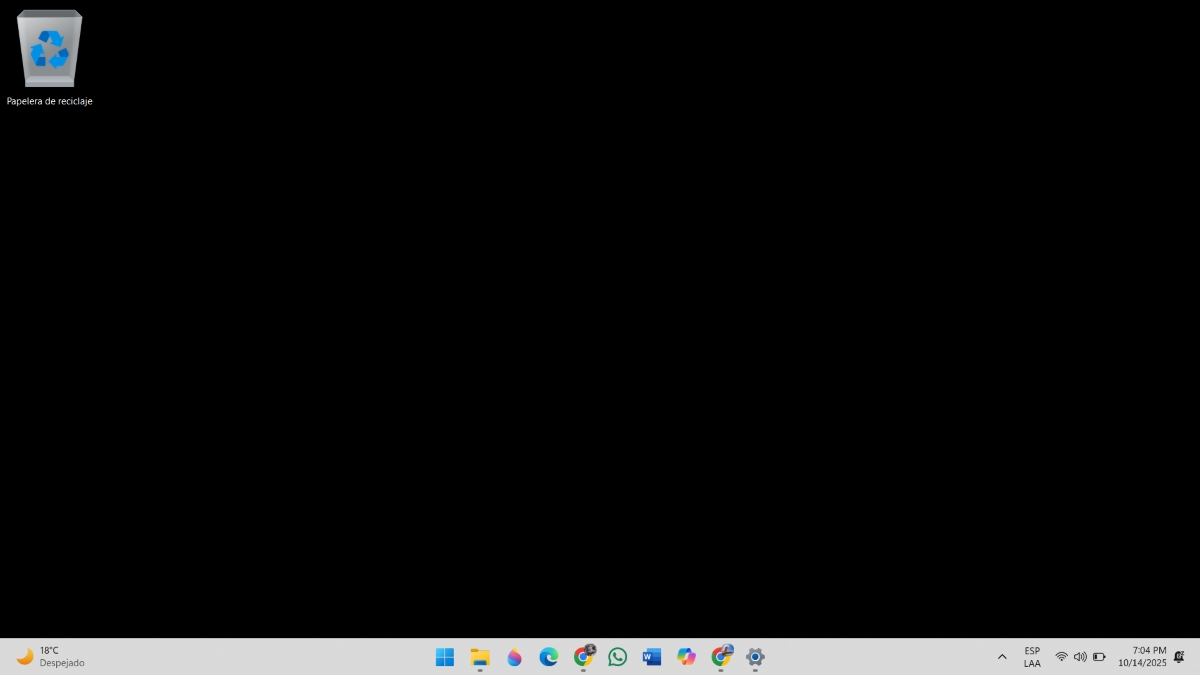
Awọn idi pupọ lo wa ti Windows ṣe npa iṣẹṣọ ogiri rẹ lẹhin ti o tun kọmputa rẹ bẹrẹ. Fun ọkan, o le jẹ nitori iṣoro pẹlu awọn asopọ ti ara ti ẹrọ rẹTi o ba lo awọn ifihan pupọ, iboju rẹ le jẹ ṣiṣanwọle si atẹle keji. Paapaa ti awọn awakọ kaadi awọn aworan rẹ ti pẹ, eyi le ṣalaye iṣoro naa.
Awọn idi miiran ti o ṣee ṣe idi ti Windows npa iṣẹṣọ ogiri rẹ jẹ:
- Iparẹ lairotẹlẹ faili.
- Awọn imudojuiwọn ti ko pe tabi kuna.
- Amuṣiṣẹpọ akori ti nṣiṣe lọwọ ni Windows.
Kini lati ṣe nigbati Windows ba paarẹ iṣẹṣọ ogiri rẹ
Ti Windows ba paarẹ iṣẹṣọ ogiri rẹ lẹhin ti o tun kọmputa rẹ bẹrẹ, ṣugbọn awọn aami wa, maṣe yọ ara rẹ lẹnu. Iwọ kii ṣe eniyan akọkọ ti eyi ṣẹlẹ si. Nigba miran awọn taskbar disappears, awọn igba miiran lẹhin, ati nigbami paapaa awọn aami farasin. Nitorina, gẹgẹbi imọran akọkọ: tun kọmputa rẹ bẹrẹ lẹẹkansiBoya atunbere ti o rọrun yoo ṣatunṣe iṣoro naa. Ṣugbọn, dajudaju, o ti ṣe bẹ tẹlẹ, ati pe iboju rẹ ko ni abẹlẹ. Jẹ ki a wo awọn solusan ilowo miiran.
Ṣayẹwo awọn asopọ ti ara ti kọmputa naa
Ti o ba ni kọnputa tabili tabi lo atẹle ita, ohun akọkọ ti o yẹ ki o ṣayẹwo ni awọn asopọ ti ara rẹ. Rii daju pe ẹrọ naa ti gba agbara ni kikun tabi ṣafọ sinu. Pẹlupẹlu, rii daju pe atẹle ita ti sopọ daradara ati titan. Ohun kan ti o le yanju iṣoro naa ni: ge asopọ okun HDMI ki o tun sopọ.
Ṣayẹwo ipo ifihan
Nlọ kuro ni ohun elo kọnputa rẹ, jẹ ki a tẹsiwaju si awọn atunto ti o rọrun: ṣayẹwo ipo ibojuEyi wulo paapaa ti o ba lo awọn ifihan pupọ lori kọnputa rẹ ati fura pe iboju rẹ le sanwọle si atẹle keji. Lati ṣe eyi, ṣe awọn wọnyi:
- Tẹ awọn bọtini naa Windows+P lati wo awọn ipo iboju ti o wa.
- Lẹẹkansi, tẹ lẹta naa P lati gbe fun kọọkan iboju mode
- Lati yipada tabi yan ipo ti o yatọ, tẹ nìkan Tẹ.
Ṣayẹwo boya faili abẹlẹ tun wa ati ipo rẹ
Ọkan ninu awọn idi ti o wọpọ julọ ti Windows ṣe npa iṣẹṣọ ogiri rẹ rẹ ni pe faili ti o lo ti ti gbe tabi paarẹ. Awọn ọran ti o wọpọ tun wa nigba fifipamọ faili naa si iṣẹ awọsanma bii OneDrive ati ki o ko tibile lori kọmputa. Ni idi eyi, fi aworan pamọ si folda ti o yẹ lori kọnputa rẹ, gẹgẹbi Awọn aworan. Ni kete ti o ba ti ṣe, yan aworan lati ibẹ ki o tun ṣeto bi iṣẹṣọ ogiri rẹ lẹẹkansi.
Tun lorukọ faili iṣẹṣọ ogiri
Windows ni faili iṣẹṣọ ogiri “transcoded” ti o le bajẹ lẹẹkọọkan. Ni ọran naa, ohun ti o nilo lati ṣe ni Paarẹ tabi tunrukọ TranscodedWallpaper.jpg faili ati lati ṣe bẹ tẹle awọn igbesẹ ni isalẹ:
- Lọ si Windows Oluṣakoso Explorer ki o daakọ adirẹsi yii: %USERPROFILE%AppDataRoamingMicrosoftWindowsWindowsThemes
- Ni kete ti o wa nibẹ, wa faili TranscodedWallpaper.jpg ati fun lorukọ mii si TranscodedWallpaper.old
- Níkẹyìn, tun kọmputa rẹ bẹrẹ. Ni ọna yii, Windows yoo ṣe atunṣe faili ti o bajẹ ati pe iṣoro naa yoo yanju.
Ṣe atunto awọn eto isọdi-ẹni

Ojutu miiran si iṣoro naa ni lati tun awọn eto isọdi-ara rẹ tunto, tabi, ni awọn ọrọ miiran, afọwọṣe tun aworan ti o ni bi iṣẹṣọ ogiri rẹ ṣe. Lati ṣe eyi, lọ si Eto - Isọdi - Fund - Imagen - kiri awọn fọto ki o si yan aworan ti o fẹ. Rii daju pe ipo igbejade (awọ to lagbara, agbelera, ati bẹbẹ lọ) jẹ alaabo ti o ko ba fẹ.
Ṣe imudojuiwọn awọn awakọ ifihan
Ṣiṣe imudojuiwọn awọn awakọ ohun ti nmu badọgba ifihan tun le ṣatunṣe iṣoro naa nibiti Windows ti n parẹ iṣẹṣọ ogiri rẹ. Lati ṣe eyi, O le lo anfani ti Oluṣakoso ẹrọ ki o ṣayẹwo boya awọn imudojuiwọn eyikeyi wa.Ranti pe awakọ ti igba atijọ le fa awọn aṣiṣe lẹhin ti o tun kọmputa rẹ bẹrẹ. Awọn igbesẹ lati ṣe imudojuiwọn rẹ ni:
- Ọtun tẹ lori bọtini Ibẹrẹ Windows.
- Yan Oluṣakoso Ẹrọ.
- Faagun apakan naa Awọn alamuuṣẹ ifihan ati ki o wa awọn kọmputa ká eya kaadi.
- Ọtun tẹ lori rẹ ki o yan Awakọ Imudojuiwọn - Wa awakọ laifọwọyi.
- Ti ṣe. Ti iṣoro naa ba jẹ nitori awakọ ti igba atijọ, ni kete ti o tun bẹrẹ PC rẹ iwọ yoo rii iṣẹṣọ ogiri rẹ bi igbagbogbo.
Tan-an ifihan ti Windows ba paarẹ iṣẹṣọ ogiri rẹ
Ohun miiran ti o le gbiyanju ni lati tan-an iboju. Lati ṣe eyi, Tẹ Windows + Ctrl + Shift + B lati tun awọn eya iwakọ. Nigbati o ba ṣe eyi, o yẹ ki o gbọ ariwo kan tabi wo flicker loju iboju ti o ba ṣe daradara. Eyi yoo ṣe iranlọwọ paapaa ti iṣoro naa ba waye lẹhin Windows tabi imudojuiwọn awakọ.
Tun Windows Explorer bẹrẹ

Tun bẹrẹ tabi tunto Windows Explorer (explorer.exe) le ṣatunṣe iṣoro naa nigbati Windows ba pa iṣẹṣọ ogiri rẹ rẹ. O tun ṣe iranlọwọ nigbati awọn aami ko ni fifuye tabi akojọ aṣayan ko dahun. Eyi ni awọn igbesẹ Awọn igbesẹ lati tun bẹrẹ Windows Explorer ni irọrun:
- Tẹ Konturolu + yi lọ yi bọ + Esc lati ṣii Oluṣakoso Iṣẹ tabi wa fun nipasẹ titẹ-ọtun bọtini Ibẹrẹ Windows.
- Ṣewadii Windows Explorer ninu taabu Awọn ilana
- Ọtun tẹ lori rẹ ki o yan Tun bẹrẹ.
- Ti ṣe. Eyi yoo tii ati tun ṣi pẹpẹ iṣẹ-ṣiṣe, Ibẹrẹ akojọ, ati tabili tabili.
- Maṣe gbagbe pe nigbakugba ti o ba ṣe iyipada ninu Oluṣakoso Iṣẹ-ṣiṣe, o jẹ imọran ti o dara lati tun kọmputa rẹ bẹrẹ fun awọn ayipada lati mu ipa.
Ṣatunṣe awọn akori itansan
Awọn akori itansan le paarọ ifihan iṣẹṣọ ogiri rẹ ki o yi ọna ti tabili tabili rẹ pada. Ti o ba tan itansan giga, Windows yoo nu iṣẹṣọ ogiri rẹ rẹ. Lati yanju iṣoro yii, lọ si Eto - Isọdi - Fund - Awọn akori iyatọ - Ko si lati mu awọn iru ti awọn akori.

Lati igba ti mo wa ni ọdọ Mo ti ni iyanilenu pupọ nipa ohun gbogbo ti o ni ibatan si awọn ilọsiwaju ti imọ-jinlẹ ati imọ-ẹrọ, paapaa awọn ti o jẹ ki igbesi aye wa rọrun ati ere diẹ sii. Mo nifẹ lati ni imudojuiwọn pẹlu awọn iroyin tuntun ati awọn aṣa, ati pinpin awọn iriri mi, awọn imọran ati imọran nipa ohun elo ati awọn ohun elo ti Mo lo. Eyi mu mi lati di onkọwe wẹẹbu diẹ diẹ sii ju ọdun marun sẹhin, ni akọkọ ti dojukọ awọn ẹrọ Android ati awọn ọna ṣiṣe Windows. Mo ti kọ ẹkọ lati ṣe alaye ni awọn ọrọ ti o rọrun ohun ti o ni idiju ki awọn onkawe mi le ni oye rẹ ni irọrun.