- Windows.old fi fifi sori ẹrọ iṣaaju rẹ pamọ lati gba ọ laaye lati yi pada si atijọ fun akoko to lopin (nigbagbogbo awọn ọjọ mẹwa 10).
- O le gba ọpọlọpọ gigabytes nigbati o ba pẹlu eto, awọn eto ati data; awọn irinṣẹ mimọ lailewu da aaye pada.
- Pipaarẹ rẹ jẹ ailewu ti o ko ba ni yi pada: lo Awọn faili Igba diẹ, Sense Ibi ipamọ, tabi afọmọ Disk.
O le ti rii folda gigantic kan ti a pe ni Windows.old ti o gba apakan nla ti C: wakọ rẹ lẹhin mimuuṣiṣẹpọ PC rẹ. folda yẹn ko si nibẹ nipasẹ aye. Ati pe lakoko ti o le dabi ko wulo, o ṣe iṣẹ aabo kan pato. Ti o ba n ṣe iyalẹnu kini o tọju, kilode ti o le jẹ nla, ati boya tabi rara o yẹ ki o paarẹ, eyi ni itọsọna ti o ga julọ.
Jẹ ki a ṣe akiyesi alaye ni ohun ti o wa ninu, bawo ni o ṣe pẹ to, bii o ṣe le parẹ pẹlu awọn ọna ailewu 100%, ati kini lati ṣe ti o ba rii iwọn nla ti ko baamu ohun ti o wa ninu. A yoo tun ṣe ayẹwo awọn aṣayan afikun fun gbigba aaye pada ati aabo eto rẹ laisi awọn iyanilẹnu, pẹlu awọn igbesẹ fun Windows 10 ati Windows 11. Jẹ ki a kọ gbogbo nipa Kini o wa ninu folda Windows.old ati kilode ti o gba aaye pupọ?
Kini Windows.old ati kilode ti o han lẹhin imudojuiwọn kan?
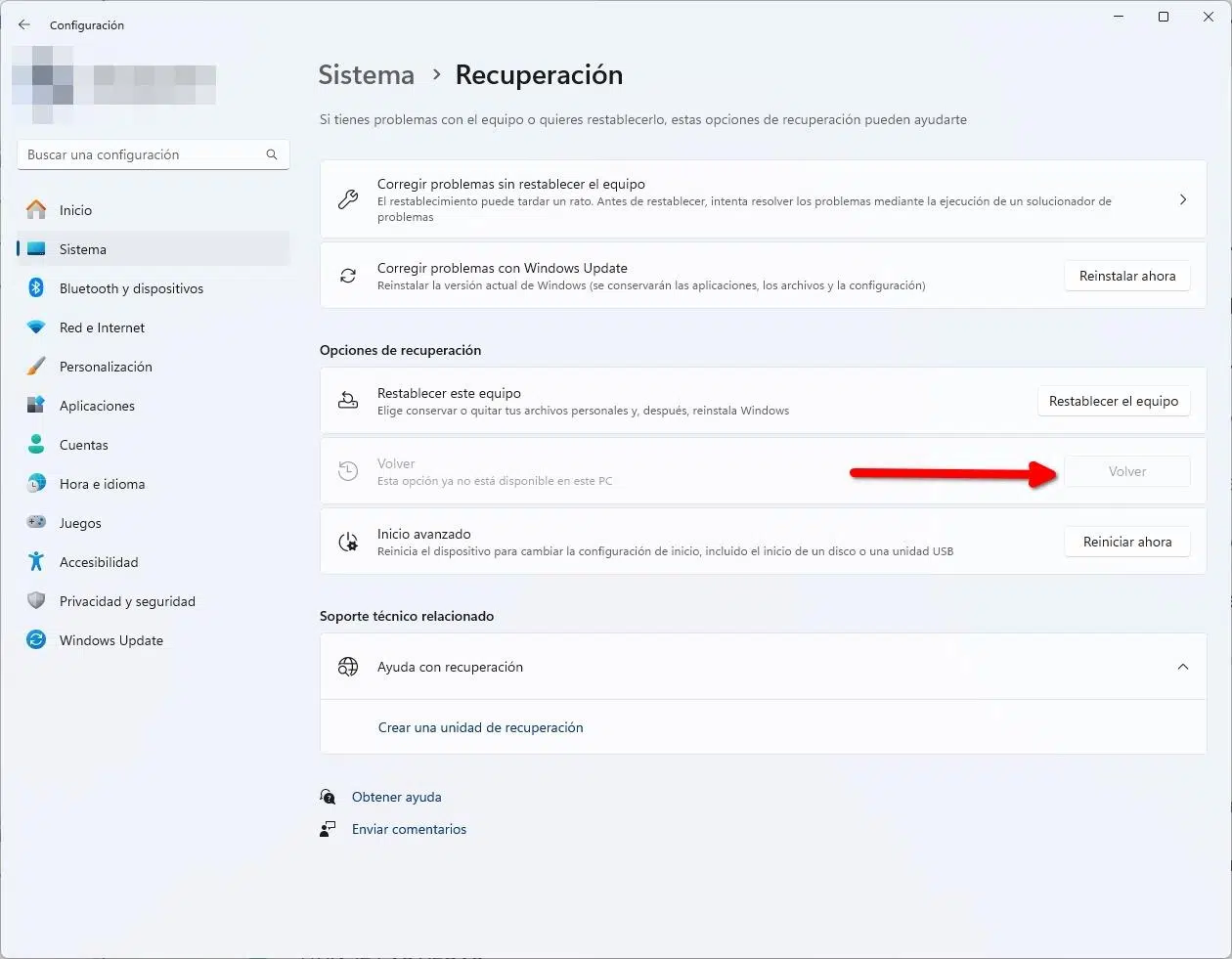
Fọọmu Windows.old jẹ afẹyinti ti fifi sori Windows tẹlẹ ti eto naa ṣẹda laifọwọyi nigbati o nlo imudojuiwọn pataki kan (fun apẹẹrẹ, igbesoke lati Windows 10 si Windows 11). Ise apinfunni rẹ ni lati gba ọ laaye lati pada sẹhin Ti o ba ti nkankan ti ko tọ tabi ti o ba nìkan ko dun pẹlu awọn titun ti ikede, Windows kí awọn "Lọ Back" aṣayan ni Eto> System> Ìgbàpadà fun a lopin akoko, ọpẹ si yi liana.
Ni iṣe, ni Windows 10 ati Windows 11, aṣayan lati yi imudojuiwọn pada nigbagbogbo wa lakoko Ọjọ́ márùndínlọ́gọ́taNi diẹ ninu awọn ipo, akoko akoko le faagun diẹ diẹ ti Microsoft ba ṣawari awọn ọran, ati ninu awọn iwe ti ogbo ati awọn itọsọna iwọ yoo rii awọn itọkasi si awọn akoko ti hasta 30 días ni awọn ẹya miiran ti Windows. Ero eto naa ni lati dọgbadọgba aabo ti nini “eto B” pẹlu aaye disiki ti o daakọ daakọ.
Windows.old tọju awọn faili eto, Awọn faili Eto, data olumulo, ati diẹ ninu awọn eto ti o lo ṣaaju iṣagbega. Kii ṣe apoti ti o rọrun nikan pẹlu awọn faili mẹrinṣugbọn dipo aworan pipe pipe ti fifi sori iṣaaju rẹ, ti a ṣe lati jẹ ki ipadabọ ṣee ṣe ati lati gba awọn faili ti o le ma ti daakọ ni deede ni ẹya tuntun.
Kí ló wà nínú rẹ̀ gan-an, kí sì nìdí tó fi lè gba àyè tó pọ̀ tó bẹ́ẹ̀?
Windows.old maa n gba iye aaye ti o jọra si ohun ti eto rẹ ṣe iwọn ṣaaju iṣagbega, bi o ṣe pẹlu Awọn paati Windows pataki ati data rẹTi o ni idi ti kii ṣe dani fun o lati wa ni ayika awọn gigabytes pupọ, ati lori awọn kọnputa pẹlu ọpọlọpọ sọfitiwia ti fi sori ẹrọ tabi awọn profaili olumulo nla, eeya naa le jẹ akude.
Ninu ọpọlọpọ awọn ẹrọ iwọ yoo rii awọn iwọn ti 8 GB tabi diẹ sii, ṣugbọn awọn ọran kan wa nibiti counter skyrockets. Ti o ba ri eeya ti ko ni ibamu (fun apẹẹrẹ, awọn ọgọọgọrun gigabytes), le jẹ nitori awọn ifosiwewe pupọ: awọn ọna asopọ lile ti Explorer ṣe iṣiro ni ọna ti ko ni oye, awọn iyoku ti awọn fifi sori ẹrọ iṣaaju, awọn aworan eto, awọn aaye mu pada, tabi awọn caches imudojuiwọn ti a ko ti sọ di mimọ.
Ọran aṣoju: lẹhin fifi sori ẹrọ Windows 11, olumulo kan rii pe Windows.old “ṣe iwọn” ~ 600 GB botilẹjẹpe wọn nikan rii awọn megabytes diẹ ninu. Yi anomalous kika jẹ maa n jẹmọ si metadata, awọn ọna asopọ, tabi awọn itọkasi inu Awọn aṣiṣe wọnyi tọka si data ti o ti lọ tẹlẹ tabi ṣe ẹda-iwe, ati pe kii ṣe dandan “gidi” akoonu ẹda-ẹda lori disiki naa. Ninu awọn oju iṣẹlẹ wọnyi, piparẹ Windows.old daradara ni lilo awọn irinṣẹ eto nigbagbogbo gba aaye pada laisi fifọ ohunkohun.
Bawo ni pipẹ ti wa ni ipamọ Windows.old ati nigbawo ni paarẹ laifọwọyi?
Ni deede, Windows yoo pa folda yẹn rẹ laifọwọyi ni kete ti akoko yipo pada ba pari. Ni Windows 10/11, akoko aṣoju jẹ awọn ọjọ 10.Awọn ohun elo iṣaaju ati awọn ẹya gba laaye fun akoko oṣu kan, ati ni awọn igba miiran asiko yii le faagun ti awọn idi imọ-ẹrọ ba wa lati ṣe bẹ (fun apẹẹrẹ, awọn ọran kaakiri pẹlu imudojuiwọn aipẹ).
Ti o ba nilo lati tu aaye silẹ ni kete bi o ti ṣee ati pe o da ọ loju pe iwọ ko pada sẹhin, o le pa Windows.old pẹlu ọwọ rẹ nipa lilo awọn ọna isalẹ. Akiyesi: Maṣe gbiyanju lati pa a pẹlu ọwọ ni Explorer. Nitoripe, nipasẹ apẹrẹ, folda naa ni awọn igbanilaaye pataki ati piparẹ taara nigbagbogbo kuna tabi fi awọn iyokù silẹ.
O ṣeeṣe miiran ti a gbero nigba miiran ni didakọ Windows.old si kọnputa ita lati tọju rẹ kọja awọn ọjọ wọnyẹn. Botilẹjẹpe “ni imọran” o le ṣe iranlọwọ fun ọ lati gba nkan pada ni ọjọ iwaju, Kii ṣe ilana imularada igba pipẹ ti o gbẹkẹleWindows ṣe piparẹ ilana isọdọtun boṣewa nigbati opin akoko ba pari, ati awọn faili eto ti o fipamọ ni iyara. O dara julọ lati gbẹkẹle awọn afẹyinti tabi awọn aworan eto ti a ṣe apẹrẹ pataki fun idi eyi.
Ṣe o nilo lati paarẹ? Nigbawo lati ṣe ati nigbati kii ṣe.
Ni ọpọlọpọ igba, kii ṣe pataki lati fi ọwọ kan ohunkohun: Windows yoo yọ folda yẹn kuro funrararẹ nigbati akoko ba de. Nigbawo ni o ni imọran lati nu rẹ pẹlu ọwọ? Ti o ba kuru lori aaye, ti o ba dun pẹlu awọn igbesoke, ati awọn ti o ba wa ni Egba daju pe o ko ba fẹ lati pada.
Awọn profaili olumulo wa (awọn kọnputa pẹlu 128 GB SSDs, fun apẹẹrẹ) ti ko le ni anfani lati “fi silẹ” awọn ọjọ mẹwa ti aaye si Windows.old. Ti o ba ri ara rẹ ni ipo yẹnLo awọn irinṣẹ mimọ ti Mo ti pese ni isalẹ. Iwọ yoo jèrè pupọ gigabytes lẹsẹkẹsẹ ati laisi fifi eto rẹ sinu eewu.
Ti, ni apa keji, o fẹran lati tọju aṣayan lati yi pada si ẹya ti tẹlẹ fun akoko ti a gba laaye nipasẹ Windows, Ohun ti o gbọn julọ lati ṣe kii ṣe lati fi ọwọ kan ohunkohunNi kete ti akoko ipari ti kọja, folda naa yoo parẹ funrararẹ, fifipamọ ọ lati awọn ilolu.
Awọn ọna ailewu lati yọ Windows.old kuro
Ṣaaju ki a to bẹrẹ, olurannileti kan: Maṣe gbiyanju lati pa a rẹ lati Explorer.Lo awọn awọn irinṣẹ ti eto funrararẹ Eyi yoo tun paarẹ awọn igbanilaaye ati awọn itọkasi ti o ko rii. Eyi ni gbogbo awọn aṣayan:
Aṣayan 1: Lati Eto (Awọn faili Igba diẹ)
Ọna yii ti ṣepọ sinu Windows 10 ati Windows 11 ati pe o ṣee ṣe taara julọ. O ṣiṣẹ pẹlu kan tọkọtaya ti jinna ati pe o jẹ ki o wo kini yoo paarẹ:
- Ṣii Eto> Eto> Ibi ipamọ.
- Lọ si Awọn faili igba diẹ.
- Ṣayẹwo Ẹya ti tẹlẹ ti apoti Windows.
- Tẹ Yọ awọn faili kuro (tabi bọtini afọmọ ti o fihan iwọn lati ni ominira).
Ni Windows 11 iwọ yoo tun rii labẹ awọn iṣeduro Cleaning laarin Ibi ipamọ. Ilana naa jẹ kanna: wa ẹka ti awọn fifi sori ẹrọ iṣaaju ki o pa wọn rẹ.
Aṣayan 2: pẹlu Sense Ibi ipamọ
Sense Ibi ipamọ ṣe adaṣe diẹ ninu itọju disk ati gba laaye fun isọdi-ẹsẹ. Nínú Windows 10 Iwọ yoo wa aṣayan lati yọ ẹya ti tẹlẹ ti Windows kuro laarin awọn eto rẹ:
- Eto> Eto> Ibi ipamọ.
- Labẹ itọsọna Ibi ipamọ, tẹ ni kia kia Yipada bi a ṣe le gba aaye laaye laifọwọyi.
- Yan "Pa ẹya ti tẹlẹ ti Windows kuro" ki o tẹ "Nọ ni bayi".
Ni Windows 11, ọna aṣoju jẹ Eto> Eto> Ibi ipamọ> Awọn iṣeduro afọmọ. Awọn fifi sori ẹrọ Windows ti tẹlẹ Brand ki o jẹrisi pẹlu bọtini mimọ ti o tọka iwọn lati tu silẹ.
Aṣayan 3: Cleanup Disk (cleanmgr)
Ọpa afọmọ Disk Ayebaye tun munadoko pupọ. Ti o ba ni itunu pẹlu awọn ọna abuja, O jẹ ọna iyara ati ailewu miiran.:
- Ṣii Ṣiṣe pẹlu Windows + R.
- Tẹ cleanmgr.exe ki o tẹ Tẹ.
- Ni awọn window, tẹ lori Nu soke eto awọn faili.
- Samisi Awọn fifi sori ẹrọ Windows ti tẹlẹ.
- Jẹrisi pẹlu Gba lati bẹrẹ mimọ.
Ni ipari, aaye ti o wa nipasẹ Windows.old yẹ ki o ni ominira. Ti o ba ti isiro wà anomalous (fun apẹẹrẹ, awọn ọgọọgọrun gigabytes), eyi ni ibiti iwọ yoo rii imularada ibi ipamọ gidi.
Aṣayan 4: Parẹ pẹlu CMD (to ti ni ilọsiwaju)
Ti o ba fẹran laini aṣẹ, o le fi ipa parẹ nipa gbigbe nini ti folda ati ṣatunṣe awọn igbanilaaye. Ṣii Aṣẹ Tọ bi olutọju (wa fun “CMD”, tẹ-ọtun, Ṣiṣe bi alabojuto) ki o si ṣiṣẹ, ni aṣẹ yii:
takeown /F "C:\Windows.old" /A /R /D Y
icacls "C:\Windows.old" /grant *S-1-5-32-544:F /T /C /Q
RD /S /Q "C:\Windows.old"
Awọn aṣẹ wọnyi tun fi nini nini si ẹgbẹ awọn alabojuto, funni ni iṣakoso ni kikun, ati loorekoore ati ni idakẹjẹ pa ilana naa rẹ. Lo nikan ti awọn ọna iṣaaju ko ba ṣiṣẹ. ati ni ilopo-ṣayẹwo ipa-ọna lati yago fun awọn aṣiṣe.
Awọn iṣoro ti o wọpọ nigba piparẹ Windows.old ati bii o ṣe le yanju wọn
Awọn ipo ti o wọpọ meji lo wa nigbati o gbiyanju lati pa folda naa rẹ ati pe o ko le. Àkọ́kọ́Windows le ti parẹ laifọwọyi. Ni ọran naa, iwọ yoo rii “faili ti a ko rii” tabi awọn aṣiṣe ọna ti ko tọ, ati pe ko si ohunkan diẹ sii ti o le ṣe.
ÈkejìAwọn igbanilaaye ti ko to. Windows.old kii ṣe folda deede, ati pe eto naa ṣe aabo awọn akoonu inu rẹ. Ṣe atunṣe eyi nipa lilo Awọn Eto, Ayé Ibi ipamọ, tabi awọn aṣayan afọmọ Disk, eyiti yoo ṣakoso awọn igbanilaaye fun ọ. Nikan ti ohun gbogbo ba kuna, asegbeyin ti si ọna pẹlu CMD ti salaye loke.
Nikẹhin, yago fun piparẹ pẹlu ọwọ lati Explorer: O le fi awọn itọpa silẹ tabi fọ awọn asopọ inu. ti o ki o si complicate awọn afọmọ. Awọn ọna osise wa nibẹ fun iyẹn.
Ṣe MO le lo Windows.old lati pada si ẹya iṣaaju tabi gba awọn faili pada bi?
Lakoko ti akoko yiyi pada ṣiṣẹ, iwọ yoo rii bọtini Yipada sẹhin ni Eto> Eto> Imularada (Windows 11) tabi Eto> Imudojuiwọn & Aabo> Imularada (Windows 10). Ti bọtini yẹn ko ba han mọAkoko naa ti pari ati pe iwọ kii yoo ni anfani lati mu imudojuiwọn pada nipasẹ ọna boṣewa.
Ti o ba nilo lati gba awọn faili ti ara ẹni pada (awọn iwe aṣẹ, awọn fọto, tabili tabili), o le ṣawari C: \ Windows.old \ Users \ your_username ki o daakọ akoonu ti o padanu. Ṣe o ṣaaju piparẹ folda naanitorina o ko padanu ohunkohun. Ti ko ba si mọ, iwọ yoo ni lati lo eto afẹyinti deede rẹ.
Kilode ti folda Windows.old ṣe afihan 600 GB nigbati o ni 100 MB nikan?
Aisan yii maa n jẹ nitori bii Windows ṣe n ṣe iṣiro awọn iwọn kan, awọn ọna asopọ lile, ati awọn itọkasi inu ti Explorer ṣe afikun “bii pe wọn jẹ awọn ẹda”. Awọn snapshots eto tun ni ipa kan. tabi awọn iyokù ti awọn fifi sori ẹrọ iṣaaju ti a ko ti sọ di mimọ. Ti o ni idi ti kika le ma baramu ohun ti o ri nigbati o ṣii folda naa.
Ni ọpọlọpọ awọn ọran, ojutu pẹlu mimọ pẹlu awọn irinṣẹ eto (Awọn faili Igba diẹ, Awọn iṣeduro Isọkuro, tabi cleanmgr). Ti o ba pa Windows.old rẹ ni lilo awọn ọna wọnyiIwọ yoo gba aaye ti o lo gangan pada ati pe kii yoo ni ipa awọn faili lọwọlọwọ rẹ, eyiti o ti lọ tẹlẹ si fifi sori ẹrọ tuntun.
folda “Windows” mi deede gba to 50 GB, ṣe deede bi?
Fọọmu C:\ Windows lori awọn kọnputa ode oni le wa lati 20 si 50 GB, da lori awọn paati, awakọ, awọn caches imudojuiwọn, ati ile itaja paati (WinSxS). Lapapọ, eeya yẹn ṣubu laarin iwọn ti a nireti. Ati pe kii ṣe imọran to dara lati pa ohunkohun rẹ ni ọwọ rẹ.
Ti o ba fẹ dinku iwọn ti ẹrọ rẹ gba, lo Awọn faili Igba diẹ, Awọn iṣeduro afọmọ, ati awọn aṣayan afọmọ Disk lati pa awọn faili rẹ. atijọ fifi sori awọn faili ati imudojuiwọn àkọọlẹYago fun “mimọ ibinu” ti ile-ipamọ paati funrararẹ ti o ko ba mọ ohun ti o n ṣe ni pato.
Awọn afẹyinti ati awọn omiiran to dara julọ si titọju Windows.old
Gẹgẹbi afẹyinti igba pipẹ, Windows.old kii ṣe imọran ti o dara julọ: O ti yọkuro laifọwọyi ati mu ṣiṣẹ lati yi pada O dara julọ lati lo Awọn aaye Ipadabọ Windows ati awọn afẹyinti deede tabi awọn aworan, eyiti o gba aaye diẹ ti o jẹ igbẹkẹle diẹ sii.
Diẹ ninu awọn itọsọna ṣeduro awọn irinṣẹ ẹnikẹta lati faagun C: ipin tabi awọn faili ijekuje mimọ nigbati aaye ba pọ. Lara wọn iwọ yoo rii awọn itọkasi si Standard Assistant Partition AOMEI (fun ṣiṣe mimọ ati iṣakoso awọn ipin), EaseUS Todo Afẹyinti Ọfẹ (awọn afẹyinti), tabi EaseUS Partition Master (iwọn awọn ipin). Ti o ba pinnu lati lo sọfitiwia ita, rii daju pe o loye awọn ayipada ti o n ṣe ati pe o ni afẹyinti ṣaaju iyipada eyikeyi awọn ipin.
Windows 10 ati Windows 11: Awọn ọna ati awọn orukọ ti iwọ yoo rii
Ti o da lori ẹya, awọn akojọ aṣayan le yato die-die. Ni Windows 10, Ayé Ibi ipamọ han labẹ Eto> Ibi ipamọ, ati lati ibẹ o le tẹ ni kia kia Yi pada bi a ṣe gba aaye laaye laifọwọyi Lati mu yiyọkuro ti ẹya ti tẹlẹ ṣiṣẹ, ni Windows 11 ọna taara julọ ni lati lọ si awọn iṣeduro afọmọ laarin Ibi ipamọ ati yan fifi sori ẹrọ Windows ti tẹlẹ.
Ti o ba lo Awọn faili Igba diẹ, iwọ yoo rii apoti kan pẹlu ọrọ bii Ẹya iṣaaju ti Windows tabi Awọn fifi sori ẹrọ Windows ti tẹlẹ. Yan rẹ, jẹrisi, jẹ ki Windows ṣe iyokù. Ilana naa le gba iṣẹju diẹ ti iwọn folda ba tobi.
Awọn iṣe ti o dara julọ ṣaaju piparẹ Windows.old

Ṣaaju piparẹ rẹ, beere lọwọ ararẹ boya o nilo aṣayan lati pada sẹhin tabi gba ohunkohun pada. Ti o ba ni awọn iyemeji eyikeyi, lo anfani akoko-ọjọ 10 naa. Ki o si ma fi ọwọ kan ohunkohun. Ti o ba ni idaniloju pe o nilo aaye, nu laisi iberu nipa lilo awọn ọna osise.
Ti o ba fẹ lati tọju iṣeeṣe ti imularada ojo iwaju, o dara julọ lati tunto eto afẹyinti (awọn aworan eto, awọn afẹyinti faili) ati mu Awọn aaye Mu pada. Awọn ọna yiyan wọnyi jẹ fẹẹrẹfẹ ati imunadoko diẹ sii ju titọju Windows.old titilai.
FAQ kiakia
Nibo ni Windows.old wa? Ninu gbongbo ti awakọ eto, nigbagbogbo C: \ Windows.old, lẹhin igbesoke eto pataki kan.
Ṣe o jẹ ailewu lati pa a rẹ bi? Bẹẹni, niwọn igba ti o ko ba fẹ yi imudojuiwọn pada ati pe awọn faili rẹ wa ni ipo ti o pe. Lo Awọn faili Igba diẹ, Ayé Ibi ipamọ, tabi Isọsọ Disk.
Kilode ti emi ko le pa a pẹlu ọwọ? Nitoripe o nilo awọn igbanilaaye pataki ati Windows ṣe aabo rẹ. Lo awọn irinṣẹ afọmọ tabi, bi ibi-afẹde ti o kẹhin, ọna lilo CMD bi oluṣakoso.
Bawo ni o ṣe pẹ to? Ni deede awọn ọjọ 10 ni Windows 10/11; ni awọn ẹya iṣaaju ati awọn ohun elo, o le to awọn ọjọ 30. Lẹhin iyẹn, Windows yoo paarẹ laifọwọyi.
Ṣe Mo le lo bi afẹyinti titilai? Ko bojumu. Windows ṣe alaabo yiyi pada lẹhin window akoko ti a ti sọ tẹlẹ, ati pe awọn faili di igba atijọ. O dara lati lo awọn aaye imupadabọ ati awọn aworan eto.
Ti o ba ti ni igbega laipe ati rii Windows.old ti o gba idaji agbaye, maṣe bẹru: folda yẹn wa fun ifọkanbalẹ ọkan rẹ.Lo o ti o ba nilo lati pada si ẹya ti tẹlẹ tabi lati gba awọn faili ti o sọnu pada ni ọna. Ati pe ti o ko ba nilo rẹ, paarẹ rẹ nipa lilo awọn ọna osise ati gba aaye pada ni iṣẹju-aaya. Pẹlu tọkọtaya kan ti awọn ilana ṣiṣe mimọ ati ilana afẹyinti to dara, kọnputa rẹ yoo ṣiṣẹ laisiyonu ati, ni pataki julọ, ailewu lati awọn iyanilẹnu ti ko dun.

Ifẹ nipa imọ-ẹrọ niwon o jẹ kekere. Mo nifẹ lati ni imudojuiwọn ni eka naa ati, ju gbogbo rẹ lọ, sisọ rẹ. Ti o ni idi ti Mo ti ṣe igbẹhin si ibaraẹnisọrọ lori imọ-ẹrọ ati awọn oju opo wẹẹbu ere fidio fun ọpọlọpọ ọdun. O le rii mi ni kikọ nipa Android, Windows, MacOS, iOS, Nintendo tabi eyikeyi koko-ọrọ miiran ti o ni ibatan ti o wa si ọkan.