
Pẹpẹ iṣẹ-ṣiṣe jẹ apakan bọtini ti lilo Windows 11. Ṣeun si i, a le yara wọle si awọn ohun elo, wo awọn iwifunni, ati ṣakoso awọn window ṣiṣi. Ṣugbọn kini ti ile-iṣẹ ba sọnu ni Windows 11? Kini idi ti eyi fi ṣẹlẹ? Kini o le ṣe lati ṣe atunṣe? Ni yi article, a yoo wo ni rAwọn idi ti o wọpọ julọ lẹhin piparẹ ti ile-iṣẹ iṣẹ-ṣiṣe ati itọsọna pẹlu awọn ọna miiran lati gba pada.
Kini idi ti ile-iṣẹ iṣẹ farasin ni Windows 11?
Diẹ ninu awọn olumulo ti royin pe pẹpẹ iṣẹ-ṣiṣe lojiji sọnu ni Windows 11. Ọpọlọpọ wa Awọn idi akọkọ ti ile-iṣẹ le wa ni pamọ tabi ti sọnu patapata lati Windows 11. Eyi ni diẹ ninu awọn idi:
- Ṣiṣẹ-ipamọ laifọwọyi.
- Aṣiṣe Windows Explorer.
- Sonu tabi ba faili lori eto.
- Ipo iboju kikun.
- Awọn imudojuiwọn aṣiṣe.
Pẹpẹ iṣẹ-ṣiṣe ti sọnu ni Windows 11: itọsọna kan si gbigba pada
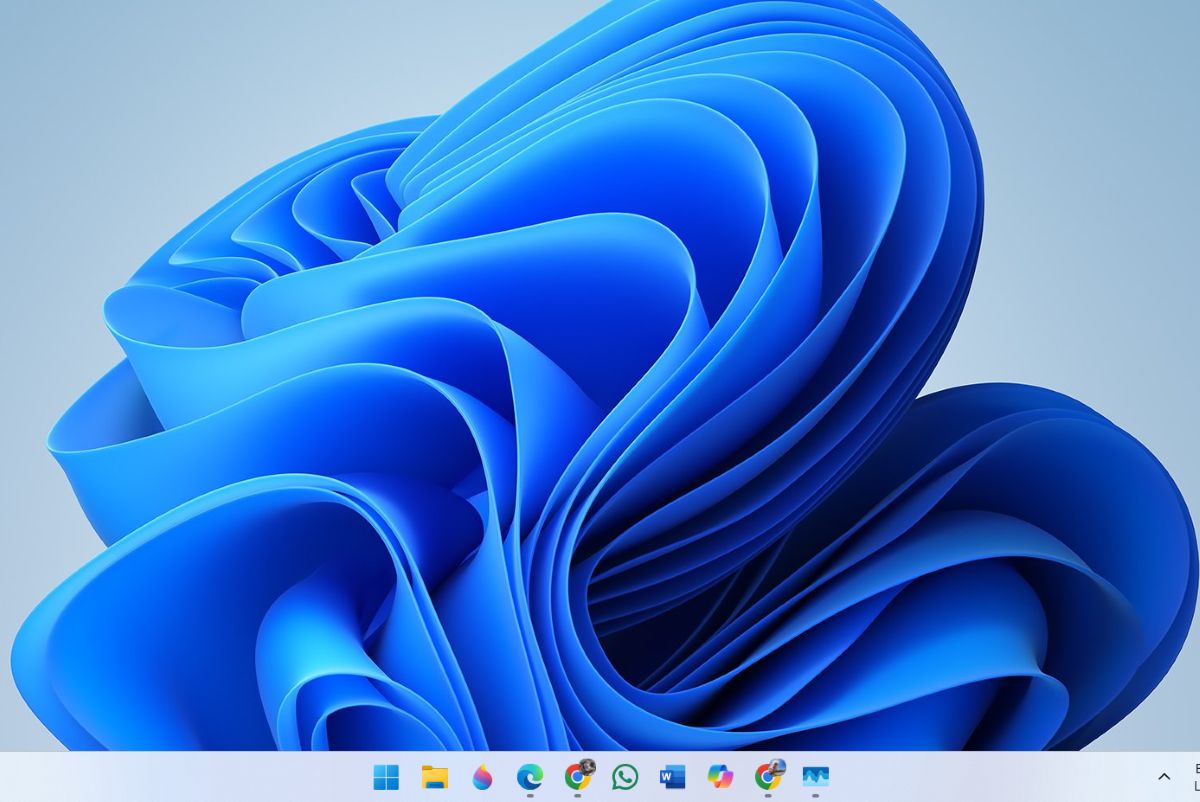
Ti o da lori idi ti ile-iṣẹ iṣẹ-ṣiṣe ti sọnu ni Windows 11, o ni lati ṣe ọkan ninu awọn ọna ti a yoo rii ni isalẹ. A yoo bẹrẹ pẹlu diẹ ninu awọn eto ipilẹ ati lẹhinna a yoo wo awọn solusan ilọsiwaju diẹ siiA nireti pe itọsọna yii ṣe iranlọwọ fun ọ lati gba pẹpẹ iṣẹ-ṣiṣe tabili rẹ pada si Windows 11.
Tun PC rẹ bẹrẹ
Ohun akọkọ ti o le ṣe ti ile-iṣẹ ba sọnu ni Windows 11 ni lati tun PC rẹ bẹrẹ. Eyi jẹ iwọn ti o rọrun julọ, ṣugbọn o jẹ munadoko gaan ni lohun awọn iṣoro lori PC rẹ. Niwọn igbati pẹpẹ iṣẹ-ṣiṣe ko han, tẹ bọtini Windows lati ṣii akojọ aṣayan Bẹrẹ, tẹ aami tiipa, yan Tun bẹrẹ, ati pe iyẹn ni. O le ṣe ohun kanna nigbakugba ti o nilo lati. pa kọmputa rẹ laisi akojọ aṣayan Bẹrẹ.
Ṣayẹwo awọn ihuwasi ti awọn taskbar
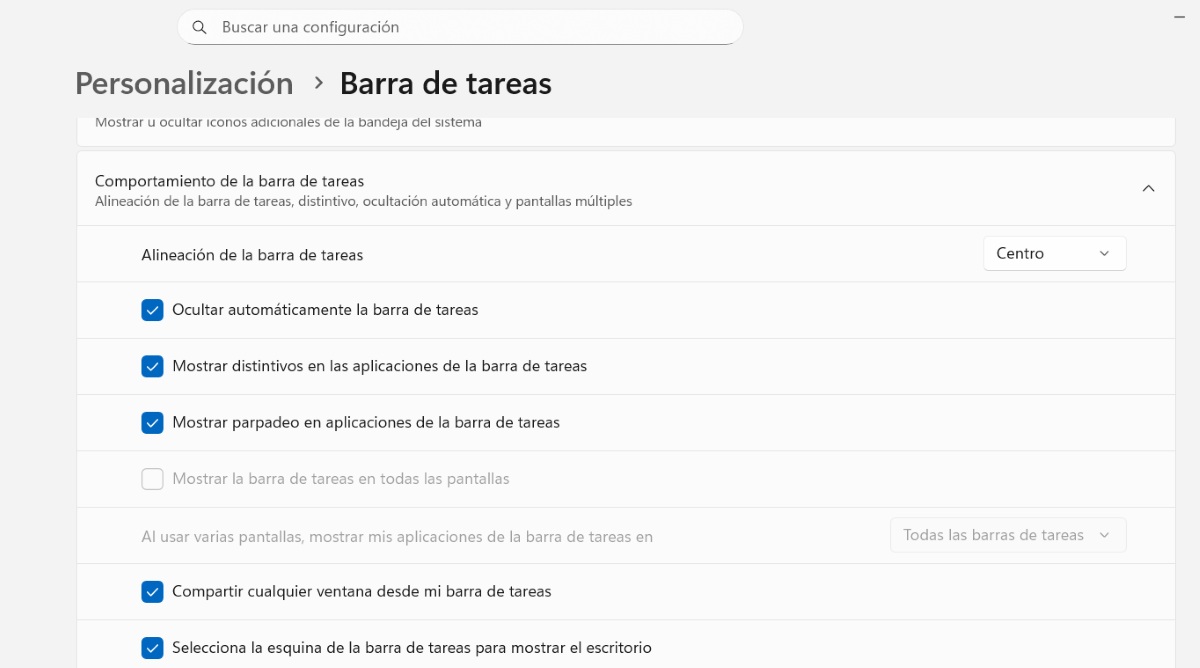
Ti o ba ti ṣiṣẹ aṣayan "Fipamọ-laifọwọyi iṣẹ-ṣiṣe", o le nilo lati yi pada. Ti eyi ba jẹ ohun ti n ṣẹlẹ, Pẹpẹ iṣẹ-ṣiṣe yoo han nikan nigbati o ba npa lori isalẹ iboju naa.Lati ṣe atunṣe ihuwasi yii, tẹle awọn igbesẹ isalẹ:
- Tẹ bọtini naa Windows + Mo lati tẹ Eto.
- Yan Isọdi-ara ẹni
- Bayi ra si Pẹpẹ iṣẹ - Iwa iṣẹ -ṣiṣe ati ki o han aṣayan.
- Ti aṣayan ba "Fipamọ iṣẹ-ṣiṣe ni adarọ ese” ti mu ṣiṣẹ, yọ kuro.
- Ni kete ti o ba ti ṣe, iṣẹ-ṣiṣe yoo han patapata.
Jade ni kikun iboju mode ti o ko ba le ri awọn taskbar
Idi miiran ti o ṣee ṣe idi ti ile-iṣẹ le ti parẹ ni Windows 11 ni pe o wa ni ipo iboju kikun. Diẹ ninu awọn apps bi awọn Ẹrọ orin media Windows, awọn atunto ipo tabulẹti, tabi lilo awọn diigi ita le tọju ibi iṣẹ ṣiṣe lati le mu aaye iṣẹ pọ si. Ti o ba wa nibẹ, Tẹ F11 lati jade ki o ṣayẹwo pe igi yoo han lẹẹkansi..
Tun Windows 11 Explorer bẹrẹ
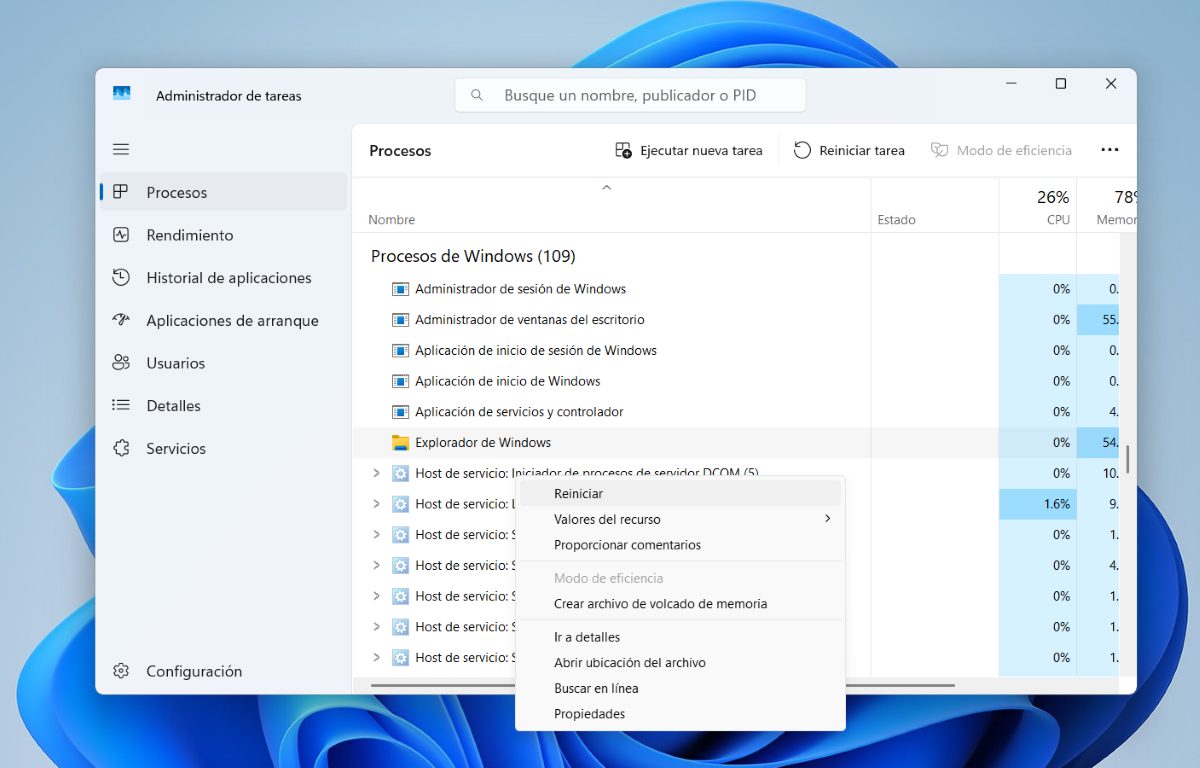
Ti ile-iṣẹ iṣẹ ba ti sọnu ni Windows 11, o le ṣatunṣe iṣoro naa nipa tun bẹrẹ Windows Explorer. Bawo ni MO ṣe ṣe eyi? Lati ṣaṣeyọri eyi, tẹle awọn igbesẹ ti o rọrun wọnyi:
- Tẹ Konturolu + Yi lọ yi bọ Esc si ṣii Oluṣakoso Iṣẹ.
- Nibẹ ni o nwa fun Awọn ilana Windows - Windows Explorer.
- Yan Windows Explorer ki o tẹ lori ".Tun iṣẹ-ṣiṣe bẹrẹ” ni oke, ati pe iyẹn ni. Eyi le ṣatunṣe iṣoro naa pẹlu pẹpẹ iṣẹ-ṣiṣe.
Aṣayan miiran (ti o ba wa lori kọnputa rẹ) ni lati pa Windows Explorer patapata. Lati ṣe eyi, tẹ-ọtun lori rẹ lẹhinna yan Ipari iṣẹ. Lati tun bẹrẹ, tẹ lori "Ṣiṣe iṣẹ-ṣiṣe titun kan"o si kọ explorer.exe ati lẹhin naa Gba
Lo aṣẹ cfmon.exe
koriko aṣẹ ti o ni iduro fun kikọ ni gilasi titobi tabi ọpa wiwa ti Windows 11Ti o ba jẹ glitching, o le ma jẹ ki o tẹ, tabi o le jẹ idi idi ti ile-iṣẹ naa fi parẹ ni Windows 11. Lati ṣiṣẹ aṣẹ yii, ṣe atẹle naa:
- Tẹ lori Windows + R.
- Ni ṣiṣe kọ awọn wọnyi C: \ Windows \ System32 \ ctfmon.exe ki o si tẹ lori Gba
- Ti ṣe. Aṣẹ yii yoo tun awọn aṣayan kikọ pada lori pẹpẹ iṣẹ-ṣiṣe.
Lakoko ti o jẹ otitọ pe nigba ti o ba ṣiṣẹ aṣẹ yii o ko rii ilana bii iru bẹ, eyi ko tumọ si pe ko ṣe ohunkohun. Nigbati o ba ṣiṣe, Aṣẹ naa yoo ṣatunṣe eyikeyi ọran ti o nfa ki ile-iṣẹ naa parẹ ni Windows 11..
Lo aṣẹ SFC ti ile-iṣẹ ba sọnu ni Windows 11
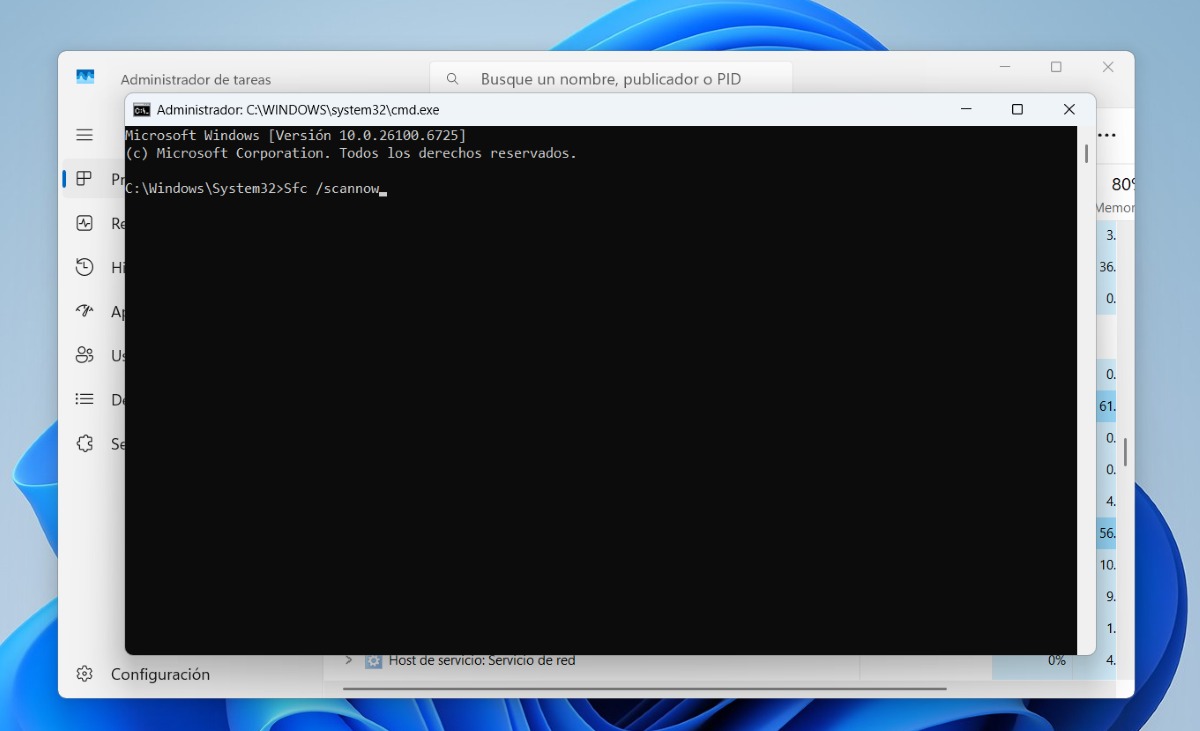
Ọna miiran ti o le ṣe iranlọwọ fun ọ ti ile-iṣẹ ba sọnu ni Windows 11 ni aṣẹ SFC. Eyi yoo wa gbogbo iru awọn faili ti o wa ninu ibẹrẹ PC rẹ ati Ti o ba ri eyikeyi ti o padanu tabi awọn faili ti o bajẹ, yoo rọpo wọn pẹlu ọkan ti o wa ni ipo ti o dara.Bawo ni o ṣe nṣiṣẹ aṣẹ yii? Tẹle awọn igbesẹ isalẹ:
- Tẹ ninu awọn Oluṣakoso Iṣẹ-ṣiṣe, boya nipa apapọ awọn bọtini Ctrl + Shift + Esc.
- Nibẹ, tẹ lori Ṣiṣe iṣẹ-ṣiṣe titun kan.
- Ni Ṣii, tẹ cmd ki o fun ni awọn anfani iṣakoso ki o tẹ O DARA.
- Ferese agbejade dudu yoo ṣii. Tẹ aṣẹ sii nibẹ. Sfc / scannow ki o lu Tẹ.
- Duro fun o lati pari 100% fun pipaṣẹ lati rọpo eyikeyi awọn faili ti o padanu ti o ṣe idiwọ fun ọ lati rii pẹpẹ iṣẹ-ṣiṣe.
Ohun ti aṣẹ yii yoo ṣe ni pilẹṣẹ okeerẹ eto bata ọlọjẹ. Nitorina ti faili ba wa ti o fa ki aaye iṣẹ-ṣiṣe parẹ, yoo jẹ atunṣe. Sibẹsibẹ, ilana yii le gba awọn iṣẹju pupọ lati pari, ati pe o ṣe pataki pupọ pe ki o duro titi yoo fi pari 100% fun awọn abajade to dara julọ.
Ṣe imudojuiwọn ẹya Windows 11 rẹ
Aṣayan kan ti a ko le gbagbe ti ile-iṣẹ ba ti sọnu ni Windows 11 ni lati ṣe imudojuiwọn Windows. Nigba miiran, awọn idun ti wa ni atunṣe pẹlu awọn imudojuiwọn ti ẹrọ ṣiṣe n gba. Lati ṣayẹwo fun awọn imudojuiwọn to wa, tẹ Windows + I – Windows Update ati ṣiṣe awọn imudojuiwọn eyikeyi ti o wa. O le ni anfani lati wo pẹpẹ iṣẹ-ṣiṣe lẹẹkansi lẹhin iyẹn.

Lati igba ti mo wa ni ọdọ Mo ti ni iyanilenu pupọ nipa ohun gbogbo ti o ni ibatan si awọn ilọsiwaju ti imọ-jinlẹ ati imọ-ẹrọ, paapaa awọn ti o jẹ ki igbesi aye wa rọrun ati ere diẹ sii. Mo nifẹ lati ni imudojuiwọn pẹlu awọn iroyin tuntun ati awọn aṣa, ati pinpin awọn iriri mi, awọn imọran ati imọran nipa ohun elo ati awọn ohun elo ti Mo lo. Eyi mu mi lati di onkọwe wẹẹbu diẹ diẹ sii ju ọdun marun sẹhin, ni akọkọ ti dojukọ awọn ẹrọ Android ati awọn ọna ṣiṣe Windows. Mo ti kọ ẹkọ lati ṣe alaye ni awọn ọrọ ti o rọrun ohun ti o ni idiju ki awọn onkawe mi le ni oye rẹ ni irọrun.