- Windows Hello le kuna nitori hardware, iṣeto ni, tabi awọn oran iroyin olumulo.
- Ṣiṣe imudojuiwọn eto rẹ ati awọn awakọ jẹ bọtini si mimu-pada sipo iṣẹ ṣiṣe.
- Awọn eto kan pato wa ninu eto imulo ẹgbẹ ti o mu awọn ẹya biometric ṣiṣẹ.
- Ṣiṣe atunto oju tabi idanimọ itẹka le yanju awọn aṣiṣe itẹramọṣẹ.
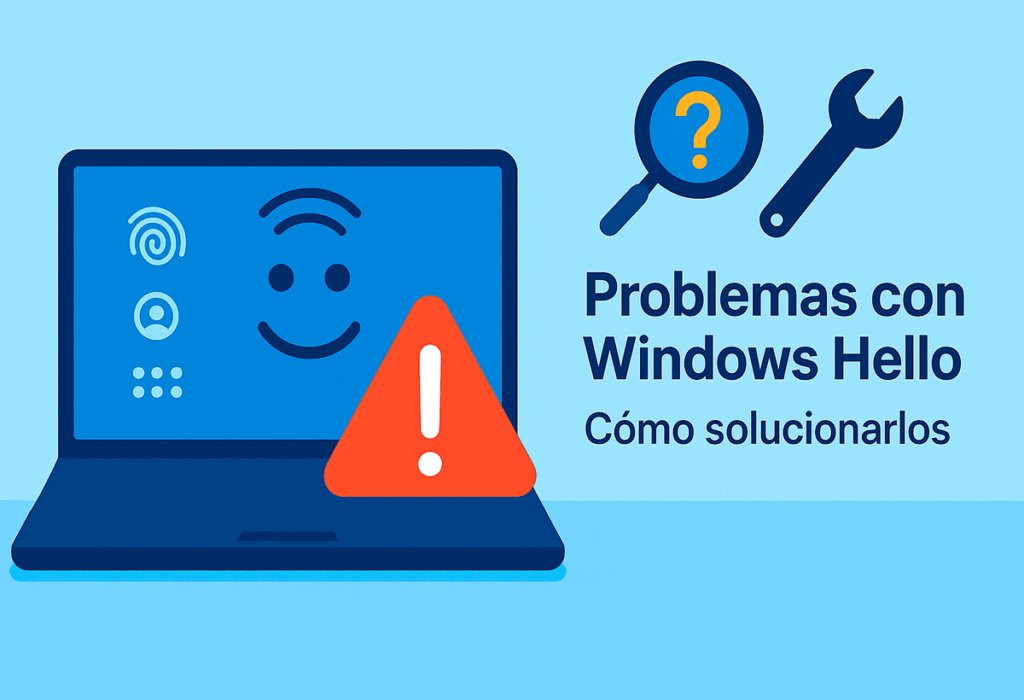
Àwọn Windows O ti di ohun elo ti o wulo pupọ lati dẹrọ ati teramo aabo ti iwọle si awọn ẹrọ nṣiṣẹ Windows 10 ati Windows 11. Imọ-ẹrọ yii ngbanilaaye lati ṣe idanimọ ararẹ nipa lilo idanimọ oju, awọn ika ọwọ, tabi awọn PIN, yago fun lilo awọn ọrọ igbaniwọle aṣa. Sibẹsibẹ, ọpọlọpọ awọn olumulo wa ti o rii iyẹn Windows Hello deja de funcionar sin motivo aparente.
Nínú àpilẹ̀kọ yìí, a ṣàlàyé Kini idi ti Windows Hello le kuna, bawo ni a ṣe le rii ipilẹṣẹ ti iṣoro naa ati, ju gbogbo rẹ lọ, Awọn igbesẹ wo ni o le ṣe lati yanju rẹ patapata?. Gbogbo pẹlu awọn alaye ti o han gbangba ati awọn irinṣẹ ti o wa ninu ẹrọ ṣiṣe funrararẹ. Jẹ ká gba si o.
Kini gangan Windows Hello ati bawo ni o ṣe n ṣiṣẹ?

Windows Hello jẹ pẹpẹ ìfàṣẹsí biometric ti a ṣe sinu Windows eyiti ngbanilaaye iwọle si eto pẹlu awọn ọna bii idanimọ oju, awọn ika ọwọ tabi PIN to ni aabo. O ṣe apẹrẹ lati pese ọna iyara ati aabo lati wọle, laisi nini lati tẹ ọrọ igbaniwọle sii.
Ètò náà ń lo kamẹra infurarẹẹdi (IR). tàbí a sensọ ìka ọwọ́. Ninu ọran ti idanimọ oju, kamẹra ya aworan ti a ṣeto ati ṣe afiwe pẹlu eyi ti o ti fipamọ sori ẹrọ tẹlẹ. Ti ohun gbogbo ba baamu, iwọle jẹ lẹsẹkẹsẹ.
Esta función también le ṣee lo nipasẹ diẹ ninu awọn ohun elo ẹnikẹta, gẹ́gẹ́ bí Dropbox, OneDrive tabi awọn oluṣakoso ọrọ igbaniwọle, eyi ti o ṣe ilọsiwaju iriri ati aabo.
Awọn idi Top Idi ti Windows Hello Ṣe Ikuna

Ikuna Windows Hello le fa nipasẹ ọpọlọpọ awọn ọran. Wiwa wọn ni deede jẹ igbesẹ akọkọ lati lo ojutu ti o yẹ:
- Awọn imudojuiwọn eto aipẹ: Lẹhin igbegasoke si Windows 11, diẹ ninu awọn olumulo rii pe awọn ọna biometric ko si mọ.
- Akọọlẹ agbegbe dipo akọọlẹ Microsoft: Windows 11 nilo akọọlẹ Microsoft kan lati mu iṣẹ ṣiṣe Windows Hello ṣiṣẹ ni kikun.
- Awọn iṣoro ohun elo: Kamẹra tabi sensọ biometric le dina, ge asopọ, tabi aṣiṣe.
- Errores en los controladores: Awakọ ti o ti kọja tabi ibajẹ le ṣe idiwọ awọn sensọ biometric lati ṣiṣẹ daradara.
- Awọn eto ẹgbẹ agbegbe: Diẹ ninu awọn ẹya ti Windows, gẹgẹbi Pro tabi Idawọlẹ, gba ọ laaye lati ṣakoso lilo awọn ohun elo biometrics lati ọdọ Olootu Afihan Ẹgbẹ.
Awọn aami aisan ti o wọpọ nigbati Windows Hello ba kuna
Lara awọn ifiranṣẹ loorekoore julọ tabi awọn ipo ti o tọka iṣoro kan pẹlu Windows Hello ni:
- "O ko le ṣe idanimọ rẹ" nigbati o n gbiyanju lati wọle nipa lilo idanimọ oju.
- “Windows Hello no está disponible en este dispositivo”, paapaa ti ohun elo pataki ba wa.
- Aṣayan oju tabi idanimọ itẹka ko han ninu awọn aṣayan wiwọle.
- Awọn aṣiṣe lẹhin wíwọlé pẹlu PIN tabi ọrọigbaniwọle o nfihan pe Windows Hello ko ni tunto ni deede.
Awọn ilọsiwaju ipilẹ o le gbiyanju ṣaaju awọn solusan ilọsiwaju
Ti Windows Hello rẹ ba ti bẹrẹ si kuna laipẹ, gbiyanju awọn atunṣe iyara wọnyi ni akọkọ:
- Nu kamẹra tabi sensọ itẹka mọ lati rii daju pe ko si eruku tabi awọn idiwọ.
- Ṣe imudara imole ibaramu, niwọn bi ina ti ko to tabi aiṣedeede le ṣe idiju idanimọ oju.
- Yọ awọn ẹya ẹrọ kuro gẹgẹbi awọn fila, awọn sikafu tabi awọn gilaasi, paapaa ti o ko ba lo wọn lakoko iṣeto akọkọ.
- Recalibrate idanimọ oju lati Eto → Awọn iroyin → Awọn aṣayan Wiwọle → Idanimọ oju → Imudara idanimọ.
Awọn ojutu alaye lati jẹ ki Windows Hello ṣiṣẹ lẹẹkansi

1. Ṣeto akọọlẹ Microsoft kan dipo akọọlẹ agbegbe kan
Windows 11 nilo akọọlẹ Microsoft kan lati mu Windows Hello ṣiṣẹ ni kikun. Lati yi pada:
- Tẹ lori aami ti Bẹ̀rẹ̀ kí o sì yan Àwọn Ètò.
- Tẹ Àwọn Àkọọ́lẹ̀ kí o sì yan Ìwífún rẹ.
- Tẹ lori Iniciar sesión con una cuenta Microsoft en su lugar kí o sì tẹ̀lé àwọn ìtọ́ni náà.
2. Actualizar Windows a la última versión
Nigbagbogbo, imudojuiwọn atijọ tabi ti ko pe fa awọn ẹya bii Windows Hello lati kuna. Lati ṣe imudojuiwọn:
- Ṣii Eto nipa titẹ ni kia kia Àwọn Fèrèsé + I.
- Lọ sí Awọn imudojuiwọn ati aabo kí o sì yan Ṣayẹwo fun awọn imudojuiwọn.
- Fi ohun gbogbo ti o wa sori ẹrọ ki o tun kọmputa rẹ bẹrẹ.
3. Ṣiṣẹ ẹrọ ti n ṣatunṣe aṣiṣe hardware
Windows nfunni awọn irinṣẹ adaṣe ti o rii ati ṣatunṣe awọn aṣiṣe eto:
- Ninu Eto, lọ si Awọn imudojuiwọn ati aabo.
- Wọle si apakan naa Yanjú àwọn ìṣòro.
- Yan Àwọn ohun èlò àti àwọn ẹ̀rọ kí o sì tẹ̀ síwájú Ṣiṣẹ oluṣeto iṣoro naa.
4. Mu awọn biometrics ṣiṣẹ ni Olootu Afihan Ẹgbẹ
Igbesẹ yii wulo nikan fun awọn ẹya bii Windows 10 Pro, Idawọlẹ, tabi Ẹkọ. O le ṣayẹwo awọn iyatọ ninu Windows 11 Pro vs Windows 11 Home. Lati mu awọn biometrics ṣiṣẹ:
- Tẹ Àwọn Fèrèsé + R, ó kọ gpedit.msc y haz clic en OK.
- Lọ sí Iṣeto Kọmputa → Awọn awoṣe Isakoso → Awọn ohun elo Windows → Biometrics.
- Tẹ lẹẹmeji lori Gba awọn lilo ti biometrics kí o sì yan Ti mu ṣiṣẹ.
5. Ṣe imudojuiwọn tabi tun fi awọn awakọ ẹrọ biometric sori ẹrọ
Awakọ ti o bajẹ tabi ti igba atijọ le fa awọn ikuna nla. Lati mu dojuiwọn:
- Tẹ Àwọn Fèrèsé + R, ó kọ devmgmt.msc kí o sì tẹ Tẹ.
- Tẹ lori Wa fun awọn iyipada hardware lati awọn Action akojọ.
- Expande el apartado Àwọn ẹ̀rọ biometric, ọtun tẹ lori ẹrọ rẹ ki o si yan Ṣe imudojuiwọn awakọ o Yọ kuro.
- Tun kọmputa rẹ bẹrẹ ki Windows le rii awakọ tuntun laifọwọyi.
6. Pa ibẹrẹ iyara naa
Ibẹrẹ iyara le fa awọn iṣoro ikojọpọ awọn iṣẹ kan, pẹlu Windows Hello. Lati pa a, o le wọle Bii o ṣe le ṣe idiwọ Windows 11 lati beere lọwọ rẹ lati wọle. Lati mu ibẹrẹ yara ṣiṣẹ:
- Ṣii iṣakoso nronu ati wiwọle Hardware ati Ohun → Awọn aṣayan Agbara.
- Tẹ lori Elegir qué hacen los botones de encendido.
- Yan Cambiar la configuración no disponible ni akoko yi.
- Yọ àmì àṣàyàn náà kúrò Mu ibẹrẹ iyara ṣiṣẹ kí o sì fi àwọn àyípadà náà pamọ́.
7. Tun oju tabi idanimọ ika ọwọ
Iṣeto ibajẹ le ṣe atunṣe nipasẹ yiyọ ati atunto idanimọ naa:
- Lọ si Eto → Awọn iroyin → Awọn aṣayan iwọle.
- Yan Idanimọ oju tabi itẹka ati tẹ Mu kuro.
- Tẹ lori Bẹ̀rẹ̀ lati tun-forukọsilẹ oju tabi itẹka rẹ.
Ti o da lori orisun iṣoro naa, awọn solusan wọnyi wa lati awọn atunṣe ipilẹ si awọn eto ilọsiwaju. Ti ko ba si ọkan ninu wọn ti o ṣakoso lati yanju ipo naa, o jẹ O ni imọran lati kan si atilẹyin imọ-ẹrọ ti olupese ti ẹrọ rẹ, bi o ṣe le jẹ ikuna ti ara ni hardware. Biotilejepe o tun le yan a ibasọrọ pẹlu awọn soporte técnico de Windows 11.

Mo jẹ olutayo imọ-ẹrọ ti o ti sọ awọn ifẹ “giigi” rẹ di oojọ kan. Mo ti lo diẹ sii ju ọdun 10 ti igbesi aye mi ni lilo imọ-ẹrọ gige-eti ati tinkering pẹlu gbogbo iru awọn eto jade ninu iwariiri mimọ. Ní báyìí, mo ti mọ iṣẹ́ ẹ̀rọ kọ̀ǹpútà àti àwọn eré fídíò. Eyi jẹ nitori diẹ sii ju ọdun 5 Mo ti n ṣiṣẹ kikọ fun ọpọlọpọ awọn oju opo wẹẹbu lori imọ-ẹrọ ati awọn ere fidio, ṣiṣẹda awọn nkan ti o wa lati fun ọ ni alaye ti o nilo ni ede ti o jẹ oye nipasẹ gbogbo eniyan.
Ti o ba ni awọn ibeere eyikeyi, awọn sakani imọ mi lati ohun gbogbo ti o ni ibatan si ẹrọ ṣiṣe Windows bii Android fun awọn foonu alagbeka. Ati pe ifaramọ mi ni fun ọ, Mo ṣetan nigbagbogbo lati lo iṣẹju diẹ ati ṣe iranlọwọ fun ọ lati yanju eyikeyi ibeere ti o le ni ni agbaye intanẹẹti yii.