- Ko awọn aami aisan kuro: awọn oluyipada ti nparẹ, awọn aṣayan Wi-Fi/BT ti o padanu, ati awọn ikilọ ni Oluṣakoso ẹrọ.
- Awọn okunfa ti o wọpọ: awakọ ti ko duro, awọn iṣẹ alaabo, ati awọn ija agbara lẹhin awọn imudojuiwọn.
- Awọn ojutu ti o munadoko: tun fi sori ẹrọ ati ṣawari ohun elo, tunto nẹtiwọọki, ṣatunṣe agbara, ati ṣakoso awọn imudojuiwọn.
- Awọn awakọ OEM/Intel: Lo awọn ẹya iduroṣinṣin ati dina awọn imudojuiwọn iṣoro lati yago fun awọn ọran loorekoore.

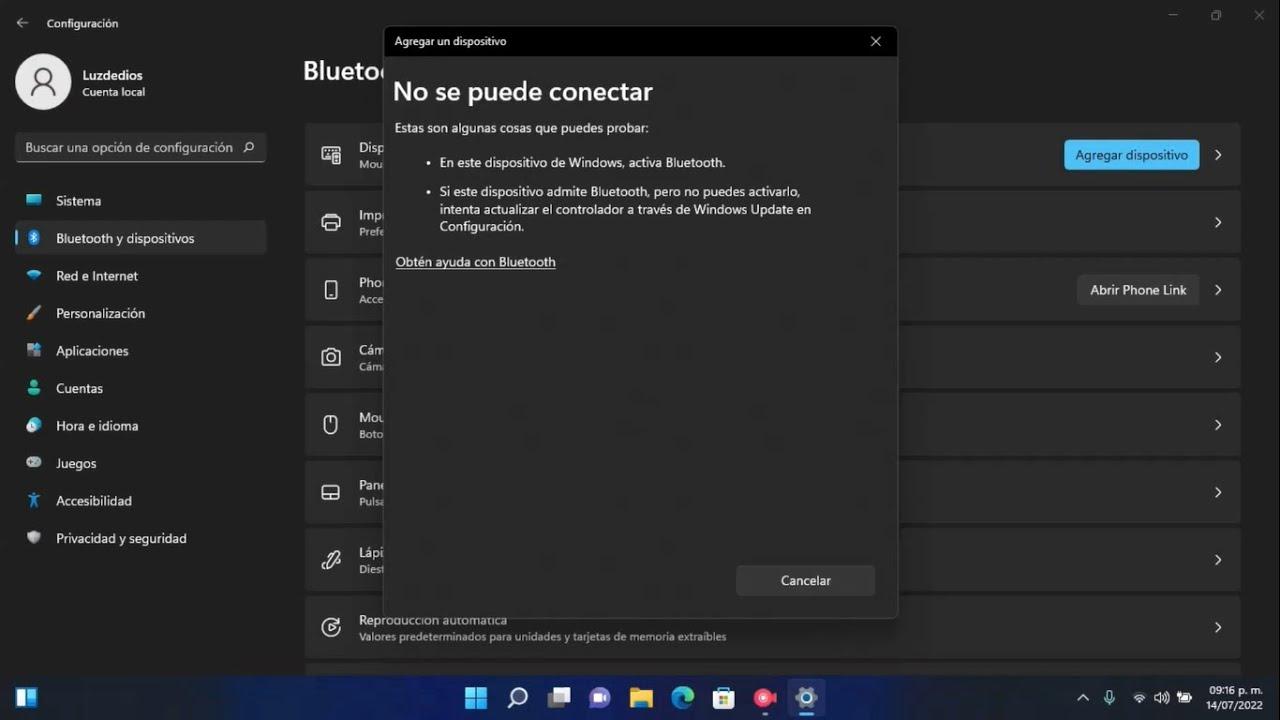
Lojiji, WiFi ati awọn BluetoothKii ṣe pe o ko rii awọn nẹtiwọki tabi aami agbọrọsọ buluu; ma awọn alamuuṣẹ asonu lati awọn eto bi o ba ti nwọn kò tẹlẹ, ati awọn ti o complicates eyikeyi igbiyanju lati a ate. Kini lati ṣe nigbati Windows 11 ko rii WiFi tabi Bluetooth?
Iṣoro yii ṣafihan ararẹ ni awọn ọna ti o jọra: aṣayan Wi-Fi ko han ni Eto, awọn aami ko han ni ile-iṣẹ iṣẹ, ati ninu Oluṣakoso ẹrọ, ohun ti nmu badọgba nẹtiwọọki le ni igun mẹta ofeefee tabi ko ṣe atokọ rara. Awọn nkan bii aifi awọn awakọ kuro, lo awọn aṣẹ ni CMD, ṣiṣẹ laasigbotitusita, tun nẹtiwọọki tunto, tabi paapaa pa ati yọọ kọnputa naa fun awọn iṣẹju 10-30O le ṣiṣẹ fun igba diẹ, ṣugbọn iṣoro naa pada. Kini o yẹ ki n ṣe?
Awọn aami aisan ti o wọpọ nigbati Windows 11 ko ṣe awari WiFi tabi Bluetooth
Ni igba akọkọ ti ohun ti o maa n mu awọn oju ni wipe awọn Wi-Fi yipada kuro ni Eto (Nẹtiwọọki ati Intanẹẹti) ati aami nẹtiwọki ko han ni agbegbe iwifunni. Awọn ti o ni iriri ijabọ yii pe nigbakan asopọ Wi-Fi ṣubu ni akọkọ, ati awọn iṣẹju-aaya nigbamii, asopọ Bluetooth tun kuna.
Ninu Oluṣakoso ẹrọ, ohun ti nmu badọgba alailowaya le ṣe afihan aami ikilọ tabi parẹ lapapọ. Nigbati ko ba ṣe atokọ, o ṣe pataki lati lọ si Wo> Fihan awọn ẹrọ ti o farapamọ lati ṣayẹwo boya Windows ti fi pamọ bi ẹrọ ti ge-asopo tabi aṣiṣe. Lẹhinna, nigbati o ṣii Awọn ohun-ini, ṣayẹwo ti o ba jẹ ijabọ bi nini eyikeyi awọn ọran. eyikeyi pato ifiranṣẹ tabi aṣiṣe koodu.
Aisan aṣoju miiran: lẹhin yiyọ awakọ kuro ati tun bẹrẹ, Imudojuiwọn Windows ṣe awari imudojuiwọn kan, fi sii, ati ni ibẹrẹ ohun gbogbo pada si deede. Sibẹsibẹ, lẹhin ọjọ kan tabi pupọ tun bẹrẹ, ohun ti nmu badọgba yoo padanu lẹẹkansi. Eleyi ti ṣẹlẹ, fun apẹẹrẹ, pẹlu awọn kaadi bi awọn Alailowaya Intel-AC 9462Nibiti paapaa Bluetooth ti tun han ti ẹrọ naa ba ti fi sii, imudojuiwọn Windows aipẹ kan ti yipada, ati pe tiipa pipe ni a ṣe nipasẹ yiyọ kọnputa naa fun igba diẹ.
Diẹ ninu awọn olumulo lojiji rii pe Wi-Fi ati Bluetooth ko ṣiṣẹ mọ nigbati wọn de ile, botilẹjẹpe ohun gbogbo n ṣiṣẹ daradara ni ile-iwe tabi ṣiṣẹ ni awọn wakati diẹ ṣaaju. Ni awọn iṣẹlẹ wọnyi, o ṣe pataki lati pinnu boya iṣoro naa ni ibatan si agbegbe (nẹtiwọọki tabi kikọlu) tabi eto funrararẹ: nigbati ko ba si awọn oluyipada, aṣiṣe nigbagbogbo wa pẹlu Windows tabi awọn awakọ rẹ. awọn olutona.
Awọn okunfa ti o wọpọ julọ
Idi ti gbongbo jẹ igbagbogbo riru, ti igba atijọ, tabi awakọ ti ko ni ibamu lẹhin imudojuiwọn kan. Windows 11 21H2 ni awọn ọran nibiti, lẹhin gbigba awọn abulẹ tabi awakọ nipasẹ Imudojuiwọn Windows, ohun ti nmu badọgba di alaihan. Eyi ni ibamu pẹlu awọn oju iṣẹlẹ nibiti Wi-Fi nikan pada wa ni ṣoki ati pe Bluetooth gba to gun tabi ko si patapata, ni pataki pẹlu ohun elo Intel. Adani OEM jo.
Awọn ija agbara tun wa: ti eto naa ba “pa” ẹrọ naa lati fi agbara pamọ, o le wa ni ipo ajeji. Nitorinaa, sisan agbara kan (titan kuro, yiyọ ṣaja, ati idaduro awọn iṣẹju 10-30) nigbakan ṣiṣẹ: nipa gbigbe ina ina to ku, module naa tun bẹrẹ, ṣugbọn iderun jẹ igba diẹ ti awakọ naa ba tẹsiwaju lati kuna.
Idi miiran ti o wọpọ jẹ Windows tabi imudojuiwọn awakọ ti o ṣafihan awọn atunṣe. Lẹhin yiyo awọn imudojuiwọn titun ati ki o tun awọn ẹrọ, ọpọlọpọ awọn eniyan jabo wipe ohun gbogbo ṣiṣẹ lẹẹkansi titi ti awọn eto reapplies kanna alemo iṣoro. O ṣe pataki lati ṣe atẹle wọnyi. awọn imudojuiwọn.
Lakotan, awọn iṣẹ eto alaabo (WLAN AutoConfig fun Wi-Fi, Iṣẹ Ibamu Bluetooth fun BT) ati awọn eto agbara ilọsiwaju le ni ipa lori iduroṣinṣin ohun ti nmu badọgba. Ti awọn iṣẹ wọnyi ba kuna lati bẹrẹ, nẹtiwọọki ati akopọ Bluetooth le di alainibaba, ati pe ẹrọ le ma sopọ paapaa. farahan.
Awọn sọwedowo kiakia
Ṣaaju ki o to lọ sinu alaye, ṣayẹwo pe ipo ọkọ ofurufu ti wa ni pipa ati pe ko si bọtini iṣẹ tabi iyipada redio alailowaya ti ara ti n dina ifihan agbara naa. Biotilejepe o ba ndun ipilẹ, a ọna abuja keyboard ti a tẹ lọna ti ko tọ le fa ẹru.
Ṣii Eto> Nẹtiwọọki & Intanẹẹti: ti Wi-Fi yipada ko ba han, kii ṣe iṣoro nẹtiwọọki ita; Windows nìkan kii ṣe wiwa ohun ti nmu badọgba. Iyatọ yii ṣe iranlọwọ dín laasigbotitusita naa. olutona ati awọn iṣẹ.
Ti o ba n wa lati agbegbe ti o yatọ (fun apẹẹrẹ, o ṣiṣẹ ni kilasi ṣugbọn kii ṣe ni ile), tun gbiyanju naa alagbeka Gbiyanju lati lo ipo aaye wiwọle lati ṣe akoso awọn iṣoro eyikeyi pẹlu olulana rẹ. Ṣugbọn ti ohun ti nmu badọgba ko ba ṣe akojọ, idanwo nẹtiwọọki ita kii yoo yi ohunkohun pada: iṣoro naa wa pẹlu ẹrọ naa.
Ṣe pipade pipe: pa Windows, yọọ ṣaja, ki o duro o kere ju iṣẹju mẹwa 10. Lori kọǹpútà alágbèéká, "isinmi" yii le fi agbara mu module alailowaya lati tun bẹrẹ. Ti Wi-Fi ati Bluetooth ba tun han lẹhinna, iwọ yoo mọ pe ipese agbara jẹ ifosiwewe ati pe o nilo atunṣe. agbara ati awọn awakọ fun a idurosinsin ojutu.
Ṣayẹwo Oluṣakoso ẹrọ ati awọn koodu aṣiṣe
Tẹ-ọtun bọtini Bẹrẹ ki o yan Oluṣakoso ẹrọ. Lọ si awọn oluyipada nẹtiwọki ati Bluetooth. Ti o ko ba ri ohunkohun, lọ si oke akojọ bar, Wo akojọ, ki o si yan Fihan farasin awọn ẹrọ. Wa ohun ti nmu badọgba rẹ (fun apẹẹrẹ, "Intel Wireless-AC 9462" fun Wi-Fi ati ohun ti nmu badọgba Bluetooth ti o baamu) ki o ṣi awọn eto rẹ. Propiedades.
Lori taabu Gbogbogbo, labẹ Ipo Ẹrọ, ṣe akiyesi ifiranṣẹ aṣiṣe eyikeyi tabi koodu ti o han. Ọpọlọpọ awọn olumulo wo onigun mẹta ofeefee ti n tọka awọn iṣoro ibẹrẹ ẹrọ; mọ alaye yii gba ọ laaye lati pinnu laarin fifi sori ẹrọ, yiyi awakọ pada, tabi tun bẹrẹ. awọn iṣẹ.
Tun ṣayẹwo taabu Awọn alaye ki o yan “ID Hardware”: pẹlu okun yẹn, ati pe ti o ba jẹ pe olupese ko funni ni igbasilẹ nipasẹ nọmba ni tẹlentẹle, o le ṣe idanimọ awakọ to tọ nigbamii nipasẹ olutaja ërún, nitori idanimọ PCI / USB jẹ aiṣedeede.
Tun fi sori ẹrọ ati ṣawari ohun elo nẹtiwọọki lati ọdọ Oluṣakoso ẹrọ
Ọna ti o rọrun ti o ti mu Wi-Fi pada ati Bluetooth fun ọpọlọpọ pẹlu yiyo ẹrọ kuro ati fi ipa mu Windows lati wa awọn ayipada ohun elo. O tọ ati ko nilo awọn irinṣẹ ita, ṣugbọn o gbọdọ ṣee ṣe pẹlu aṣẹ.
- Ṣii Oluṣakoso ẹrọ.
- Wa Wi-Fi tabi ohun ti nmu badọgba Bluetooth ni ẹka rẹ.
- Tẹ-ọtun ki o yan “Aifi si ẹrọ kuro” (ṣayẹwo “Pa sọfitiwia awakọ rẹ” ti o ba han).
- Ni oke igi, lọ si "Action".
- Yan “Ṣawari fun awọn ayipada ohun elo” lati jẹ ki Windows tun fi sii ẹrọ.
Lẹhin wiwa yẹn, ohun ti nmu badọgba yẹ ki o tun han ki o gbe awakọ kan. Lori ọpọlọpọ awọn ẹrọ, eyi yanju ọrọ naa lesekese, botilẹjẹpe ti awakọ ti a tun fi sii jẹ ọkan ti o jẹ aṣiṣe, ojutu le jẹ igba diẹ. Ti Wi-Fi nikan ba pada ti Bluetooth ko si si, tun ilana naa ṣe pẹlu ẹrọ Bluetooth tabi fi awakọ rẹ sii lọtọ. oludari ati ki o ṣayẹwo awọn ibamu ti awọn agbekọri rẹ pẹlu LE Audio Bluetooth.
Ti ẹrọ rẹ ba pada pẹlu awakọ jeneriki, ronu fifi sori ẹrọ ọkan lati ọdọ olupese iṣiṣẹ chirún (Intel, Realtek, ati bẹbẹ lọ) tabi ọkan lati ọdọ olupese kọnputa, ti o ba wa. Apo OEM nigbagbogbo pẹlu agbara ati awọn eto redio ti awakọ jeneriki ko ni. ronu.
Ṣe imudojuiwọn, yi pada, tabi tun fi awọn awakọ sii
Ti iṣoro naa ba bẹrẹ lẹhin imudojuiwọn kan, gbiyanju “Roll Back Driver” ni taabu Awakọ. Ti aṣayan yẹn ko ba si, iwọ yoo nilo lati yọ kuro ki o tun fi ẹya iṣaaju sori ẹrọ tabi, ni omiiran, ṣe imudojuiwọn si ẹya tuntun ti a tu silẹ nipasẹ olutaja chirún. Pẹlu awọn kaadi bii Intel Wireless-AC 9462, o ni imọran lati… fifi sori ẹrọ awọn idii Wi-Fi ati Bluetooth lọtọ.
Ọpọlọpọ awọn OEM ṣe atẹjade awọn awakọ tiwọn, ṣugbọn nigbami awọn oju opo wẹẹbu wọn ko dahun si awọn nọmba ni tẹlentẹle tabi paapaa ko ṣe atokọ awoṣe naa. O ti ṣẹlẹ pe nigba titẹ nọmba ni tẹlentẹle (bii AR020000592590), oju-iwe naa ko pada awọn abajade. Ni awọn ọran yẹn, o le lọ taara si Intel tabi olutaja chirún lati ṣe igbasilẹ awakọ “mimọ”. Lo "Ṣawari kọmputa mi fun awakọ" ki o fi sori ẹrọ naa Alaye pẹlu ọwọ.
Ti eto naa ba tẹnumọ tun fi sori ẹrọ awakọ iṣoro kanna nipasẹ Imudojuiwọn Windows, ṣii apoti fun “Fi awọn awakọ sii pẹlu awọn imudojuiwọn” tabi lo ohun elo “Fihan tabi tọju awọn imudojuiwọn” Microsoft lati dina fun igba diẹ. Iwakọ wahala.
Ojuami afikun kan: Ninu Awọn ohun-ini ohun ti nmu badọgba> Agbara Iṣakoso taabu, mu “Gba kọmputa laaye lati pa ẹrọ yii lati fi agbara pamọ.” Eto ibinu le fa ikuna lẹhin titẹ ipo oorun tabi lẹhin ọpọlọpọ awọn atunbere, gẹgẹ bi a ti ṣalaye nipasẹ awọn ti o rii pe Wi-Fi ati Bluetooth ye 2-3 tun bẹrẹ ati lẹhinna ṣubu.
Atunto nẹtiwọọki
Windows 11 pẹlu ẹya kan ti o paarẹ ati tun fi gbogbo awọn oluyipada nẹtiwọọki ṣiṣẹ, bakanna bi tunto TCP/IP, Winsock, ati awọn paati eto imulo. Ti awọn igbiyanju rẹ ko ba ti ṣaṣeyọri, atunto nẹtiwọọki nigbagbogbo n nu awọn atunto ibajẹ kuro ni ẹẹkan ti o si fi akopọ “dara bi tuntun,” eyiti o le mu hihan pada si nẹtiwọọki naa. adapter.
Lọ si Eto> Nẹtiwọọki & Intanẹẹti> Eto nẹtiwọki to ti ni ilọsiwaju> Tunto nẹtiwọki. Lẹhin ti ifẹsẹmulẹ, kọmputa rẹ yoo tun bẹrẹ. Ni awọn ọrọ igbaniwọle Wi-Fi rẹ ni ọwọ, bi iwọ yoo nilo lati tun sopọ; ati pe ti o ba lo VPN kan, tun fi sọfitiwia rẹ sori ẹrọ lẹhinna, ki o ṣayẹwo awọn eto iraye si latọna jijin rẹ. Iṣẹ-iṣẹ Latọna jijin Chromenitori imupadabọ tun yọ kuro awọn oju eefin ati Ajọ.
Laasigbotitusita asopọ Ayelujara
Laasigbotitusita Windows nigbakan n pese awọn amọran to niyelori (awọn iṣẹ ti o da duro, awọn awakọ ti bajẹ, ati bẹbẹ lọ). Lọ si Eto> Eto> Laasigbotitusita> Awọn laasigbotitusita miiran ati ṣiṣe “Awọn isopọ Ayelujara” ati “Adapter Nẹtiwọọki.” Ko ṣe atunṣe iṣoro naa nigbagbogbo, ṣugbọn nigbati o ba rii igbẹkẹle ti bajẹ, o le tun mu ṣiṣẹ. iwe aṣẹ.
Ti oluṣeto ba ni imọran atunto awọn alamuuṣẹ tabi tun awọn awakọ sii, gba ilana naa ki o tun bẹrẹ. Botilẹjẹpe o le dun ilana ṣiṣe, ọna yii ṣe adaṣe awọn igbesẹ akoko n gba pupọ ati dinku ala ti aṣiṣe. aṣiṣe.
Awọn imudojuiwọn Windows: Fi sori ẹrọ, Sinmi, tabi Yọọ kuro
Ṣayẹwo fun awọn imudojuiwọn ni Eto> Imudojuiwọn Windows. Microsoft nigbagbogbo n ṣatunṣe awọn ọran ibamu ti o kan Wi-Fi/Bluetooth. Imudojuiwọn akojo le pese awakọ to pe tabi atunṣe eto abẹlẹ ti o mu iduroṣinṣin pada. ẹrọ.
Ti iṣoro naa ba bẹrẹ lẹhin imudojuiwọn, aifi sipo abulẹ tuntun: Eto> Imudojuiwọn Windows> Itan imudojuiwọn> Aifi si awọn imudojuiwọn. Ni awọn igba miiran, eyi ni ọna kan ṣoṣo lati mu pada Wi-Fi ati Bluetooth, paapaa nigba ti o ba ni idapo pẹlu pipade pipe nipa yiyọ ẹrọ naa fun awọn iṣẹju 10-30. Lati ṣe idiwọ alemo iṣoro naa lati tun farahan lẹsẹkẹsẹ, da awọn imudojuiwọn duro fun awọn ọjọ diẹ tabi dènà package kan pato naa. Ilana yii ti fun ọpọlọpọ awọn olumulo ni “ẹmi” pataki lati ṣe iduroṣinṣin eto wọn pẹlu awakọ kan. iṣẹ ṣiṣe.
Agbara ati eto iṣẹ
Ni Ibi iwaju alabujuto> Awọn aṣayan agbara> Yi eto ero pada> Yi awọn eto ilọsiwaju pada, ṣeto “Awọn eto ohun ti nmu badọgba Alailowaya” si “Iṣẹ ti o pọju” fun agbara AC mejeeji ati agbara batiri. Yi kekere iyipada idilọwọ awọn eto lati aggressively tiipa redio ati iranlọwọ fun ohun ti nmu badọgba yago fun farasin lẹhin idaduro.
Ṣayẹwo awọn iṣẹ naa: Tẹ Windows + R, tẹ awọn iṣẹ.msc, ki o wa “WLAN AutoConfig” (Wi-Fi) ati “Iṣẹ Atilẹyin Bluetooth.” Rii daju pe wọn ṣeto si Aifọwọyi ati ṣiṣiṣẹ. Ti eyikeyi ba duro, bẹrẹ rẹ; ti o ba ṣeto si Afowoyi, yi pada si Aifọwọyi. Iṣẹ bọtini ti o da duro le ṣe idiwọ wiwo lati ṣiṣẹ paapaa. farahan ni Eto.
Pa ibẹrẹ iyara ṣiṣẹ (Awọn aṣayan agbara> Yan kini awọn bọtini agbara ṣe> Yi eto pada ti ko si lọwọlọwọ> ṣiṣayẹwo “Tan ibẹrẹ iyara”). Pẹlu iṣẹ ibẹrẹ ni iyara, awakọ ti ko ni iduroṣinṣin le ṣe idaduro ipo ibajẹ laarin awọn iyipo bata; disabling o àbábọrẹ ni a regede bata ilana ati ki o mu awọn ti o ṣeeṣe ti bọlọwọ awọn ohun ti nmu badọgba. tobi.
Nigbati olupese ko funni ni awakọ ati awọn omiiran (Banghó, bbl)
Ti oju opo wẹẹbu olupese ẹrọ ko ba da awọn abajade pada nipasẹ nọmba ni tẹlentẹle tabi awoṣe, iwọ ko ni orire. Lati Oluṣakoso ẹrọ> Awọn ohun-ini> Awọn alaye> Awọn ID hardware, daakọ idamọ naa ki o wo oju opo wẹẹbu ataja chirún (Intel, Realtek, Qualcomm). Pẹlu Intel, fun apẹẹrẹ, o le lo Intel Driver & Iranlọwọ Iranlọwọ tabi ṣe igbasilẹ Wi-Fi pẹlu ọwọ ati awọn idii Bluetooth. Fifi faili INF ti o tọ taara sori ẹrọ jẹ igbagbogbo ojutu ti o dara julọ. iwosan iyanu.
Aṣayan miiran: wa fun awoṣe aṣamubadọgba deede (fun apẹẹrẹ, “Intel Wireless-AC 9462 Windows 11 awakọ”) lori oju opo wẹẹbu Intel ki o yan ẹya ti a ṣeduro fun kọ Windows 11 rẹ. Yago fun ti atijọ tabi awọn ẹya beta. Ti OEM ba nilo awakọ aṣa, gbiyanju awakọ olutaja akọkọ; ti o ba ṣiṣẹ ni iduroṣinṣin, o le tọju rẹ paapaa ti ko ba ni aami Intel. olupese lati laptop.
Botilẹjẹpe awọn igbesẹ wọnyi le dabi lọpọlọpọ, ni iṣe wọn ṣe ọna ti o han gbangba: jẹrisi awọn ami aisan, tun fi sii ati ṣawari ohun elo, awọn iṣẹ to ni aabo, ṣatunṣe awọn awakọ iduroṣinṣin, ati atẹle Imudojuiwọn Windows. Pẹlu ọna yii, paapaa awọn oju iṣẹlẹ alagidi bii ọrọ Intel Wireless-AC 9462 lori Windows 11 21H2 ti ni ipinnu laisi lilo si iṣẹ imọ ẹrọ.


Olootu amọja ni imọ-ẹrọ ati awọn ọran intanẹẹti pẹlu diẹ sii ju ọdun mẹwa ti iriri ni oriṣiriṣi awọn media oni-nọmba. Mo ti ṣiṣẹ bi olootu ati olupilẹṣẹ akoonu fun iṣowo e-commerce, ibaraẹnisọrọ, titaja ori ayelujara ati awọn ile-iṣẹ ipolowo. Mo tun ti kọ lori eto-ọrọ, iṣuna ati awọn oju opo wẹẹbu awọn apakan miiran. Iṣẹ mi tun jẹ ifẹ mi. Bayi, nipasẹ awọn nkan mi ninu Tecnobits, Mo gbiyanju lati ṣawari gbogbo awọn iroyin ati awọn anfani titun ti aye ti imọ-ẹrọ ti nfun wa ni gbogbo ọjọ lati mu igbesi aye wa dara.