- Àkọ́kọ́, ṣàyẹ̀wò àwọn ohun pàtàkì: ipò okùn náà, àwọn èbúté, àwọn asopọ̀, àti ìdánwò àwọn agbekọrí lórí àwọn ẹ̀rọ mìíràn láti lè yọ àwọn ìṣòro ara kúrò.
- Rí i dájú pé Windows ṣàwárí àti lo àwọn agbekọri rẹ gẹ́gẹ́ bí ohun èlò ìjáde àìyẹ̀, tí ó ń ṣàtúnṣe àwọn ibudo, iwọn didun, àti àwọn àfikún ohùn.
- Ṣe àtúnṣe, tún fi sori ẹrọ, tabi yi awọn awakọ ohun pada (pẹlu awọn ti o wa lori modaboudu) ki o si lo awọn ohun elo ti n ṣatunṣe ohun ati Bluetooth.
- Tí ìṣòro náà bá ń bá a lọ lẹ́yìn gbogbo ìdánwò náà, ó ṣeé ṣe kí ó jẹ́ ìṣòro ẹ̀rọ, o sì ní láti yí agbekọri, ibudo tàbí adapter padà.
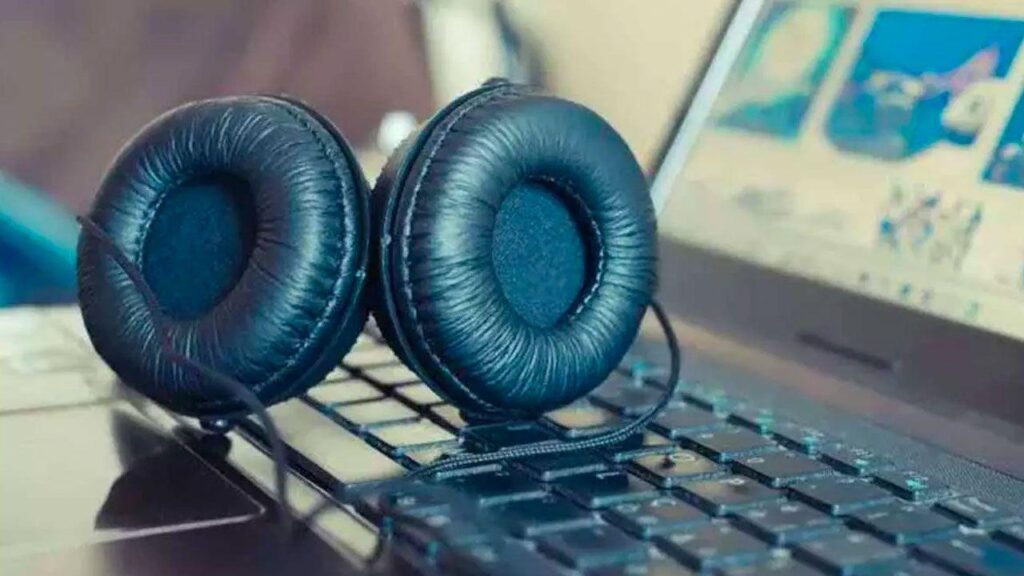
Èyí jẹ́ ọ̀kan lára àwọn àṣìṣe tí ó máa ń mú ẹnikẹ́ni ya wèrè: Windows n ṣe àwárí agbekọri ṣugbọn ko si ohun kankanO le ri agbekọri ninu atẹ ohun; awọn ọpa alawọ ewe paapaa n gbe bi ẹni pe ohun wa, ṣugbọn o ko gbọ titẹ kan. Nigba miiran ohun naa n jade nipasẹ ibudo HDMI, nigba miiran nipasẹ agbọrọsọ Bluetooth, ati awọn agbekọri naa wa nibẹ fun ifihan.
Ìròyìn rere ni pé, ní ọ̀pọ̀lọpọ̀ ìgbà, A le yanju iṣoro naa ni ile pẹlu sũru diẹ.Níbí ni ìwọ yóò rí ìtọ́sọ́nà pípéye pẹ̀lú gbogbo ìgbésẹ̀ ìṣòro ẹ̀rọ àti sọ́fítíwè tó ṣeé ṣe fún Windows 10 àti Windows 11, títí kan agbekọri onírin, USB, àti Bluetooth. Èrò náà ni láti gbà ọ́ lọ́wọ́ yíyọ kúrò nínú ìtọ́sọ́nà sí ìtọ́sọ́nà: ohun gbogbo wà níbì kan, tí a ṣàlàyé ní èdè Spanish (Spain) àti ní èdè tó ṣe kedere jùlọ.
Awọn iṣayẹwo ohun elo ipilẹ: ohun akọkọ ti o yẹ ki o wo
Kí o tó di pé o ti di ẹni tí ó kún fún àwọn awakọ̀, àwọn iṣẹ́ Windows àti àwọn ètò ìdàgbàsókè, ó yẹ kí o ṣàyẹ̀wò àwọn ohun tí ó rọrùn jùlọ: pé àwọn agbekọri, àwọn okùn kéébù, àti àwọn èbúté náà dára gan-anÓ dà bíi pé ó hàn gbangba, ṣùgbọ́n ọ̀pọ̀lọpọ̀ ọ̀ràn ni a ti yanjú níbí gan-an.
Bẹ̀rẹ̀ pẹ̀lú okùn náà fúnra rẹ̀. Ṣàyẹ̀wò gbogbo ipa ọ̀nà náà dáadáa: wá awọn gige, awọn ìdìpọ̀ tí kò wọ́pọ̀, awọn agbegbe ti o tẹ́jú tabi ti o ń bọ́Tí ẹsẹ̀ àga, dọ́bà, tàbí etí tábìlì bá ti gbá okùn náà mú, ó ṣeé ṣe kí ó ti bàjẹ́ nínú ara rẹ̀ kódà bí ó bá rí bí ẹni pé ó dára ní ìta.
Fi àkíyèsí pàtàkì sí àwọn òpin rẹ̀, àti ẹ̀gbẹ́ tí ó ní ìsopọ̀ àti ẹ̀gbẹ́ tí ó wọ inú agbekọrí. Ibẹ̀ ni ó ti máa ń bàjẹ́ jùlọ. Okun naa jiya lati ijakule ati mimu ti o nira.Tí o bá ní láti wá “ipò pàtó” okùn náà kí o tó lè gbọ́ ìró nígbà tí o bá gbé e, àmì búburú nìyẹn: ó wà ní ìsàlẹ̀ rẹ̀, ohun tó sì bọ́gbọ́n mu jù ni láti ronú nípa yíyí àwọn agbekọrí tàbí okùn náà padà, tí ó bá ṣeé yọ kúrò.
Fún àwọn púlọ́ọ̀gì jack 3,5 mm, ṣàyẹ̀wò ìsopọ̀ náà fúnra rẹ̀: pé kò ní ipata, eruku tabi awọNígbà míìrán, fífẹ́ díẹ̀ sí i tàbí fífọ ọ́ mọ́ dáadáa (láìsí omi líle) tó láti mú kí ó fara kan ara dáadáa.
Tún gbìyànjú ìdánwò àgbáyé náà: so àwọn agbekọri pọ̀ mọ́ ẹ̀rọ mìíràn (fóònù alágbéká, tábìlìtì, kọ̀ǹpútà mìíràn, tẹlifíṣọ̀n, àti bẹ́ẹ̀ bẹ́ẹ̀ lọ). Tí wọ́n bá dún dáadáa níbẹ̀, Iṣoro naa wa pẹlu kọmputa rẹ.Tí wọn kò bá ṣiṣẹ́ níbikíbi, ó ṣeé ṣe kí agbekọri náà ti bàjẹ́, o sì ní láti ṣe àtúnṣe ẹ̀tọ́ ìdánilójú tàbí kí o pààrọ̀ wọn.

Ṣàyẹ̀wò ibi tí o ti so wọ́n pọ̀ lẹ́ẹ̀mejì àti bí o ṣe so wọ́n pọ̀.
Lórí kọ̀ǹpútà alágbèéká, ó rọrùn láti yan ibùdó tí kò tọ́ tàbí láti lo èyí tí ó ti bàjẹ́. Ọ̀pọ̀lọpọ̀ àwọn ilé gogoro ní awọn jacks iwaju ati ẹhinAti ni ọpọlọpọ igba okùn inu ti o lọ lati modaboudu si iwaju paneli ni a ti sopọ mọ ni ọna ti ko tọ tabi ti o bajẹ.
Tí àwọn agbekọri rẹ bá jẹ́ analog (jack 3,5 mm), rí i dájú pé o so wọ́n mọ́ inú rẹ̀ Ibudo to tọ: eyi alawọ ewe jẹ fun agbekọri/agbọrọsọ Àti èyí tó ní àwọ̀ pupa fún gbohùngbohùn náà. Síso wọ́n pọ̀ mọ́ èyí tó ní àwọ̀ pupa jẹ́ àṣìṣe tó sábà máa ń mú kí Windows “rí nǹkan kan” ṣùgbọ́n tí a kò gbọ́ ohunkóhun.
Ọ̀pọ̀lọpọ̀ àwọn agbekọri ló ní okùn Y (splitter) láti ya ohùn àti gbohungbohun sọ́tọ̀ nígbà tí wọ́n bá ń lo okùn onípo mẹ́rin kan (sitẹrio + gbohungbohun) lórí agbekọri náà. Adapta yìí náà lè kùnà. Tí o bá fura sí i, Gbiyanju agbekọri laisi pipin tabi pẹlu adapter miiran láti kọ̀ pé ìṣòro náà ti bẹ̀rẹ̀ láti ibẹ̀.
Tí kọ̀ǹpútà rẹ bá ní káàdì ohùn tí a yà sọ́tọ̀ (PCIe) ní àfikún sí èyí tí a fi sínú kọ̀ǹpútà, o gbọ́dọ̀ so headphones pọ̀ mọ́ headphone náà. kaadi ohun to tọSísopọ̀ wọn mọ́ ẹ̀yìn pánẹ́lì motherboard nígbà tí a bá ń lo káàdì ohùn tí a yà sọ́tọ̀ lè mú kí Windows lo ẹ̀rọ ohùn mìíràn ju èyí tí a so mọ́ ara ẹni lọ.
Kókó pàtàkì mìíràn: máa dán an wò ní ọ̀pọ̀lọpọ̀ ibùdó (iwájú, ẹ̀yìn, àwọn ibùdó USB mìíràn). Èyí yóò ràn ọ́ lọ́wọ́ láti rí ìṣòro náà. awọn ibudo ti o bajẹ tabi ti asopọ ti ko daraTí kò bá ṣiṣẹ́ nínú ẹ̀rọ iwájú, ṣùgbọ́n tí ó ń ṣiṣẹ́ ní ẹ̀yìn, ó ṣeé ṣe kí ìṣòro náà wà nínú àwọn wáyà iwájú, kì í ṣe nínú Windows.
Rí i dájú pé Windows ń ṣàwárí àwọn agbekọrí náà dáadáa.
Nígbà tí o bá ti yọ ìṣòro okùn tàbí ibi ìsopọ̀ tí ó hàn gbangba kúrò, ó tó àkókò láti ṣàyẹ̀wò ohun tí Windows ń rí. Ó ṣe pàtàkì láti rí i dájú pé a ṣètò ètò náà dáadáa. O mọ ẹrọ naa o si ti mu ṣiṣẹ..
Nínú Windows 10 àti Windows 11, tẹ-ọtun lórí àmì agbọrọsọ lẹ́gbẹ̀ẹ́ aago náà kí o sì yan "Ṣí àwọn ètò ohùn"Nínú abala "Output" ìwọ yóò rí ẹ̀rọ tí a yàn lọ́wọ́lọ́wọ́ gẹ́gẹ́ bí ìjáde ohùn.
Tí àwọn agbekọri rẹ bá jẹ́ USB, orúkọ wọn yẹ kí ó hàn (ìmọ̀/àwòṣe). Tí wọ́n bá jẹ́ analog, o sábà máa ń rí nǹkan bíi "Agbúrọ̀sọ" tàbí "Agbekọrí" lẹ́yìn náà ni orúkọ ìfọwọ́sowọ́pọ̀ ohùn náà (Fun apẹẹrẹ, Realtek). Ti ko ba si ohun ti o jọmọ ti o han tabi ti o ba ri "HDMI" tabi awọn ẹrọ ajeji nikan, o ṣee ṣe ki wọn ko sopọ mọ daradara tabi awakọ ohun naa ko ṣiṣẹ daradara.
Nínú fèrèsé kan náà, o lè lọ sí "Sound Control Panel" tàbí "Àwọn àṣàyàn ohùn míràn" (ó sinmi lórí ẹ̀yà Windows rẹ). Fèrèsé àwọn ẹ̀rọ ìṣiṣẹ́ orin àtijọ́ yóò ṣí, níbi tí ìwọ yóò ti rí àkójọ gbogbo àwọn ẹ̀rọ ìjáde.
• Wa agbekọri ori rẹ (tàbí ibudo tí wọ́n so pọ̀ mọ́).
• Yan wọn kí o sì tẹ bọ́tìnì "Ṣeto gẹ́gẹ́ bí àtúnṣe".
• Tẹ "Idanwo" lati rii boya o gbọ ohun idanwo naa nipasẹ awọn agbekọri.
Tí ẹ̀rọ náà bá wà ní ìdènà, yóò dà bíi pé ó ti rún. Tẹ̀ ẹ́ ní ọ̀tún kí o sì yan "Mu ṣiṣẹ"Tí kò bá hàn nínú àkójọ náà rárá, ó dájú pé ìṣòro náà jẹ́ ìsopọ̀ ara tàbí ìṣòro awakọ̀.

Àtúnṣe iwọn didun, ìparọ́rọ́, àti àwọn ìṣàkóso ti ara
Ó dà bí ohun tí kò dáa, ṣùgbọ́n ọ̀pọ̀ ènìyàn ló máa ń ya wèrè nítorí pé Ohùn náà kéré jù tàbí ó dákẹ́. ibìkan. Kò sì hàn gbangba nígbà gbogbo.
Ni akọkọ, ṣayẹwo Iwọn gbogbogbo ti awọn ferese Tẹ àmì agbọrọsọ tó wà nínú ibi iṣẹ́ náà. Gbé slider náà sókè sí ìpele gíga àárín kí o sì rí i dájú pé àmì náà kò parẹ́. Lẹ́yìn náà lọ sí Ètò > Ètò > Ohun kí o sì ṣàyẹ̀wò ìwọ̀n ohun èlò tó ń jáde pẹ̀lú.
Àwọn agbekọri kan ní tiwọn kẹkẹ tabi iṣakoso iwọn didun lori okun waya tabi ago etiTí o bá jẹ́ pé o ti dín iye tí o fi ń tẹ ohùn náà kù, bó tilẹ̀ jẹ́ pé o ti pọ̀ sí i ní Windows, o kò ní gbọ́ ohunkóhun. Yí ohùn tí a fi ń gbé ohùn sókè padà sí nǹkan bí 70% kí o sì ṣàtúnṣe ìyókù láti inú ètò rẹ.
Tí o bá fura pé ipò ìdákẹ́jẹ́ẹ́ ti di mọ́lẹ̀ nínú Windows, o lè mú un kúrò ní tààràtà: Lọ sí Ètò > Ètò > Ohùn > Àwọn àṣàyàn ohùn míràn. Tẹ-ọtun lórí ẹ̀rọ rẹ, lẹ́yìn náà lọ sí "Àwọn Ohun Ànímọ́"Lọ sí taabu "Levels" kí o sì ṣàyẹ̀wò pé agbọ́hùnsọ náà kò ní àmì ìdákẹ́jẹ́ẹ́. Tí ó bá rí bẹ́ẹ̀, tẹ àmì náà láti yọ ìdákẹ́jẹ́ẹ́ kúrò kí o sì tẹ OK.
Tí ìṣòro bá jẹ́ ìṣòro tó rọrùn bí èyí, ó máa ń gba ìṣẹ́jú díẹ̀ láti ṣe é Ohùn náà padà bí ẹni pé nípasẹ̀ idánÌdí nìyẹn tí ó fi yẹ kí a máa ṣàyẹ̀wò rẹ̀ kí a tó bẹ̀rẹ̀ sí í lo àwọn ọ̀nà ìtọ́jú tó díjú jù.
Yan ohun ti o njade jade to tọ (HDMI, Bluetooth, USB…)
Àwọn Windows lè ní ọ̀pọ̀lọpọ̀ ẹ̀rọ ohùn tí a so pọ̀ ní àkókò kan náà: káàdì àwòrán nípasẹ̀ HDMI, kámẹ́rà wẹ́bù pẹ̀lú gbohùngbohùn àti agbọ́hùnsọ, agbọ́hùnsọ Bluetooth, káàdì ohùn USB… àti nígbà míìrán, ètò náà fúnra rẹ̀. Ó máa yan èyí tí kì í ṣe èyí tí o fẹ́ láìfọwọ́sí..
Ó wọ́pọ̀ gan-an pé kí ohun gbogbo máa ṣiṣẹ́ nípasẹ̀ HDMI (fún àpẹẹrẹ, sí monitor tàbí TV), kí agbọrọsọ Bluetooth dún dáadáa, àti kí agbekọri náà dákẹ́ nítorí pé A kò fi àmì sí wọn gẹ́gẹ́ bí ẹ̀rọ àìyípadà.
Láti ṣàyẹ̀wò, tẹ àmì ohùn tó wà nínú ibi iṣẹ́-àgbékalẹ̀ náà. Nínú Windows 10, o lè ṣí àkójọ oúnjẹ láti ibẹ̀ kí o sì yan ẹ̀rọ ìjáde rẹ. Nínú Windows 11, lẹ́yìn tí o bá ti tẹ àmì ohùn, o máa rí àmì "Ìjáde Ohùn" kékeré mìíràn: tẹ ẹ́ kí o sì yan àwọn agbekọri rẹ láti inú àkójọ náà.
Tí o bá ní àwọn ẹ̀rọ tí o so pọ̀ tí o kò lò (kamera wẹ́ẹ̀bù pẹ̀lú ohùn, olùdarí pẹ̀lú ìjáde agbekọri, agbọ́hùnsọ USB, àti bẹ́ẹ̀ bẹ́ẹ̀ lọ), gbìyànjú ge asopọ wọn fun igba diẹA ti ṣeto diẹ ninu awọn aiyipada laisi ikilọ ati pe wọn ko paapaa sọ fun ọ nigbati wọn ba ge asopọ kuro, eyiti o jẹ ohun ti o daamu pupọ.
Níkẹyìn, padà sí fèrèsé "Ṣàkóso àwọn ẹ̀rọ ohùn" nínú Ètò > Ohùn. Níbẹ̀ o lè mú àwọn ìjáde tí o kò lò kúrò kí o sì ṣàyẹ̀wò, pẹ̀lú bọ́tìnì "Ìdánwò", pé Ìjáde tó ń ṣiṣẹ́ gan-an ni ti àwọn agbekọri rẹ..

Ṣe imudojuiwọn, tun fi sii, tabi yi awakọ ohun pada
Tí ohun gbogbo bá dàbí pé wọ́n so pọ̀ dáadáa tí wọ́n sì tún ṣe àtúnṣe rẹ̀ ṣùgbọ́n Windows ṣì ń hùwà lọ́nà àjèjì, ó ṣeéṣe kí ìṣòro náà wá láti ọ̀dọ̀ àwọn awakọ̀ ohunWọ́n ti gbó, wọ́n ti bàjẹ́, tàbí wọn kò yẹ.
Láti ṣàkóso wọn, ṣí i Ero iseakosoTẹ "oluṣakoso ẹrọ" sinu apoti wiwa lori iṣẹ-ṣiṣe ki o tẹ Enter. Fa apakan "Awọn ohun, fidio ati awọn oludari ere" tabi "Awọn titẹ sii ati awọn abajade ohun".
Wa kaadi ohun rẹ tàbí agbekọri rẹ (tí wọ́n bá jẹ́ USB) kí o sì tẹ-ọtun lórí ẹ̀rọ náà. Láti ibi ni o ti le:
• Yan "Mu awakọ imudojuiwọn" kí o sì jẹ́ kí Windows wá software awakọ̀ tuntun láìsí ìṣòro.
• Tí o kò bá rí ohunkóhun, lọ sí ojú-òpó wẹ́ẹ̀bù olùpèsè (ti motherboard, káàdì ohùn, tàbí agbekọri) kí o sì gba àtúnṣe tuntun tó wà níbẹ̀.
Tí o bá fura pé awakọ̀ náà ti bàjẹ́, o tún le yọ ọ́ kúrò: tẹ-ọtun lórí ẹ̀rọ náà, yan "Yi ẹrọ kuro" kí o sì ṣàmì sí àpótí náà "Pa sọ́fítíwètì awakọ̀ náà fún ẹ̀rọ yìí" tí ó bá farahàn. Lẹ́yìn náà, tún bẹ̀rẹ̀ kọ̀ǹpútà rẹ; Windows yóò gbìyànjú láti tún fi awakọ̀ tí ń ṣiṣẹ́ síbẹ̀ láìfọwọ́sí.
Aṣayan miiran ti o wulo ni lati fi agbara mu lilo Awakọ ohun afetigbọ Windows gbogbogboPada si "Mu awakọ imudojuiwọn," yan "Ṣawari kọmputa mi fun awọn awakọ" > "Jẹ ki n yan lati inu atokọ awọn awakọ ti o wa," ki o si yan ọkan ninu awọn awakọ gbogbogbo ti o daba. Nigba miiran awakọ olupese naa ni awọn iṣoro lẹẹkọọkan, ati pe eyi gbogbogbo naa n ṣiṣẹ daradara julọ.
Tí gbogbo nǹkan míì bá kùnà tí ohùn náà sì dáwọ́ dúró lẹ́yìn àtúnṣe kan, padà sí àwọn ohun ìní ẹ̀rọ ohùn náà, lọ sí taabu "Driver", kí o sì lo àṣàyàn náà "Oluṣakoso pada pada" láti padà sí ẹ̀yà tó ti kọjá. Nígbà tí a bá ti mú àṣàyàn yìí ṣiṣẹ́, ó sábà máa ń jẹ́ olùgbàlà ẹ̀mí tí ìṣòro náà bá fara hàn lẹ́yìn àtúnṣe pàtó kan.
Tun fi awọn awakọ modaboudu ati awọn koodu ohun sori ẹrọ
Àwọn ọ̀ràn líle koko kan wà níbi tí, bó tilẹ̀ jẹ́ pé Windows sọ pé àwọn awakọ̀ náà “pé,” ohùn náà kò tíì jáde láti inú headphone. Ibẹ̀ ni ó ti sábà máa ń ṣe ìyàtọ̀. Fi awọn awakọ modaboudu osise sori ẹrọ tabi lati kaadi ohun nipasẹ oju opo wẹẹbu wọn.
Àkọ́kọ́, dá mọ motherboard rẹ. Tẹ Windows + R, tẹ msinfo32 kí o sì tẹ Enter. Fèrèsé Ìwífún Ẹ̀rọ náà yóò ṣí, níbi tí o ti máa rí "Ẹ̀rọ Olùpèsè Ẹ̀rọ" àti "Ẹ̀rọ Àwòrán Ẹ̀rọ". Pẹ̀lú ìwífún yìí, lọ sí ojú-òpó wẹ́ẹ̀bù olùpèsè (ASUS, MSI, Gigabyte, àti bẹ́ẹ̀ bẹ́ẹ̀ lọ) kí o sì wá apá ìrànlọ́wọ́ tàbí ìgbàsílẹ̀ fún ẹ̀rọ rẹ.
Fún àpẹẹrẹ, lórí ọ̀pọ̀lọpọ̀ ẹ̀rọ tí ó ní ohùn Realtek, ojútùú náà ní láti gba láti ìgbàsílẹ̀ àti láti tún fi sori ẹ̀rọ náà Awakọ Ohun Realtek tí olùpèsè modaboudu náà ń pèsè. Nígbà tí wọ́n bá ti fi sori ẹ̀rọ náà àti lẹ́yìn tí wọ́n ti bẹ̀rẹ̀ iṣẹ́, ọ̀pọ̀ àwọn olùlò ti rí àwọn agbekọri wọn, tí wọ́n ti kú títí di ìgbà náà, nígbẹ̀yìn gbẹ́yín wọ́n bẹ̀rẹ̀ sí í ṣiṣẹ́.
Ẹ rántí pé bí Windows kò bá tilẹ̀ ní àtúnṣe nípasẹ̀ Windows Update, ó ṣeé ṣe kí ọ̀kan wà. Ẹ̀yà tuntun lórí ojú òpó wẹ́ẹ̀bù olùpèsèÌdí nìyí tí ó fi ṣe pàtàkì láti ṣàyẹ̀wò níbẹ̀ nígbà tí ìṣòro náà bá ń bá a lọ.
Yi ọna kika ohun pada, awọn igbesoke, ati awọn eto ilọsiwaju
Nígbà míì, ìṣòro náà kì í ṣe pé a kò rí àwọn agbekọrí, ṣùgbọ́n ìyẹn A ko ṣe atilẹyin fun ọna kika ohun ti a ṣeto tàbí pé àwọn “ìdàgbàsókè” kan nínú Windows ló ń fa ìforígbárí.
Láti ṣàyẹ̀wò èyí, lọ sí Pẹpẹ iṣakoso ohun (Láti Ètò > Ohùn > Àwọn àṣàyàn ohùn míràn), yan ẹ̀rọ agbekọri rẹ kí o sì tẹ "Àwọn Ànímọ́". Lọ sí taabu "Àwọn àṣàyàn tó ga jùlọ".
Nínú "Àkójọpọ̀ Àìyípadà" o lè yí ìwọ̀n àyẹ̀wò àti ìwọ̀n bit padà. Gbìyànjú láti ṣètò iye boṣewa gíga, bíi 48 kHz, 16 bit (tàbí 24 bit) ní dídára DVD tàbí jù bẹ́ẹ̀ lọLo awọn ayipada naa ki o lo bọtini "Idanwo" lati rii boya o le gbọ ohunkohun bayi.
Nínú taabu "Awọn Imudarasi" (tàbí irú rẹ̀, ó sinmi lórí awakọ náà), ṣàyẹ̀wò bóyá àwọn àṣàyàn bíi "Ìṣàfihàn Ohun," "Equalizer," "Bass Boost," àti bẹ́ẹ̀ bẹ́ẹ̀ lọ, ni a ti ṣiṣẹ́. Lórí àwọn ètò kan, ìwọ̀nyí lè fa ìṣòro. awọn iṣoro ibamu pẹlu awọn agbekọri kanYan "Pa gbogbo awọn ilọsiwaju" tabi mu "Mu awọn ilọsiwaju ohun ṣiṣẹ", lo, ki o tun bẹrẹ PC rẹ.
Lẹ́yìn tí o bá ti bẹ̀rẹ̀, tún wo ohùn náà. Tí ìṣòro náà bá jẹ́ àfikún tó takora, o máa kíyèsí pé Àwọn agbekọri náà ń ṣiṣẹ́ déédéé. bó tilẹ̀ jẹ́ pé wọ́n ti pàdánù ipa afikún yẹn (èyí tí, ní òtítọ́, kìí sábà hàn gbangba).
Tí o bá ń bá a lọ láti ní àwọn ìṣòro dídára tó yàtọ̀ (awọn gige, awọn iyipada, ohun irin), o le lo awọn ọna kika ohun oriṣiriṣi lati inu taabu kanna yii titi iwọ yoo fi ri eyi ti o baamu agbekọri ati ẹrọ ohun rẹ julọ.

Awọn iṣoro pataki pẹlu Bluetooth ati awọn agbekọri alailowaya
Tí agbekọri rẹ bá jẹ́ Bluetooth (fún àpẹẹrẹ, Bluetooth LE AudioTí wọ́n bá lo dongle alailowaya 2,4 GHz, àwọn nǹkan míì tún máa ń wáyé. Níbí, kì í ṣe ohùn nìkan ló yẹ kí a gbé yẹ̀wò, ṣùgbọ́n pẹ̀lú... asopọ alailowaya, igbesi aye batiri, ati idamu.
Àkọ́kọ́, ṣàyẹ̀wò pé àwọn agbekọri náà ní agbára tó tó àti pé wọ́n ń ṣiṣẹ́ ní ipò ìsopọ̀. Ọ̀pọ̀lọpọ̀ àwọn àwòṣe nílò kí o tẹ bọ́tìnnì agbára náà kí o sì di í mú fún ìṣẹ́jú díẹ̀ títí tí yóò fi di ìgbà díẹ̀. LED naa n tàn ni ọna kan patotí ó ń fi hàn pé wọ́n ti ṣetán láti sopọ̀.
Lẹ́yìn náà, lọ sí Ètò > Bluetooth & àwọn ẹ̀rọ. Rí i dájú pé Bluetooth ti PC rẹ ti tan, kí o sì ṣàyẹ̀wò bóyá àwọn agbekọri rẹ bá farahàn bí ẹni tí a ti so pọ̀. Tí wọ́n bá farahàn bí ẹni tí a ti so pọ̀ ṣùgbọ́n tí kò sí ohùn, ṣàyẹ̀wò èyí A yan wọn gẹ́gẹ́ bí ẹ̀rọ ìjáde àìyẹ̀ Nínú àwọn ètò ohùn, gẹ́gẹ́ bí a ti ṣe tẹ́lẹ̀ pẹ̀lú àwọn agbekọri onírin. Tí o bá fẹ́ pín ohùn láàárín àwọn ẹ̀rọ, wo bí o ṣe lè ṣe é. Pin ohun nipasẹ Bluetooth ni Windows 11.
Tí wọ́n bá ṣì ń yọ ọ́ lẹ́nu, gbìyànjú láti yọ ẹ̀rọ náà kúrò: nínú àkójọ Bluetooth, tẹ orí àwọn agbekọri náà kí o sì yan "Yọ ẹ̀rọ náà kúrò." Lẹ́yìn náà, pa Bluetooth náà kí o sì tún tan án, fi àwọn agbekọri náà sí ipò ìsopọ̀, kí o sì tẹ "Fi ẹ̀rọ Bluetooth kún un." Jẹ́ kí Windows rí wọn kí ó sì so wọ́n pọ̀ láti ìbẹ̀rẹ̀.
Fún àwọn dongles USB aláìlókùn, gbìyànjú láti so wọ́n pọ̀ mọ́ àwọn ibudo tó yàtọ̀ síra, bóyá ní iwájú tàbí nípa lílo okùn ìfàgùn USB, láti gbé wọn kúrò lọ́dọ̀ àwọn ẹ̀rọ míìrán. Èyí ń dín ìdènà kù. ìdènà pẹ̀lú àwọn ẹ̀rọ amúlétutù mìíràn tàbí pẹ̀lú àpótí PC fúnra rẹ̀, èyí tí ó máa ń ṣiṣẹ́ gẹ́gẹ́ bí "ìbòjú" nígbà míì tí ó sì máa ń mú kí àmì náà burú sí i.
Má gbàgbé pé àwọn agbekọri kan lè so mọ́ ẹrọ miiran ni akoko kanna (fún àpẹẹrẹ, sí fóònù alágbéka rẹ). Tí wọ́n bá so wọ́n pọ̀ tí wọ́n sì ń ṣiṣẹ́ lórí fóònù rẹ, ó ṣeé ṣe kí wọ́n máa gbé ohùn náà lọ síbẹ̀. Ṣàyẹ̀wò lórí fóònù alágbéka rẹ, táblẹ́ẹ̀tì, kọ́ńsólù, tàbí àwọn ẹ̀rọ míìrán kí o sì tún wò ó. Ṣàyẹ̀wò bóyá agbekọri rẹ bá Bluetooth LE Audio mu ṣaaju lilo wọn lori PC.
Lilo ẹrọ iṣoro Bluetooth ni Windows
Tí ìṣòro náà bá hàn gbangba pé ó ní í ṣe pẹ̀lú Bluetooth (wọn kò fara hàn, wọn kì í so pọ̀, wọ́n á yọ kúrò lẹ́sẹ̀kẹsẹ̀), Windows tún ní Ohun èlò ìṣàyẹ̀wò pàtó kan fún Bluetooth.
Pada si Eto > Imudojuiwọn & Aabo > Laasigbotitusita > Awọn oluṣeto iṣoro afikun (Windows 10), tabi Eto > Eto > Laasigbotitusita > Awọn oluṣeto iṣoro miiran (Windows 11). Wa "Bluetooth" kí o sì tẹ "Ṣiṣẹ́ olùṣàtúnṣe náà".
Ohun èlò yìí yóò ṣàyẹ̀wò bóyá a ti fi ohun èlò Bluetooth náà sí i dáadáa, bóyá ìjà bá wà láàárín awakọ̀, tàbí bóyá a ti pa àwọn iṣẹ́ tó jọra. Nígbà míì, ó máa ń dámọ̀ràn pé kí a mú àwọn ẹ̀yà ara ẹ̀rọ ṣiṣẹ́, kí a tún fi àwọn awakọ̀ sí i, tàbí àwọn ìgbésẹ̀ mìíràn. Lo awọn ayipada iṣeto ti o tunṣe asopọ naa.
Bí ó tilẹ̀ jẹ́ pé o kò tíì lè mú kí Bluetooth ṣiṣẹ́ dáadáa, àwọn méjì ló dájú pé ó wà níbẹ̀: yálà Modulu Bluetooth ti PC naa ko ṣiṣẹ daradara (adapter USB tabi chip integrated lori motherboard) tabi awọn agbekọri funrara wọn ni iṣoro ohun elo. Lati da loju, gbiyanju wọn lori awọn kọnputa miiran ki o gbiyanju awọn agbekọri Bluetooth miiran lori PC rẹ.
Nígbà tí àwọn àṣíborí bá wà lábẹ́ àtìlẹ́yìn, ohun tó dára jù láti ṣe ni ṣakoso atunṣe tabi rirọpoTí wọn kò bá ṣe bẹ́ẹ̀, tí o sì ti jẹ́rìí sí i pé gbogbo nǹkan yòókù ń ṣiṣẹ́ dáadáa, ó ṣeé ṣe kí o sanwó kí o sì ra àwọn tuntun.
Windows n ṣe àwárí agbekọri ṣugbọn ko si ohun kan: kini ti o ba jẹ iṣoro ohun elo?
Lẹ́yìn tí o bá ti ṣàyẹ̀wò àwọn wáyà, àwọn ibùdó ọkọ̀ ojú omi, àwọn ètò ohùn, àwọn awakọ̀, àwọn iṣẹ́, Bluetooth, àti bẹ́ẹ̀ bẹ́ẹ̀ lọ, ibi kan wà tí kò bá sí ohun tó bọ́gbọ́n mu. Ó ṣeé ṣe kí ìṣòro náà jẹ́ ti ara lásán.O to akoko lati ṣayẹwo ohun elo naa.
Tí àwọn headphone rẹ bá bàjẹ́ lórí onírúurú ẹ̀rọ, kódà pẹ̀lú àwọn okùn tàbí adapter tó yàtọ̀ síra, o lè rò pé wọ́n ní àbùkù. Tí wọ́n bá bàjẹ́ lórí kọ̀ǹpútà rẹ nìkan, tí àwọn headphone mìíràn bá ń ṣiṣẹ́ dáadáa níbẹ̀, nígbà náà ìṣòro náà wà lọ́wọ́ ẹ̀rọ náà fúnra rẹ̀. àwọn agbekọri pàtó kan pẹ̀lú kọ̀ǹpútà yẹn, yálà nítorí ìbáramu tàbí àṣìṣe ìfarahàn.
Ní ti àwọn ibùdó ojú ọ̀nà iwájú tí kò ṣiṣẹ́ tàbí tí kò dúró lójijì, ó yẹ kí o ṣí àpótí náà (tí o bá mọ ohun tí ò ń ṣe) kí o sì ṣàyẹ̀wò pé okùn ohùn iwájú so mọ́ motherboard dáadáa, kò sì tẹ̀ tàbí kí ó gún. Ṣùgbọ́n tí o kò bá fẹ́ ṣe àtúnṣe inú rẹ̀, Lo awọn ibudo ẹhin tabi kaadi ohun kekere USB kan Ó sábà máa ń jẹ́ ojútùú tó rọrùn tí kò sì ní owó púpọ̀.
Lẹ́yìn tí o bá ti tẹ̀lé gbogbo àwọn ìgbésẹ̀ wọ̀nyí, ó yẹ kí o lè mọ̀ bóyá àṣìṣe ìṣètò tí kò dáa ló ń ṣe ọ́, awakọ̀ oníwà-ìbàjẹ́, tàbí ìṣòro ẹ̀rọ tí a kò le ṣàtúnṣe mọ́ pẹ̀lú àtúnṣe. Àti, ju gbogbo rẹ̀ lọ, o máa ní agbára púpọ̀ sí i lórí Báwo ni Windows ṣe ń ṣe àkóso ohùn àti àwọn ẹ̀rọ rẹKí ó lè jẹ́ pé nígbà tí nǹkan bá tún dẹ́kun ariwo, o ó mọ ibi tí o ti lè bẹ̀rẹ̀ sí í wò ó.

Olootu amọja ni imọ-ẹrọ ati awọn ọran intanẹẹti pẹlu diẹ sii ju ọdun mẹwa ti iriri ni oriṣiriṣi awọn media oni-nọmba. Mo ti ṣiṣẹ bi olootu ati olupilẹṣẹ akoonu fun iṣowo e-commerce, ibaraẹnisọrọ, titaja ori ayelujara ati awọn ile-iṣẹ ipolowo. Mo tun ti kọ lori eto-ọrọ, iṣuna ati awọn oju opo wẹẹbu awọn apakan miiran. Iṣẹ mi tun jẹ ifẹ mi. Bayi, nipasẹ awọn nkan mi ninu Tecnobits, Mo gbiyanju lati ṣawari gbogbo awọn iroyin ati awọn anfani titun ti aye ti imọ-ẹrọ ti nfun wa ni gbogbo ọjọ lati mu igbesi aye wa dara.