
Ṣé o tan kọ̀ǹpútà rẹ bí ó ti ṣe rí tẹ́lẹ̀, ṣùgbọ́n ní àkókò yìí Windows ti wọlé pẹ̀lú ìwífún ìgbà díẹ̀? Tí èyí bá ń ṣẹlẹ̀, o máa rí ìfiranṣẹ́ àṣìṣe náà “A ko le wọle si akọọlẹ rẹ.Èyí túmọ̀ sí wípé Windows kò le gbé ìwífún olùlò rẹ sórí dáadáa, nítorí náà ó ṣẹ̀dá èyí fún ìgbà díẹ̀. Jẹ́ kí a wo ohun tí èyí túmọ̀ sí àti bí a ṣe le gba àkọọ́lẹ̀ rẹ padà.
Windows ti wọle pẹlu profaili igba diẹ: kini o tumọ si

Tí Windows bá ti wọlé pẹ̀lú profaili ìgbà díẹ̀, èyí túmọ̀ sí péKò lè gbé ìwífún rẹ déédé, ó sì ṣẹ̀dá tuntun, ṣùgbọ́n ó ṣofo.Àwọn fáìlì rẹ ṣì wà nínú fódà olùlò rẹ, ṣùgbọ́n wọn kò sí lórí kọ̀ǹpútà tàbí nínú àwọn ètò. Síbẹ̀síbẹ̀, rántí pé ohunkóhun tí o bá fipamọ́ sínú ìwífún ìgbà díẹ̀ yóò sọnù nígbà tí o bá jáde. Nítorí náà, kì í ṣe èrò rere láti fi ohunkóhun pàtàkì pamọ́ síbẹ̀.
Láti rí i dájú pé àwọn ìwífún rẹ àtilẹ̀wá ṣì wà lórí kọ̀ǹpútà rẹ, ṣí File Explorer. Nígbà tí o bá wọlé, lọ sí drive C:, lẹ́yìn náà Users, lẹ́yìn náà orúkọ ìforúkọsílẹ̀ rẹ àtijọ́. Níbẹ̀ ni ìwọ yóò ti rí i pé ìwífún rẹ ṣì wà níbẹ̀. Ṣùgbọ́n, Kí ló dé tí èyí fi ń ṣẹlẹ̀ sí ẹgbẹ́ yín? Awọn wọnyi ni diẹ ninu awọn idi ti o wọpọ julọ:
- Profaili ti o bajẹ: Fódà ìfọ́là rẹ ti bàjẹ́.
- Àwọn àtúnṣe tí kò pé tàbí tí kò pé: imudojuiwọn Windows kan Wọ́n dá a dúró tàbí wọ́n fi sori ẹ̀rọ tí kò tọ́.
- Àwọn ìṣòro ìforúkọsílẹ̀Àwọn àṣìṣe kan wà nínú ìforúkọsílẹ̀ Windows.
- Sọ́fítíwọ́ọ̀kì tó takoraÀàrùn-àrùn-àrùn tàbí ohun èlò ìṣiṣẹ́ kan wà tí ó ń dí iṣẹ́ ìṣiṣẹ́ profaili rẹ lọ́wọ́.
Windows ti wọle pẹlu profaili igba diẹ, bawo ni mo ṣe le gba akọọlẹ mi pada?
Tí Windows bá ti fi profaili igba diẹ wọle sí ọ, àwọn ọ̀nà díẹ̀ ló wà tí o lè gbà láti yanjú ìṣòro náà kí o sì gba àkọọ́lẹ̀ rẹ padà: kí o tún bẹ̀rẹ̀ PC rẹ, kí o má baà pa software antivirus rẹ, kí o ṣàyẹ̀wò àti yí ìforúkọsílẹ̀ Windows padà, kí o sì ṣẹ̀dá profaili tuntun. Jẹ́ ká wo èyí. bi a ṣe le ṣe imuse awọn solusan wọnyi kọọkan láti kékeré sí èyí tó ṣòro jùlọ.
Tun bẹrẹ PC rẹ ni ipo deede ati ipo ailewu
Tí Windows bá ti wọlé pẹ̀lú ìwífún ìgbà díẹ̀ nítorí àṣìṣe ìgbà díẹ̀, ọ̀nà tó dára jùlọ àti èyí tó yára jùlọ láti tún un ṣe ni tun bẹrẹ PC rẹ ni ọpọlọpọ igbaÓ ṣeé ṣe kí lẹ́yìn ìgbà kan tàbí méjì tí o bá ti bẹ̀rẹ̀ iṣẹ́, kọ̀ǹpútà rẹ yóò padà sí ipò rẹ̀ gẹ́gẹ́ bí ẹni pé kò sí ohun tó ṣẹlẹ̀. Nítorí náà, tún kọ̀ǹpútà rẹ bẹ̀rẹ̀ ní ọ̀pọ̀ ìgbà kí o sì ṣàyẹ̀wò bóyá ìṣòro náà ti yanjú.
Ni apa keji, o le gbiyanju Tun bẹrẹ PC rẹ ni Ipo AilewuLáti ṣe èyí, tẹ Shift nígbà tí o bá ń yan Tun-tun-ṣẹ. Èyí yóò mú ọ lọ sí àkójọ àwọn àṣàyàn tó ti ní ìlọsíwájú níbi tí o ti nílò láti yan Ìṣòro – Àwọn àṣàyàn Tó ti ní ìlọsíwájú – Àwọn Ètò Ìbẹ̀rẹ̀ – Ìpo Ààbò. Tí profaili rẹ bá kún ní Ipò Ààbò, nígbà náà ìṣòro náà lè jẹ́ nítorí ètò tàbí iṣẹ́ tó ń dí i lọ́wọ́.
Mu antivirus rẹ kuro fun igba diẹ.
Ó ṣeé ṣe kí ètò antivirus kan dí ọ̀nà láti wọlé sí fódà profiili pàtàkì rẹ, ìdí nìyí tí Windows kò fi lè rí i. Mu antivirus rẹ ṣiṣẹ ki o to ṣe idanwo. Tí kì í bá ṣe pé ó fa ìṣòro náà, tún bẹ̀rẹ̀ sí í ṣiṣẹ́ nígbà míì. Láti ṣe èyí, tẹ̀lé àwọn ìgbésẹ̀ wọ̀nyí:
- Ṣí àpù Àwọn Iṣẹ́ náà.
- Wa aabo lodi si awọn irokeke lati Olùgbèjà Windows àti Microsoft Defender Antivirus.
- Tẹ-ọtun lori ọkọọkan, yan Awọn ohun-ini, ki o yi iru ibẹrẹ pada si Disabled, yan OK lẹhin iyipada kọọkan.
- Tun ẹrọ rẹ bẹrẹ ni ipo deede ki o si wọle lẹẹkansi pẹlu profaili atilẹba rẹ.
- Tí a bá yanjú ìṣòro náà, má ṣe gbàgbé láti ṣètò àwọn iṣẹ́ Windows Defender padà sí Automatic.
Ṣe àyẹ̀wò Olóòtú Ìforúkọsílẹ̀ Windows

Ìdí kejì tí Windows fi lè wọlé pẹ̀lú ìwífún ìgbà díẹ̀ ni pé ti ri aṣiṣe kan ninu ọrọ igbaniwọle olumulo rẹNínú ọ̀ràn yìí, ojútùú tó dára jùlọ (bó tilẹ̀ jẹ́ pé ó jẹ́ ti ìmọ̀ ẹ̀rọ díẹ̀) ni láti ṣàyẹ̀wò ìforúkọsílẹ̀ Windows. Ṣùgbọ́n kí o tó ṣe bẹ́ẹ̀, ó dára láti ṣe àtìlẹ́yìn fún àwọn fáìlì pàtàkì rẹ. Nígbà tí o bá ti ṣe èyí tán, tẹ̀lé àwọn ìgbésẹ̀ wọ̀nyí:
- Ṣii Olootu Iforukọsilẹ: Tẹ Windows + R, tẹ regedit ki o tẹ Tẹ.
- Lọ sí ibi tí ó wà yìí: HKEY_LOCAL_MACHINE\SOFTWARE\Microsoft\Windows NT\CurrentVersion\ProfileList
- Ṣe àwárí ìwífún rẹ tó ti bàjẹ́: o máa rí ọ̀pọ̀lọpọ̀ àwọn fódà kékeré pẹ̀lú orúkọ gígùn àti nọ́mbà. Wá èyí tó parí sí .bak (àkọọ́lẹ̀ yìí ni a kò gba owó rẹ̀) àti Ṣe àtúnsọ orúkọ rẹ̀ nípa yíyọ ìfàsẹ́yìn .bak kúrò tàbí kí o pa folda náà rẹ́ pátápátá.
- Wá fódà tó jọra tí kò ní .bak, àmọ́ tó sọ nǹkan bíi C:\Users\TEMP tàbí irú rẹ̀. Tí o bá rí i, pa á rẹ́.
- Níkẹyìn, Tun kọmputa naa bẹrẹTí ohun gbogbo bá lọ dáadáa, Windows yẹ kí ó gbé àwòrán ìpilẹ̀ṣẹ̀ rẹ sórí rẹ̀.
Ṣẹ̀dá ìwífúnni tuntun
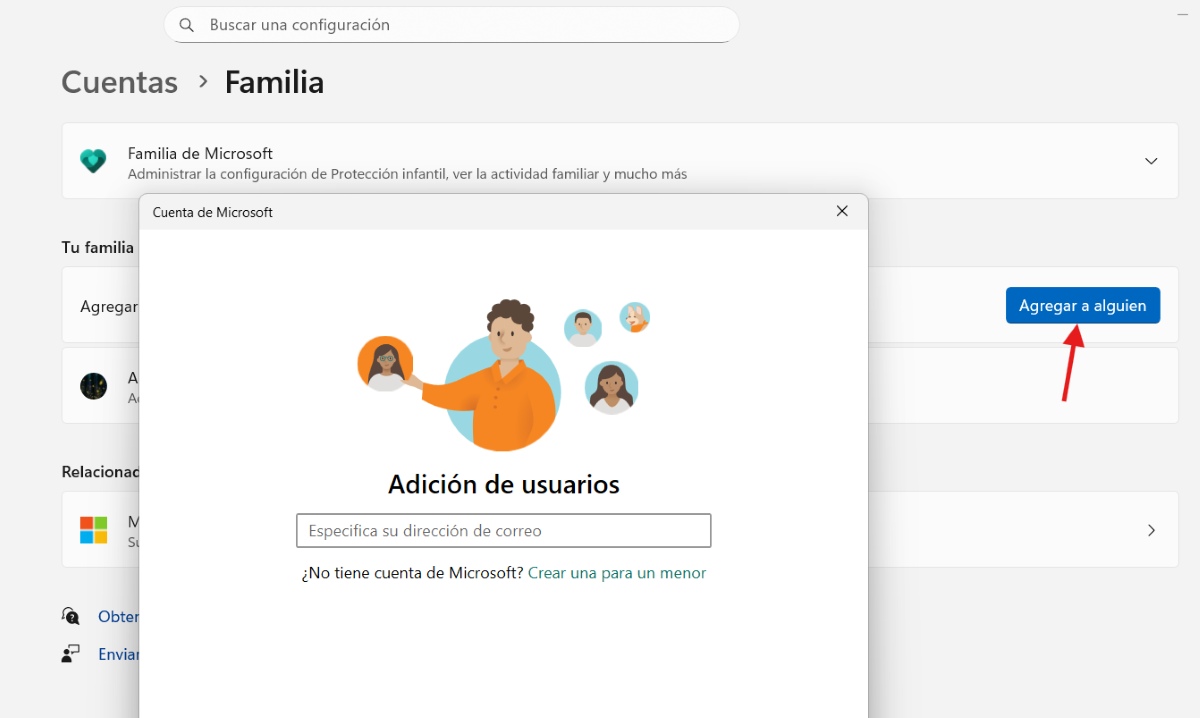
Tí Windows bá ti wọlé pẹ̀lú profaili ìgbà díẹ̀ nítorí pé atilẹba ti bajẹ gidigidi tí a kò sì le tún ṣe, ọ̀nà tí ó dára jùlọ láti gbé ni láti ṣẹ̀dá profaili tuntun kí o sì daakọ data rẹ tẹ́lẹ̀ sínú rẹ̀. Láti ṣẹ̀dá àkọọ́lẹ̀ olùlò tuntun, ṣí i Ìṣètò – Àwọn Àkọọ́lẹ̀ – Ìdílé àti àwọn olùlò mìírànTẹ lori Fi ẹnìkan kún ẹgbẹ́ yìí. Ṣẹda akọọlẹ agbegbe kan tàbí Microsoft kí o sì fún un ní àwọn àǹfààní olùṣàkóso.
Ni kete ti a ba ti ṣẹda profaili tuntun, Jade kuro ninu profaili igba diẹ ki o wọle pẹlu eyi ti o ṣẹṣẹ ṣẹda.Windows yóò ṣẹ̀dá fódà olùlò tuntun tó mọ́ tónítóní. Láti inú àkọọ́lẹ̀ tuntun náà, ṣí File Explorer kí o sì lọ sí fódà olùlò àtijọ́ rẹ. Da àwọn fódà tó ṣe pàtàkì jùlọ kọ kí o sì lẹ wọ́n mọ́ sínú fódà tuntun rẹ. Tún fi àwọn ètò tó bá gbára lé fódà àtijọ́ náà sí ipò láti mú àwọn ètò wọ̀nyí padà bọ̀ sípò.
Ni kete ti o ba jẹrisi pe data rẹ wa ni aabo ninu akọọlẹ tuntun rẹ, o le paarẹ profaili ti tẹlẹ ti o ti bajẹLáti ṣe èyí, lọ sí Ètò – Àwọn Àkọọ́lẹ̀ – Àwọn olùlò mìíràn tàbí kí o pa fáìlì àtijọ́ náà rẹ́. Níkẹyìn, wọlé padà sí profaili tuntun rẹ, o ti parí.
Windows ti wọle pẹlu profaili igba diẹ: awọn ewu pataki ati awọn iṣọra
Tí Windows bá ti wọlé pẹ̀lú ìwífún ìgbà díẹ̀, àwọn ìṣọ́ra kan wà tí ó yẹ kí o ṣe. Má ṣe ṣiṣẹ́ lórí ìwífún yẹn, nítorí gbogbo ohun tí o bá ṣe ni yóò sọnù nígbà tí o bá jáde.Ó dára láti ṣe àfikún kí o tó ṣe àtúnṣe sí ìforúkọsílẹ̀ náà. Níkẹyìn, má ṣe gbàgbé láti tún bẹ̀rẹ̀ sí í lo software antivirus rẹ lẹ́yìn tí o bá ti yanjú ìṣòro náà.

Láti ìgbà èwe mi, gbogbo nǹkan tó wà nínú ìmọ̀ sáyẹ́ǹsì àti ìmọ̀ ẹ̀rọ ló ti ń wù mí, pàápàá jùlọ àwọn ìlọsíwájú tó ń mú kí ìgbésí ayé wa rọrùn àti dùn sí i. Mo fẹ́ràn láti máa gbọ́ ìròyìn tuntun nípa àwọn ìròyìn àti àṣà tuntun, àti láti máa pín àwọn ìrírí mi, èrò mi, àti àmọ̀ràn nípa àwọn ẹ̀rọ àti ẹ̀rọ tí mo ń lò. Èyí mú mi di òǹkọ̀wé lórí ìkànnì ayélujára ní ohun tó lé ní ọdún márùn-ún sẹ́yìn, mo sì ń dojúkọ àwọn ẹ̀rọ Android àti àwọn ẹ̀rọ ìṣiṣẹ́ Windows. Mo ti kọ́ bí a ṣe ń ṣàlàyé àwọn èrò tó díjú ní àwọn ọ̀rọ̀ tó rọrùn kí àwọn òǹkàwé mi lè lóye wọn dáadáa.