- Pupọ julọ awọn iṣoro ipinnu lẹhin atunbere jẹ nitori awọn awakọ aworan ti o bajẹ, awọn atunto bata, tabi awọn ipinnu ti ko ni atilẹyin.
- Windows, pẹ̀lú àwọn paneli iṣakoso NVIDIA, AMD, àti Intel, gba ọ laaye lati ṣeto awọn ipinnu aṣa ati ṣatunṣe iwọn lati jẹ ki wọn duro ṣinṣin.
- Ó ṣe pàtàkì láti ṣàyẹ̀wò ohun èlò (monitor, cables, GPU) kí o sì lo àwọn irinṣẹ́ bíi SFC, System Restore àti antivirus láti dẹ́kun àwọn ìkùnà jíjìn.
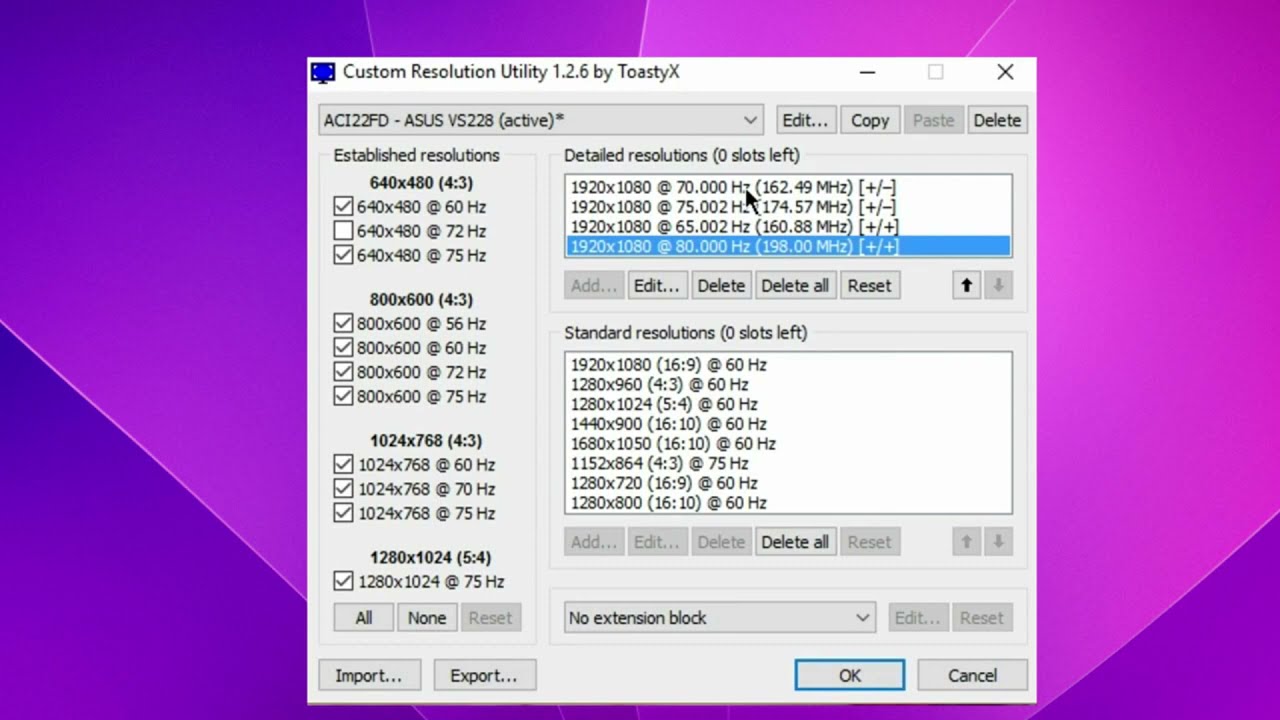
- Àwọn ètò ẹni-kẹta bíi Custom Resolution Utility tàbí Display Changer X lè ran lọ́wọ́ nígbà tí àwọn àṣàyàn Windows ìbílẹ̀ kò bá tó.

Tan tabi tun bẹrẹ PC rẹ ki o rii pe iboju naa ṣe afihan ipinnu ajeji kan—tobi ju, kere ju, tabi paapaa di ni 640x480… Kini n ṣẹlẹ? O dabi pe Windows n yi ipinnu iboju pada lẹhin gbogbo atunbere laisi idi ti o han gbangba. Eyi jẹ iṣoro ti o nilo atunṣe.
Windows nigba miiran ko ranti awọn eto ifihan daradara.Pàápàá jùlọ nígbà tí ìṣòro bá wà pẹ̀lú àwọn awakọ̀ àwòrán, àtúnṣe sí ètò, tàbí àwọn ìpinnu tí kò wọ́pọ̀. Nínú àpilẹ̀kọ yìí, a ó ṣe àtúnyẹ̀wò àwọn ohun tó wọ́pọ̀ jùlọ tó ń fa àwọn ìṣòro wọ̀nyí àti bí a ṣe lè ṣe àtúnṣe wọn, kí ibojú rẹ lè ṣiṣẹ́ dáadáa, o kò sì ní láti yí ìpinnu náà padà pẹ̀lú ọwọ́ nígbàkúgbà tí o bá tún bẹ̀rẹ̀ iṣẹ́.
Kí ló dé tí ìpinnu ìbòjú fi yípadà lẹ́yìn tí a tún bẹ̀rẹ̀ iṣẹ́ ní Windows?
Nígbà tí ipinnu iboju Tí ó bá padà sí 640×480, 1024×768, tàbí èyíkéyìí ìníyelórí mìíràn tí kìí ṣe èyí tí o ṣètò, ohun kan wà lẹ́yìn rẹ̀ tí ó ń fa èyí. Àwọn okùnfà tó wọ́pọ̀ jùlọ sábà máa ń ní í ṣe pẹ̀lú àwọn awakọ̀ tó ti bàjẹ́, àwọn àtúnṣe, tàbí àwọn ìṣètò.biotilejepe awọn ikuna hardware tun ṣee ṣe.
Idi kan ti o wọpọ ni lati ni awakọ aworan ti bajẹ, ti igba atijọ, tabi ti ko ni ibamuÌjákulẹ̀ GPU lásán tàbí pípadà lójijì lè mú kí Windows bẹ̀rẹ̀ pẹ̀lú fídíò ìpìlẹ̀, pẹ̀lú ìpele tí kò tó nǹkan, láti “rí i dájú” pé ìbòjú náà hàn gbangba, kódà bí ó tilẹ̀ jẹ́ pé ó lè pa ènìyàn.
Kókó mìíràn láti gbé yẹ̀wò ni ìpinnu tí o ń gbìyànjú láti lòTí o bá ń ṣiṣẹ́ pẹ̀lú ìpinnu tí kò wọ́pọ̀ tàbí èyí tí kò wọ́pọ̀ (fún àpẹẹrẹ, 1360x736), Windows lè má fi pamọ́ dáadáa, tàbí káàdì àwòrán lè má fi hàn nígbà gbogbo nígbà tí o bá ń bẹ̀rẹ̀ iṣẹ́. Nínú àwọn ọ̀ràn wọ̀nyí, ètò náà lè padà sí iye tí ó dájú, èyí tí yóò mú kí o tún un ṣe ní gbogbo ìgbà.
Wọ́n tún ní ipa Awọn imudojuiwọn Windows ati awọn iyipada hardwareNígbà tí o bá fi káàdì àwòrán tuntun sori ẹ̀rọ, tí o bá yí àtẹ̀lé rẹ padà, tàbí tí o bá lo àwọn àtúnṣe kan, Windows lè tún àwọn ètò ìfihàn rẹ ṣe tàbí kí o fi awakọ̀ mìíràn sori ẹ̀rọ, èyí tí yóò mú kí ìpinnu tí ó yàtọ̀ sí èyí tí o ní ṣiṣẹ́.
A ko gbọdọ gbagbe awọn eto isọdi ati diẹ ninu awọn ohun elo ẹni-kẹta Àwọn irinṣẹ́ wọ̀nyí ní ipa lórí ìṣàkóso kọ̀ǹpútà, ibi iṣẹ́, tàbí ìṣàkóṣo ìfihàn. Tí wọn kò bá bá ẹ̀yà Windows rẹ tàbí ohun èlò rẹ mu dáadáa, wọ́n lè dí ètò ìṣàkóṣo náà lọ́wọ́ kí wọ́n má sì ṣe àtúnṣe lẹ́yìn tí o bá ti bẹ̀rẹ̀ iṣẹ́ náà.
Nínú àwọn ètò tí ó ní ọ̀pọ̀lọpọ̀ àwọn monito tàbí pẹ̀lú àwọn GPU tí a ti ṣe àkópọ̀ àti àwọn tí a yà sọ́tọ̀, ó rọrùn láti rí... awọn ija laarin kaadi eya modaboudu ati kaadi eya aworan ti a yasọtọÌjà yìí lè ní ipa lórí ipò fídíò nígbà ìbẹ̀rẹ̀, kí ó sì mú kí Windows yan ìṣètò tó yàtọ̀ sí èyí tí o sábà máa ń lò.
Bii o ṣe le yi ati ṣeto ipinnu iboju ni Windows
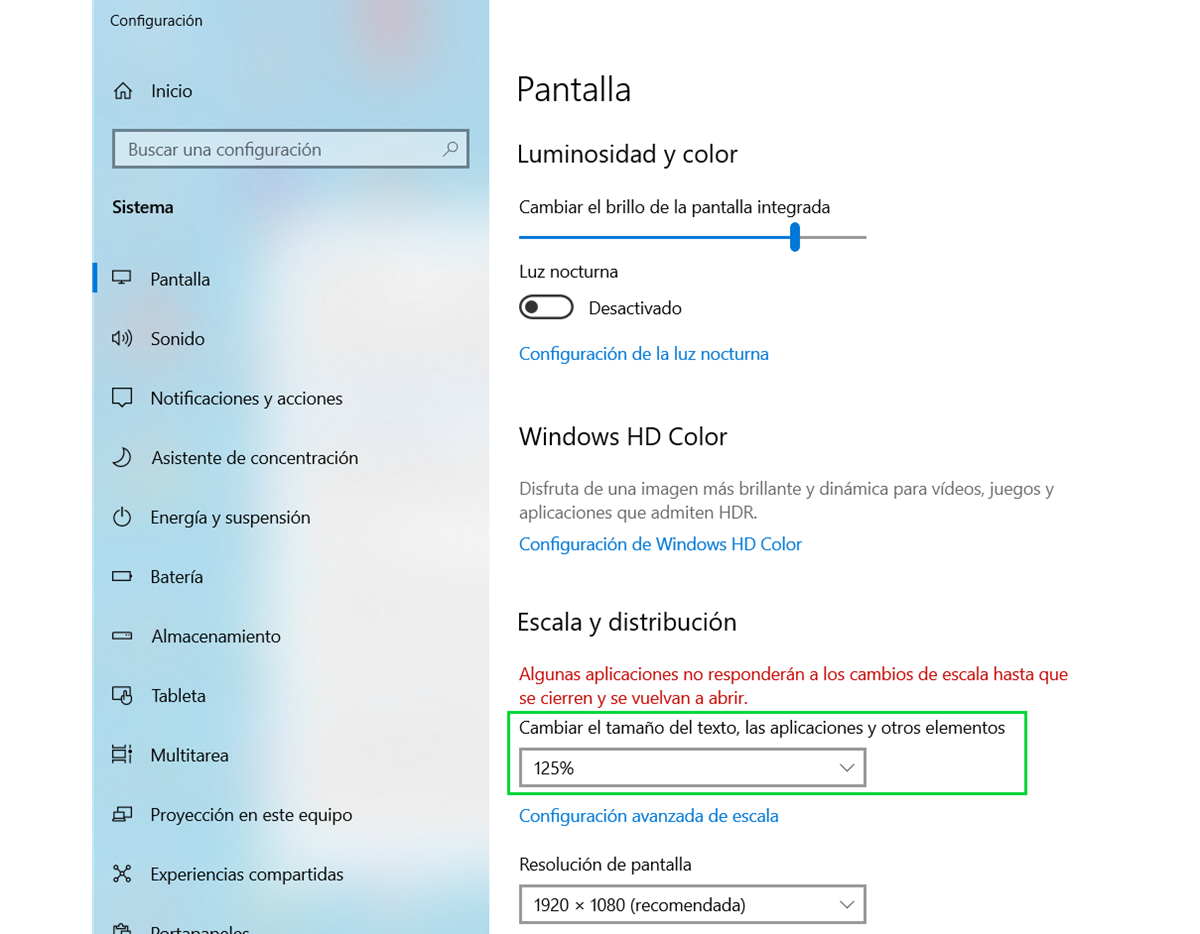
Kí a tó bẹ̀rẹ̀ sí í ṣe àwọn nǹkan tó díjú, ó dára láti ṣàyẹ̀wò èyí O n lo ipinnu ti Windows ṣeduro. Ati pe eto naa yoo fun ọ laaye lati yi i pada laisi iṣoro eyikeyi. Gbogbo rẹ ni a ṣe nipasẹ ohun elo Eto.
Ọna ti o yara ju ni lati tẹ Bọtini Windows + I Láti ṣí Ètò, lọ sí "Sẹ́ẹ̀tì" > "Ìfihàn". Tàbí kí o tẹ-ọtun lórí àlàfo òfo lórí kọ̀ǹpútà kí o sì yan "Àwọn Ètò Ìfihàn". Láti ibẹ̀, o máa rí apá "Ìpinnu Ibojú" pẹ̀lú àkójọ ìsàlẹ̀.
Nínú àkójọ ìsàlẹ̀ yẹn, Windows ń ṣàfihàn àkójọ àwọn ìpinnu tí a fi àtẹ̀lé àti káàdì àwòrán rẹ ṣe àtìlẹ́yìn fún. Àṣàyàn tí a sàmì sí “(a gbani nímọ̀ràn)” sábà máa ń jẹ́ èyí tí ó dára jùlọNíwọ́n ìgbà tí a ṣírò rẹ̀ dá lórí pánẹ́ẹ̀lì àti GPU, ó sábà máa ń dára jù láti fi sílẹ̀ bí ó ti rí, àyàfi tí o bá ní àìní pàtó kan (àwọn eré àtijọ́, àwọn ohun èlò pàtó kan, àwọn ẹ̀rọ ìṣàfihàn, àti bẹ́ẹ̀ bẹ́ẹ̀ lọ).
Tí o bá ṣí àkójọ ìsàlẹ̀ tí o bá rí i, o rí i Àwọn àṣàyàn náà máa ń hàn ní àwọ̀ ewé, o kò lè yí ohunkóhun padà, tàbí kí a má lo àwọn àyípadà náà. (wọ́n máa ń padà sí èyí tó ti kọjá láìfọwọ́sí), èyí tó ti fi hàn pé ìṣòro pàtàkì kan wà: àwọn awakọ̀ tí a fi sori ẹ̀rọ tí kò tọ́, ìpinnu tí kò ní àtìlẹ́yìn, tàbí ìdènà sọ́fítíwètì kan.
Nínú àwọn kọ̀ǹpútà alágbèéká onípele kékeré tàbí onípele ìpele, ìwọ̀n tó ga jùlọ sábà máa ń jẹ́ 1366×768. Tí o bá gbìyànjú láti fi agbára mú Full HD tàbí 4K lórí pánẹ́ẹ̀lì tí kò ní àtìlẹ́yìn fún ní ti ara rẹ̀O kò ní rí ohunkóhun: ó pọ̀jù, ìbòjú dúdú fún ìṣẹ́jú díẹ̀ títí Windows yóò fi padà sí ìyípadà náà. Ṣùgbọ́n lórí kọ̀ǹpútà orí kọ̀ǹpútà, ìpinnu tó ga jùlọ sinmi lórí àtẹ ìbòjú àti irú ìsopọ̀ tí a lò (HDMI, DisplayPort, DVI, àti bẹ́ẹ̀ bẹ́ẹ̀ lọ).
Windows yi ipinnu iboju pada lẹhin gbogbo atunbere: awọn okunfa ti o wọpọ
Ọ̀kan lára àwọn àmì tó ń múni bínú jùlọ ni pé Atunbere kọọkan yẹ ki o mu ipinnu pada si 640 × 480 tabi 800 × 600Èyí lè ṣẹlẹ̀ bí o bá tilẹ̀ fi ọwọ́ mú ìpinnu náà pọ̀ sí 1920x1080 tàbí ìpinnu ìṣàfihàn rẹ. Ó lè ṣẹlẹ̀ nígbà tí o bá bẹ̀rẹ̀ láti ibi tí o ti ń ṣe àtúnṣe àti nígbà tí o bá ń padà sí oorun tàbí nígbà tí o bá ń sùn.
Iwa yii maa n jẹ nitori Ipo fidio ipilẹ ti o ṣiṣẹ pẹlu Windows Tàbí ó lè jẹ́ nítorí ohun èlò kan tí ó fi agbára mú kí ó dín kù láìsí ìdàgbàsókè ohun èlò. Ó tún lè jẹ́ nítorí àṣìṣe awakọ̀ ìgbà díẹ̀ tí ó lè dín dídára rẹ̀ kù, nígbà tí ó bá wà ní iyèméjì, ó lè dín dídára rẹ̀ kù.
Ilana miiran ti o wọpọ ni nini aṣayan ipinnu ti o ni awọ pupa ati tiipaO le rii kedere pe tabili naa ti ṣeto si 1024x768, ṣugbọn akojọ aṣayan ti a fi silẹ kii yoo ṣii. Eyi tọka si pe Windows ko tumọ alaye EDID ti atẹle naa daradara tabi pe awakọ gbogbogbo kan ti o lopin pupọ ti wa ninu rẹ.
Nígbà míìrán, Ayipada ipinnu naa kuna: Iboju ile, iboju titiipa, tabi akojọ aṣayan Ibẹrẹ n pa iwọn ti iṣaaju mọ títí tí o fi tún bẹ̀rẹ̀ iṣẹ́ náà. Èyí wọ́pọ̀ ní pàtàkì ní Windows 8 àti 8.1.
Níkẹyìn, àwọn ìgbà kan wà tí wọ́n ní Olùlò náà á yí ìpinnu padà sí ipò tí àtẹ̀lé náà kò gbà, nígbà tí ó bá sì padà wọlé, ìbòjú náà yóò máa dúdú.Ojutu naa maa n kan titẹ Ipo Ailewu, nibiti Windows ti nlo ipinnu ipilẹ, ati lati ibẹ tunto tabi tun fi awọn awakọ sii.
Ṣayẹwo ati imudojuiwọn awọn awakọ ifihan rẹ
Àwọn awakọ̀ ni òkúta pàtàkì gbogbo ohun tó bá jẹ́ mọ́ ìbòjú náà. Tí awakọ̀ àwòrán bá bàjẹ́, tí ó ti gbó, tàbí tí a fi sori ẹrọ ní ọ̀nà tí kò tọ́Àwọn ìṣòro pẹ̀lú ìyípadà náà fẹ́rẹ̀ẹ́ jẹ́ ohun tó dájú. Nítorí náà, ọ̀kan lára àwọn ìgbésẹ̀ àkọ́kọ́ yẹ kí ó jẹ́ láti ṣàyẹ̀wò àti ṣe àtúnṣe awakọ̀ náà nígbà gbogbo.
Lati ṣe eyi lati Windows, tẹ Kọ́kọ́rọ́ Windows + X Lẹ́yìn náà yan "Oluṣakoso Ẹrọ." Nínú èyí, fẹ̀ "Awọn adapter Ifihan," tẹ-ọtun lori kaadi eya aworan rẹ, ki o si yan "Mu awakọ imudojuiwọn." O le yan lati jẹ ki Windows wa fun sọfitiwia awakọ imudojuiwọn laifọwọyi.
Tí ètò náà kò bá rí ohunkóhun, tàbí tí o ti wà lórí ẹ̀dà tuntun tí àwọn ìṣòro náà sì ń bá a lọ, ìṣòro náà lè jẹ́ awakọ̀ náà fúnra rẹ̀. Tí ọ̀ràn bá rí bẹ́ẹ̀, ó dára láti... Yọ awakọ naa kuro ki o jẹ ki Windows gbe ọkan ti o mọ.Láti inú àkójọpọ̀ ìṣàfihàn kan náà, yan "Yọ ẹ̀rọ kúrò" kí o sì ṣàyẹ̀wò àpótí fún "Pa ẹ̀rọ ìwakọ̀ náà fún ẹ̀rọ yìí" kí o tó gbà á.
Lẹ́yìn tí Windows bá ti bẹ̀rẹ̀ iṣẹ́ náà, yóò gbìyànjú láti fi awakọ̀ gbogbogbò kan sí i tàbí láti gba èyí tó yẹ láti Windows Update. Síbẹ̀síbẹ̀, a gbani nímọ̀ràn gidigidi pé kí o fi sori ẹrọ fúnra rẹ. Ṣe igbasilẹ awakọ tuntun lati oju opo wẹẹbu olupese GPU rẹNVIDIA, AMD, tàbí Intel. Àwọn ẹ̀yà wọ̀nyí sábà máa ń jẹ́ dídán mọ́ra jù, wọ́n sì máa ń fúnni ní ìbáramu tó dára jù pẹ̀lú àwọn ìpinnu àti àwọn monitor òde òní.
Tí o bá lo káàdì àwòrán NVIDIA, o ní ohun èlò náà. Ìrírí GeForceLáti ibẹ̀, o le wá kí o sì fi awakọ tuntun sori ẹrọ ní ìwọ̀n ìtẹ̀ díẹ̀. Fún AMD, irinṣẹ́ tó báramu ni AMD Software (Adrenalin), nígbà tí Intel ń fúnni ní àǹfààní tirẹ̀ fún àwọn àwòrán tó ṣọ̀kan àti Intel Arc range.
Ṣẹ̀dá àti rántí àwọn ìpinnu àdáni lórí NVIDIA, AMD, àti Intel
Tí o bá ń ṣiṣẹ́ pẹ̀lú àwọn ìpinnu tí kì í ṣe déédé (fún àpẹẹrẹ 1360 × 736, àwọn ìpinnu ultrawide, tàbí àwọn ọ̀nà pàtó fún àwọn projectors), Windows lè “gbàgbé” nípa wọn lẹ́yìn tí o bá ti bẹ̀rẹ̀ iṣẹ́ náà. Ọ̀nà tó gbẹ́kẹ̀lé jùlọ láti ṣètò ìpinnu àdáni ni láti ṣẹ̀dá rẹ̀ nínú ẹ̀rọ ìṣàkóso GPU.dípò gbígbẹ́kẹ̀lé àwọn àṣàyàn Windows nìkan.
- Lori awọn kaadi NVIDIATẹ-ọtun lori tabili kọmputa ki o yan "NVIDIA Control Panel." Lọ si "Ifihan" > "Yi ipinnu pada" ki o tẹ bọtini "Ṣe akanṣe". Ninu ferese ti o han, tẹ ipinnu ti o fẹ sii ki o si tun oṣuwọn pada. Fi awọn eto pamọ ki o si ṣeto ipinnu aṣa tuntun yii bi aiyipada fun ifihan rẹ.
- Ní AMD O le ṣe ohun kan ti o jọra lati awọn eto AMD Radeon, nigbagbogbo ni apakan Ifihan, nibiti o le ṣẹda awọn ipinnu aṣa ati mu ki GPU Scaling ṣiṣẹ lati mu awọn ipo ti kii ṣe abinibi ba awọn paneli naa mu.
Tí kọ̀ǹpútà rẹ bá ń lo àwọn àwòrán Intel, ẹ̀gbẹ́ rẹ̀ ni Ile-iṣẹ Aṣẹ Awọn Aworan IntelLáti ibẹ̀, ní apá "Ìfihàn", ìwọ yóò rí agbègbè "Àwọn Ìpinnu Àṣà", níbi tí o ti lè ṣàlàyé ipò tuntun kan kí o sì lò ó kí ó má baà pàdánù lẹ́yìn tí o bá ti bẹ̀rẹ̀ iṣẹ́ tàbí tí o bá ti bẹ̀rẹ̀ iṣẹ́.
Fi agbara mu ipinnu to tọ lati iṣeto bata
Awọn ipo kan wa nibiti Windows n tẹnumọ pe ki a bẹrẹ ni ipo fidio ti o dinku, botilẹjẹpe awọn awakọ naa dara. Ni awọn ọran yẹn, o le ṣayẹwo awọn eto bata to ti ni ilọsiwaju. láti rí i dájú pé a kò fipá mú ipò ìyípadà kékeré kan.
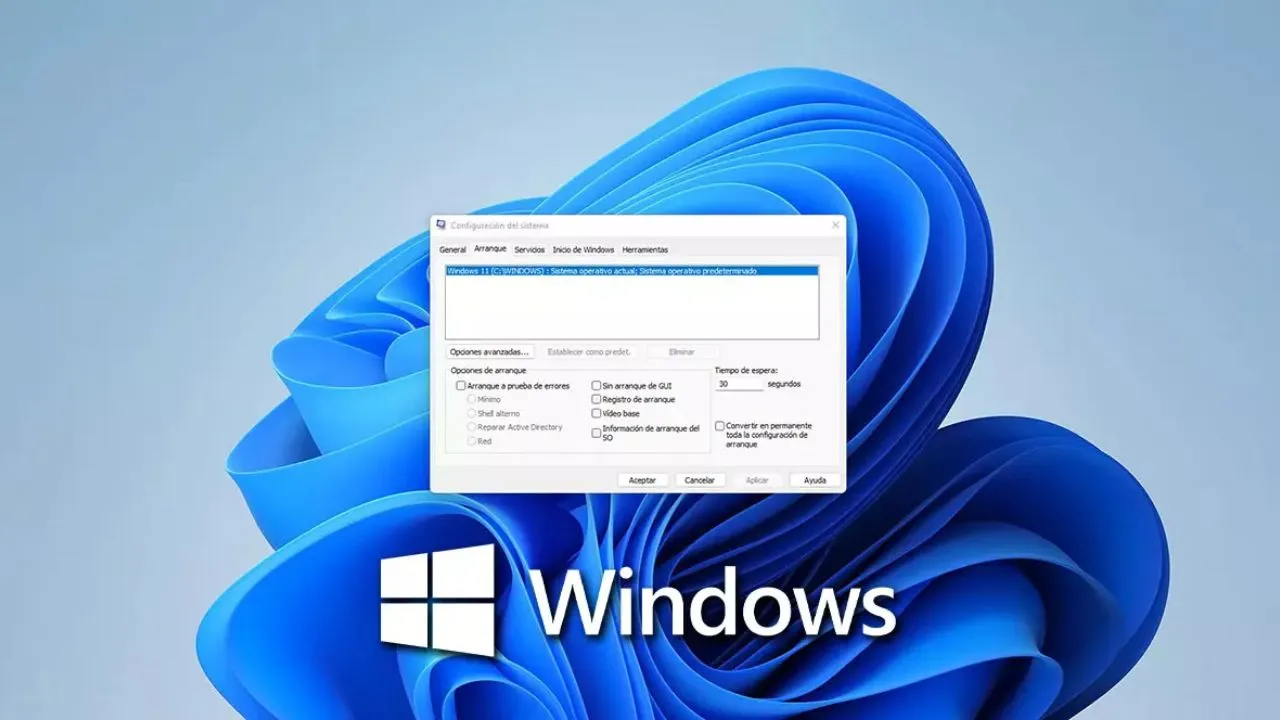
Tẹ Kọ́kọ́rọ́ Windows + R, ó kọ msconfig kí o sì tẹ Enter. Nínú fèrèsé System Configuration, lọ sí taabu "Boot" kí o sì tẹ "Advanced Options." Rí i dájú pé a kò yan "Postmum Memory" àti "Number of Processors", nítorí èyí máa ń fi hàn pé a ti yí nǹkan kan padà lọ́nà tí kò tọ́.
Lẹ́yìn náà, lórí taabu ibẹrẹ kan náà, ṣe àtúnyẹ̀wò àwọn àṣàyàn tó níí ṣe pẹ̀lú ipo fidio ti o ni ipinnu kekereÀwọn ìránṣẹ́ wọ̀nyí sábà máa ń hàn tí o bá ti lo àkójọ ìbẹ̀rẹ̀ tó ti ní ìlọsíwájú. Ó dára jù, kò yẹ kí a lo ipò yìí títí láé, ṣùgbọ́n kí a lò ó gẹ́gẹ́ bí àṣàyàn ìgbà díẹ̀ fún ṣíṣe àyẹ̀wò àwọn ìṣòro.
Tí o bá ti lo “fídíò ìpìlẹ̀” tàbí ẹ̀yà pàtàkì kan tí ó ń dín ìpinnu kù rí, ó dára kí o pa á kí o sì tún bẹ̀rẹ̀. Windows yoo ni anfani lati gbe ipo ifihan deede pẹlu awakọ kikun ó sì yẹ kí ó bọ̀wọ̀ fún ìpinnu tí o ti gbé kalẹ̀ lórí tábìlì.
Tun awakọ ifihan naa ṣe lai tun bẹrẹ PC naa
Nígbà míìrán, ìṣòro pẹ̀lú ìpinnu náà máa ń wá láti inú Ìjákulẹ̀ awakọ̀ GPUIboju naa yoo di didi, iboju naa yoo pa, ṣugbọn o tun le gbọ ohun ati pe kọnputa naa yoo wa ni ṣiṣiṣẹ. Dipo atunbere kikun, Windows ngbanilaaye lati tun awakọ aworan nikan bẹrẹ.
Lati ṣe eyi, tẹ apapo naa Bọtini Windows + Ctrl + Shift + BO yoo gbọ ohun kukuru kukuru kan ati pe iboju naa yoo tan ni igba diẹ. Iyẹn tumọ si pe Windows ti tun bẹrẹ eto-iṣẹ aworan naa.
Lẹ́yìn tí a bá ti tún awakọ yìí ṣe, iboju náà máa ń padà sí ipò tó yẹ, a sì máa ń dá ìpinnu tó tọ́ padà fúnra rẹ̀. Ó jẹ́ ọ̀nà tó yára láti gba agbára padà láìsí pé a pa kọ̀ǹpútà náà. àti láìsí ewu ìbàjẹ́ síi nínú ètò náà.
Tí lẹ́yìn lílo ọ̀nà àbùjá yìí, tí ìpinnu náà bá ṣì jẹ́ àṣìṣe tàbí tí ó tún yípadà nígbà tí a bá tún bẹ̀rẹ̀ iṣẹ́ tuntun, nígbà náà kì í ṣe ìṣòro kan ṣoṣo, ṣùgbọ́n nkankan ti o ni ibatan si iṣeto naa àti àwọn awakọ̀ náà, ìwọ yóò sì ní láti tẹ̀síwájú pẹ̀lú àwọn ìdáhùn tó kù.
Mu iwọn GPU ṣiṣẹ ki o si ṣatunṣe iwọn tabili iboju
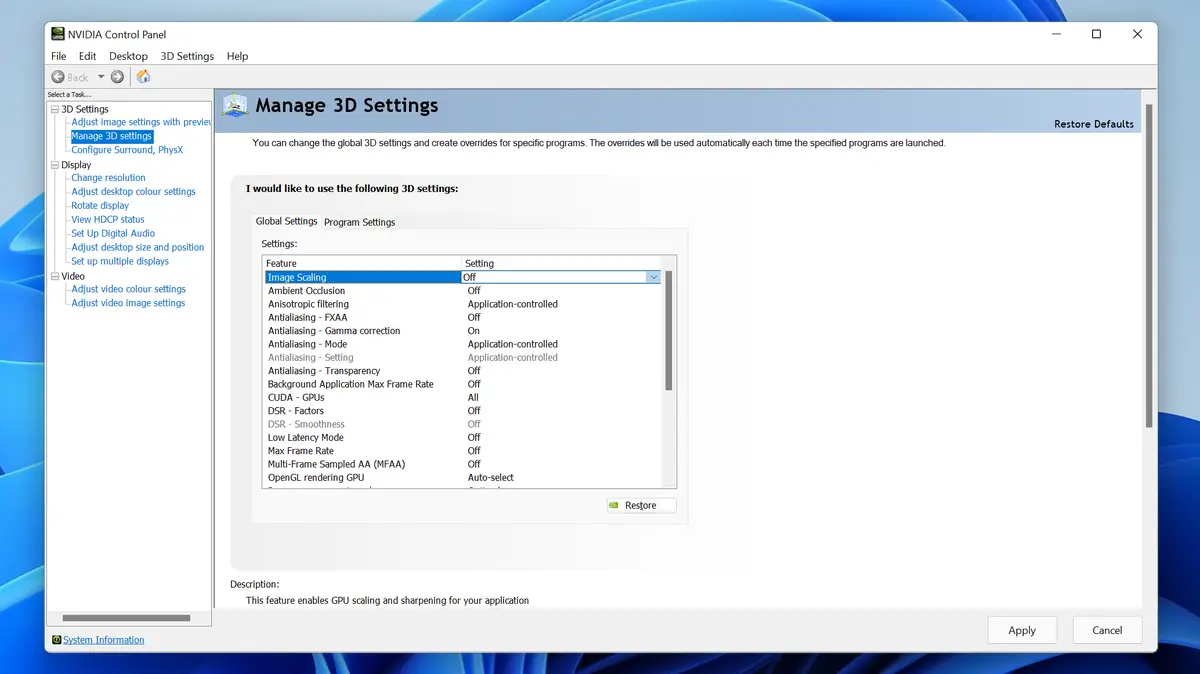
Tí ìpinnu náà bá tọ́ ṣùgbọ́n tí àwòrán náà bá dàbí èyí tí ó nà, pẹ̀lú àwọn ọ̀pá dúdú àjèjì tàbí tí kò bá yẹ, ìṣòro náà sábà máa ń wà nínú Ṣiṣe iwọn aworan nipasẹ GPU tabi atẹle funrararẹAMD àti NVIDIA ló ń ṣe àwọn ìdarí pàtó fún èyí.
Lori awọn kaadi eya AMD, laarin awọn eto AMD Radeon, ni apakan Ifihan, o le mu aṣayan naa ṣiṣẹ Ìwọ̀n GPUÈyí ń jẹ́ kí káàdì àwòrán lè ṣe àtúnṣe sí àwọn ìpinnu tó yàtọ̀ síra sí pánẹ́ẹ̀lì náà, dípò kí ó fi iṣẹ́ náà sílẹ̀ fún pánẹ́ẹ̀lì náà nìkan.
Nínú NVIDIA, Ìgbìmọ̀ Ààbò ní àwọn apá méjì tó wúlò: "Yípadà tàbí ṣẹ̀dá ìpinnu tuntun" àti "Ṣe àtúnṣe iwọn ati ipo tabili naa"Èkíní ló máa ń ṣàlàyé àwọn ọ̀nà àdáni, nígbà tí èkejì máa ń jẹ́ kí o yan láàrín "Full screen", "Aspect ratio" tàbí "No scaling".
Ṣíṣeré pẹ̀lú àwọn àṣàyàn wọ̀nyí sábà máa ń yanjú àwọn ọ̀ràn níbi tí A lo ipinnu naa ṣugbọn aworan naa dabi ẹni pe o han gbangba tabi ti ko dara.Yan "Aspect ratio" ti o ba fẹ ki akoonu naa baamu laisi iyipada, tabi "Iboju kikun" ti o ba fẹ ki o na si gbogbo panẹli naa (wulo pẹlu awọn ere atijọ tabi akoonu 4:3 lori awọn ifihan iboju gbooro).
Rántí pé àwọn monitor kan tún ní àwọn ètò ìfúnpọ̀ inú tiwọn. Àtòjọ OSDTí o bá ti ń ṣe àtúnṣe sí i, o lè nílò láti tún un ṣe sí àwọn ètò ilé-iṣẹ́ kí ó lè ṣiṣẹ́ dáadáa pẹ̀lú àwọn ètò GPU rẹ.

Àyẹ̀wò fáìlì àti ìbàjẹ́ nínú Windows jẹ́ kí ó ṣe àyẹ̀wò
Nígbà tí àwọn ìṣòro ìyípadà bá farahàn lẹ́yìn ìkùnà tó lágbára, ìdènà lójijì, tàbí àkóràn malware, ó ṣeé ṣe kí ó ṣẹlẹ̀ pé Fáìlì kan nínú ẹ̀rọ ìṣiṣẹ́ fúnra rẹ̀ ti bàjẹ́Nínú àwọn ọ̀ràn wọ̀nyí, ó tọ́ láti ṣiṣẹ́ Olùṣàyẹ̀wò Fáìlì System.
Lati ṣe eyi, kọ cmd Nínú àkójọ ìwárí nínú àkójọ ìṣàfihàn ìbẹ̀rẹ̀, tẹ-ọtun lórí "Command Prompt" kí o sì yan "Ṣíṣẹ́ gẹ́gẹ́ bí olùdarí". Nígbà tí console bá ṣí, tẹ àṣẹ wọ̀nyí:
sfc /scannow
kí o sì tẹ Enter. Ìlànà yìí lè gba àkókò díẹ̀, nítorí náà jọ̀wọ́ mú sùúrù. Àṣẹ SFC ló ń ṣe àyẹ̀wò àwọn fáìlì ètò àti àtúnṣe èyíkéyìí tó bá ti bàjẹ́. tàbí wọ́n ń sọnù, nípa lílo àwọn àdàkọ tí a fipamọ́ tí Windows fipamọ́.
Nígbà tí ó bá parí, SFC fúnra rẹ̀ yóò fi hàn bóyá ó ti rí ohunkóhun tàbí ó ti túnṣe. Tí àwọn fáìlì tí ó bàjẹ́ bá wà tí ó níí ṣe pẹ̀lú ẹ̀rọ àwòrán, ó ṣeé ṣe kí ó jẹ́ bẹ́ẹ̀. Àwọn ìṣòro ìyípadà ti dínkù tàbí parẹ́ lẹ́yìn tí o bá ti tún bẹ̀rẹ̀ PC náà.
Tí o bá ń bá ìṣòro náà lọ, o lè fi àyẹ̀wò malware kún ìwádìí yìí: fáírọ́ọ̀sì kan tó ní ipa lórí rẹ̀ àkọsílẹ̀ tàbí fífi koodu sínú àwọn ìlànà ètò lè ní ipa lórí bí a ṣe ń ṣàkóso ìbòjú náà.
Ṣe imudojuiwọn tabi yọ awọn imudojuiwọn Windows kuro
Ní ọ̀pọ̀lọpọ̀ ìgbà, àwọn àyípadà ìpinnu àjèjì bẹ̀rẹ̀ lẹ́sẹ̀kẹsẹ̀ lẹ́yìn tí Windows ti fi àtúnṣe ńlá kan sí i. Nígbà míìrán, àwọn àtúnṣe wọ̀nyí máa ń ní àwọn awakọ̀ tuntun tàbí àtúnṣe sí ìṣàkóso ìfihàn. iyẹn ko ba ara mu daradara pẹlu ohun elo rẹ.
Ohun àkọ́kọ́ tí ó yẹ kí o ṣe ni láti ṣàyẹ̀wò àwọn àtúnṣe tuntun tí ó lè yanjú ìṣòro náà. Nínú àkójọ ìbẹ̀rẹ̀, wá "Ìmúdàgbàsókè Windows" kí o sì lọ sí àwọn ètò ìmúdàgbàsókè. Tẹ lórí Ṣayẹwo fun awọn imudojuiwọn kí o sì jẹ́ kí ètò náà ṣàyẹ̀wò bóyá ohunkóhun wà tí ó ń dúró dè é.
Tí àwọn àtúnṣe tuntun bá wà, fi wọ́n sí i, tún bẹ̀rẹ̀ kọ̀ǹpútà rẹ, kí o sì ṣàyẹ̀wò bóyá ìpinnu náà dúró ṣinṣin. Microsoft sábà máa ń ṣe àtúnṣe bí wọ́n ṣe ń lọ. nígbà tí ó bá rí i pé àtúnṣe kan tẹ́lẹ̀ ti fa ìṣòro lórí àwọn kọ̀ǹpútà kan.
Tí ìṣòro náà bá bẹ̀rẹ̀ ní kedere lẹ́yìn àtúnṣe pàtó kan, o tún le yan láti yọ kuroNí agbègbè Windows Update kan náà, lọ sí "Wo àwọn àtúnṣe tí a fi sori ẹrọ", kíyèsí kódì ti èyí tó kẹ́yìn (tí irú KB1234567) lẹ́yìn náà tẹ "Yọ àwọn àtúnṣe kúrò".
Nínú àkójọ tí ó ṣí sílẹ̀, tẹ lẹ́ẹ̀mejì lórí èyí tí ó bá kódì tí o ṣàkíyèsí mu kí o sì jẹ́rìí sí i pé o fẹ́ yọ ọ́ kúrò. Lẹ́yìn yíyọ kúrò, tún bẹ̀rẹ̀ kí o sì ṣàyẹ̀wò bóyá àwọn ìṣòro ìyípadà ti parẹ́Tí ohun gbogbo bá padà sí bí ó ti yẹ, ìwọ yóò mọ irú àtúnṣe tí ó ń fún ọ ní ìṣòro.
Mu eto pada si aaye ti tẹlẹ ki o ṣayẹwo fun awọn ọlọjẹ
Tí o bá ti gbìyànjú láti ṣe àtúnṣe àwọn awakọ̀, yíyọ àwọn ètò kúrò, ṣíṣiṣẹ́ SFC àti pé kò sí ohun tó ń ṣiṣẹ́, àṣàyàn pàtàkì kan ṣì wà fún ọ: Ìmúpadàbọ̀sípò ÈtòIṣẹ́ yìí ń jẹ́ kí o lè dá Windows padà sí ipò tí ó ti wà tẹ́lẹ̀, kí o sì máa pa àwọn ìwé rẹ mọ́ ṣùgbọ́n kí o máa pa àwọn àyípadà jíjinlẹ̀ sí ètò náà run.
Láti lò ó, wá "Control Panel" nínú àkójọ ìbẹ̀rẹ̀ kí o sì ṣí i. Nínú àwọn àmì kékeré tí a rí, lọ sí "System" kí o sì tẹ lórí rẹ̀ Awọn eto eto ilọsiwaju Ní apá ọ̀tún. Nínú taabu "Ààbò Ẹ̀rọ", tẹ lórí "Ìmúpadà Ẹ̀rọ".
Aṣẹ kan yoo ṣii pẹlu atokọ awọn aaye imupadabọ ti a ṣẹda ni awọn ọjọ oriṣiriṣi. Yan ọkan ṣaaju ki o to bẹrẹ si akiyesi awọn iṣoro ipinnuTẹ "Next" ki o si jẹrisi ilana naa. Kọmputa naa yoo tun bẹrẹ ati mu awọn faili eto ati eto pada si aaye yẹn.
Tí o bá pa ààbò ètò kọ̀ǹpútà rẹ, o kò ní rí àwọn ibi ìtúnṣe. Ní gbogbogbòò, kì í ṣe èrò rere láti fi í sílẹ̀ láìsí ìdènà, nítorí pé Ó jẹ́ ọ̀nà ìpamọ́ tó wúlò gan-an fún irú àwọn ìkùnà wọ̀nyí. láìsí pé a ní láti ṣe àtúnṣe tàbí láti tún fi kún un láti ìbẹ̀rẹ̀.
Ní àfikún, ó dára láti ṣe àyẹ̀wò malware pátápátá. Lo Windows Defender tàbí antivirus tí o fi sori ẹrọ, ṣùgbọ́n ṣe àtúnṣe Ṣíṣàyẹ̀wò gbogbo ètò náà, pẹ̀lú ìgbà tí a bá ti bẹ̀rẹ̀Àwọn malware kan wà fún ṣíṣe àdàkọ ìforúkọsílẹ̀ tàbí ṣíṣàtúnṣe àwọn awakọ̀, èyí tí ó lè ní ipa lórí ìpinnu àti ìdúróṣinṣin gbogbogbòò.
Lilo awọn irinṣẹ ẹni-kẹta lati ṣakoso awọn ipinnu
Nígbà tí àwọn àṣàyàn Windows àti àwọn paneli GPU pàápàá kò bá lè mú kí ìpinnu náà dúró dáadáa, o lè lo àwọn ètò pàtàkì. Àwọn ohun èlò ìṣiṣẹ́ ẹni-kẹta tí a ti fi ìdí múlẹ̀ tí wọ́n sì ṣeé gbẹ́kẹ̀lé wà. Àwọn wọ̀nyí ń jẹ́ kí o lè ṣàlàyé àwọn ọ̀nà àṣà àti láti fi agbára mú wọn lò. Àwọn wọ̀nyí ni díẹ̀ lára àwọn tí a gbà níyànjú jùlọ:
- Ohun elo Ipinnu Aṣa (CRU)Ètò yìí fún ọ láàyè láti fi àwọn pàrámítà ìpinnu kún tààrà ní ìpele àtẹ̀gùn, kí o sì ṣẹ̀dá àwọn ìtẹ̀sí EDID àdáni. Èyí jẹ́ kí o ṣàlàyé àwọn ọ̀nà pàtó tí Windows àti káàdì àwòrán yóò gbà mọ̀ bíi pé wọ́n jẹ́ ti àtẹ̀gùn náà.
- Ifihan Ayipada XA ṣe é fún àwọn olùlò kọ̀ọ̀kan àti àyíká pẹ̀lú ọ̀pọ̀lọpọ̀ àwọn ibojú (yàrá ìpàdé, àwọn ilé ìṣeré ilé, àwọn ilé ìṣeré àwòrán, àti bẹ́ẹ̀ bẹ́ẹ̀ lọ), irinṣẹ́ yìí fún ọ láàyè láti lo àwọn ìṣètò ibojú pàtó nígbà tí o bá ń ṣe ìfilọ́lẹ̀ ètò kan kí o sì padà sí àwọn ètò ìpilẹ̀ṣẹ̀ láìfọwọ́kàn nígbà tí o bá ti pa á.
Òótọ́ ni, àwọn kan wà awọn idiwọnÀwọn irinṣẹ́ wọ̀nyí kò le ṣe àtúnṣe àwọn ètò awakọ̀ inú kan (bíi àwọn àṣàyàn láti AMD, NVIDIA, tàbí Intel), bẹ́ẹ̀ ni wọn kò le ní ipa lórí ìṣàtúnṣe DPI tàbí HDR tí Windows kò bá fi API hàn fún un. Síbẹ̀síbẹ̀, wọ́n jẹ́ orísun tí ó ṣeé gbẹ́kẹ̀lé fún ìṣàkóso ìpinnu pípé.
Ìpinnu àti eré: ìbòjú gbogbo, windowed, àti iṣẹ́
Ọpọlọpọ awọn olumulo rii pe Tabili kọmputa naa dara, ṣugbọn nigbati mo ba ṣii ere kan ipinnu naa di irikuri tàbí ó ní ààlà sí àwọn àṣàyàn díẹ̀. Èyí níí ṣe pẹ̀lú ipò ìfihàn tí a ṣètò nínú àwọn eré náà fúnra wọn.
Tí o bá ń lo àkọlé ní windowed tàbí borderless window mode, ohun èlò náà sinmi lórí ìpinnu àti ìyípadà oṣuwọn ti Windows desktop. Láti yí ìpinnu padà ní irú ipò yẹn, o ní láti yí ìpinnu kọ̀ǹpútà fúnra rẹ̀ padà.Kì í ṣe gbogbo ìgbà ni èyí ni o fẹ́. Tí eré náà kò bá jẹ́ kí o yí èyíkéyìí nínú àwọn ètò rẹ̀ padà, ó ṣeé ṣe kí ó “já” àwọn ètò náà.
Ojutu naa maa n jẹ lati fi ere naa sinu Ipo iboju kikun ti o yasọtọNínú ipò yìí, káàdì àwòrán náà ń darí ìbòjú tààrà, ó sì lè lo àwọn ìpinnu tó yàtọ̀ sí ti tábìlì, nígbà gbogbo pẹ̀lú iṣẹ́ tó dára jù àti ìdúró díẹ̀.
Tí o kò bá lè yí ìpinnu eré padà ní ojú ìwòye kíkún, awakọ̀ náà lè máa fa ìṣòro. Tun fi sori ẹrọ tabi ṣe imudojuiwọn awọn awakọ GPU rẹGẹ́gẹ́ bí a ti rí i tẹ́lẹ̀, ó sábà máa ń yanjú ọ̀pọ̀lọpọ̀ ọ̀ràn.
Ni apa keji, o tọ lati ranti iyẹn Alekun ipinnu naa ni ipa taara lori iṣẹ ṣiṣePúksílì púpọ̀ sí i láti yà túmọ̀ sí iṣẹ́ púpọ̀ fún GPU àti, ní ọ̀pọ̀lọpọ̀ ìgbà, FPS díẹ̀. Nígbà míìrán ó sàn láti dín ìpinnu náà kù díẹ̀ tàbí kí a lo ìgbéga (DLSS, AMD FSRàti bẹ́ẹ̀ bẹ́ẹ̀ lọ) láti máa ṣe ìtọ́jú ọ̀rọ̀ dáadáa.
Ṣàyẹ̀wò bóyá àtẹ ìṣàfihàn náà ṣe àtìlẹ́yìn fún ìpinnu tí a fẹ́.
Bó tilẹ̀ jẹ́ pé ó lè dà bí ohun tó ṣe kedere, ó yẹ kí a tún sọ: Atẹle kan le ṣe afihan awọn ipinnu nikan titi de opin ti ara rẹ.Tí pánẹ́ẹ̀lì náà bá jẹ́ Full HD (1920×1080), o kò lè retí pé yóò fi 4K tòótọ́ hàn, láìka iye ọgbọ́n tí o gbìyànjú sí.
Tí o bá gbìyànjú láti fipá mú àwọn ìpinnu kọjá ohun tí a ń ṣe àtìlẹ́yìn fún, ó ṣeé ṣe kí ó jẹ́ bẹ́ẹ̀ iboju naa yoo han dudu tabi pẹlu aworan ti ko tọLẹ́yìn ìṣẹ́jú díẹ̀, Windows sábà máa ń rí i pé nǹkan kan kò tọ́, ó sì máa ń padà sí ipò tó ti wà tẹ́lẹ̀, ṣùgbọ́n nígbà míìrán ó máa ń di ara rẹ̀ mọ́ ipò àárín àjèjì títí tí o fi tún bẹ̀rẹ̀ iṣẹ́ náà.
Láti yanjú gbogbo iyèméjì, wá àwòrán gangan ti monitor rẹ lórí ojú-òpó wẹ́ẹ̀bù olùpèsè kí o sì ṣàyẹ̀wò àwọn ìlànà ìmọ̀-ẹ̀rọ. Níbẹ̀ ni ìwọ yóò ti rí i. ìpinnu ìbílẹ̀, àwọn ìpinnu tí a ṣe àtìlẹ́yìn, àti àwọn ìwọ̀n ìtúnṣe tó pọ̀ jùlọ fún gbogbo irú ìsopọ̀ (HDMI, DisplayPort, DVI, VGA, àti bẹ́ẹ̀ bẹ́ẹ̀ lọ).
Gẹ́gẹ́ bí a ti sọ tẹ́lẹ̀, lórí àwọn kọ̀ǹpútà alágbèéká tí owó wọn kò pọ̀ tó, 1366x768 ni ìwọ̀n tó ga jùlọ. Kódà bí o bá so mọ́tò tó dára jù lọ láti òde, káàdì àwòrán tàbí fídíò kọ̀ǹpútà alágbèéká náà lè má ṣe àtìlẹ́yìn fún un. má ṣe kọjá ìpinnu yẹn tàbí kí o wà ní ààlà jùayafi ti egbe naa ba ti mura silẹ fun.
Tí o bá lo káàdì àwòrán NVIDIA tàbí AMD, àṣàyàn tún wà láti mú àwọn ìmọ̀ ẹ̀rọ ṣiṣẹ́ bíi DSR (Ìpinnu Tó Dáradára)Àwọn àtúnṣe wọ̀nyí ní ìsàlẹ̀ pẹ̀lú ìpele gíga, lẹ́yìn náà wọ́n á gbé e sókè sí ìpele àdánidá ti monitor pẹ̀lú ìrọ̀rùn. Èyí kò mú kí ìpele gidi ti patinel náà pọ̀ sí i, ṣùgbọ́n ó lè mú kí ìrísí rẹ̀ dára sí i díẹ̀ ní àwọn ìgbà míì.
Bó ti wù kó rí, rí i dájú pé ìtẹ̀síwájú monitor tí o ń lò (fún àpẹẹrẹ, HDMI 1 tàbí DP 2) ń ṣètìlẹ́yìn fún ìyípadà àti ìyípadà tí o ń wá. Àwọn monitor kan ní àwọn ibudo tó lopin, nígbà tí àwọn mìíràn ní ju bẹ́ẹ̀ lọ.Tí o bá sì so PC pọ̀ mọ́ ibudo tí kò tọ́, o kò ní lè wọ gbogbo àwọn ipo tí ó wà.
Dídúró ní ìdúróṣinṣin nínú Windows ní í ṣe pẹ̀lú ṣíṣàyẹ̀wò ohun èlò, rí i dájú pé àwọn awakọ̀ ti ṣe déédé, yíyẹra fún àwọn ètò tí ó takora, àti, nígbà tí ó bá pọndandan, lílo àwọn irinṣẹ́ tó ti ní ìlọsíwájú àti àtúnṣe ètò. Nígbà tí a bá ti ṣàyẹ̀wò gbogbo àwọn kókó wọ̀nyí, ìbòjú náà yẹ kí ó máa wà ní ìpele tó tọ́ lẹ́yìn tí a bá ti bẹ̀rẹ̀ tàbí tí a bá ti tún bẹ̀rẹ̀ kọ̀ǹpútà náà.àti pé o lè gbàgbé nípa yíyípadà ètò náà nígbàkúgbà tí o bá tan kọ̀ǹpútà rẹ.

Olootu amọja ni imọ-ẹrọ ati awọn ọran intanẹẹti pẹlu diẹ sii ju ọdun mẹwa ti iriri ni oriṣiriṣi awọn media oni-nọmba. Mo ti ṣiṣẹ bi olootu ati olupilẹṣẹ akoonu fun iṣowo e-commerce, ibaraẹnisọrọ, titaja ori ayelujara ati awọn ile-iṣẹ ipolowo. Mo tun ti kọ lori eto-ọrọ, iṣuna ati awọn oju opo wẹẹbu awọn apakan miiran. Iṣẹ mi tun jẹ ifẹ mi. Bayi, nipasẹ awọn nkan mi ninu Tecnobits, Mo gbiyanju lati ṣawari gbogbo awọn iroyin ati awọn anfani titun ti aye ti imọ-ẹrọ ti nfun wa ni gbogbo ọjọ lati mu igbesi aye wa dara.