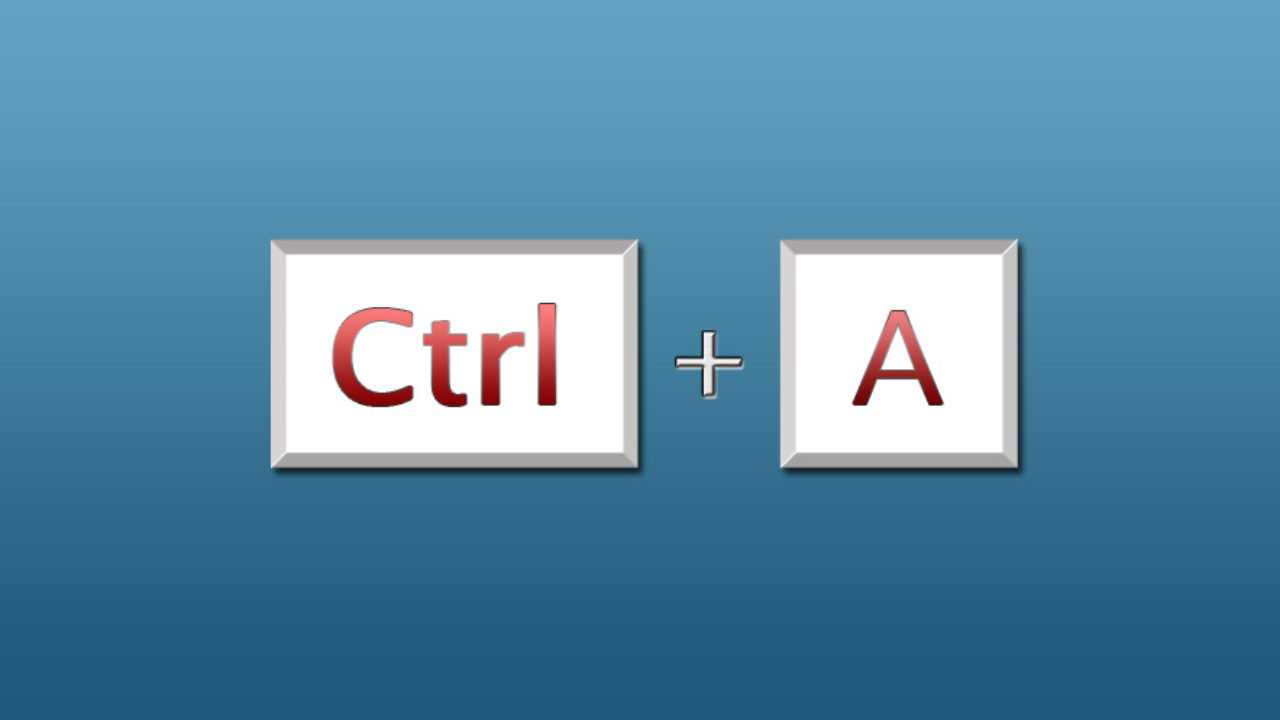
- Ctrl + A jẹ ọna abuja boṣewa lati yan gbogbo ninu Windows 11, rọpo ihuwasi iṣaaju ti Ctrl + E.
- Akojọ ọrọ ọrọ Explorer ati ribbon nfunni Yan Gbogbo bi yiyan si lilo Asin tabi ifọwọkan.
- Titunto si awọn ọna abuja bọtini Windows ṣe iyara awọn window, awọn sikirinisoti, ohun ohun, iraye si, ati awọn tabili itẹwe.

Ti o ba ti de yi jina nitori ti o ba nwa fun Bii o ṣe le yan gbogbo rẹ ni Windows 11O wa ni aye to tọ. Awọn ti gba apapo bayi ni Ctrl + AAti pe o ṣe pataki lati ni oye idi ti diẹ ninu awọn olumulo ṣe ranti bọtini ti o yatọ ati kini awọn ọna abuja afikun wo ni fi akoko pamọ fun ọ ni ipilẹ ojoojumọ.
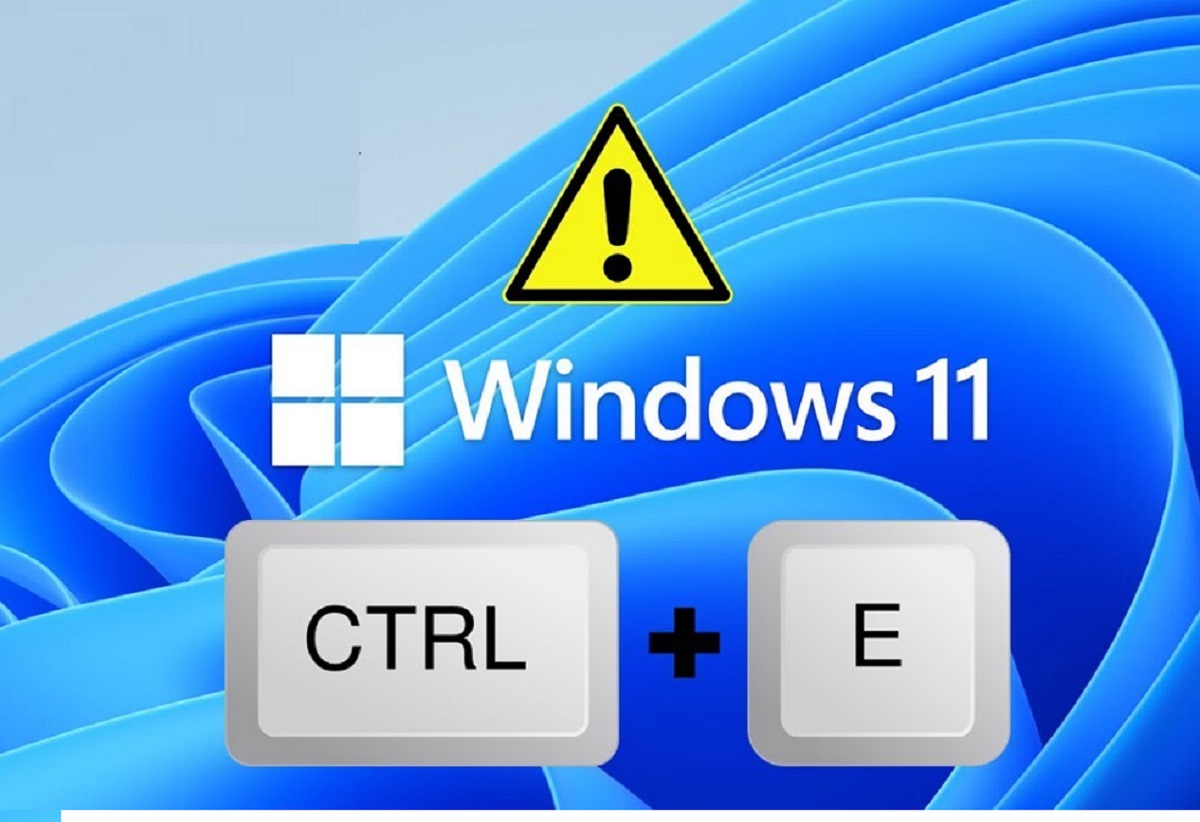
Ọpọlọpọ wa lati Windows 10, ti o saba lati tẹ Ctrl + E lati yan gbogbo awọn ohun kan ni Explorer tabi awọn ohun elo bii kun. Ni Windows 11 aṣa yẹn yipadaMicrosoft ṣe deede eto naa pẹlu boṣewa gbogbo agbaye ti awọn ohun elo lọpọlọpọ ati awọn iru ẹrọ, nitorinaa yiyan ohun gbogbo ti ṣe pẹlu Ctrl + A. Awọn ọna abuja Ayebaye miiran bii Ctrl + C, Ctrl + V, ati Ctrl + X tẹsiwaju lati ṣiṣẹ ni deede kanna bi nigbagbogbo.
Yan gbogbo rẹ ni Windows 11: awọn aṣayan iyara ati igbẹkẹle
Ni ọpọlọpọ awọn ferese eto ati awọn ohun elo, ọna taara lati yan gbogbo ninu Windows 11 ni lati tẹ Ctrl + A. O jẹ ọna abuja lati yan ohun gbogbo nipasẹ aiyipada. Ẹya yii wa ni Oluṣakoso Explorer, awọn olootu ọrọ, awọn aṣawakiri wẹẹbu, ati ọpọlọpọ awọn ohun elo miiran. Ti o ba lo iboju ifọwọkan tabi fẹ asin, o tun le wọle si aṣayan "Yan Gbogbo" ni akojọ ọrọ ọrọ laarin folda kọọkan.
Oluṣakoso Explorer funrararẹ nfunni ni Yan Gbogbo iṣe lori tẹẹrẹ rẹ ni taabu Ile. O jẹ yiyan irọrun pupọ pẹlu Asin kan ati paapaa wulo nigbati o nṣakoso awọn ipele nla ti awọn iwe aṣẹ tabi awọn fọto.
Ti PC rẹ ti tẹlẹ ba ni keyboard ti Ilu Amẹrika Latin kan ati Ctrl+E ṣiṣẹ, maṣe bẹru: kii ṣe ọran ede. Ipinnu naa jẹ ọkan ninu apẹrẹ ni Windows 11 ati pe o ni ipa lori oriṣiriṣi awọn ipalemo keyboard ni dọgbadọgba. Ọpọlọpọ awọn olumulo ati awọn oludamọran ni agbegbe Microsoft ti fihan pe ihuwasi atijọ ko si ni Windows 11 ati pe ọna ti a ṣeduro jẹ Ctrl+A.
Awọn ọna abuja ipilẹ ti o tọ si iṣakoso
Ni ikọja yiyan ohun gbogbo ni Windows 11, awọn akojọpọ wa ti iwọ yoo lo lojoojumọ. Ti o ba ranti wọn yoo jẹ ki o yarayara ni eyikeyi iṣẹ:
- Ctrl + C ẹda, Ctrl + V lẹ pọ ati Ctrl + X Ge. Awọn ibaraẹnisọrọ meta.
- Ctrl + Z yi pada ati Konturolu + Y tun ṣe atunṣe laisi wahala.
- Taabu giga Yipada laarin awọn ohun elo ṣiṣi lai lọ kuro ni keyboard.
- F4 giga + Pa ferese ti nṣiṣẹ lọwọ lesekese.
- Ctrl + Yi lọ yi bọ Esc Ṣii Oluṣakoso Iṣẹ taara.
- F2 Tun lorukọ ohun ti o yan laisi awọn akojọ aṣayan agbedemeji.
Yan ni Explorer: awọn ẹtan to wulo ati awọn akojọpọ
Ni afikun si Ctrl+A ibi gbogbo, Explorer nfunni ni ọpọlọpọ awọn bọtini ọwọ pupọ. Tẹ Windows+E lati ṣii Lẹsẹkẹsẹ lati ibikibi. Lọgan ti inu:
- Tẹli + Tẹ Ṣii awọn ohun-ini ti faili tabi folda ti o yan.
- Ctrl + Yi lọ + N ṣẹda titun kan folda lori awọn fly.
- F11 Yi window Explorer lọ si iboju kikun tabi jade lọ.
Kini ti a ko ba fẹ yan ohun gbogbo ni Windows 11? O tun le darapọ tẹ pẹlu Yi lọ yi bọ fun contiguous awọn sakani tabi lo Konturolu nigba tite lati yan alaimuṣinṣin, ti kii-contiguous awọn faili. O jẹ apẹrẹ fun awọn aṣayan aṣa inu awọn folda pẹlu nọmba nla ti awọn faili.
Bii o ṣe le yan ohun gbogbo ni Windows 11 nigba ṣiṣẹ pẹlu akoonu pupọ
Fun awọn folda ti o kun fun awọn faili, Ctrl+A tun jẹ ọna ti o yara ju. Ti o ba fẹ lati lo akojọ aṣayan ọrọTẹ-ọtun inu folda naa ki o yan Yan Gbogbo iṣẹ. Awọn aṣayan mejeeji ṣiṣẹ daradara daradara fun igbaradi ẹda kan, gbigbe si ipo miiran (fun apẹẹrẹ, yi aiyipada download ipo) tabi paarẹ ni olopobobo.
Ninu awọn iwe aṣẹ tabi awọn oju-iwe wẹẹbu, ihuwasi jẹ kanna: Ctrl+A ṣe afihan gbogbo akoonu inu aaye iṣẹ. O yago fun fifa Asin fun awọn maili. ati pe o dinku awọn aṣiṣe nipa ko duro ni agbedemeji nipasẹ yiyan gigun.
Kini o ṣẹlẹ si Ctrl + E ati kilode ti o jẹ Ctrl + A bayi?
Ni Windows 10, ni diẹ ninu awọn ohun elo Spani ati awọn ipo, Ctrl + E ṣe deede pẹlu iṣe ti yiyan gbogbo. Windows 11 ṣe idiwọn iriri naa pẹlu Konturolu + A, eyi ti o jẹ ibamu pẹlu ohun ti julọ suites ati awọn ọna šiše lo. Ninu awọn apejọ ati awọn idahun agbegbe, a mẹnuba pe awọn ọran kan ni ede Sipeeni le jẹ kokoro ọkan-pipa ti yoo ṣe atunṣe pẹlu awọn imudojuiwọn.
Laibikita pinpin rẹ, ohun pataki ni pe ninu Windows 11 ihuwasi naa jẹ deede: Ti o ba nilo lati yan ohun gbogbo, tẹ Ctrl + AO jẹ diẹ sii ni gbogbo agbaye, asọtẹlẹ diẹ sii, ati yago fun awọn iyanilẹnu nigbati yi pada laarin awọn eto.
Awọn igbasilẹ, awọn igbasilẹ ati yiyan wiwo
Nigbagbogbo, yiyan ohun gbogbo ni asopọ si yiya tabi kikọ nkan kan. Fun imudani pipe laifọwọyi, lo Iboju Windows + Print ati aworan ti wa ni fipamọ laifọwọyi Ni Awọn aworan, Awọn sikirinisoti. Ti o ba nilo yiyan kan pato, Windows+Shift+S ṣii ohun elo snipping contextual pẹlu ọpọlọpọ awọn aṣayan yiyan.
Nigbati o ba fẹ ṣe afihan ilana kan, o le ṣe igbasilẹ ipin kan ti iboju pẹlu Windows+Shift+Reyiti o ṣii Ọpa Snipping ni ipo gbigbasilẹ ati fi MP4 pamọ si Awọn fidio, Awọn gbigbasilẹ iboju. Ati pe ti o ba fẹran ilolupo ere, Windows+G ati Windows+Alt+R Wọn fun ọ ni igbasilẹ lati Pẹpẹ ere.
Wa, iṣẹ akanṣe, ati awọn aṣayan iraye si miiran ti o baamu iṣan-iṣẹ rẹ
Lẹhin yiyan ohun gbogbo ni Windows 11, ohun deede lati ṣe ni daakọ tabi gbe, ṣugbọn o tun le nifẹ si wiwa tabi pinpin. Windows+S tabi Windows+Q ṣe ifilọlẹ wiwa lesekese; Windows + P ṣi awọn aṣayan lati ṣe akanṣe si iboju miiran; ati pẹlu Windows+K o ni akojọ aṣayan lati sopọ lailowadi si awọn diigi ibaramu.
Ti o ba ṣiṣẹ pẹlu awọn ọrọ, awọn aami, ati iwe-itumọ, Windows+ . Ṣii nronu ti emojis ati awọn aami, lakoko Windows + H mu ohun kikọ ṣiṣẹWọn jẹ awọn ọna abuja kekere ti o yara ni igbesi aye ojoojumọ.
Windows ati awọn tabili itẹwe: fifi ohun gbogbo wa labẹ iṣakoso
Yiyan ohun gbogbo ni Windows 11 jẹ apakan ti iṣelọpọ. Mastering anchoring pẹlu ọfà (Windows+Osi tabi Ọfà Ọtun) ati mu iwọn tabi dinku (Windows+ Up tabi isalẹ Arrow) jẹ ki o ṣeto lesekese.
Ti o ba lo atẹle ju ọkan lọ, gbe window ti nṣiṣe lọwọ laarin awọn iboju pẹlu Windows+ Yi lọ yi bọ+ osi tabi Ọfà ọtunAti nigbati tabili rẹ ko ba tobi to, Windows+Ctrl+D ṣẹda foju kanAwọn itọka Windows+Ctrl+ jẹ ki o fo laarin awọn kọǹpútà alágbèéká, ati Windows+Ctrl+F4 tilekun eyi ti iwọ ko nilo mọ.
Awọn imọran ilọsiwaju ati awọn irinṣẹ ẹnikẹta
Ti o ba mu awọn iwọn nla ti data, o le fẹ lati ṣe adaṣe ilana naa. Ni Windows, laini aṣẹ gba ọ laaye lati ṣe atokọ ati daakọ data ni olopobobo. boṣewa ase ati wildcardsNi macOS, Terminal nfunni ni awọn ohun elo deede fun kikojọ ati didakọ gbogbo awọn akoonu ti folda kan si omiiran.
Nigbati o ba n wa agbara diẹ sii, awọn oluṣakoso faili ẹni-kẹta fẹran Lapapọ Alakoso tabi Opus Directory (lori Windows) tabi Oluwari Ọna ati ForkLift (lori macOS) pese awọn yiyan àlẹmọ, awọn pane meji, ati awọn ofin ilọsiwaju. Wọn jẹ apẹrẹ fun awọn ṣiṣan iṣẹ-ṣiṣe ọjọgbọn nibiti awọn iṣẹ ṣiṣe nla ti wọpọ.
Awọn alaye ti o ṣe iyatọ
- Nigbati o ba di bọtini Windows mọlẹ, ranti pe imọran kii ṣe lati tu silẹ titi ti o fi tẹ bọtini atẹle ki o tu wọn silẹ ni akoko kanna. Ti o ba fi ọwọ kan Windows nikan, iwọ yoo ṣii Ibẹrẹ.O dabi ẹnipe o han gedegbe, ṣugbọn ti abẹnu o ṣe idiwọ awọn idaniloju eke nigbati o ba nlọ ni iyara kọja keyboard.
- Awọn iyipada ti o wulo pupọ wa ti o tọ lati mu ṣiṣẹ lati Eto. Fun apere, itan agekuru agekuru ti o ni nkan ṣe pẹlu Windows+V O wa alaabo; ni kete ti o ba muu ṣiṣẹ, o le lẹẹmọ awọn nkan aipẹ laisi awọn iṣe atunwi. Kanna kan si Windows+Ctrl+C awọ Ajọ ti o ba nilo iraye si wiwo.
- Ti o ba ṣiṣẹ pẹlu ohun, maṣe gbagbe Tẹ Windows+Ctrl+V lati ṣii oju-iwe ti o wu ohun Ni Awọn ọna Eto. Lati ibẹ o le yi awọn ẹrọ pada, ṣatunṣe ohun aye, ati ṣakoso aladapọ iwọn didun laisi ṣiṣi awọn panẹli afikun.
- Fun awọn ti o lo HDR, Windows+Alt+B yarayara yipada ibiti o ni agbara giga. Nigbati o ba yipada lati tabili tabili si awọn ere tabi fidio, ati pe ti o ba lo Copilot o le ṣe akanṣe ihuwasi Windows+C ni Eto> Ti ara ẹni> Iṣagbewọle ọrọ> Ṣe akanṣe bọtini Copilot lori keyboard.
Pẹlu gbogbo awọn ti o wa loke ninu apoeyin rẹ, yiyan ohun gbogbo ati gbigbe ni ayika Windows 11 jẹ nkan ti akara oyinbo kan. Gba Ctrl+A gẹgẹbi idari ara rẹLo akojọ aṣayan ọrọ nigbati o ba ọ dara julọ, ki o si darapọ awọn ọna abuja bọtini Windows si awọn iṣe pq bi ibọn kan: yan, daakọ, yipada awọn tabili itẹwe, awọn window pin, lẹẹmọ, ati lọ si nkan ti o tẹle laisi sisọnu lilu kan.

Olootu amọja ni imọ-ẹrọ ati awọn ọran intanẹẹti pẹlu diẹ sii ju ọdun mẹwa ti iriri ni oriṣiriṣi awọn media oni-nọmba. Mo ti ṣiṣẹ bi olootu ati olupilẹṣẹ akoonu fun iṣowo e-commerce, ibaraẹnisọrọ, titaja ori ayelujara ati awọn ile-iṣẹ ipolowo. Mo tun ti kọ lori eto-ọrọ, iṣuna ati awọn oju opo wẹẹbu awọn apakan miiran. Iṣẹ mi tun jẹ ifẹ mi. Bayi, nipasẹ awọn nkan mi ninu Tecnobits, Mo gbiyanju lati ṣawari gbogbo awọn iroyin ati awọn anfani titun ti aye ti imọ-ẹrọ ti nfun wa ni gbogbo ọjọ lati mu igbesi aye wa dara.