- Aṣiṣe 0x80070103 waye nigbati o ba nfi pidánpidán tabi awakọ ti ko tọ lati Imudojuiwọn Windows.
- Microsoft ti ṣafihan awọn ayipada lati dinku aṣiṣe ati pe o ti ṣeto 0x800f0983 ni awọn ile-iṣẹ aipẹ.
- Pipa kaṣe kuro, awọn iṣẹ atunto, ati ṣiṣiṣẹ SFC/DISM maa n yanju awọn ọran ti o tẹsiwaju.
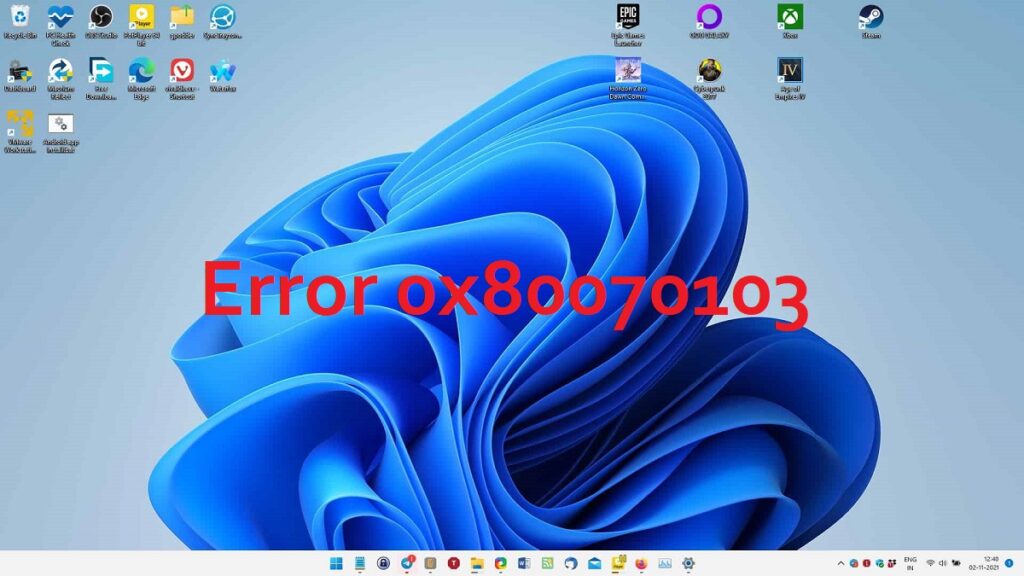
El error 0x80070103Aṣiṣe yii, eyiti o ṣafihan abawọn kan ninu insitola, jẹ ohun ti o wọpọ ni Windows 11. O ti han fun awọn ọdun. nigba ti gbiyanju lati gba lati ayelujara tabi fi sori ẹrọ awakọ lati Imudojuiwọn WindowsAti pe o jẹ ọkan ninu awọn ọran ti a royin nigbagbogbo julọ nipasẹ awọn olumulo ninu Ipele Idahun. Lakoko ti o binu, gbogbogbo kii ṣe eewu si eto naa.
Ni awọn ibaraẹnisọrọ atilẹyin aipẹ, Microsoft ti gba iṣoro naa o si sọ pe o n ṣe awọn ayipada lati dinku ipa rẹ. Sibẹsibẹ, ile-iṣẹ ko ṣe iṣeduro atunṣe pipe ati asọye.Ni afiwe, awọn iṣẹlẹ imudojuiwọn miiran bii koodu 0x800f0983 ti jẹ alaye, pẹlu awọn ilọsiwaju aipẹ lati dinku wọn ti o tọ lati mọ nipa.
Kini aṣiṣe 0x80070103 ati nigbawo ni o han?
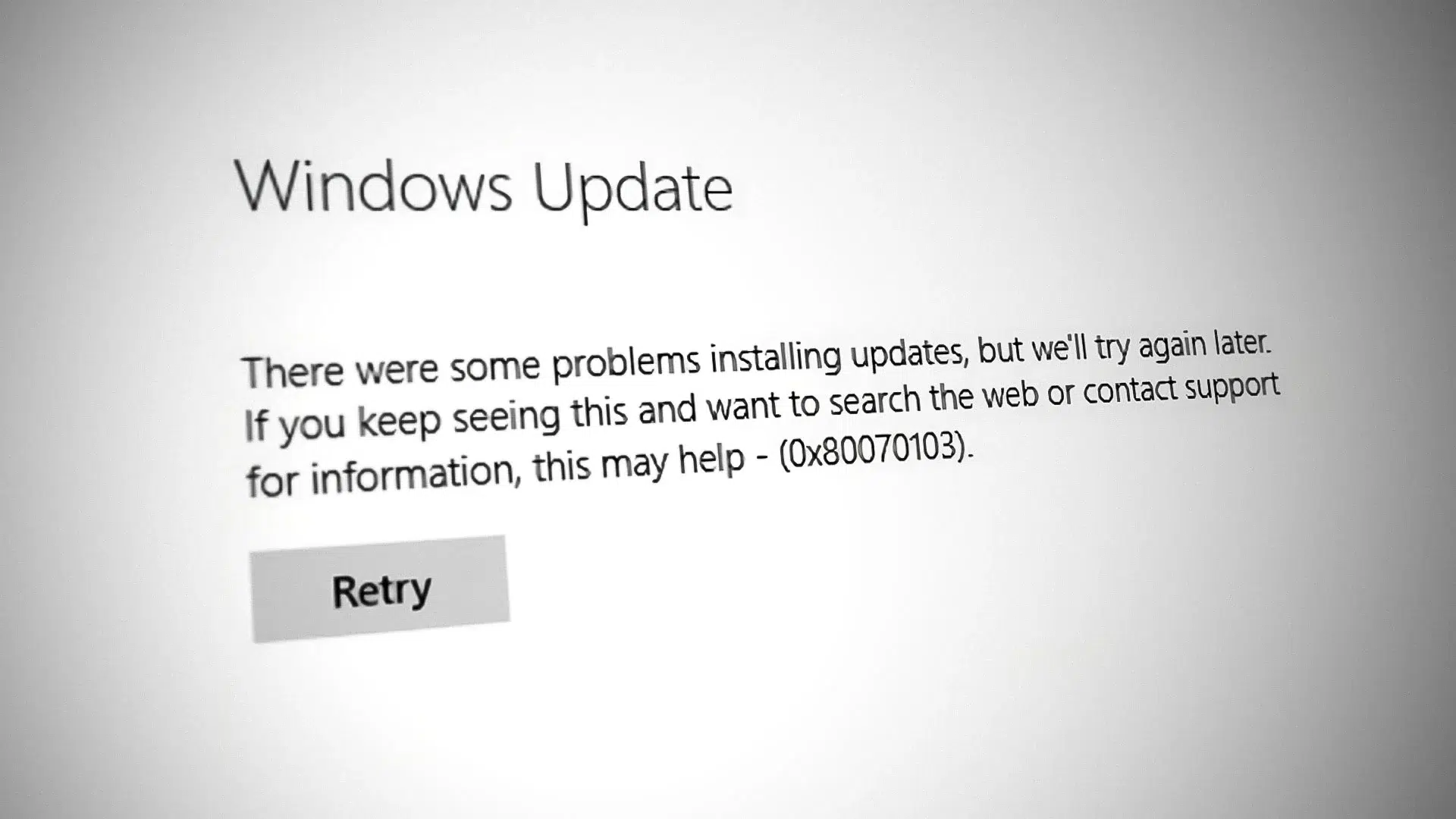
Koodu yii han ni Imudojuiwọn Windows nigbati eto ba gbiyanju lati fi sori ẹrọ awakọ kan ti o wa tẹlẹ tabi ko dara fun kọnputa rẹ. Ifiranṣẹ aṣoju ti iwọ yoo rii ni “Fifi sori ẹrọ awakọ kuna ni Imudojuiwọn Windows, 0x80070103”Awọn aami aisan ti o wọpọ julọ ni pe igbasilẹ naa ti pari, ṣugbọn fifi sori ẹrọ iwakọ kuna leralera.
Microsoft ti ṣalaye ni ọpọlọpọ awọn igba pe, ni ọpọlọpọ igba, koodu naa dide nitori Windows n gbiyanju lati tun fi nkan ti o ti fi sii tẹlẹYato si ikilọ naa, ko yẹ ki o kan lilo PC lojoojumọ rẹ. Ti o ba ri nikan lẹẹkọọkan, o le ma foju rẹ nigbagbogbo; ti o ba tun waye, o yẹ ki o gbiyanju awọn ojutu ti iwọ yoo rii ni isalẹ.
Awọn ipo iyanilenu tun wa, gẹgẹbi Imudojuiwọn Windows ni iyanju awakọ HP kan lori kọǹpútà alágbèéká Lenovo kan. Eyi le ṣẹlẹ nigbati iṣẹ naa ba ṣawari “ibaramu” ṣugbọn kii ṣe awakọ kan pato fun ohun elo rẹ.eyiti o yori si aṣiṣe ti ko baamu pẹlu ẹrọ rẹ.

Ohun ti Microsoft sọ nipa ipo iṣoro naa
Ninu Ipele Idahun, ọrọ naa “aṣiṣe fifi sori ẹrọ awakọ ni Imudojuiwọn Windows, 0x80070103” ti gba awọn ọgọọgọrun awọn ibo. Microsoft jẹwọ iwọn iṣoro naa ati pe o ti ṣafihan awọn ayipada inu lati dinku igbohunsafẹfẹ rẹ eyiti awọn ohun elo wọnyi kuna ni, botilẹjẹpe laisi ileri ojutu pipe.
Ni ibamu si awọn imudojuiwọn osise iwe, awọn ilọsiwaju ti wa ni pin pẹlu awọn aṣayan October imudojuiwọn KB5067036 (fun Windows 11 25H2 ati 24H2). Ile-iṣẹ tọkasi pe atunṣe naa yoo yiyi ni igbi atẹle ti awọn abulẹ ti o jẹ dandan.nitorinaa awọn olumulo diẹ sii yẹ ki o da ipade 0x80070103 duro.
Awọn okunfa ti o wọpọ ti aṣiṣe 0x80070103
Botilẹjẹpe okunfa ti o wọpọ julọ ni igbiyanju lati fi awakọ pidánpidán sori ẹrọ, awọn ifosiwewe miiran wa ti o le ni ipa lori rẹ. O jẹ imọran ti o dara lati ṣe atunyẹwo atokọ yii lati ni oye ohun ti n ṣẹlẹ ninu ọran rẹ.:
- Imudojuiwọn Windows ngbiyanju lati fi awakọ ti o ti wa tẹlẹ sori ẹrọ (ẹda ẹda-ẹda tabi deede).
- Aibaramu tabi aiṣedeede ẹya laarin awakọ ti a funni ati ohun elo/eto rẹ.
- Awakọ wa ni lilo ni akoko imudojuiwọn ati dina iṣẹ naa.
- Kaṣe imudojuiwọn Windows (SoftwareDistribution) ni data ti o bajẹ ninu.
- Iṣẹ imudojuiwọn Windows duro tabi ko dahun ni deede.
- Awọn faili eto ti bajẹ ti o kan awọn paati imudojuiwọn.
Ti o ba rii, fun apẹẹrẹ, “Imudojuiwọn Awakọ USB HP” lori kọnputa Lenovo, kii ṣe afihan dandan ti malware. Nigbagbogbo o jẹ ipese awakọ jeneriki ti ko yẹ ki o fi sii.ati Imudojuiwọn Windows funrararẹ pari lati kọ pẹlu koodu aṣiṣe 0x80070103. Ti awọn aṣiṣe ba tun han ni Oluṣakoso ẹrọ gẹgẹbi Aṣiṣe koodu 10, nigbagbogbo tọkasi awọn iṣoro ti o jọmọ awọn awakọ.
Niyanju ami-sọwedowo
Ṣaaju ki o to sọkalẹ lọ si awọn ojutu ti o jinlẹ diẹ sii, o ni imọran lati ṣe ọpọlọpọ awọn sọwedowo ipilẹ. Wọn yoo ṣafipamọ akoko rẹ ati ṣe iranlọwọ lati ṣe akoso awọn idaniloju eke:
- Aaye disk: Jẹrisi pe o ni aaye ọfẹ ti o to lati ṣe igbasilẹ ati fi awọn imudojuiwọn sori ẹrọ.
- Ẹya Windows: Tẹ Windows + Tẹ, tẹ “winver” ki o ṣayẹwo ẹda ti a fi sii ki o kọ.
- Sọfitiwia ẹni-kẹta: Yọ awọn eto antivirus kuro ni igba diẹ yatọ si Olugbeja Microsoft ati awọn irinṣẹ “iṣapeye” (fun apẹẹrẹ, CCleaner, AVG TuneUp, ati iru) ti o le dabaru pẹlu Imudojuiwọn Windows.
Awọn igbese ti o rọrun wọnyi nigbagbogbo yọkuro awọn idena airotẹlẹ. Ti aṣiṣe ba wa lẹhin eyi, tẹsiwaju si awọn ojutu ni isalẹ..
Awọn atunṣe kiakia ti o maa n ṣiṣẹ
Ti o ba ṣẹlẹ nikan lẹẹkọọkan, o le gbiyanju diẹ ninu awọn atunṣe ti o rọrun ṣaaju fọwọkan awọn paati eto. Nigbagbogbo ọkan ninu awọn igbesẹ wọnyi to:
1) Tun gbiyanju, da duro, ki o tun bẹrẹ imudojuiwọn naa
Ni Imudojuiwọn Windows, tẹ Tun gbiyanju lori imudojuiwọn ti kuna. Nigbamii, lo aṣayan lati da awọn imudojuiwọn duro ati lẹhinna tun bẹrẹ wọn.Ọkọọkan yii fi agbara mu Windows lati tun ṣe ayẹwo igbasilẹ ati ipo fifi sori ẹrọ.
2) Fi sori ẹrọ pẹlu ọwọ lati Microsoft Catalog
Ninu Eto> Imudojuiwọn Windows> Itan imudojuiwọn, ṣe akiyesi idanimọ ti imudojuiwọn ti kuna. Wa nọmba yẹn ninu Iwe akọọlẹ Imudojuiwọn Microsoft, ati ṣe igbasilẹ package ti o baamu pẹlu eto rẹ. ki o si fi sii pẹlu ọwọ nipa ṣiṣe faili ti a gbasile.
3) Ṣiṣe awọn Windows Update Laasigbotitusita
Ṣii Eto> Eto> Laasigbotitusita> Awọn laasigbotitusita miiran ki o tẹ Ṣiṣe lẹgbẹẹ Imudojuiwọn Windows. Ọpa naa yoo rii ati lo awọn atunṣe adaṣe ti o ba rii awọn aiṣedeede..
4) Ṣayẹwo fun awọn imudojuiwọn awakọ aṣayan
Ninu Eto> Imudojuiwọn Windows> Awọn aṣayan ilọsiwaju> Awọn imudojuiwọn aṣayan, ṣayẹwo boya eyikeyi awakọ ti a funni ni pataki. Yan nikan awọn ti o ṣe pataki si ohun elo rẹ. ki o si tẹ Gbaa lati ayelujara ati fi sori ẹrọ.

Awọn atunṣe pipe nigbati aṣiṣe ba wa
Ti ọrọ naa ba wa, o to akoko lati ṣayẹwo awọn iṣẹ imudojuiwọn Windows ati kaṣe, bakanna bi iduroṣinṣin ti awọn faili eto. Àkọsílẹ ti awọn iṣe wọnyi, lati kere si ipa ti o tobi julọ.:
1) Tun iṣẹ imudojuiwọn Windows bẹrẹ
Tẹ Windows + R, tẹ awọn iṣẹ.msc ko si tẹ O DARA. Wa “Imudojuiwọn Windows”, tẹ-ọtun ki o yan Duro. Lẹhinna tẹ-ọtun lẹẹkansi ki o yan Tun bẹrẹTun kọmputa rẹ bẹrẹ ki o tun gbiyanju imudojuiwọn naa lẹẹkansi.
2) Tun kaṣe imudojuiwọn Windows tunto (SoftwareDistribution)
Ṣii Aṣẹ Tọ bi olutọju ati ṣiṣe awọn aṣẹ wọnyi ni ọkọọkan si da jẹmọ awọn iṣẹ:
net stop wuauserv
net stop cryptSvc
net stop bits
net stop msiserver
Nigbamii, lọ si C: WindowsSoftwareDistribution ki o pa akoonu rẹ rẹ. Ni kete ti folda naa ti di ofo, pada si ebute naa ki o tun awọn iṣẹ naa bẹrẹ.:
net start wuauserv
net start cryptSvc
net start bits
net start msiserver
Bayi o le pada si Imudojuiwọn Windows ki o tun gbiyanju lẹẹkansi. Ti awọn faili ibajẹ ba wa ninu kaṣe, igbesẹ yii nigbagbogbo jẹ pataki..
3) Tun Windows Update irinše lilo awọn pipaṣẹ
Aṣayan ti o wulo miiran ni lati tunrukọ awọn folda ṣiṣẹ lati fi ipa mu isọdọtun pipe. Ṣiṣe Terminal (Alakoso) ki o lo ọkọọkan yii:
net stop wuauserv
net stop cryptSvc
net stop bits
ren C:\Windows\SoftwareDistribution SoftwareDistribution.old
ren C:\Windows\System32\catroot2 Catroot2.old
net start wuauserv
net start cryptSvc
net start bits
netsh winsock reset
Lẹhin ti tun bẹrẹ PC rẹ, tun gbiyanju imudojuiwọn naa lẹẹkansi. Atunto ti o jinlẹ yii ṣe ipinnu ọpọ awọn idinaduro itẹramọṣẹ.
4) Ṣayẹwo ati tunse awọn faili eto (SFC ati DISM)
Ṣii Aṣẹ Tọ bi oluṣakoso ati ṣiṣe ọlọjẹ SFC lati ṣawari ati tun awọn faili eto to ṣe pataki: Tẹ sfc / scannow ati ki o duro fun o lati pariTi eyi ko ba ṣatunṣe iṣoro naa, tẹsiwaju pẹlu DISM:
DISM /Online /Cleanup-Image /CheckHealth
DISM /Online /Cleanup-Image /ScanHealth
DISM /Online /Cleanup-Image /RestoreHealth
Tun kọmputa rẹ bẹrẹ lẹhin awọn aṣẹ wọnyi ki o ṣayẹwo boya aṣiṣe 0x80070103 ti sọnu. Nigbati ipele-ipele ibaje ba wa, SFC ati DISM jẹ awọn ọna ti o yẹ si titunṣe windows.
5) Ibẹrẹ mimọ lati ṣe akoso kikọlu
Bata mimọ gba ọ laaye lati bẹrẹ Windows pẹlu nọmba to kere julọ ti awọn iṣẹ ẹnikẹta ati awọn eto. Ṣe atunto booting yiyan lati msconfig, pa awọn ohun ibẹrẹ ti ko ṣe pataki Ati ki o gbiyanju imudojuiwọn naa. Ti o ba ṣiṣẹ, o mọ pe rogbodiyan ita wa.
Tun Ọpa Imudojuiwọn Windows: Nigbawo lati lo ati aṣẹ ti a ṣe iṣeduro
Ti o ba ti gbiyanju eyi ti o wa loke ati Imudojuiwọn Windows tun di, o le lo si “Ṣatunkọ Ọpa Imudojuiwọn Windows”. Awọn ẹgbẹ IwUlO yii papọ ọpọlọpọ awọn iṣẹ ṣiṣe atunṣe (awọn iṣẹ atunbẹrẹ, awọn caches mimọ, ati bẹbẹ lọ) ni oluranlọwọ itọnisọna.
Gẹgẹbi itọsọna olumulo ti o pin nipasẹ awọn alamọja agbegbe, ilana iṣeduro ti awọn aṣayan jẹ bi atẹle: 3, 6, 7, 8, 9, 10, 11, 12 ati nikẹhin 2. Aṣayan 2 jẹ bọtini, bi o ṣe n ṣe atunto ti o jinlẹ julọSibẹsibẹ, ranti lati ṣẹda aaye imupadabọ tabi afẹyinti ṣaaju lilo rẹ.
Ṣe imudojuiwọn tabi tun fi sii nipa lilo Irinṣẹ Ṣiṣẹda Media
Ti ko ba si ọna lati pari fifi sori ẹrọ nipasẹ Imudojuiwọn Windows, Ọpa Ṣiṣẹda Media Windows 11 jẹ ero afẹyinti to lagbara pupọ. O ngbanilaaye fun igbesoke ni-ibi ti o tọju data ati awọn ohun elo rẹ, tabi lati ṣẹda ọna fun fifi sori ẹrọ.:
Aṣayan A: "Ṣe igbesoke ẹrọ yii ni bayi"
- Ṣe igbasilẹ Ọpa Alaṣẹ Media osise ati ṣiṣe rẹ bi alabojuto.
- Gba awọn ofin naa, yan “Ṣagbesoke ẹrọ ni bayi” ki o tẹle oluṣeto naa.
- Nigbati o ba ṣetan, yan lati tọju awọn faili ti ara ẹni ati awọn lw (tabi awọn faili ti ara ẹni nikan, ti o ba fẹ).
- Jẹ ki o pari igbasilẹ, sọwedowo, ati fifi sori ẹrọ. Imudojuiwọn jakejado eto yi rọpo awọn paati ti Imudojuiwọn Windows. ti o le bajẹ.
Aṣayan B: Ṣẹda fifi sori USB tabi ISO
- Ninu ọpa, yan “Ṣẹda media fifi sori ẹrọ (dirafu USB, DVD tabi ISO)”.
- Yan ede ti o yẹ, ẹda, ati faaji fun kọnputa rẹ.
- Ṣẹda awakọ USB bootable tabi ṣe igbasilẹ ISO fun lilo nigbamii. Ti o ba yan atunfi sori ẹrọ ti o mọ, ṣe afẹyinti data rẹ ni akọkọ..
Àwọn Ìbéèrè Tí A Máa Ń Béèrè
Kini gangan aṣiṣe 0x80070103?
O jẹ koodu Imudojuiwọn Windows ti o han nigbagbogbo nigbati o n gbiyanju lati fi sori ẹrọ awakọ kan ti o ti fi sii tẹlẹ tabi ko baramu hardware rẹ. Ni igbagbogbo ko ṣe adehun iduroṣinṣin eto, ṣugbọn yoo ṣe idiwọ imudojuiwọn yẹn pato lati ipari.
Ṣe o lewu fun kọnputa naa?
Rara. Ni ikọja ifiranṣẹ naa, ko yẹ ki o ni ipa lori lilo ojoojumọ rẹ. Iṣoro gidi ni pe imudojuiwọn ko pari, eyiti o le jẹ didanubi tabi dènà awọn ilọsiwaju ibamu.
Kini MO le ṣe ti o ba tẹsiwaju lati pada wa?
Ni akọkọ, gbiyanju laasigbotitusita imudojuiwọn imudojuiwọn Windows, sinmi ati bẹrẹ pada, lẹhinna fi sori ẹrọ pẹlu ọwọ lati inu Iwe akọọlẹ Microsoft. Ti iṣoro naa ba wa, tunto awọn iṣẹ ati kaṣe (SoftwareDistribution), ṣiṣe SFC/DISM, ki o si gbero igbesoke ni aaye nipa lilo Ohun elo Ṣiṣẹda Media.
Ṣe Mo le jabo si Microsoft?
Bẹẹni, lilo Ipele Idahun ṣe iranlọwọ fun ile-iṣẹ ni iṣaju awọn atunṣe. Awọn ijabọ diẹ sii ti a fi silẹ, yiyara idahun si awọn ọran ibigbogbo duro lati jẹ.
Aṣiṣe 0x80070103 jẹ ojulumọ atijọ ti Imudojuiwọn Windows ti o maa n ṣan silẹ si awọn igbiyanju lati fi sori ẹrọ ẹda-iwe tabi awọn awakọ ti ko yẹ. Pẹlu awọn ayipada aipẹ Microsoft ati nipa lilo awọn ilana inu nkan yii, o ṣee ṣe ki o ni anfani lati bori ikilọ naa ki o tun gba iwọn imudojuiwọn iduroṣinṣin kan..

Olootu amọja ni imọ-ẹrọ ati awọn ọran intanẹẹti pẹlu diẹ sii ju ọdun mẹwa ti iriri ni oriṣiriṣi awọn media oni-nọmba. Mo ti ṣiṣẹ bi olootu ati olupilẹṣẹ akoonu fun iṣowo e-commerce, ibaraẹnisọrọ, titaja ori ayelujara ati awọn ile-iṣẹ ipolowo. Mo tun ti kọ lori eto-ọrọ, iṣuna ati awọn oju opo wẹẹbu awọn apakan miiran. Iṣẹ mi tun jẹ ifẹ mi. Bayi, nipasẹ awọn nkan mi ninu Tecnobits, Mo gbiyanju lati ṣawari gbogbo awọn iroyin ati awọn anfani titun ti aye ti imọ-ẹrọ ti nfun wa ni gbogbo ọjọ lati mu igbesi aye wa dara.